Merk
Tilgang til denne siden krever autorisasjon. Du kan prøve å logge på eller endre kataloger.
Tilgang til denne siden krever autorisasjon. Du kan prøve å endre kataloger.
Note
Denne artikkelen fokuserer på en løsningsarkitektur fra CI/CD- og ALM-løsningsarkitekturer (Application Lifecycle Management) for Dataflow Gen2 som er avhengig av funksjonen for fellesparametermodus, og som bare gjelder for Dataflow Gen2 med CI/CD-støtte.
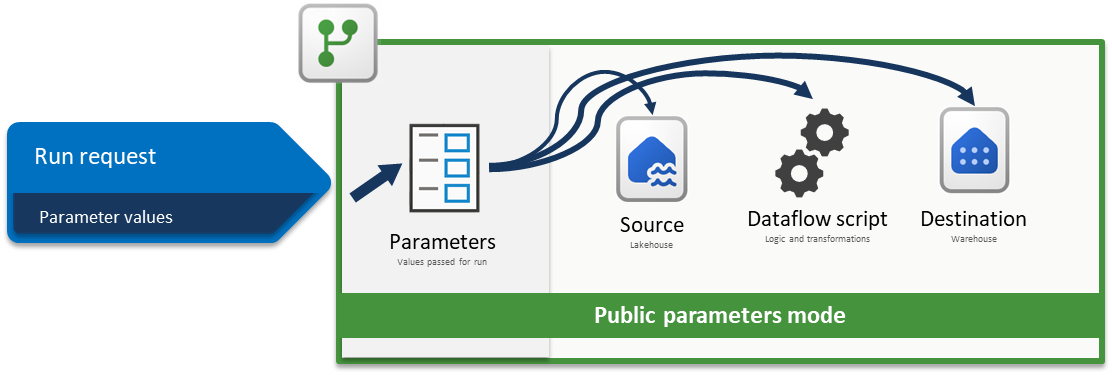
Med parametere i Fabric Dataflow Gen2 kan du definere gjenbrukbare inndata som former hvordan en dataflyt utformes, og med modus for offentlige parametere kan disse inndataene angis under kjøring via pipeliner eller API-er. Det gjør én enkelt dataflyt svært fleksibel og allsidig, siden du kan bruke den samme logikken på nytt på tvers av mange scenarioer ved å sende forskjellige verdier, noe som muliggjør dynamiske, automatiserte arbeidsflyter uten å måtte skrive om eller duplisere transformasjonene.
Denne opplæringen veileder deg gjennom et eksempel som viser deg hvordan du kan:
- Parametriser en kilde: Bruke et Lakehouse med WideWorldImpoters-eksempeldatasettet som kilde
- Parametriser logikk: Bruke inndatakontrollprogrammene som er tilgjengelige i hele dataflytopplevelsen
- Parametriser mål: Bruke et lager som mål
- Send inn en kjøreforespørsel med parameterverdier: sende parameterverdier gjennom dataflytaktivitetsopplevelsen i et Fabric-datasamlebånd
Note
Konseptene som vises i denne artikkelen, er universelle for Dataflow Gen2 og gjelder for andre kilder og mål utover de som vises her.
Scenarioet

Dataflyten som brukes i dette scenariet, er enkel, men kjerneprinsippene som er beskrevet, gjelder for alle typer dataflyter. Den kobles til tabellen kalt dimension_city fra eksempeldatasettet for Wide World Importers som er lagret i et Lakehouse. Den filtrerer rader der SalesTerritory-kolonnen er lik Sørøst, og laster inn resultatet i en ny tabell kalt By i et lager. Alle komponentene – Lakehouse, Warehouse og Dataflow – er plassert i samme arbeidsområde. Hvis du vil gjøre dataflyten dynamisk, parametriserer du kildetabellen, filterverdien og måltabellen. Disse endringene gjør at dataflyten kan kjøre med bestemte verdier i stedet for hardkodede.
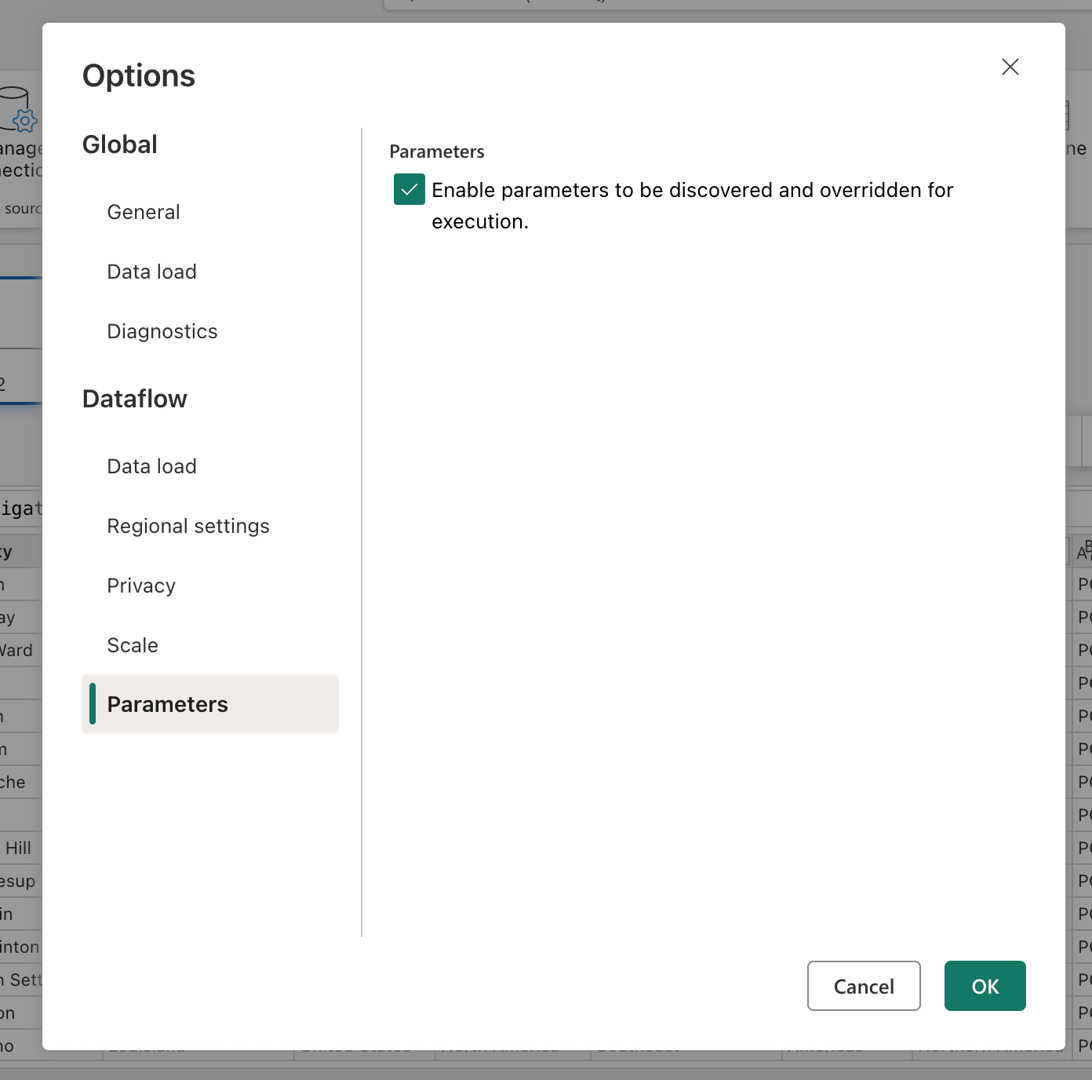
Før du fortsetter, aktiverer du modus for offentlige parametere ved å gå til Hjem-fanen , velge Alternativer, og i Parametere-delen merker du av i boksen Aktiver parametere som skal oppdages og overstyres for kjøring , og la dataflyten godta parametere under kjøring.
Parametriser kilde
Når du bruker noen av Fabric-koblingene, for eksempel Lakehouse, Warehouse eller Fabric SQL, følger de alle samme navigasjonsstruktur og bruker samme inndataformat. I dette scenariet krever ingen av koblingene manuell inndata for å opprette en tilkobling. Hver av dem viser imidlertid hvilket arbeidsområde og element den kobler til gjennom navigasjonstrinnene i spørringen. Det første navigasjonstrinnet inneholder for eksempel workspaceId som spørringen kobler til.
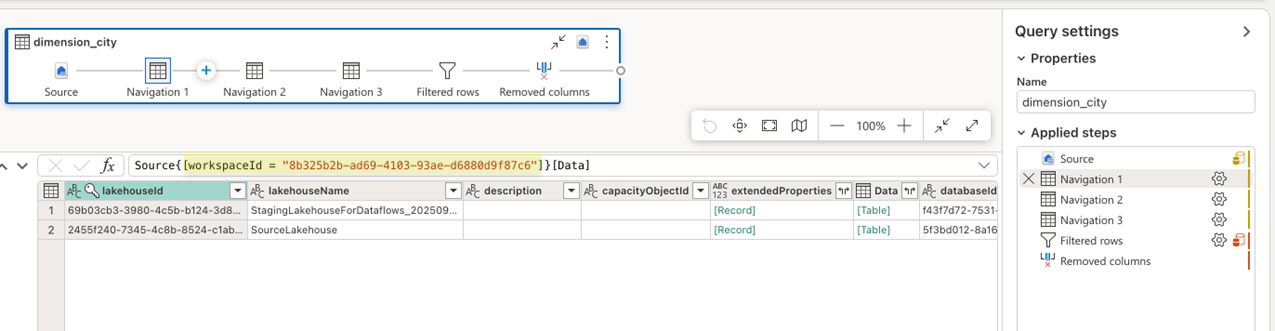
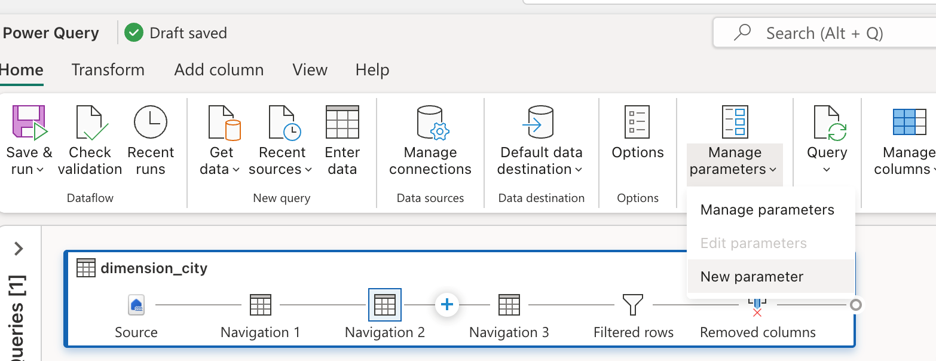
Målet er å erstatte de hardkodede verdiene på formellinjen med parametere. Nærmere bestemt må du opprette én parameter for WorkspaceId og en annen for LakehouseId. Hvis du vil opprette parametere, går du til Hjem-fanen på båndet, velger Administrer parametere og velger deretter Ny parameter fra rullegardinmenyen.
Når du oppretter parameterne, må du sørge for at begge er merket som nødvendige og satt til teksttypen . For gjeldende verdier bruker du de som samsvarer med de tilsvarende verdiene fra ditt spesifikke miljø.
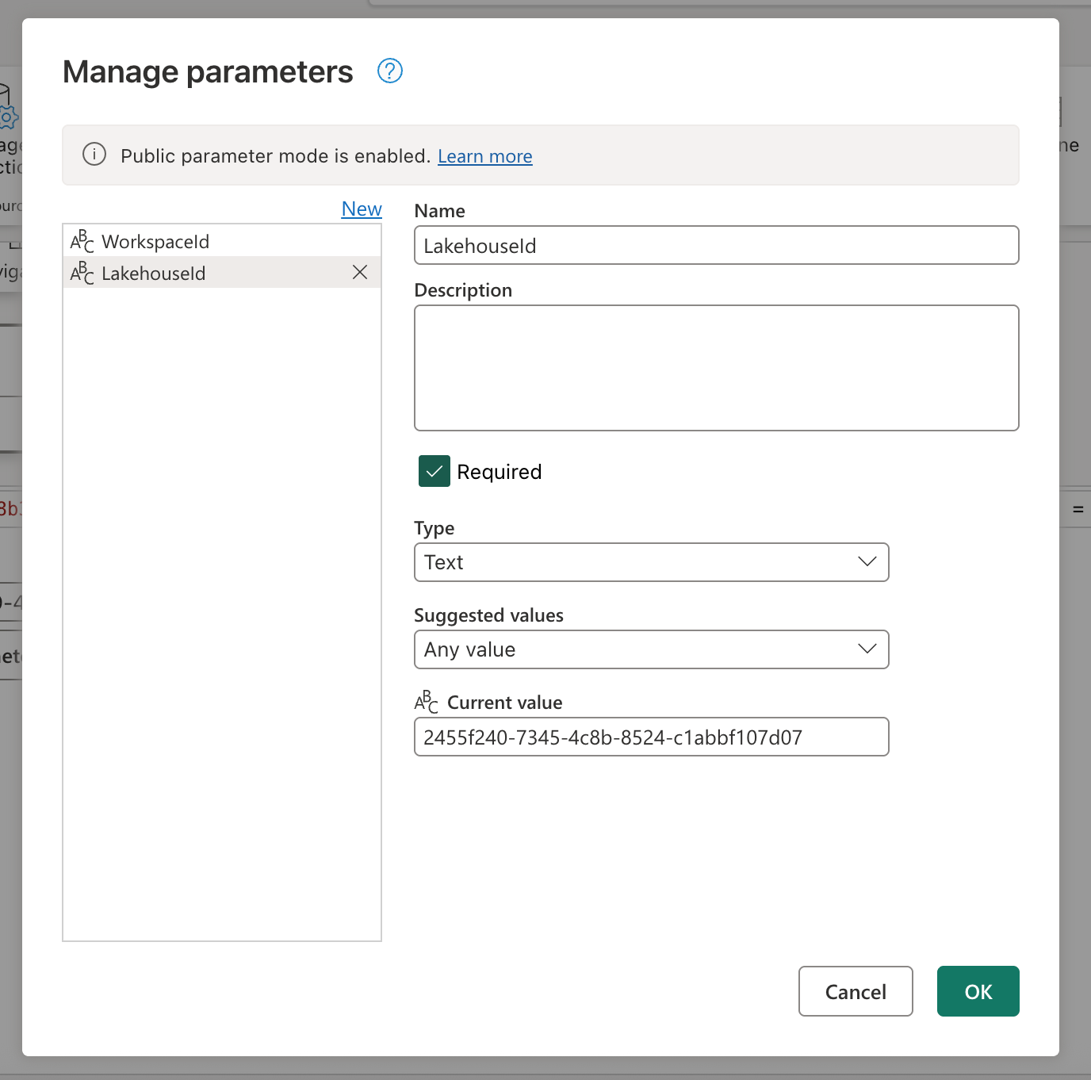
Når begge parameterne er opprettet, kan du oppdatere spørringsskriptet slik at det bruker dem i stedet for hardkodede verdier. Dette innebærer å erstatte de opprinnelige verdiene på formellinjen manuelt med referanser til parameterne for arbeidsområde-ID og Lakehouse-ID. Det opprinnelige spørringsskriptet ser slik ut:
let
  Source = Lakehouse.Contents([]),
  #"Navigation 1" = Source{[workspaceId = "8b325b2b-ad69-4103-93ae-d6880d9f87c6"]}[Data],
  #"Navigation 2" = #"Navigation 1"{[lakehouseId = "2455f240-7345-4c8b-8524-c1abbf107d07"]}[Data],
  #"Navigation 3" = #"Navigation 2"{[Id = "dimension_city", ItemKind = "Table"]}[Data],
  #"Filtered rows" = Table.SelectRows(#"Navigation 3", each ([SalesTerritory] = "Southeast")),
  #"Removed columns" = Table.RemoveColumns(#"Filtered rows", {"ValidFrom", "ValidTo", "LineageKey"})
in
  #"Removed columns"
Når du har oppdatert referansene i navigasjonstrinnene, kan det nye oppdaterte skriptet se slik ut:
let
  Source = Lakehouse.Contents([]),
  #"Navigation 1" = Source{[workspaceId = WorkspaceId]}[Data],
  #"Navigation 2" = #"Navigation 1"{[lakehouseId = LakehouseId]}[Data],
  #"Navigation 3" = #"Navigation 2"{[Id = "dimension_city", ItemKind = "Table"]}[Data],
  #"Filtered rows" = Table.SelectRows(#"Navigation 3", each ([SalesTerritory] = "Southeast")),
  #"Removed columns" = Table.RemoveColumns(#"Filtered rows", {"ValidFrom", "ValidTo", "LineageKey"})
in
  #"Removed columns"
Og du legger merke til at den fortsatt evaluerer forhåndsvisningen av data på riktig måte i redigeringsprogrammet for dataflyt.
Parametriser logikk
Nå som kilden bruker parametere, kan du fokusere på å parametrisere transformasjonslogikken for dataflyten. I dette scenariet er filtertrinnet der logikken brukes, og verdien som filtreres, for øyeblikket hardkodet som Sørøst, bør erstattes med en parameter. Dette gjør du ved å opprette en ny parameter kalt Distrikt, angi datatypen til tekst, merke den som ikke nødvendig og angi gjeldende verdi til Midtøsten.
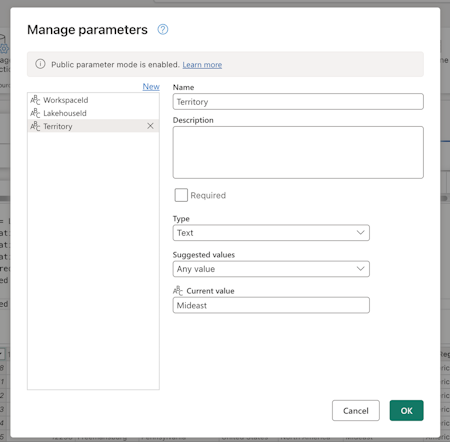
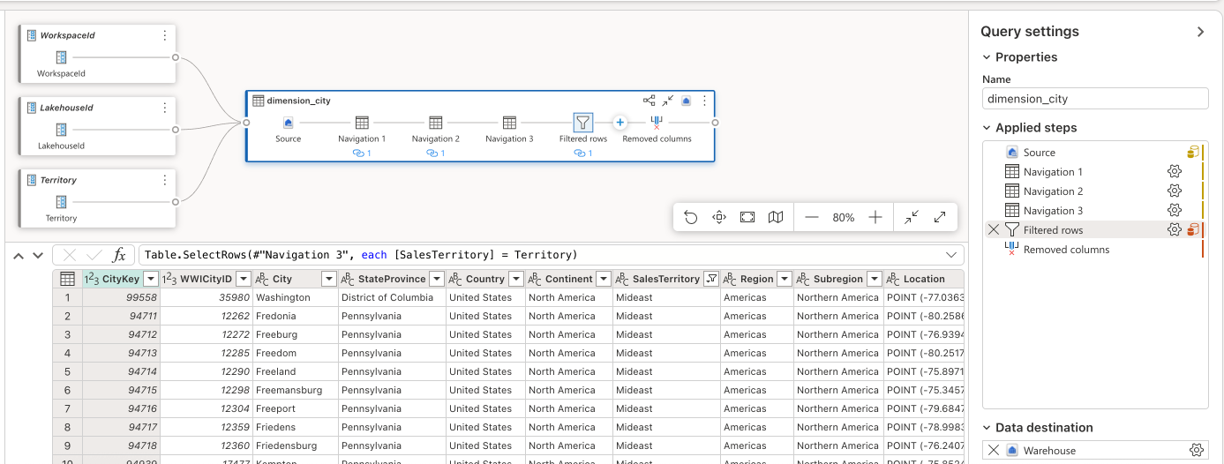
Gitt at filtertrinnet ditt ble opprettet ved hjelp av brukergrensesnittet, kan du gå over til trinnet Filtrerte rader, dobbeltvelge det og få innstillingsdialogen for filtertrinnet. I denne dialogboksen kan du velge, gjennom inndatakontrollprogrammet, om du vil bruke en parameter i stedet for en statisk verdi:
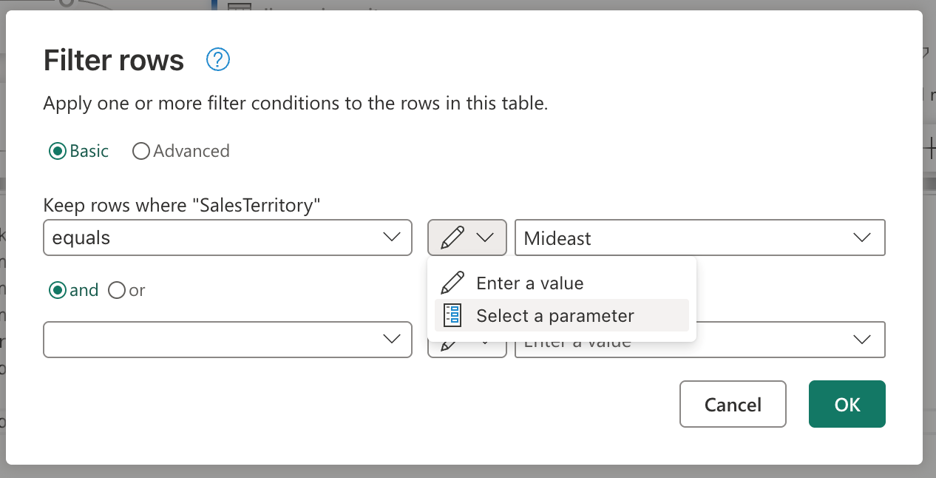
Når du har valgt alternativet Velg en parameter, vises en rullegardinliste som viser alle tilgjengelige parametere som samsvarer med den nødvendige datatypen. Fra denne listen kan du velge den nyopprettede distriktsparameteren.
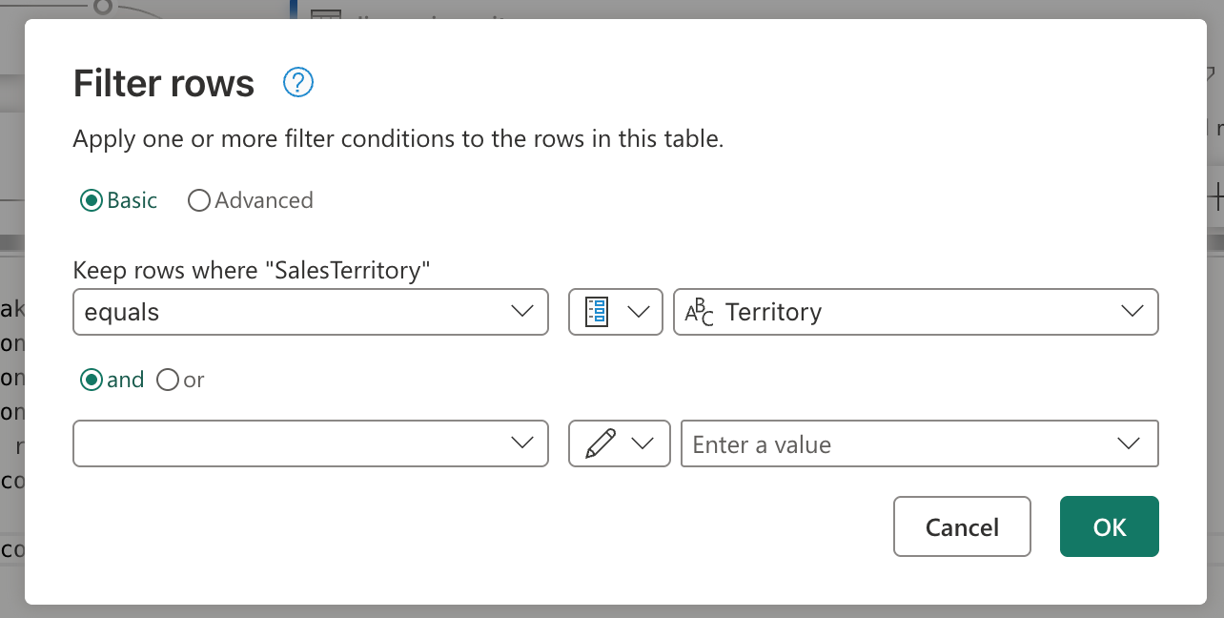
Når du velger OK, legger du merke til at diagramvisningen allerede har opprettet koblingen mellom den nylig opprettede parameteren og spørringen som er i bruk. Ikke bare det, men forhåndsvisningen av data viser deg nå informasjon for Midtøsten-territoriet.
Parametriser destinasjon
Note
Det anbefales at du gjør deg kjent med konseptet med datamål i Dataflow Gen2 og hvordan nettflettingsskriptet opprettes fra artikkelen om datamål og administrerte innstillinger
Den siste komponenten som parameteriseres i dette scenariet, er målet. For å gjøre dette bruker du funksjonen avansert redigering for data destinasjonsforespørsler , som lar deg endre destinasjonsforespørselsskriptet direkte i Dataflow-editoren ved hjelp av Power Query M-kode.
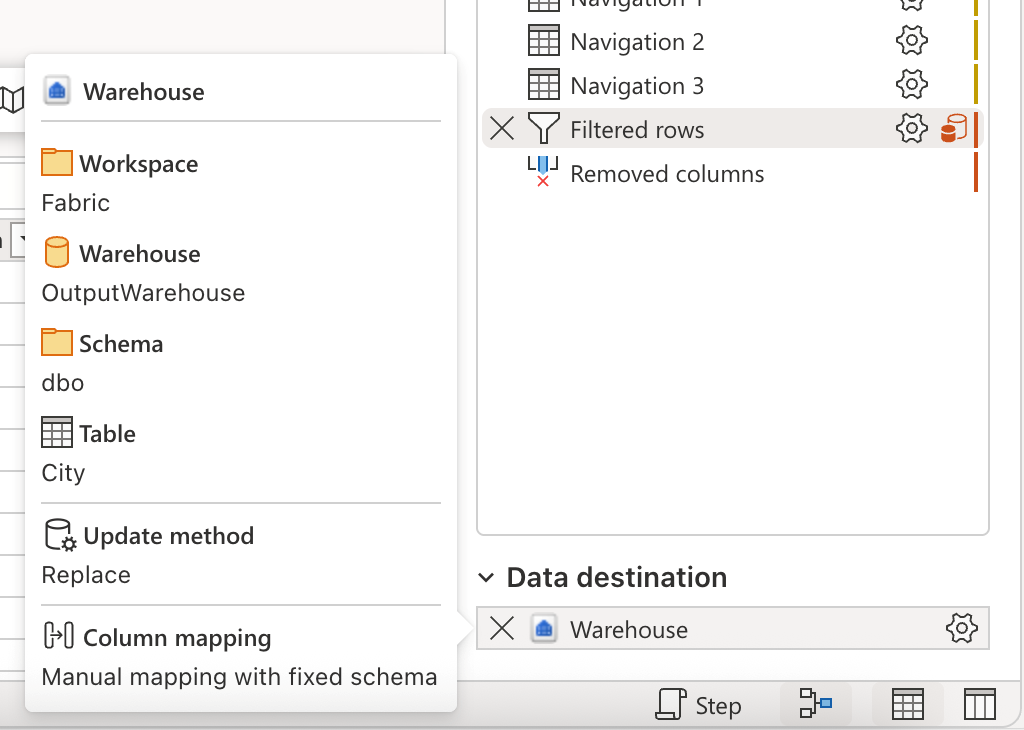
Før du begynner, opprett en parameter med navnet WarehouseId. Sørg for å bruke den tilsvarende ID-en til lageret ditt som gjeldende verdi, sett den etter behov, og sett den til tekstdatatypen.
Aktiver avansert redigering for datadestinasjonsforespørsler
For å endre destinasjonsforespørselen direkte i Dataflow-editoren, må du først aktivere avansert redigeringsfunksjon:
Velg Alternativer fra Hjem-fanen i båndet.
I Innstillinger-dialogen , bla ned til seksjonen for Data-destinasjoner .
Velg avkrysningsboksen for Aktiver avansert redigering for datadestinasjonsforespørsler.
En advarselsdialog vises som forklarer at endring av destinasjonsspørringer kan forårsake uventet oppførsel eller bryte dataflyten. Les advarselen nøye og velg OK for å bekrefte.
Velg OK for å lukke dialogen Innstillinger.
Endre destinasjonsspørringen
Etter at du har aktivert avansert redigering, kan du få tilgang til og endre destinasjonsforespørselen for datadestinasjonen din:
I Spørringspanelet , finn seksjonen for datadestinasjon som viser dine konfigurerte destinasjoner.
Høyreklikk på destinasjonsspørringen som heter dimension_city.
Fra kontekstmenyen velger du Avansert redigerer.
Destinasjonsspørringen ser slik ut:
let
  Pattern = Fabric.Warehouse([HierarchicalNavigation = null, CreateNavigationProperties = false]),
  Navigation_1 = Pattern{[workspaceId = "8b325b2b-ad69-4103-93ae-d6880d9f87c6"]}[Data],
  Navigation_2 = Navigation_1{[warehouseId = "527ba9c1-4077-433f-a491-9ef370e9230a"]}[Data],
  TableNavigation = Navigation_2{[Item = "City", Schema = "dbo"]}?[Data]?
in
  TableNavigation
På samme måte som skriptet til kilden til Lakehouse, har dette skriptet for destinasjonen et lignende mønster hvor det hardkoder workspaceId og warehouseId. Erstatt disse faste verdiene med identifikatorene til parameterne, og skriptet ditt ser slik ut:
let
  Pattern = Fabric.Warehouse([HierarchicalNavigation = null, CreateNavigationProperties = false]),
  Navigation_1 = Pattern{[workspaceId = WorkspaceId]}[Data],
  Navigation_2 = Navigation_1{[warehouseId = WarehouseId]}[Data],
  TableNavigation = Navigation_2{[Item = "City", Schema = "dbo"]}?[Data]?
in
  TableNavigation
Velg OK for å lagre endringene dine i den avanserte editoren.
Viktig!
Etter at du har endret en destinasjonsspørring med avansert redigering, fungerer ikke standardgrensesnittet for å endre den destinasjonen lenger. Du må fortsette å bruke den avanserte editoren for eventuelle ytterligere endringer på den destinasjonen. For mer informasjon, se Avansert redigering for datadestinasjonsforespørsler.
Du kan verifisere at alle endringer er på plass ved å gjennomgå datadestinasjonen og eventuelle tidligere parameterreferanser som er lagt til. Dette fullfører all parametriseringen av dataflyten, og du kan nå gå videre til å kjøre dataflyten ved å sende parameterverdier for kjøring.
Kjør forespørsel med parameterverdier
Du kan bruke REST-API-en for infrastruktur til å sende en kjøreforespørsel med en egendefinert nyttelast som inneholder parameterverdiene for den bestemte kjøreoperasjonen, og du kan også bruke REST-API-en til å oppdage dataflytparametere og forstå hva dataflyten forventer, slik at den kan utløse en kjøring. I denne opplæringen skal du bruke opplevelsen som finnes i dataflytaktiviteten for Fabric-datasamlebånd. Start med å opprette en pipeline, og legg til en ny dataflytaktivitet på lerretet. Finn arbeidsområdet der dataflyten er plassert i innstillingene for aktiviteten, og velg deretter dataflyten fra rullegardinlisten.
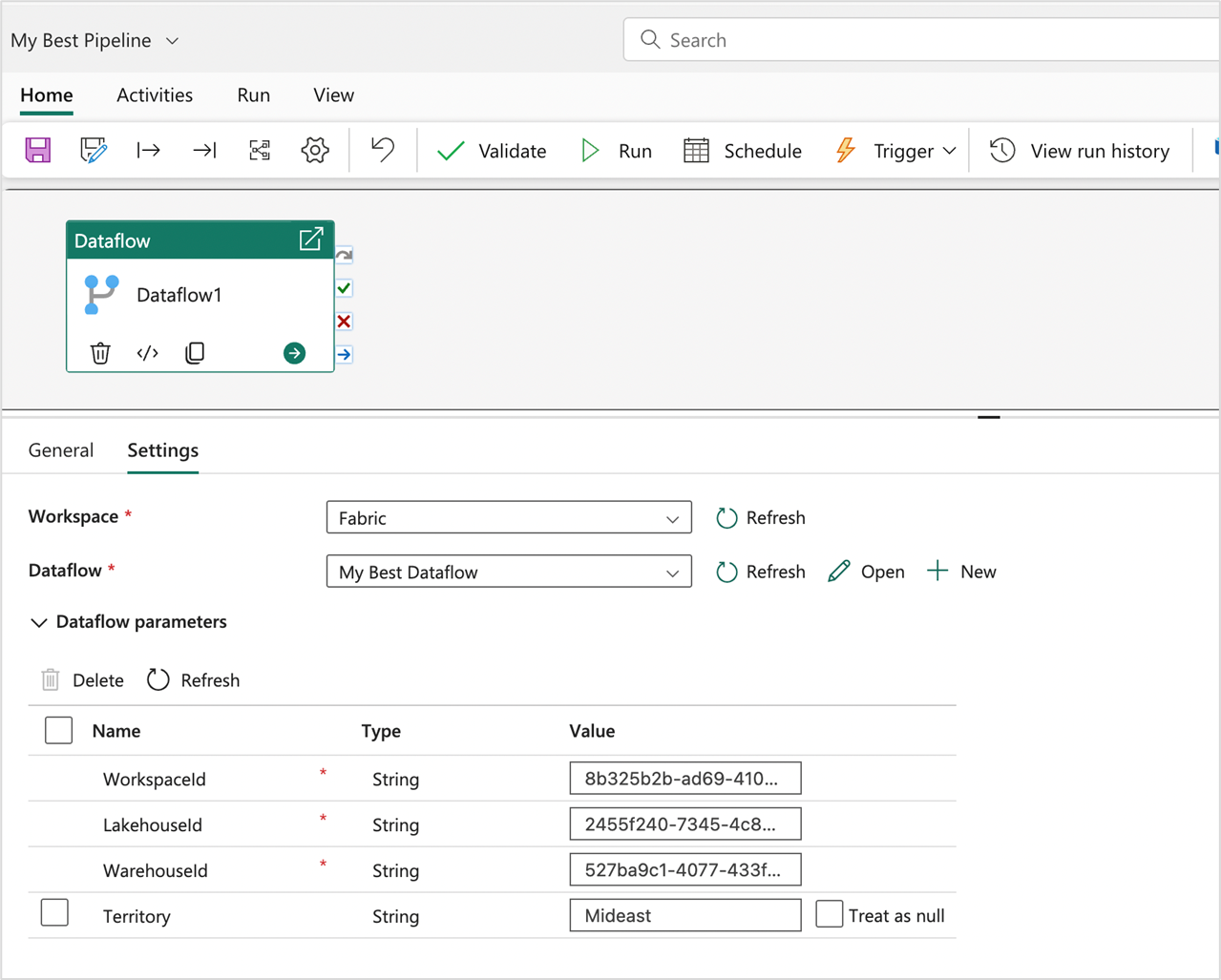
En del for dataflytparametere kan utvides for å vise deg alle tilgjengelige parametere i dataflyten og standardverdiene. Du kan erstatte alle verdier her, og verdiene som sendes, brukes til å definere hvilke kilder, logikk og mål som skal brukes til å evaluere dataflytkjøringen. Du kan også prøve nye scenarier ved å opprette et nytt lager og endre WarehouseId for evalueringen eller bruke dette mønsteret i et distribusjonssamlebånd der WorkspaceId og andre parametere må sendes for å peke til de riktige varene i det tilsvarende miljøet.