Merk
Tilgang til denne siden krever autorisasjon. Du kan prøve å logge på eller endre kataloger.
Tilgang til denne siden krever autorisasjon. Du kan prøve å endre kataloger.
Dataflytaktiviteten i Data Factory for Microsoft Fabric lar deg kjøre en dataflyt gen2.
Forutsetninger
Du må fullføre følgende forutsetninger for å komme i gang:
- Du må ha tilgang til en Microsoft Fabric-leietaker med en provisjonert kapasitet. Du kan prøve Fabric med en gratis prøveperiode.
- Et Fabric-arbeidsområde tildelt den kapasiteten.
Legge til en dataflytaktivitet i et datasamlebånd
Hvis du vil bruke en dataflytaktivitet i et datasamlebånd, gjør du følgende:
Opprett aktiviteten
Opprett et nytt datasamlebånd i arbeidsområdet.
Søk etter dataflyt i datasamlebåndet Aktiviteter-ruten, og velg den for å legge den til i datasamlebåndlerretet.
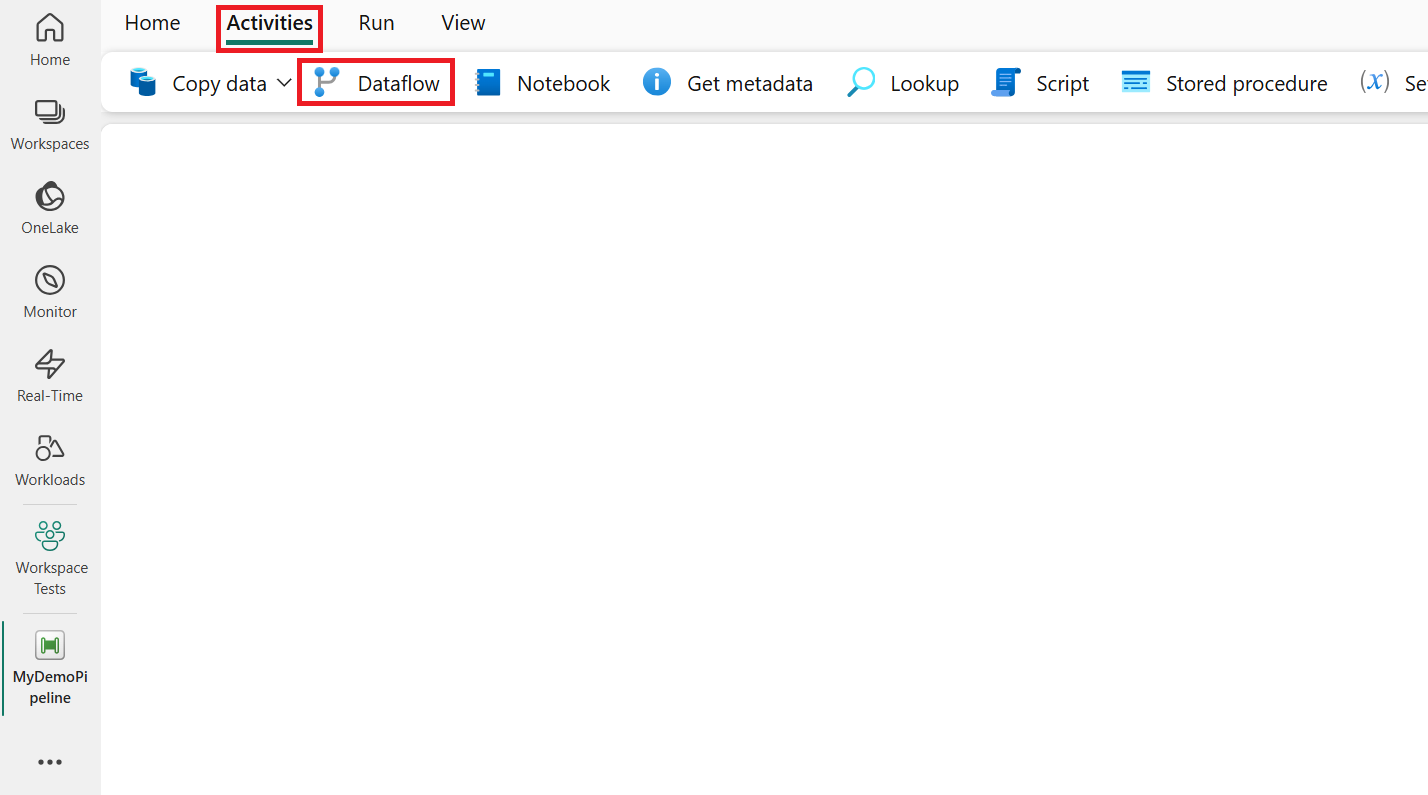
Velg den nye dataflytaktiviteten på lerretet hvis den ikke allerede er valgt.
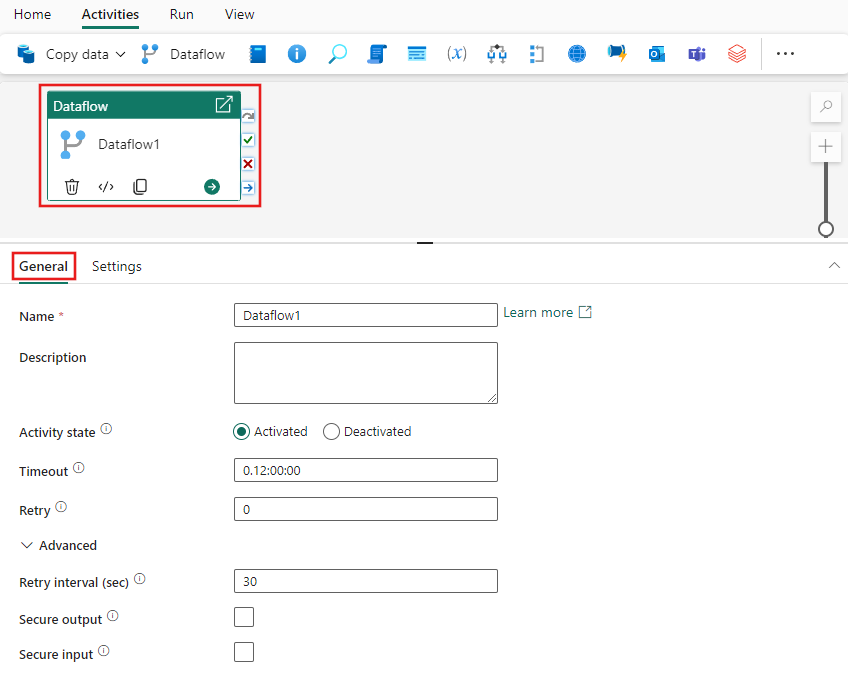
Se Generelle innstillinger veiledning for å konfigurere generelt innstillinger-fanen.
Merk deg
Tidsavbrudd og kansellering gjelder bare for Dataflow Gen2 med CI/CD-støtte. For kjøringer for Dataflow Gen2 uten CI/CD-støtte ignoreres tidsavbrudd, og kansellering av dataflyt stopper ikke dataflytkjøringen.
Aktivitetsinnstillinger for dataflyt
Velg fanen Innstillinger, og velg deretter et eksisterende arbeidsområde og en dataflyt som skal kjøres. Hvis du har laget en Dataflyt gen2 med CI/CD og Git integration support (Preview), kan du også velge den fra rullegardinlisten.
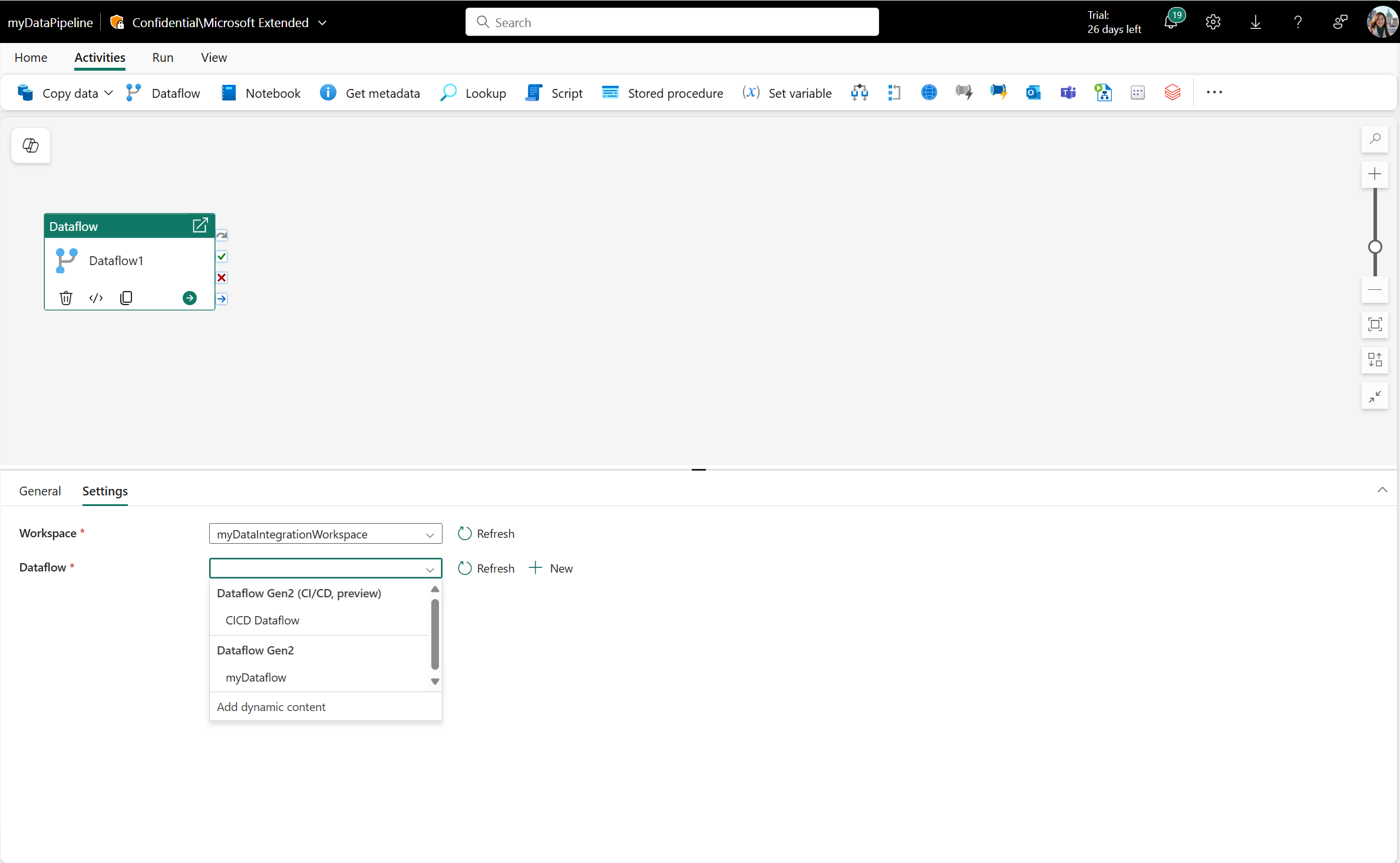
Varslingsalternativet er ikke tilgjengelig for øyeblikket.
Når du velger en dataflyt Gen2 med CI/CD som har modus for fellesparametere aktivert, vises en del for dataflytparametere som viser alle tilgjengelige parametere, deres typer og standardverdier for den valgte dataflyten.
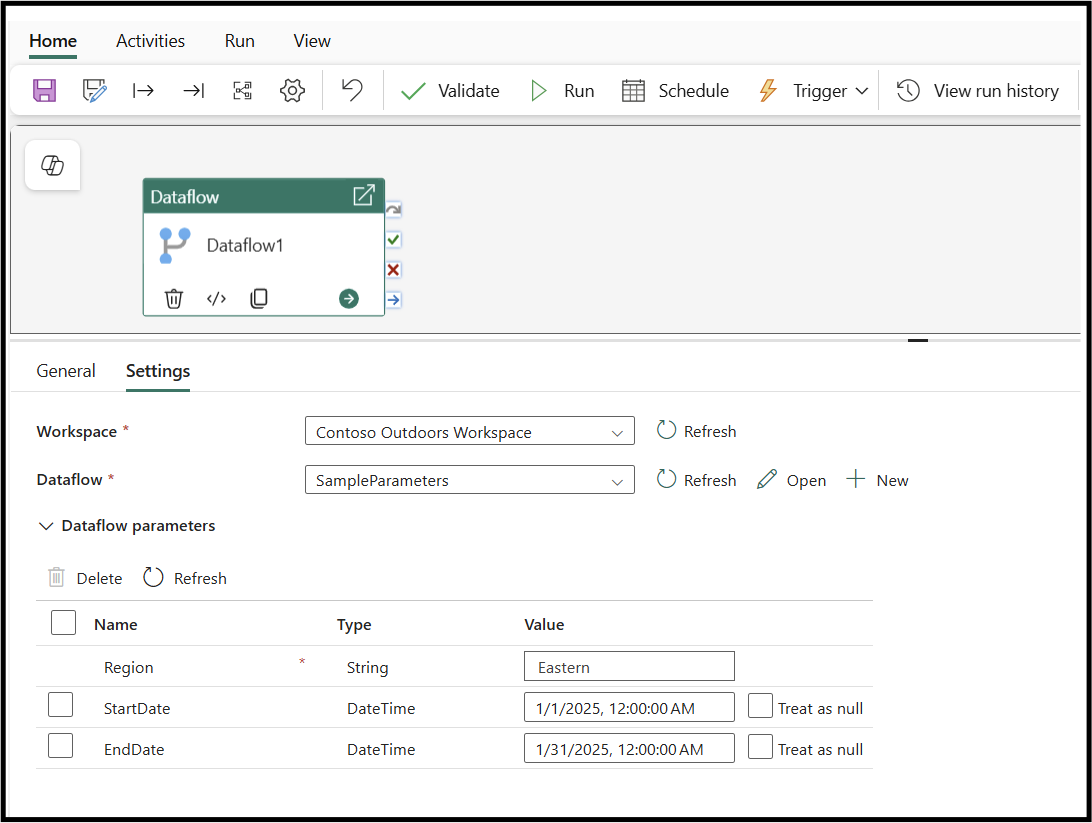
Obligatoriske parametere vises med en stjerne ved siden av navnet, mens valgfrie parametere ikke har stjernen. I tillegg kan valgfrie parametere velges og slettes fra rutenettet, men nødvendige parametere kan ikke slettes og må sendes for at dataflyten skal kjøres.
Du kan velge oppdateringsknappen for å be om den nyeste parameterinformasjonen fra dataflyten.
I delen Dataflytparametere kan du skrive inn navnet på parameteren du ønsker å passere, og typen og verdien du vil passere.
Lagre og kjøre eller planlegge datasamlebåndet
Bytt til Hjem-fanen øverst i pipeline-editoren og velg lagre-knappen for å lagre pipelinen din. Velg Kjør for å kjøre det direkte eller Planlegg for å planlegge løp til bestemte tider eller intervaller. For mer informasjon om rørledningskjøringer, se: planlegg rørledningskjøringer.

Etter kjøring kan du overvåke pipeline-kjøringen og se kjørehistorikk fra Output-fanen under lerretet.
Merk deg
For å kjøre en Dataflow Gen2 (CI/CD) med suksess, må brukerne ha:
- Medlems- (eller høyere) tilgang til arbeidsområdet, og
- Tilgang til alle tilkoblinger brukt av dataflyten
Å ikke oppfylle disse to kravene kan føre til driftsfeil.
Feilsøkingstips
Forsiktig
Feilinformasjonen som vises i Dataflow-aktiviteten kan være ufullstendig eller delvis. Ikke stol utelukkende på informasjonen som vises i Dataflow-aktiviteten for feilsøkingsscenarier.
Tips
Detaljert informasjon om en kjøring av en Dataflow finnes i dialogen Nylig kjøringer som er tilgjengelig i Dataflow Gen2 (CI/CD) og gjennom arbeidsområdets utforsker.
Når du feilsøker en Dataflow-kjøring, anbefales det sterkt å starte inne i Dataflow Gen2 (CI/CD) nylige kjøringer , hvor du kan laste ned detaljerte logger for en bestemt kjøring. Hvis dataflowen din bruker en On-Premises Data Gateway, kan du også utforske de detaljerte gateway-loggene som finnes på maskinen der gatewayen din er installert.
Du kan også be om støtte gjennom Fabric Community Forum eller ved å opprette en dedikert supportsak hvor en av våre ingeniører kan bistå.
Kjente problemer
Forsiktig
Når du bruker Dataflow Gen1 eller Dataflow Gen2 (ikke CI/CD) i Dataflow-aktiviteten, kan du oppleve forsinkelser før oppdateringsoperasjonen starter. Dette problemet påvirker ikke Dataflow Gen2 (CI/CD). Vurder å migrere dine eksisterende løsninger til Dataflow Gen2 (CI/CD) for en mer pålitelig opplevelse.
- Å bruke Service Principal for å kjøre en notatbok som inneholder Semantic Link-kode har funksjonelle begrensninger og støtter kun en delmengde av Semantic Link-funksjoner. Se de støttede semantiske lenkefunksjonene for detaljer. Hvis du vil bruke andre funksjoner, anbefales det at du godkjenner semantisk kobling manuelt med en tjenestekontohaver.
- Noen kunder ser kanskje ikke nedtrekksmenyen for Workspace Identity (WI), eller kan se den, men klarer ikke å opprette en tilkobling. Denne oppførselen skyldes et kjent problem i en av våre underliggende plattformkomponenter. Løsningen arbeides for øyeblikket med.