Merk
Tilgang til denne siden krever autorisasjon. Du kan prøve å logge på eller endre kataloger.
Tilgang til denne siden krever autorisasjon. Du kan prøve å endre kataloger.
Data Wrangler er et interaktivt grensesnitt i Fabric-notatblokker som hjelper deg med å klargjøre data raskt og visuelt, med forhåndsvisninger i sanntid før du tar i bruk endringer. Den inkluderer nå flere innebygde AI-funksjoner for enda raskere datatransformasjon, inkludert AI-funksjoner, regelbaserte AI-forslag og kodegenerering med Copilot. Hvis du vil ha informasjon om hvordan du kommer i gang med Data Wrangler, kan du se Akselerere dataklargjøring med Data Wrangler.
Forutsetninger
AI-funksjoner og Copilot i Data Wrangler
- Hvis du vil bruke AI-funksjoner og Copilot i Data Wrangler med det innebygde AI-endepunktet i Fabric, må administratoren aktivere leierbryteren for Copilot og andre funksjoner som drives av Azure OpenAI.
- Avhengig av plasseringen din må du kanskje aktivere en leierinnstilling for behandling på tvers av geografiske områder. Finn ut mer om tilgjengelige områder for Azure OpenAI-tjenesten.
- Du trenger også en F2 eller nyere utgave eller en P-utgave. Hvis du bruker en prøveversjon, kan du ta med din egen Azure OpenAI-ressurs.
AI-funksjoner i Data Wrangler
Hvis du vil bruke AI-funksjoner i Data Wrangler, må du også installere OpenAI i notatblokken. Følgende kodecelle har de nødvendige installasjonskommandoene:
# The pandas AI functions package requires OpenAI version 1.99.5 or later.
%pip install -q openai 2>/dev/null
Bruke AI-funksjoner i Data Wrangler (forhåndsversjon)
Fabric AI-funksjoner lar deg utføre oppgaver som tekstoppsummering, klassifisering, oversettelse, sentimentanalyse, grammatikkkorrigering, din egen forespørsel og mer, uten å skrive kompleks kode. Hvis du vil bruke AI-funksjoner i Data Wrangler, åpner du Data Wrangler, navigerer til «Operasjoner» i venstre rute, utvider «AI-berikelser» og velger funksjonen du vil bruke.
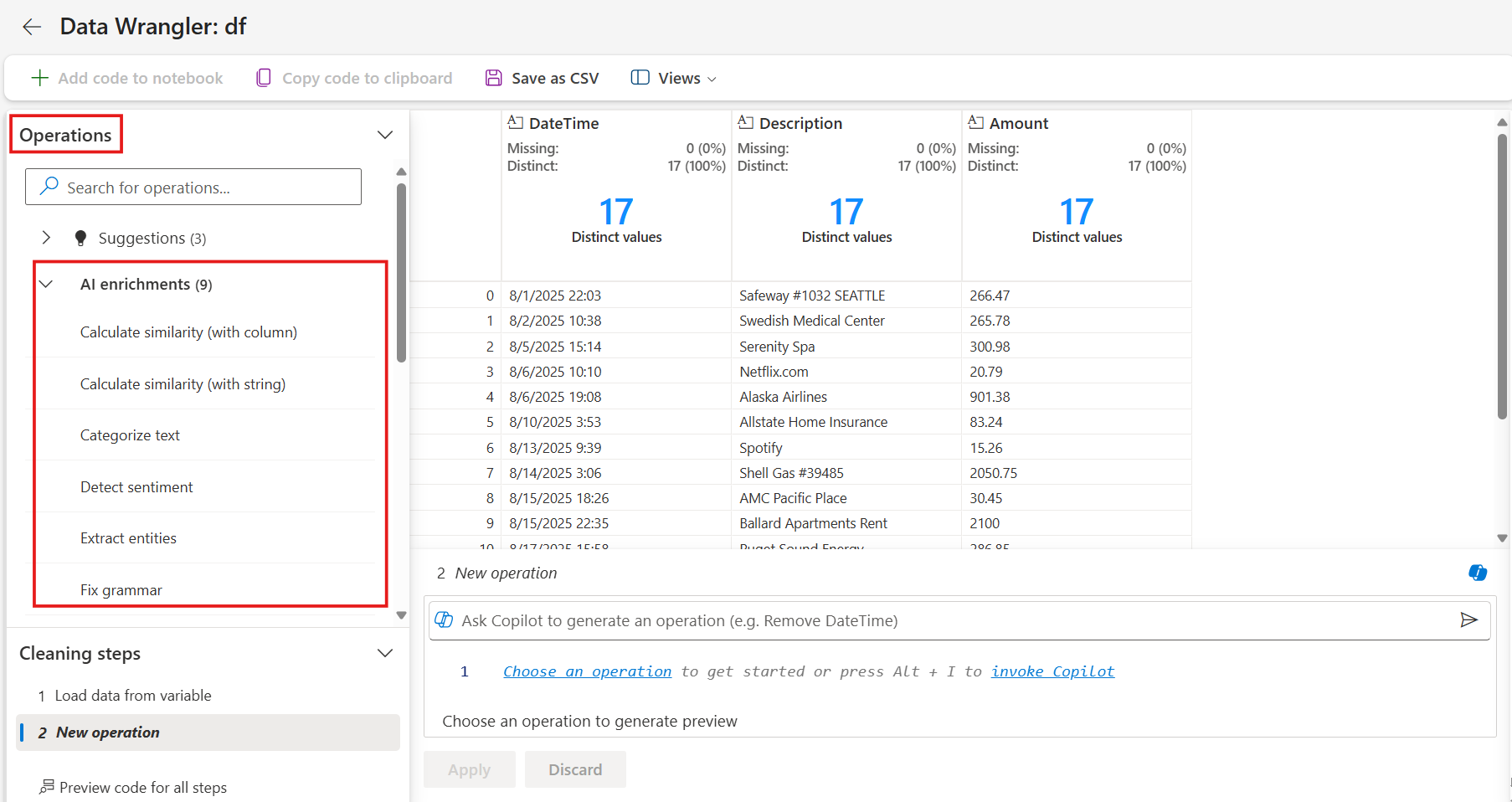
Etter å ha fylt ut de nødvendige detaljene, velg "Kjør forhåndsvisning" for å se en forhåndsvisning av transformasjonen på datarammen din.
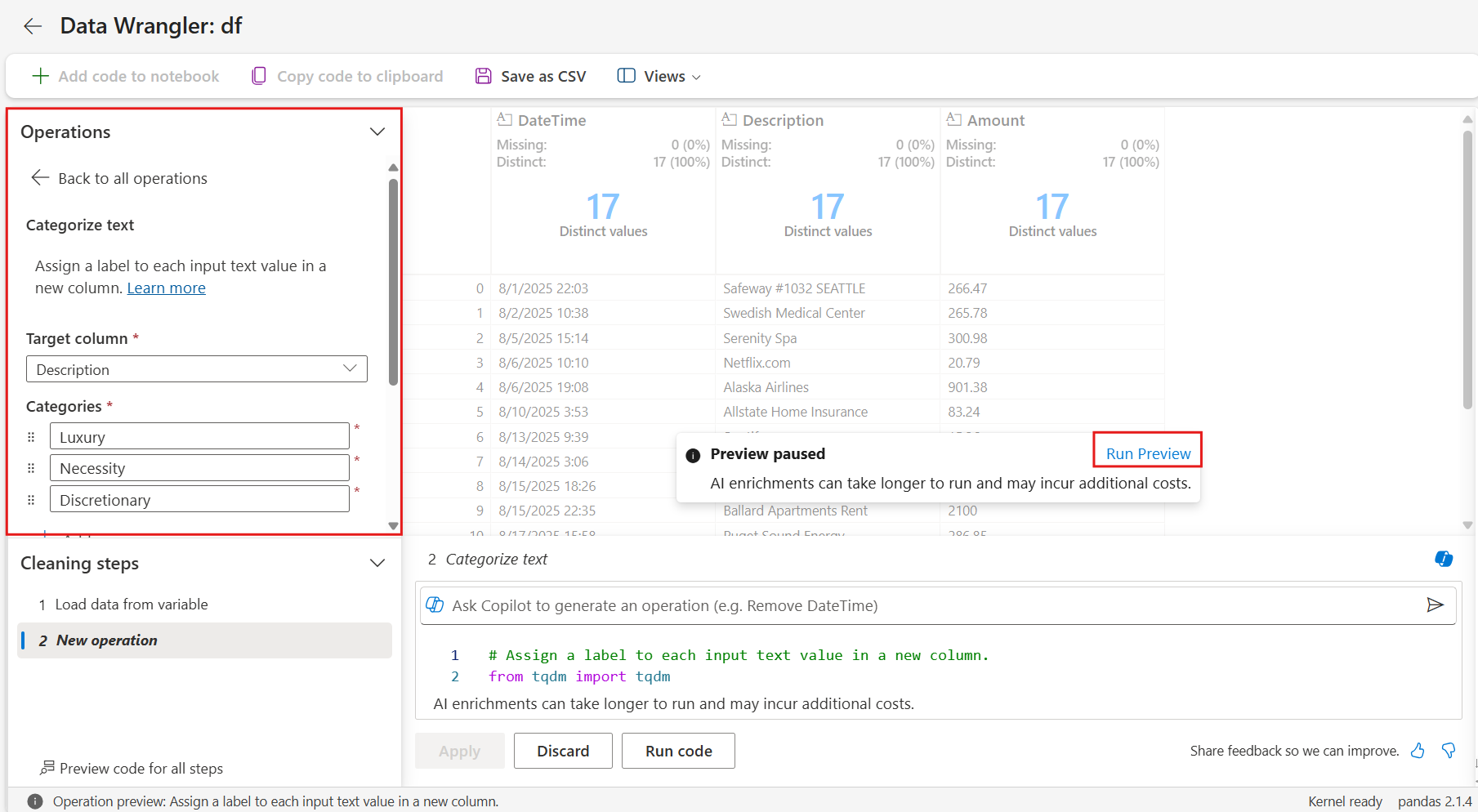
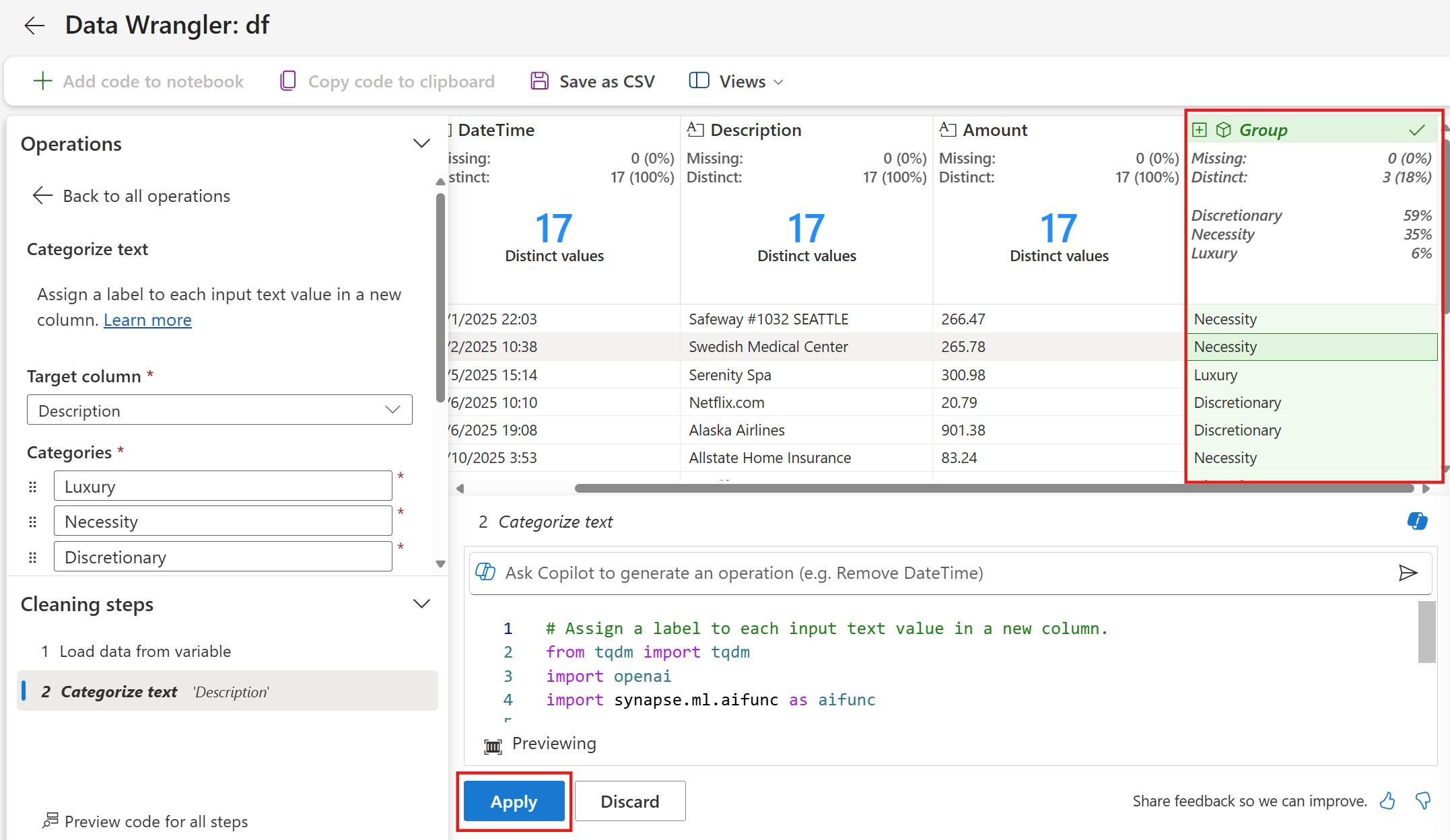
For å bruke endringene på datarammen, velg "Bruk".
Bruk automatiserte forslag
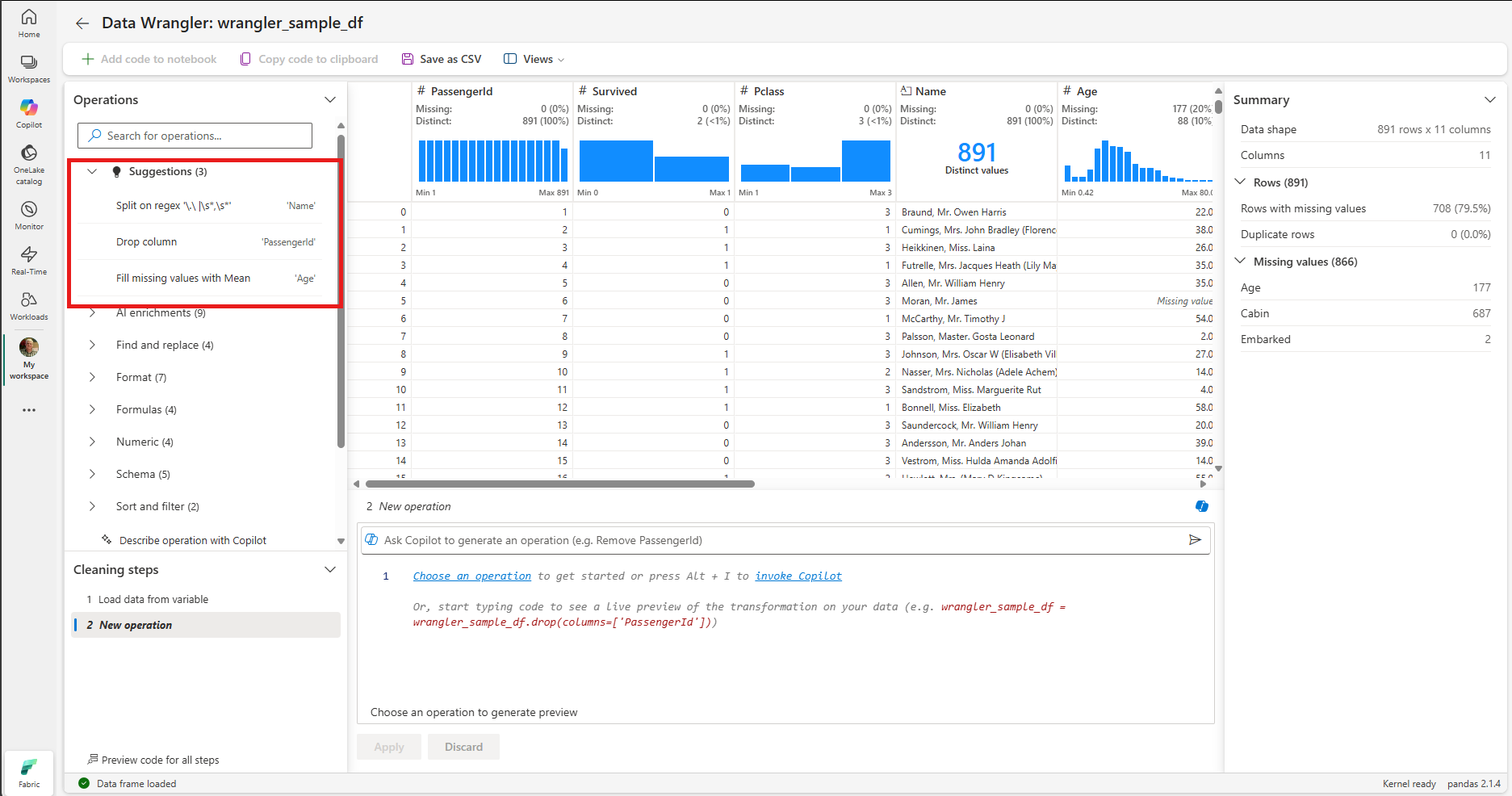
Data Wrangler gir smarte operasjonsforslag som er relevante for datarammen din, og utnytter regelbasert AI fra Microsoft PROSE. For å se og bruke disse forslagene med ett klikk, naviger til "Operasjoner" i venstre rute, utvid "Forslag" og velg operasjonen du vil bruke. En forhåndsvisning genereres automatisk. For å beholde endringene, velg "Bruk".
Generer kode med Copilot
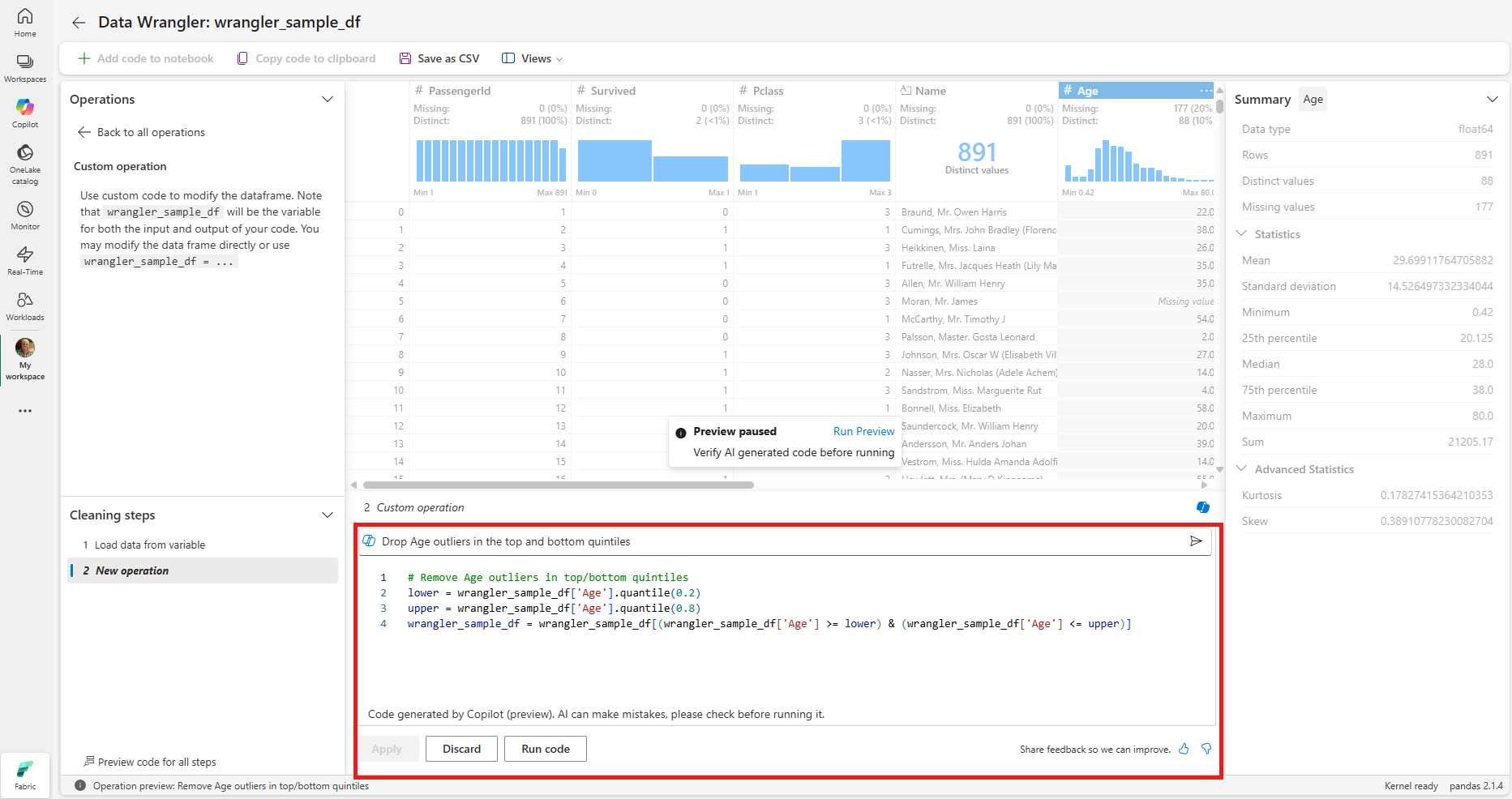
Copilot i Data Wrangler lar deg beskrive på vanlig språk hva du ønsker å oppnå og genererer den tilsvarende transformasjonen, sammen med en umiddelbar forhåndsvisning slik at du kan validere resultatene før du bruker dem. Hvis du vil bruke Copilot i Data Wrangler, velger du Copilot-tekstboksen over kodecellen og beskriver ønsket operasjon, for eksempel "fjern rader med manglende verdier" eller "standardiser datoer til ÅÅÅÅ-MM-DD format." Velg deretter "Kjør forhåndsvisning." For å bruke endringene på datarammen, velg "Bruk".
Beslektet innhold
- For å komme i gang med Data Wrangler, besøk denne artikkelen
- For en live-action demo av Data Wrangler i Fabric, se denne videoen fra vennene våre på Guy in a Cube
- Hvis du vil prøve ut Data Wrangler i Visual Studio Code, kan du gå til Data Wrangler i VS Code
- Gikk vi glipp av en funksjon du trenger? Gi oss beskjed! Foreslå det i Fabric Ideas-forumet