Merk
Tilgang til denne siden krever autorisasjon. Du kan prøve å logge på eller endre kataloger.
Tilgang til denne siden krever autorisasjon. Du kan prøve å endre kataloger.
Gjelder for: ✅ Warehouse i Microsoft Fabric
Denne artikkelen beskriver hvordan man oppgraderer lagervarer til den nyeste systemfilversjonen i et Git-integrert Fabric-arbeidsområde.
Important
Denne funksjonen er i forhåndsvisning.
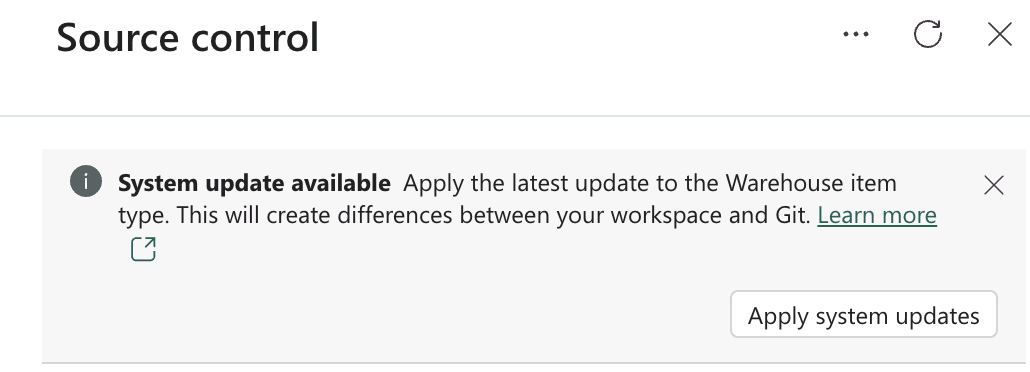
Microsoft Fabric oppdaterer periodisk den underliggende varedefinisjonen for varetyper, inkludert lageret. Når denne elementdefinisjonen endres, config.version blir verdien i elementets .platform fil flyttet, for eksempel fra 1.0 til .2.0 For å unngå å bryte dine eksisterende lagerendringer, anvender ikke Fabric denne oppdateringen automatisk. I stedet viser Fabric en systemoppdatering tilgjengelig varsel i Source control og lar deg velge når oppdateringen skal brukes for en spesifikk varetype, som for eksempel lager.
Forutsetninger
- Et arbeidsområde koblet til et Git-repositorium som inneholder ett eller flere lager.
- Bidragsyter eller høyere rolle i arbeidsområdet.
Identifiser at en systemfiloppdatering er tilgjengelig
Verdien config.version og URL-en $schema inneholder den nåværende systemfilversjonen for et lager.
Gå til ditt Git-tilknyttede arbeidsområde, og velg Kildekodekontroll.
Hvis en systemoppdatering er tilgjengelig for lagervaretypen, viser Fabric et systemoppdateringsbanner øverst i kildekontrollpanelet.
Du kan også bekrefte gjeldende systemfilversjon for et lager ved å inspisere egenskapen
config.versioni varens.platformfil i ditt Git-repositorium. For eksempel viser følgende.platformfil for et lager med navndwen systemfilversjon av2.0:{ "$schema": "https://developer.microsoft.com/json-schemas/fabric/gitIntegration/platformProperties/2.0.0/schema.json", "metadata": { "type": "Warehouse", "displayName": "dw" }, "config": { "version": "2.0", "logicalId": "5e477a9e-0e1a-bf9b-4eb8-33420d62f352" } }
For mer informasjon om filen .platform , se Automatisk genererte systemfiler.
Forplikt eksisterende endringer før du installerer systemfiloppdateringer
Før du velger Implementer systemoppdateringer, forplikt du eventuelle ventende endringer i arbeidsområdet ditt.
Hvis du installerer systemoppdateringer og gjør dine egne lagerendringer sammen, blir det vanskeligere å skille de to endringssettene senere. Hvis du commiter dine eksisterende endringer først, vises systemfiloppdateringen som en egen, isolert commit. Denne separasjonen gjør det enklere å gjennomgå, og om nødvendig tilbakestille systemoppdateringen uten å påvirke dine egne endringer.
- Gå til Kildekontroll i Fabric-arbeidsområdet.
- Gå gjennom de pågående endringene i Endringslisten .
- Velg elementene du vil commite, legg til en commit-melding, og commit endringene til Git-repositoriet.
For mer informasjon om å committe endringer, se Gjør endringer og commit warehouse-oppdateringer til Git.
Implementer systemoppdateringer
Etter at du har gjort dine eksisterende endringer, installer systemoppdateringen.
I Kildekontroll, velg Implementer systemoppdateringer.
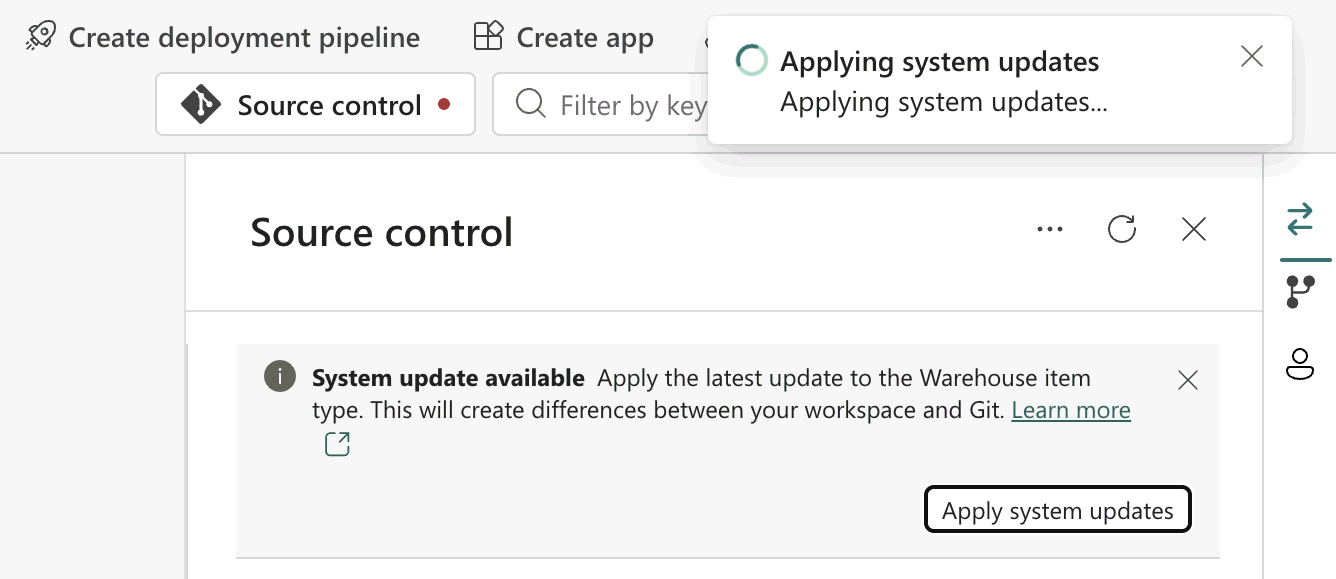
Fabric anvender systemoppdateringen på hvert lager av den varetypen i arbeidsområdet. Hvis du har flere lager, oppdateres alle samtidig. Du kan ikke velge individuelle lagre å oppdatere.
Vent på at systemoppdateringsvarslingen er fullført.
Gjennomgå og gjennomføre systemoppdateringen
Når systemoppdateringen er ferdig med å påføres, bør du gå gjennom forskjellene før du forplikter dem.
I Kildekodekontroll, gå til Endringslisten . Hvert oppdatert lager vises som en ventende endring.
Velg et lager, og velg deretter Gjennomgå og commit changes for å sammenligne den nyeste varedefinisjonen med din nåværende versjon. Du kan sammenligne
.sqlprojfilen og andre systemfiler for å se nøyaktig hva som har endret seg, for eksempel en oppdatertSdkversjon.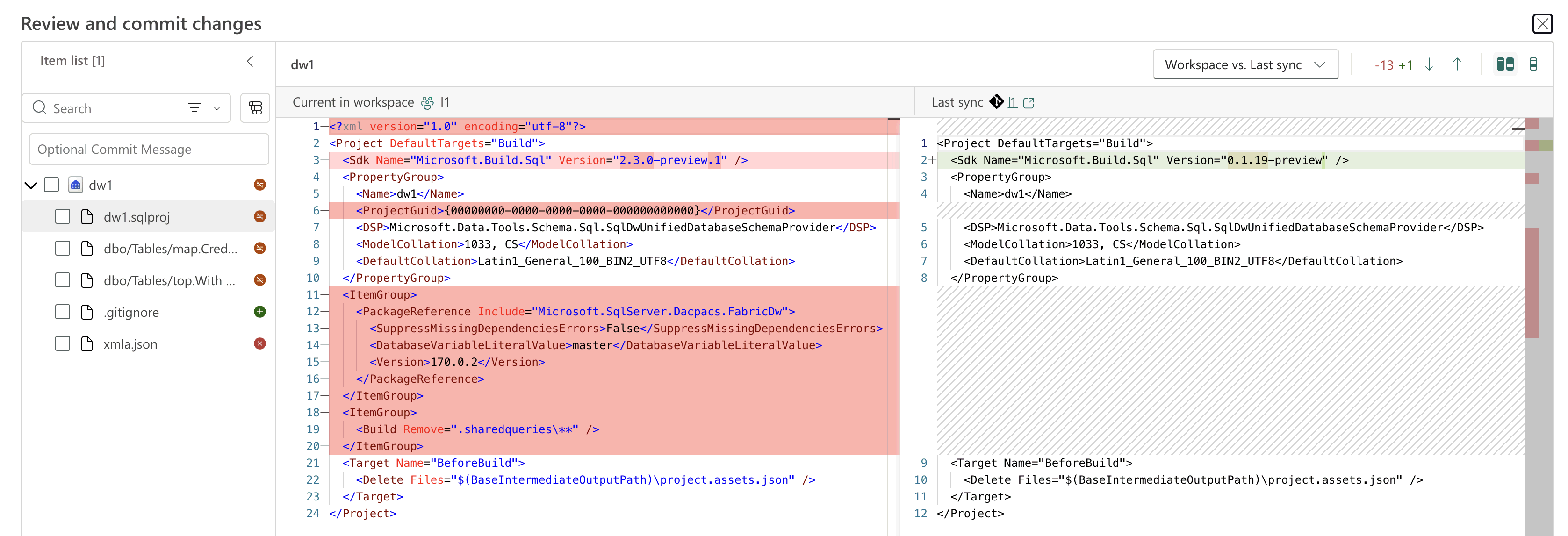
Etter at du har bekreftet at endringene er forventet, velg lagervarene, legg til en commit-melding, og velg Commit for å committe systemoppdateringen til Git-repositoriet.
Hvis du har flere lagre i arbeidsområdet, viser alle samme systemoppdatering. Gå gjennom og commit hvert lager på samme måte, enten individuelt eller sammen, for å sikre at hvert lager er oppgradert til nyeste versjon.
Historikk for oppdatering av lagersystem
For en historikk og utgivelsesnotater for systemfilens versjonshistorikk, se Utgivelsesnotater for Fabric datalager systemfil.