Merk
Tilgang til denne siden krever autorisasjon. Du kan prøve å logge på eller endre kataloger.
Tilgang til denne siden krever autorisasjon. Du kan prøve å endre kataloger.
Gjelder for:✅SQL database i Microsoft Fabric
Du kan koble til og spørre i din SQL-database i Fabric på alle de samme måtene som Azure SQL Database.
Prerequisites
- Du trenger en eksisterende stoffkapasitet. Hvis du ikke gjør det, kan du starte en fabric-prøveversjon.
- Opprett eller bruk en eksisterende SQL-database i Fabric.
- Hvis du ikke allerede har en, oppretter du en ny SQL-database i Fabric.
- For øyeblikket er den eneste støttede tilkoblingspolicyen for SQL-databaser i Microsoft Fabric Default. Hvis du vil ha mer informasjon, kan du se Tilkoblingspolicy.
Redigeringsprogram for spørring i Stoff-portalen
Du kan koble til SQL-databasen ved hjelp av det nettbaserte redigeringsprogrammet i Fabric-portalen.
Det nettbaserte redigeringsprogrammet for SQL-database i Fabric gir et grunnleggende objektutforsker- og spørringskjøringsgrensesnitt. Den integrerte Explorer-menyen viser alle databaseobjekter.
En ny SQL-database i Fabric åpnes automatisk i nettredigeringsprogrammet, og en eksisterende database kan åpnes i nettredigeringsprogrammet ved å velge den i Fabric.
Finn SQL-tilkoblingsstreng
I Microsoft Fabric er SQL-analyseendepunktet og SQL-databasen tilgjengelige via en Tabular Data Stream, eller TDS-endepunkt, kjent for alle moderne webapplikasjoner som samhandler med et SQL Server TDS-endepunkt. Dette kalles SQL-tilkoblingsstreng i Microsoft Fabric-brukergrensesnittet.
- Servernavnet på SQL-databasen ligner på servernavnet Azure SQL Database,
<server-unique-identifier>.database.windows.net. - Navnet på SQL Analytics endepunktserveren ligner på servernavnet til et lager.
<server-unique-identifier>.<tenant>.fabric.microsoft.com
For å finne servernavnet til din Fabric SQL-database:
- Gå til innstillingene for SQL-databaseelementet.
- Velg menyen
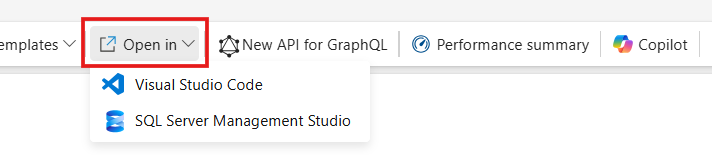
...i gjenstandslisten. Velg Innstillinger og deretter Tilkoblingsstrenger. Fabric tilbyr komplette tilkoblingsstrenger for leverandører som ADO.NET, JDBC, ODBC, PHP og Go. For mssql-python, mssql-django og OLE DB bruk server- og databaseverdiene fra ODBC-tilkoblingsstreng. - Eller velg knappen Open in og velg SQL Server Management Studio eller Visual Studio Code. Servernavnet og databasenavnet vises.
For å finne servernavnet på SQL-analyseendepunktet i SQL-databasen din:
- Gå til innstillingene for SQL-databaseelementet, og velg deretter Tilkoblingsstrenger.
- Eller, velg menyen
..., velg SQL tilkoblingsstreng, og kopier SQL-tilkoblingsstreng. Dette er serverens navn.
Åpne i-knappen for å koble til
Du kan enkelt koble til SQL-databasen med Åpne i-knappen i redigeringsprogrammet for stoffportalspørring. Velg SQL Server Management Studio eller MSSQL-utvidelsen for Visual Studio Code.
Koble til SQL Server Management Studio manuelt
Hvis SSMS-versjonen er eldre enn 21, støttes ikke automatisk utfylling av tilkoblingsdetaljer etter at du har klikket Åpne i Du kan fortsatt koble til manuelt ved å oppgi server-, database- og godkjenningsinformasjon.
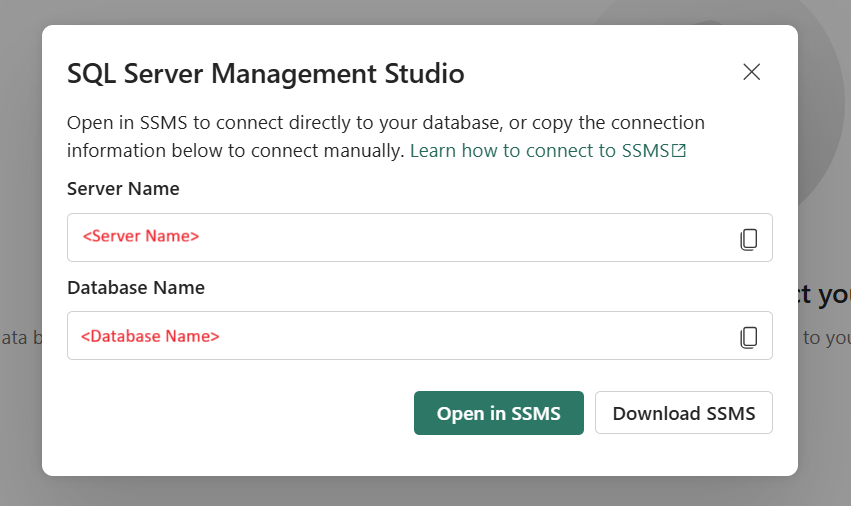
I SQL Server Management Studio (SSMS):
- Velg ved siden av SQL-databasen fra arbeidsområdet i databasearbeidsbelastningen
...til Fabric. - Velg Innstillinger.
- Velg tilkoblingsstrenger. Se etter the tilkoblingsstreng til SQL-databasen din, inkludert
Data Source=. Eksempel:tcp:<servername>.database.fabric.microsoft.com,1433. ErInitial Catalog=databasenavnet. - Åpne en ny tilkobling i SSMS.
- Kopier og lim inn verdien fra
Server Namei dialogboksen Stoff. - Velg Authentication type: Microsoft Entra ID - Universal med MFA-støtte.
- Velg Alternativer<<.
- Kopier og lim inn verdien fra
Database Nametekstboksen Koble til database . - Velg Koble til.
- Logg inn med Microsoft Entra ID - Universal med MFA-støtte.
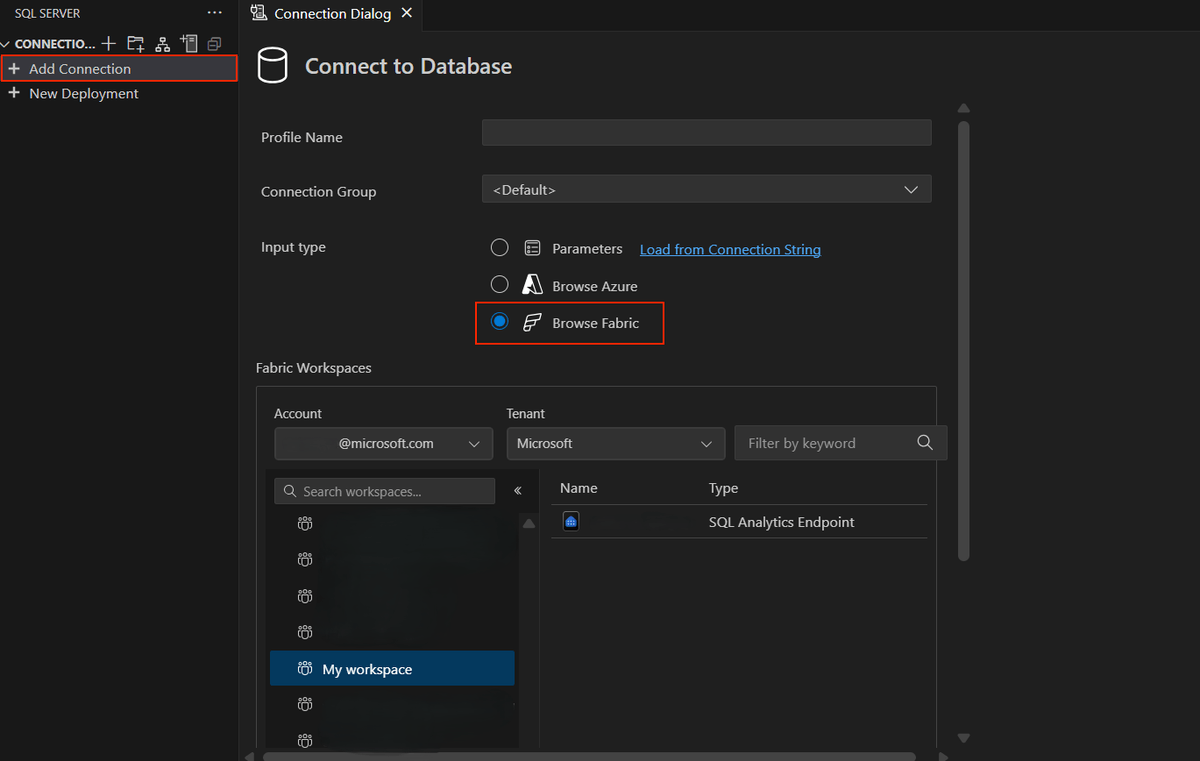
Koble til MSSQL-utvidelsen for Visual Studio Code manuelt
Du kan også bruke Fabric-bla gjennom i MSSQL-utvidelsen for VS Code. Denne funksjonen gjør det mulig for utviklere å koble sømløst til SQL-databasen i Fabric- eller SQL-analyseendepunkter – uten å kopiere tilkoblingsstrenger manuelt fra Fabric-portalen eller stole på Åpne i-knappen for å koble direkte til databasen i VS Code.
Koble til med sqlcmd
Du kan koble til SQL-databasen din i Fabric med sqlcmd, akkurat som med andre SQL databasemotor-produkter.
Bruk Microsoft Entra ID autentisering med G-alternativet. Microsoft Entra-autentiseringen (-G) krever minst versjon 13.1.
I eksemplet nedenfor erstatter <server name> du med den lange strengen med unik tekst som representerer SQL-databasen i Fabric.
sqlcmd -S <your_server>.database.fabric.microsoft.com;1433 -G -d <your_database> -i ./script.sql
Koble til bcp-verktøyet
Du kan koble til SQL-databasen din i Fabric med bcp-verktøyet, akkurat som med andre SQL databasemotor-produkter. Bruk Microsoft Entra ID autentisering med -G-alternativet.
I eksemplet nedenfor erstatter <server name> du med den lange strengen med unik tekst som representerer SQL-databasen i Fabric.
bcp bcptest in "c:\temp\sample.dat" -S <your_server>.database.fabric.microsoft.com;1433 -d testdb -G -c
Koble til Python Notebook
Fabric Python Notebooks (forhåndsvisning) tilbyr muligheten til å kjøre T-SQL-kode med T-SQL magic-kommandoen.
Tips
Du kan også koble applikasjonene dine til en SQL-database i Fabric med Microsoft Python Driver.
I de følgende trinnene kobler du til en SQL-database i Fabric ved hjelp av den magiske kommandoen %%tsql :
Lag en notatbok i arbeidsområdet ditt med språket satt til Python.
Bruk den magiske kommandoen
%%tsqli en celle. Celletypen endres automatisk tilT-SQL.I eksemplet nedenfor erstatter
<databasename>du med navnet på SQL-databasen i Fabric. Parameteren-typeskal væreSQLDatabase.%%tsql -artifact <databasename> -type SQLDatabaseInkluder deretter T-SQL-kommandoen din. Hvis du for eksempel vil kjøre en spørring fra en database med navnet
Contoso:%%tsql -artifact Contoso -type SQLDatabase SELECT * FROM SalesLT.Customer;Du kan også binde resultatene til en dataramme med argumentet
-bind:%%tsql -artifact Contoso -type SQLDatabase -bind df2
For flere muligheter til å spørre dataene dine med T-SQL inne i Python Notebooks, se Run T-SQL-kode i Fabric Python notebooks. For å se hele syntaksen, bruk kommandoen %tsql? . Denne kommandoen viser hjelpeinformasjonen for T-SQL Magic-kommandoen, inkludert tilgjengelige parametere og deres beskrivelser.