Merk
Tilgang til denne siden krever autorisasjon. Du kan prøve å logge på eller endre kataloger.
Tilgang til denne siden krever autorisasjon. Du kan prøve å endre kataloger.
Gjelder for:✅SQL-database i Microsoft Fabric
Denne artikkelen beskriver hvordan man bruker SQL-spørringseditoren i Fabric-portalen.
Redigeringsprogrammet for SQL-spørringer gir støtte for IntelliSense, fullføring av kode, syntaksutheving, analyse på klientsiden og validering. Du kan kjøre DDL-setninger (Data Definition Language), Data Manipulation Language (DML) og DATA Control Language (DCL).
Du kan også koble til SQL-databasen din med SQL-tilkoblingsstreng eller åpne direkte i SQL Server Management Studio (SSMS) eller MSSQL Extension for Visual Studio Code.
Redigeringsprogram for SQL-spørring i Fabric-portalen
Redigeringsprogrammet for SQL-spørringer gir et tekstredigeringsprogram for å skrive spørringer ved hjelp av T-SQL.
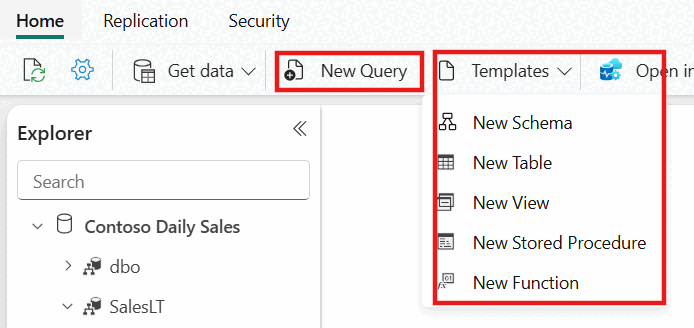
For å begynne å skrive T-SQL, opprett en ny spørring ved å bruke knappen Ny SQL-spørring . Hvis du velger rullegardinlisten, kan du enkelt opprette T-SQL-objekter med kodemaler som fylles ut i SQL-spørringsvinduet.
Mine forespørsler og delte forespørsler
Når du arbeider med SQL-spørringen, lagres spørringene automatisk med noen få sekunder. En «lagre»-indikator vises i spørringsfanen for å angi at spørringen lagres.
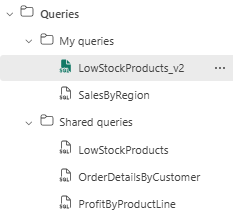
Alle lagrede spørringer er tilgjengelige fra Utforsker, organisert i to mapper:
Mine spørringer-mappen inneholder dine personlige spørringer, som bare er synlige for deg.
Mappen Delte spørringer inneholder spørringer som kan vises og redigeres av alle administratorer, bidragsytere eller medlemmer i arbeidsområdet, noe som muliggjør samarbeidsutvikling og kunnskapsdeling.
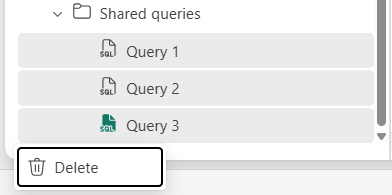
For å slette flere spørringer samtidig, hold Ctrl (Windows) eller Cmd (macOS) for å velge flere ikke-tilstøtende spørringer, eller hold inne Shift for å velge et utvalg av spørringer. Høyreklikk deretter eller velg ellipsen for å slette.
SQL-kodesnippets
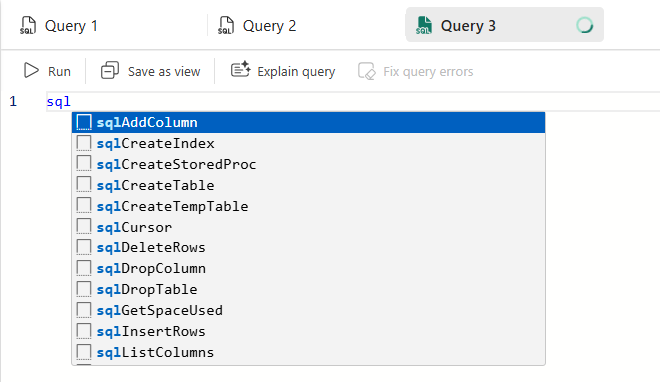
I tillegg til å bruke maler fra båndet for raskt å lage databaseobjekter med forhåndsdefinerte maler, kan du også skrive sql mens du skriver spørringen for å sette inn en SQL-kodebit. Velg navnet på kodesnippeten fra listen, så vil T-SQL-malen vises i spørringseditoren.
Vis spørringsresultater
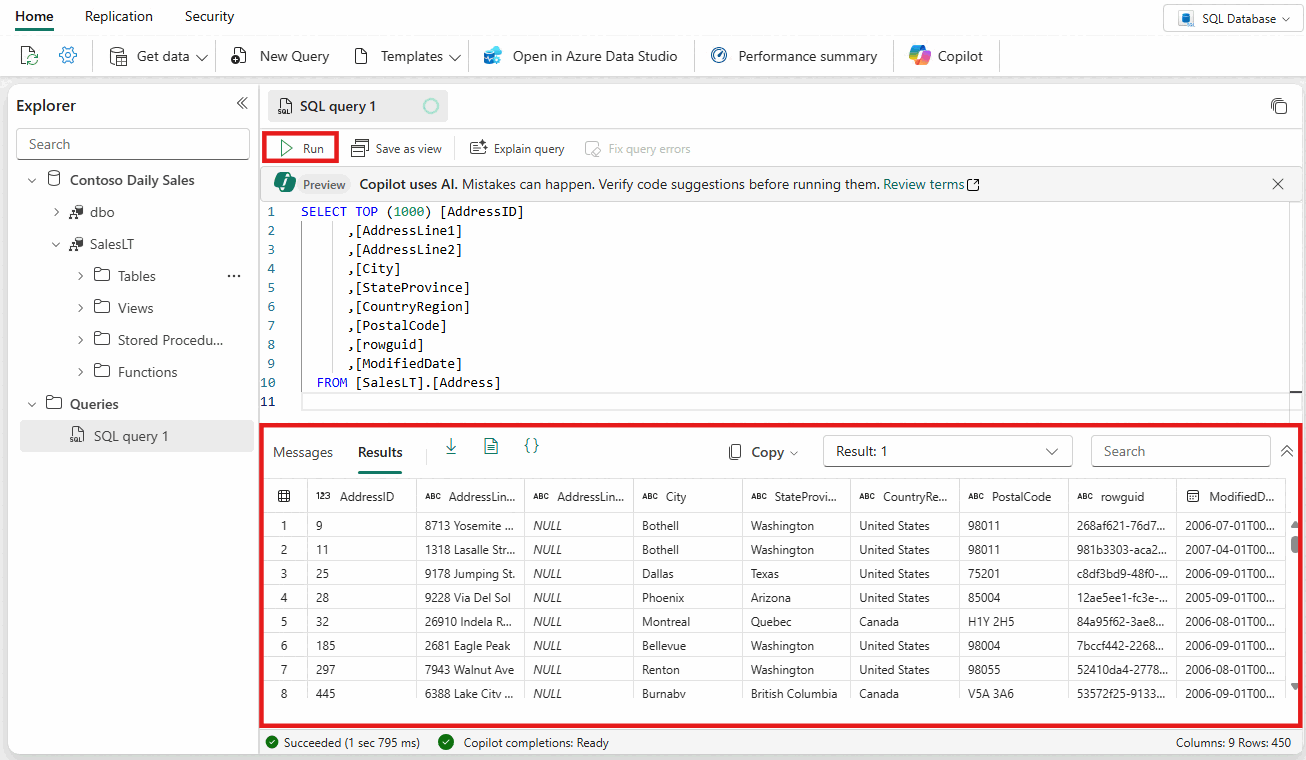
Når du har skrevet T-SQL-spørringen, velger du Kjør for å kjøre spørringen. To faner inneholder spørringsresultatsettet og informasjon.
Resultatsettet med data vises i kategorien Resultater .
- Du kan søke videre etter strenger i resultatrutenettet for å få filtrerte rader som samsvarer med søkekriteriene.
- Hvis antall rader som returneres, er mer enn 10 000 rader, er forhåndsvisningen begrenset til 10 000 rader. For å se hele resultatsettet kan du også koble til SQL-databasen din med SQL-tilkoblingsstreng eller åpne direkte i SQL Server Management Studio (SSMS) eller MSSQL Extension for Visual Studio Code.
Meldinger-fanen viser SQL-meldinger som returneres når SQL-spørring kjøres.
Statuslinjen angir spørringsstatusen, varigheten for kjøringen og antall rader og kolonner som returneres i resultater.
Forhåndsvisning av data
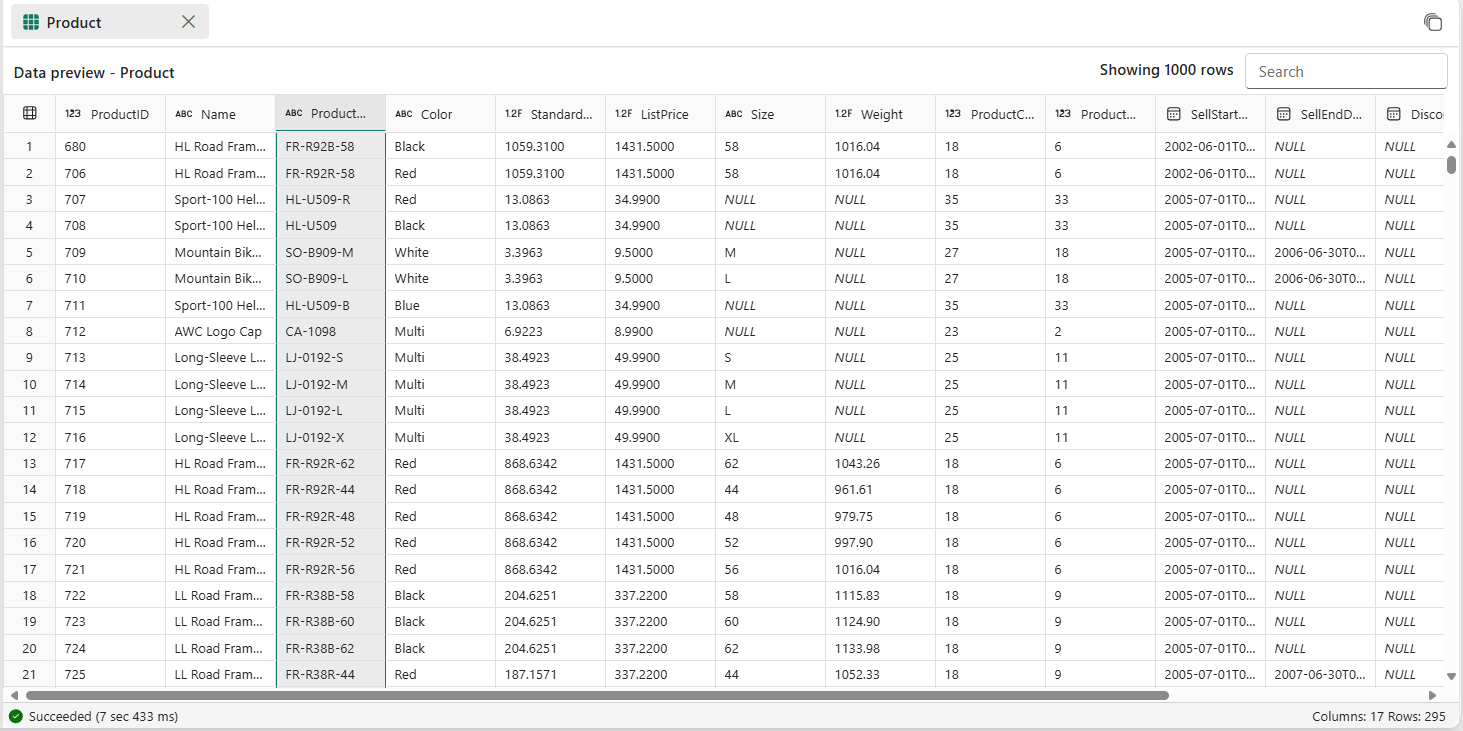
Etter å ha opprettet en tabell eller visning, velg objektet i Utforskeren for å forhåndsvise definisjonen og dataene (øverste 1 000 rader). I rutenettet Forhåndsvisning av data kan du søke etter verdier, sortere kolonnen alfabetisk eller numerisk og skjule eller vise verdier.
Lagre som visning
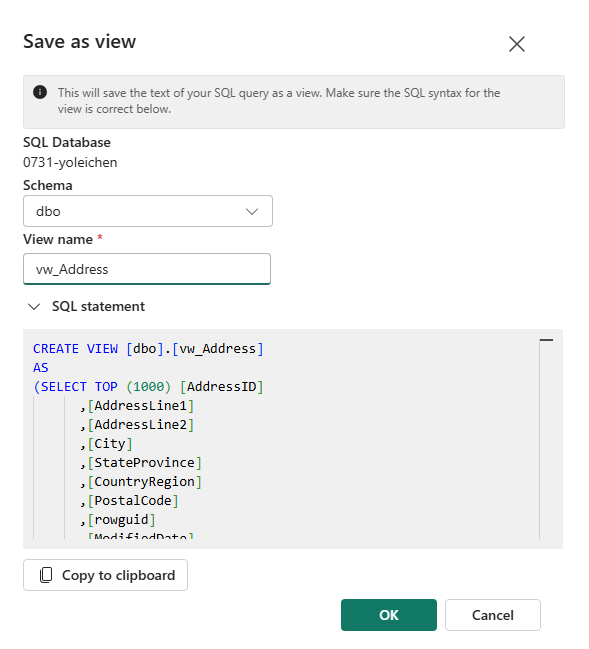
Du kan lagre spørringen som en visning ved hjelp av Lagre som visning-knappen .
Velg skjemanavnet du har tilgang til å opprette visninger, oppgi visningsnavn og bekreft SQL-setningen før du bekrefter oppretting av visning. Når visningen er opprettet, vises den i Utforsker.
Kopi
Rullegardinlisten Kopier lar deg kopiere resultatene og/eller kolonnenavnene i datarutenettet. Du kan velge å kopiere resultater med kolonnenavn, bare kopiere resultatene, eller bare kopiere kolonnenavnene.

Last ned som Excel/JSON/CSV
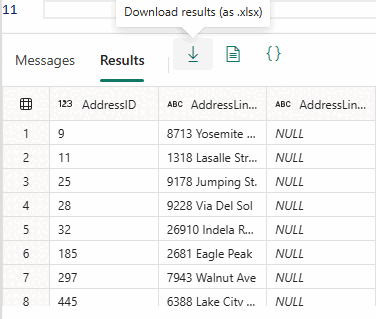
Du kan laste ned resultatsettet som en Microsoft Excel-fil (.xlsx) ved hjelp av nedlastingsknappen. Du kan også laste ned JSON- eller CSV-versjoner av resultatdataene, og kopiere/lime inn resultatsettet til utklippstavlen din.
Flere resultatsett
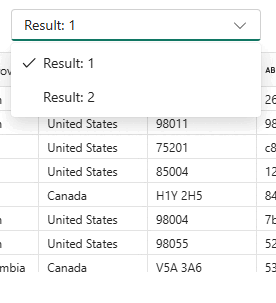
Når du kjører flere spørringer og de returnerer flere resultater, kan du velge rullegardinlisten for resultater for å se individuelle resultater.
Copilot
Redigeringsprogrammet for SQL-spørring drives av Copilot for SQL-database. Den er designet for å akselerere databaseutvikling ved å bruke generativ AI for å forenkle og automatisere databaseadministrasjon og forbedre effektiviteten ved å skrive T-SQL-spørringer. Copilot er kontekstualisert til databasens skjema og kan generere svar som passer for deg.
Hvis du vil ha mer informasjon, kan du gå til Funksjoner i Copilot for SQL-database i Microsoft Fabric.
Før bedriften kan begynne å bruke Copilot for SQL-database, må du aktivere Copilot.
Håndter kjørende spørringer når du lukker spørringseditoren
Når en spørring fortsatt kjører og du lukker fanen for spørringseditoren, kan du avgjøre om spørringen skal fortsette å kjøre i bakgrunnen eller avbrytes.
Ja, fortsett å kjøre spørringen: Spørringen fortsetter å kjøre i bakgrunnen, med en toast-varsling som indikerer at den kjører. Når søket er ferdig, vil en varsling varsle deg slik at du kan gå tilbake til søket for å se resultatene.
Nei, avbryt spørringen: Spørringen avsluttes umiddelbart. Dette er nyttig for å frigjøre ressurser eller stoppe forespørsler du ikke lenger trenger.
Husk min preferanse og ikke vis igjen: Lagrer valget ditt lokalt i nettleserens informasjonskapsler.
Hurtigtaster
Hurtigtaster gir deg en rask måte å navigere på, slik at brukere kan arbeide mer effektivt i redigeringsprogrammet for SQL-spørringer. Tabellen i denne artikkelen viser alle snarveiene som er tilgjengelige i redigeringsprogrammet for SQL-spørring i Microsoft Fabric-portalen:
| Funksjon | Windows-snarvei | macOS-snarvei |
|---|---|---|
| Ny SQL-spørring | Ctrl + J |
Cmd + J |
| Lukk gjeldende fane | Ctrl + Shift + F4 |
Cmd + Shift + F4 |
| Kjør SQL-skript | Ctrl + Enter, Shift +Enter |
Cmd + Enter, Shift +Enter |
| Søkestreng | Ctrl + F |
Cmd + F |
| Erstatt streng | Ctrl + H |
Cmd + H |
| Angre | Ctrl + Z |
Cmd + Z |
| Gjør om | Ctrl + Y |
Cmd + Y |
| Gå ett ord til venstre | Ctrl + Left arrow key |
Cmd + Left arrow key |
| Gå ett ord til høyre | Ctrl + Right arrow key |
Cmd + Right arrow key |
| Økning i innrykk | Tab |
Tab |
| Reduser innrykk | Shift + Tab |
Shift + Tab |
| Flytt markøren oppover | ↑ |
↑ |
| Flytt markøren ned | ↓ |
↓ |
| Velg alle | Ctrl + A |
Cmd + A |
For å se listen over tastatursnarveier i editoren, velg Hjelp > Tastatursnarveier fra båndet.
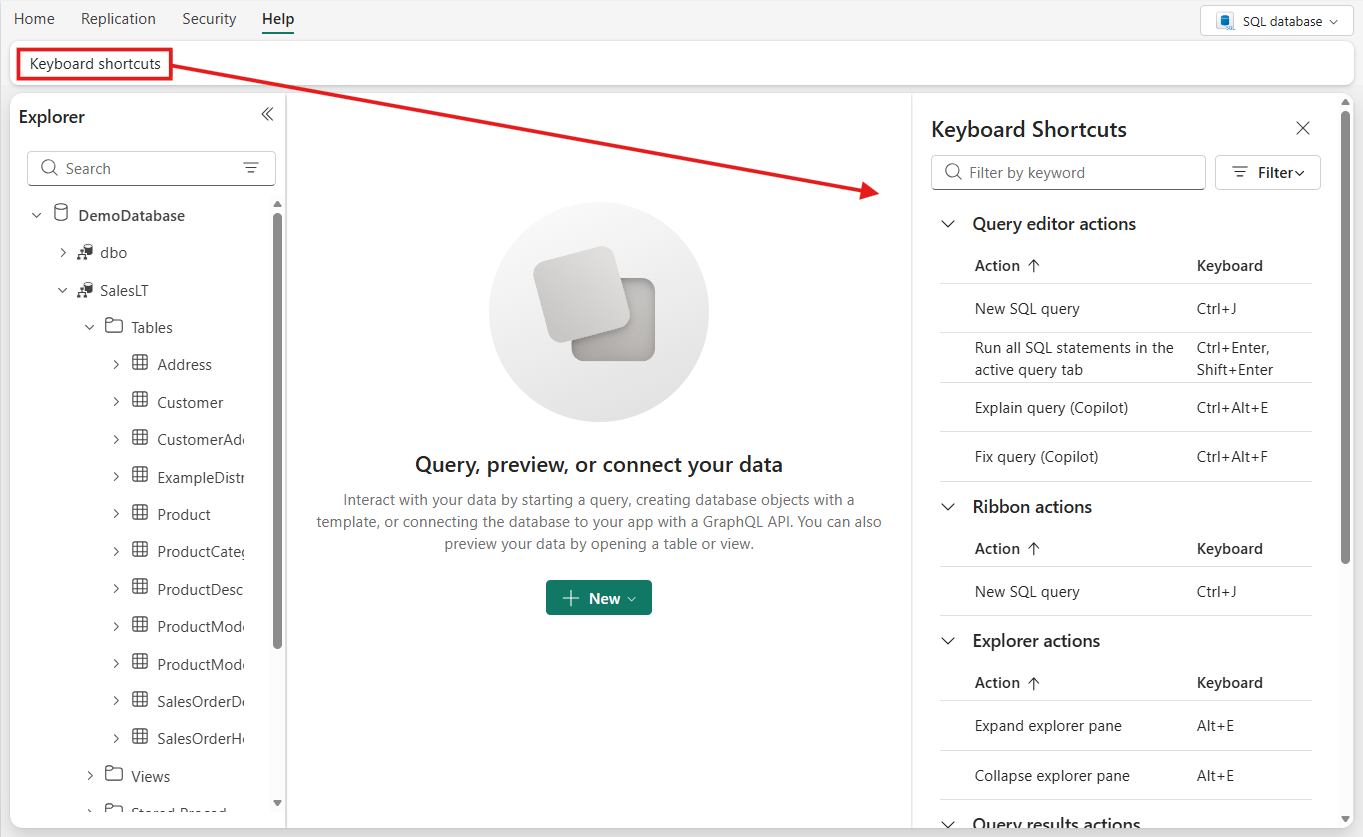
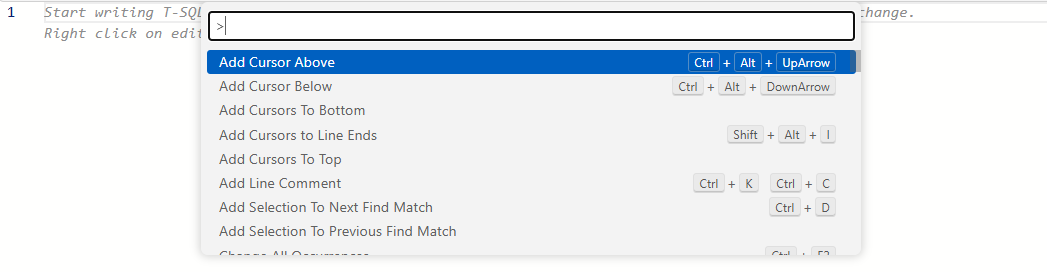
Alternativt kan du trykke F1 for å åpne Command Palette og se flere innebygde hurtigtaster.