Merk
Tilgang til denne siden krever autorisasjon. Du kan prøve å logge på eller endre kataloger.
Tilgang til denne siden krever autorisasjon. Du kan prøve å endre kataloger.
Denne artikkelen beskriver hvordan man laster opp og administrerer en arbeidsbelastning i Microsoft Fabric. Arbeidsbelastningssiden i Admin-portalen har to faner:
- Administrer leietakeren min – Bla gjennom og legg til publiserte arbeidsbelastninger i leietakeren din.
- Publiser – Last opp og administrer dine egne arbeidsmengdepakker.
Arbeidsbelastninger forbedrer brukervennligheten til tjenesten din i et kjent arbeidsområde, og eliminerer behovet for å forlate Fabric-miljøet. Fabric-arbeidsbelastninger øker brukerengasjementet og forbedrer applikasjonens synlighet i Fabric-markedet. Fabric-arbeidsområdet inkluderer ulike komponenter, kjent som Fabric-elementer, som håndterer lagring, analyse og presentasjon av dataene dine.
Forutsetninger
For å deployere en arbeidsmengde må du ha følgende forutsetninger:
- En Fabric-konto med administratorrettigheter.
- NuGet-pakkearbeidsbelastningsløsningen du ønsker å implementere. For informasjon om å lage en arbeidsmengdeløsning, se Opprett et nytt element.
Note
Når DevGateway er koblet til Fabric-backend, får utviklerens arbeidsbelastning forrang over arbeidsmengden som er aktivert i leietakeren. Hvis du prøver å opprette et element i et arbeidsområde som er registrert i DevGateway-konfigurasjonen, kaller Fabric-backenden din lokale arbeidsbelastning i stedet for den aktiverte arbeidsbelastningen.
Administrere leietakeren min
Fanen Administrer min leietaker viser alle arbeidsbelastninger som er publisert og tilgjengelige for din leietaker. Fra denne fanen kan administratorer:
- Bla gjennom tilgjengelige arbeidsbelastninger – Se alle arbeidsbelastninger publisert på Workload Hub, inkludert deres utgiver og status.
- Legg til arbeidsbelastninger – Velg en arbeidsbelastning for å se detaljene, inkludert en oversikt, dokumentasjonslenker og lisensinformasjon. Velg Legg til arbeidsmengde for å legge det til i leietakeren din direkte fra administrasjonsportalen.
- Samtykke på vegne av organisasjonen - Hvis du har tilstrekkelig Microsoft Entra tillatelser, velg Consent for å gi samtykke fra hele organisasjonen til arbeidsmengdens nødvendige tillatelser. Dette eliminerer behovet for at individuelle brukere må samtykke når de først bruker arbeidsmengden.
Last opp en arbeidsmengde
Bruk fanen Publiser for å laste opp dine egne arbeidsmengdepakker. For å laste opp en arbeidsbelastning til Microsoft Fabric:
Logg inn på Fabric med en administratorkonto.
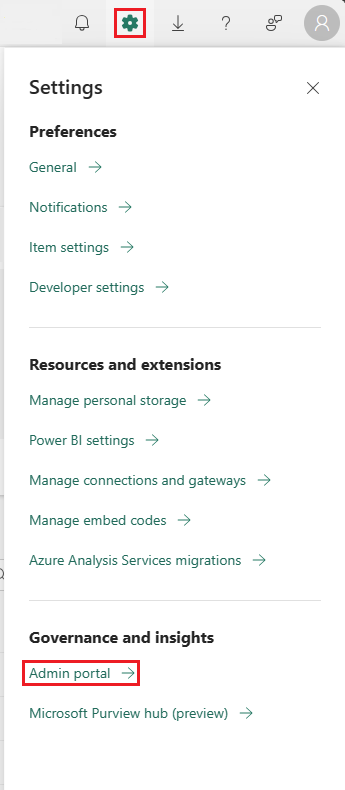
I Innstillinger, gå til Admin-portalen.
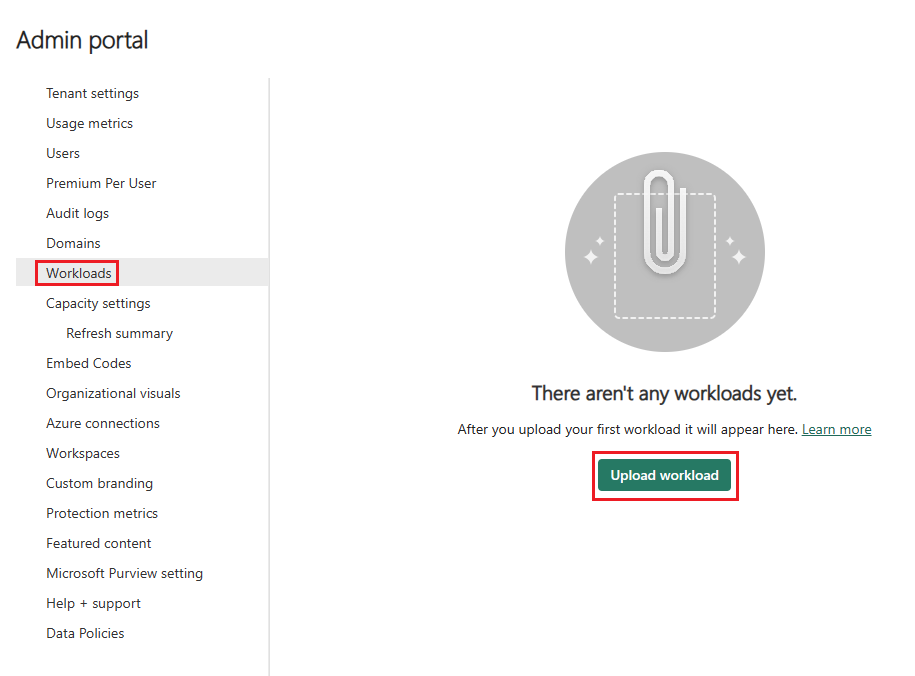
Om arbeidsbelastninger, velg Last opp arbeidsbelastning.
Gå til NuGet-pakken du vil laste opp og velg Åpne.
Viktig!
Hver opplastet NuGet-pakke må ha et unikt versjonsnummer. Hvis du prøver å laste opp en pakke med en versjon som allerede eksisterer, får du feilmeldingen Denne pakken er allerede lastet opp. For å løse dette problemet, øk den mindre versjonen i NuGet-pakken din (for eksempel bytt
1.0.0til1.1.0) og last den opp igjen.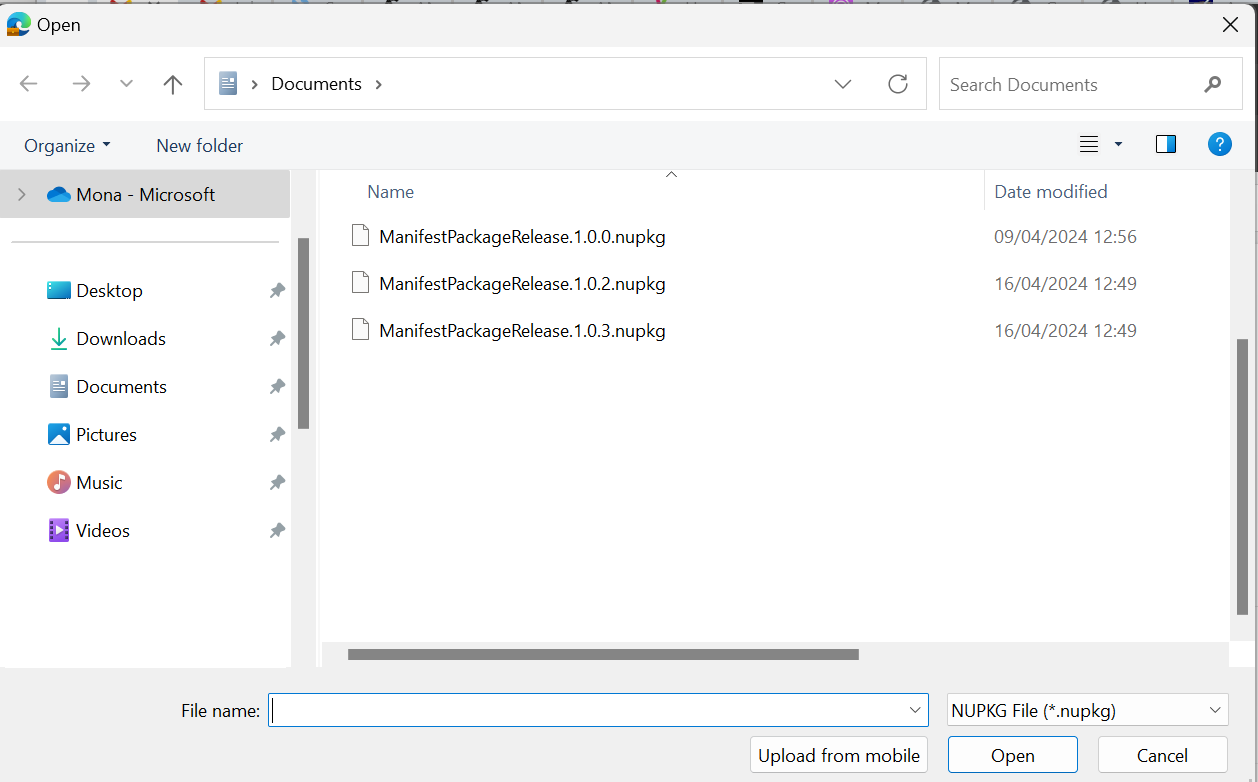
Velg arbeidsmengden.
Velg den opplastede versjonen.
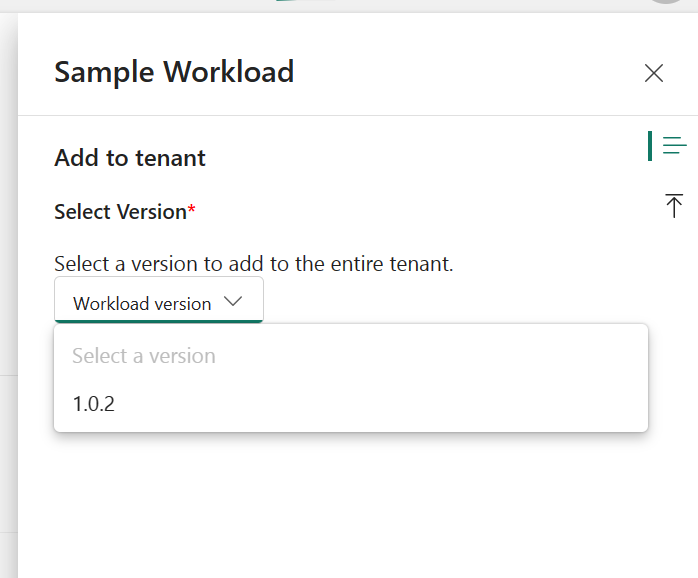
Velg Legg til.
Versjonsnummeret er nå oppført, og statusen er Aktiv i leietaker.
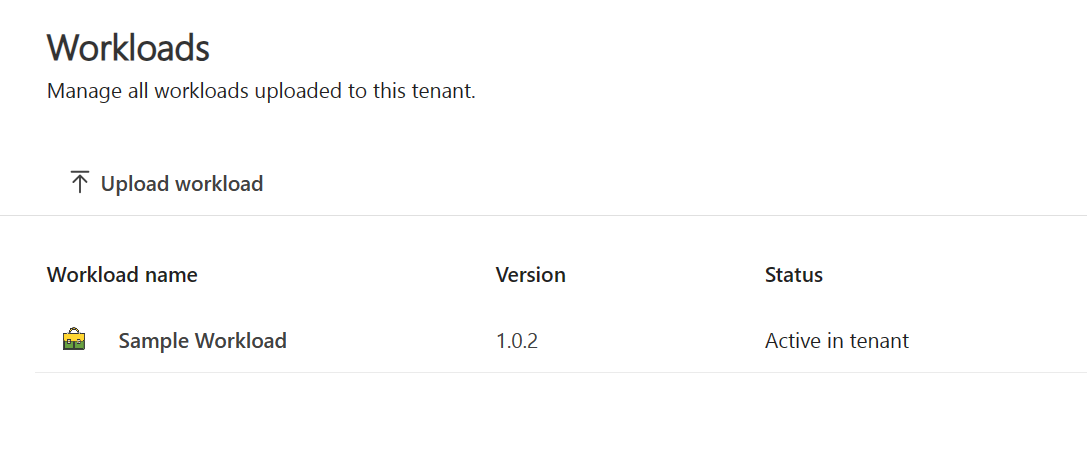
Håndter en arbeidsmengde
Etter at en arbeidsmengde er lagt til, kan du oppdatere, slette eller deaktivere arbeidsmengden.
Oppdater en arbeidsmengde
For å bytte til en annen aktiv versjon av en arbeidsmengde:
I Admin-portalen, i Workloads-panelet , velg en arbeidsbelastning å aktivere.
På fanen Legg til , velg Rediger.
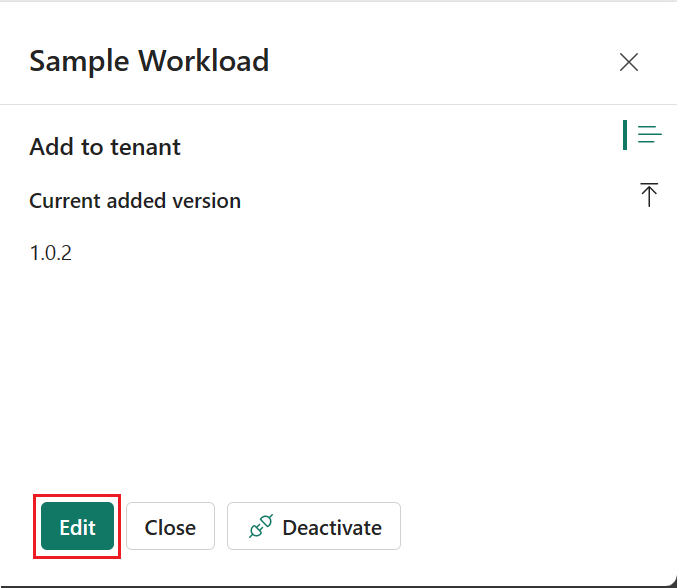
Velg versjonen du vil aktivere og velg Legg til.
Velg Legg til igjen for å bekrefte endringen.
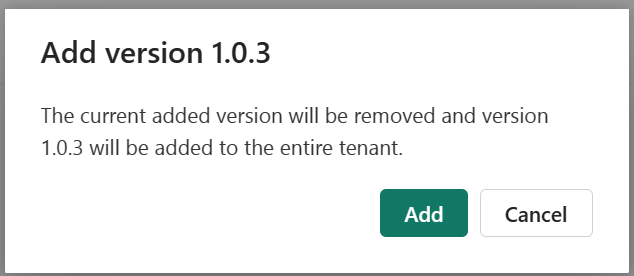
Det nye versjonsnummeret er nå oppført, og statusen er Aktiv i leietaker.
Slett en arbeidsmengde
For å slette en arbeidsmengde:
I Admin-portalen, i Arbeidsbelastningspanelet , velg arbeidsmengden som skal slettes.
På fanen Opplastinger , ved siden av versjonen du vil slette, velg Slett-ikonet .
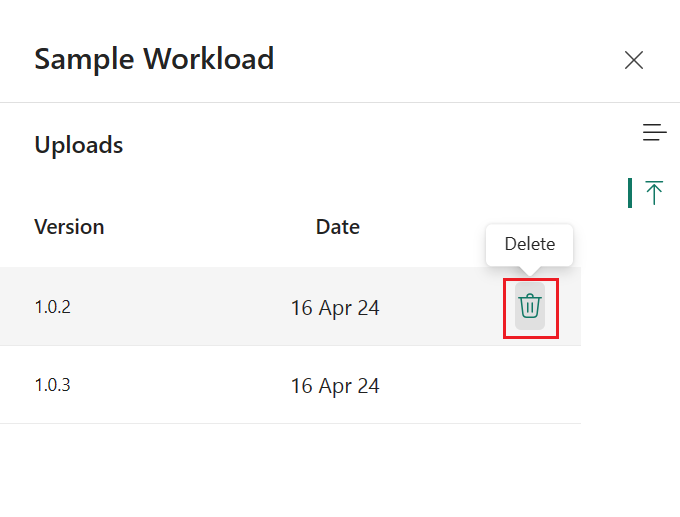
Du kan ikke slette den aktive versjonen av en arbeidsmengde. For å slette en aktiv versjon av en arbeidsmengde, deaktiver først arbeidsmengden.
Deaktiver en arbeidsmengde
For å deaktivere en arbeidsmengde:
I administrasjonsportalen, i Arbeidsbelastningspanelet , velg arbeidsmengden som skal deaktiveres.
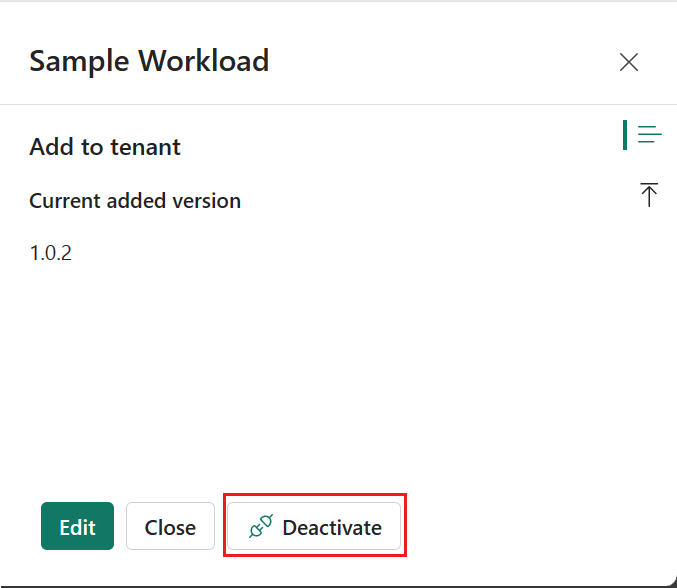
På fanen Legg til, velg Deaktiver.