Merk
Tilgang til denne siden krever autorisasjon. Du kan prøve å logge på eller endre kataloger.
Tilgang til denne siden krever autorisasjon. Du kan prøve å endre kataloger.
Denne artikkelen forklarer hvilke mapper i arbeidsområder som er og hvordan du bruker dem i arbeidsområder i Microsoft Fabric. Mapper er organisasjonsenheter i et arbeidsområde som gjør det mulig for brukere å organisere og administrere artefakter effektivt i arbeidsområdet. Hvis du vil ha mer informasjon om arbeidsområder, kan du se artikkelen Arbeidsområder.
Opprette en mappe i et arbeidsområde
Velg Ny mappei et arbeidsområde.
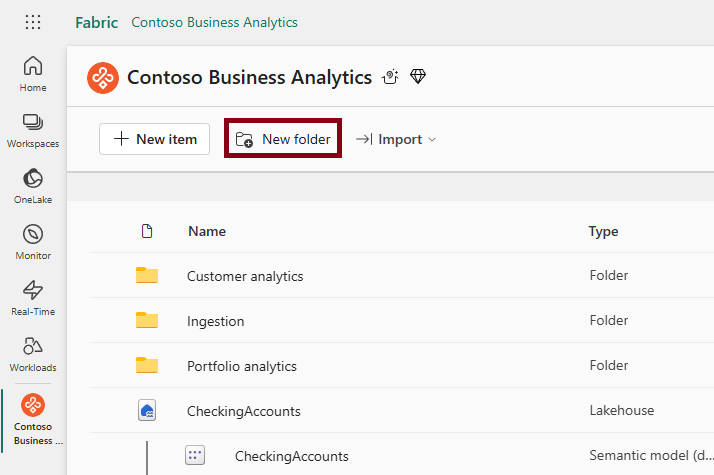
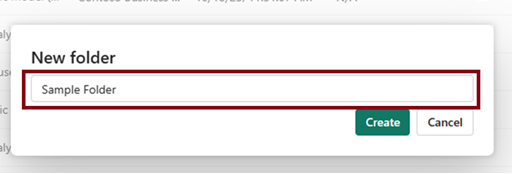
Skriv inn et navn på mappen i dialogboksen Ny mappe. Se krav til mappenavn for navnebegrensninger.
Mappen er opprettet.
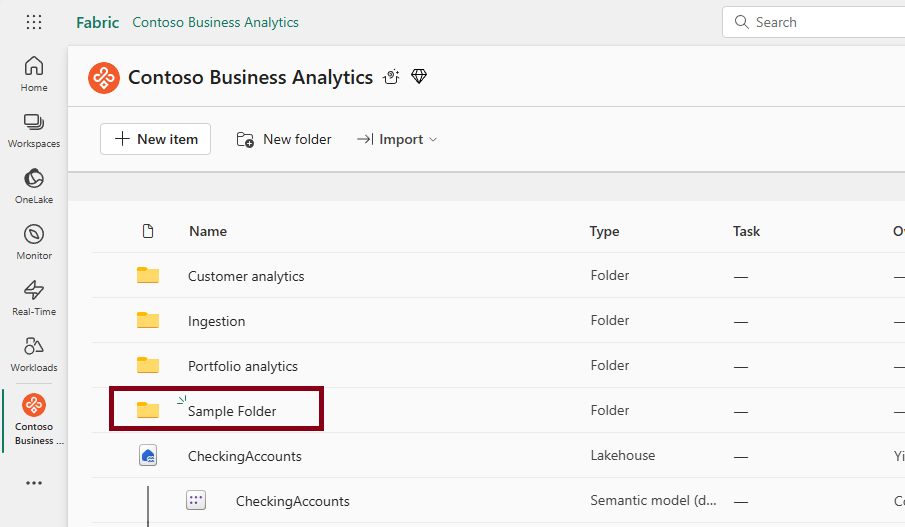
Du kan opprette nestede undermapper i en mappe på samme måte. Maksimalt 10 nivåer av nestede undermapper kan opprettes.
Notat
Du kan neste opptil 10 mapper i rotmappen.
Krav til mappenavn
Mappenavn må følge bestemte navnekonvensjoner:
- Navnet kan ikke inneholde C0- og C1-kontrollkoder.
- Navnet kan ikke inneholde innledende eller etterfølgende mellomrom.
- Navnet kan ikke inneholde disse tegnene: ~"#.&*:<>?/{|}.
- Navnet kan ikke inneholde systemreserverte navn, inkludert: $recycle.bin, resirkulert, papirkurv.
- Navnelengden kan ikke overskride 255 tegn.
- Du kan ikke ha mer enn én mappe med samme navn i en mappe eller på rotnivået i arbeidsområdet.
Flytte elementer til en mappe
Flytte ett enkelt element
Velg hurtigmenyen (...) for elementet du vil flytte, og velg deretter Flytt til.
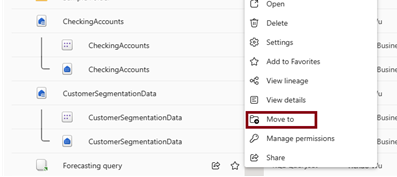
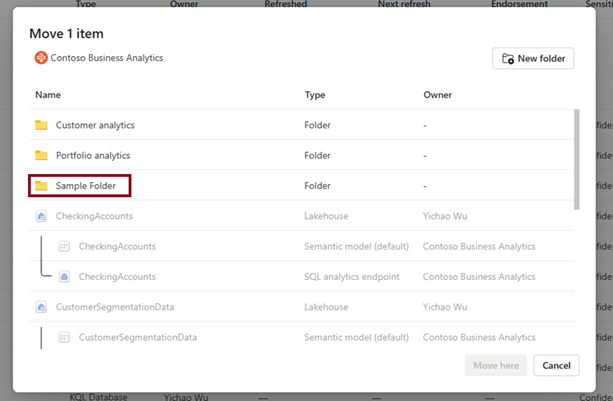
Velg målmappen der du vil flytte dette elementet.
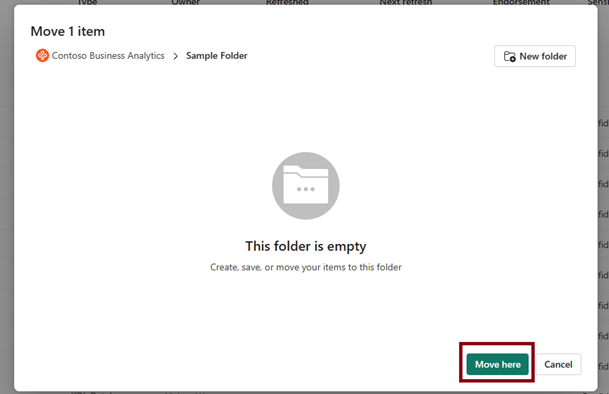
Velg Flytt hit.
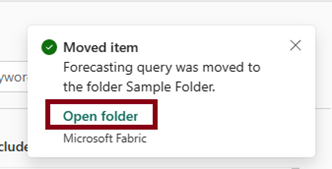
Ved å velge Åpne mappe i varselet eller navigere til mappen direkte, kan du gå til målmappen for å kontrollere om elementet ble flyttet.
Flytte flere elementer
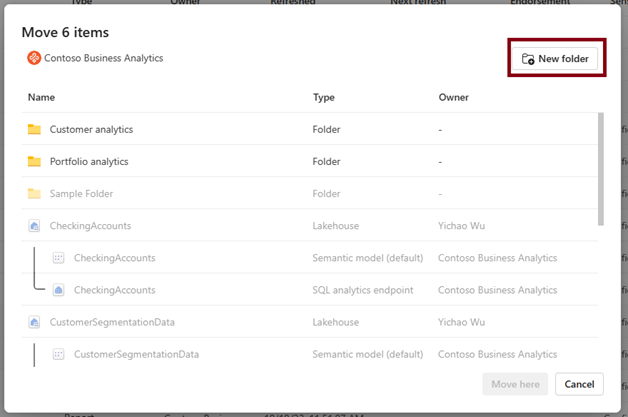
Velg flere elementer, og velg deretter Flytt fra kommandolinjen.
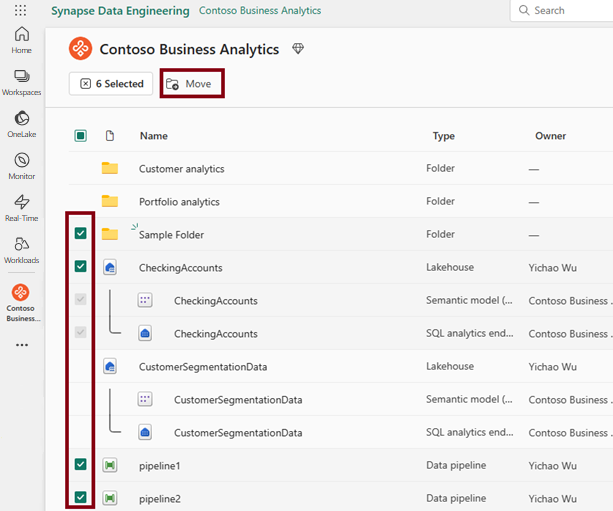
Velg et mål der du vil flytte disse elementene. Du kan også opprette en ny mappe hvis du trenger den.
Opprette et element i en mappe
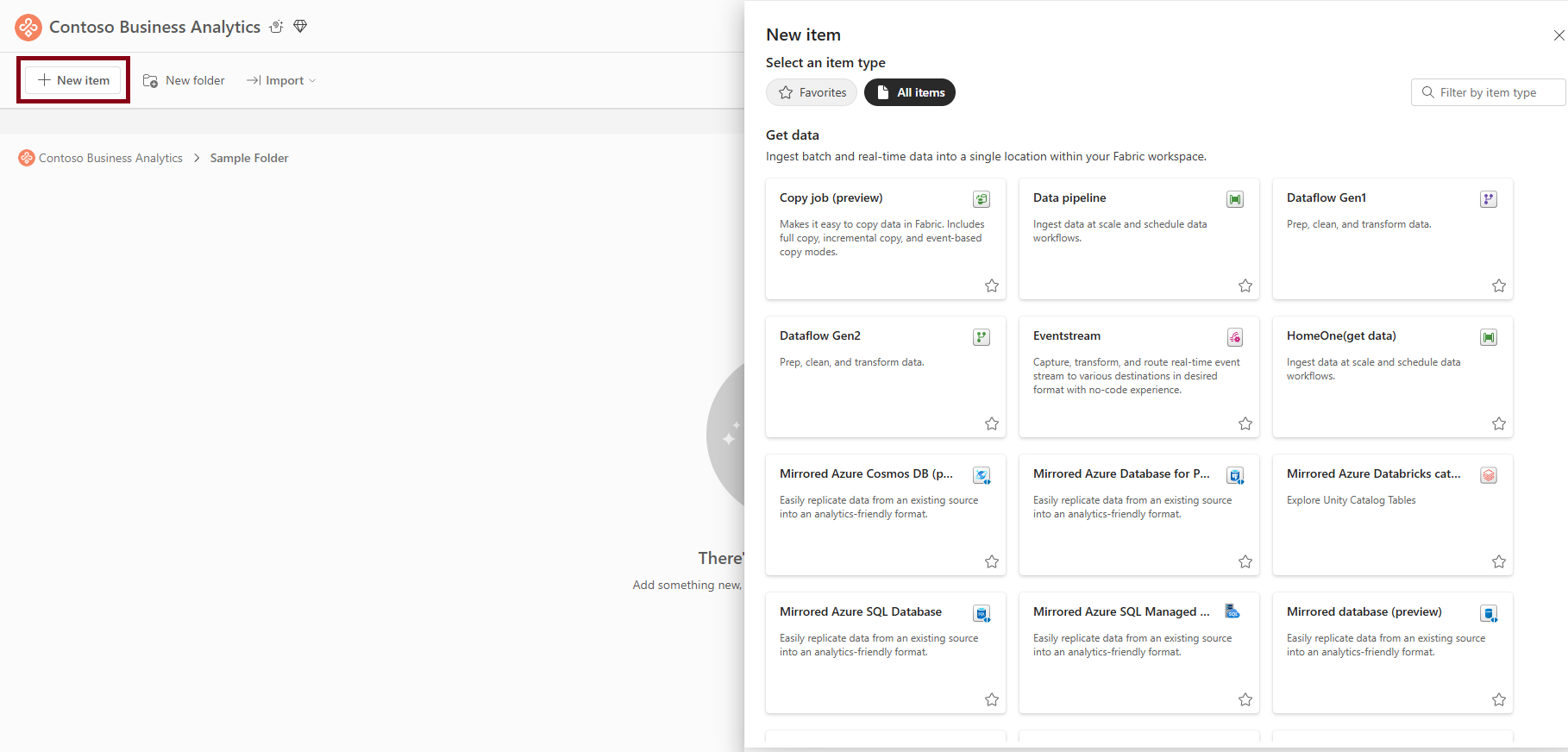
Gå til en mappe, velg Ny, og velg deretter elementet du vil opprette. Elementet opprettes i denne mappen.
Notat
Du kan for øyeblikket ikke opprette bestemte elementer i en mappe:
- Dataflyter gen2
- Semantiske modeller for strømming
- Strømming av dataflyter
Hvis du oppretter elementer fra hjemmesiden eller Opprett hub, opprettes elementer på rotnivået i arbeidsområdet.
Publiser til mappe (forhåndsvisning)
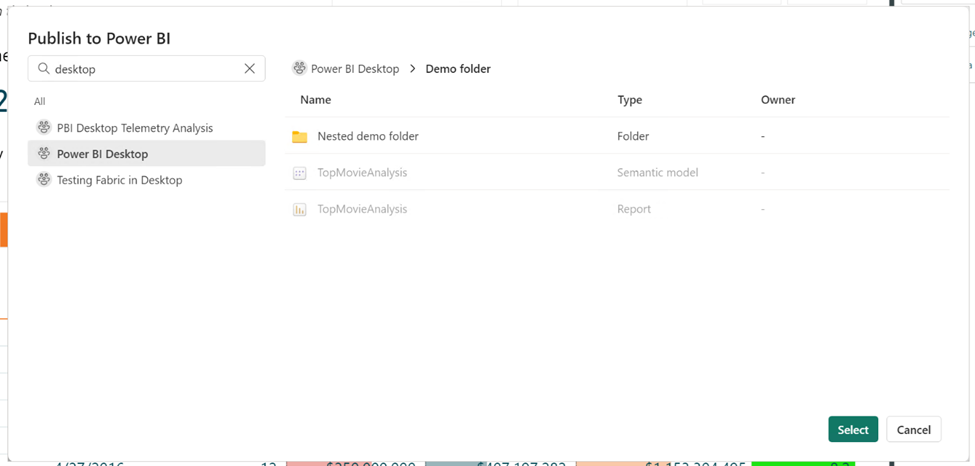
Nå kan du publisere Power BI-rapportene til bestemte mapper i arbeidsområdet.
Når du publiserer en rapport, kan du velge det bestemte arbeidsområdet og mappen for rapporten, som vist i illustrasjonen nedenfor.
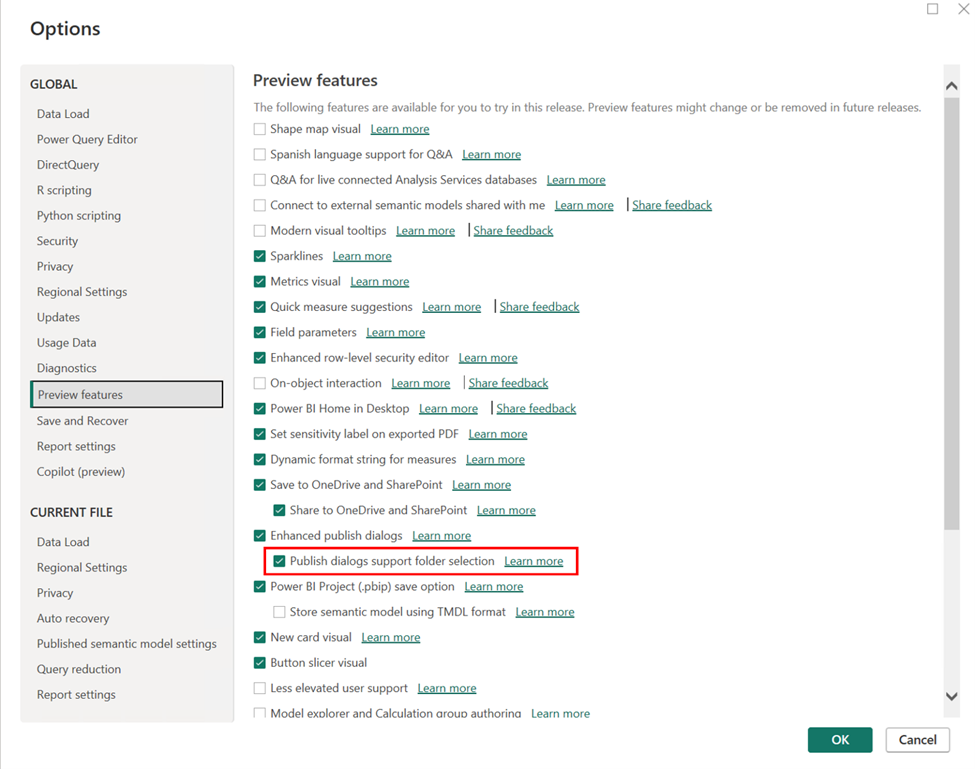
Hvis du vil publisere rapporter til bestemte mapper i tjenesten, må du kontrollere at i Power BI Desktop støtter dialogboksen Publiser mappevalg er aktivert i forhåndsvisningsfunksjoner-fanen på alternativer-menyen.
Gi nytt navn til en mappe
Velg kontekstmenyen (...), og velg deretter Gi nytt navn.
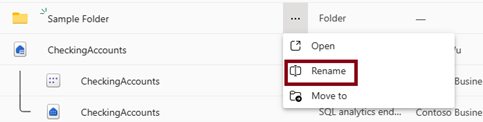
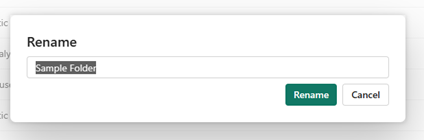
Gi mappen et nytt navn, og velg Gi nytt navn-knappen.
Notat
Når du gir nytt navn til en mappe, følger du samme navnekonvensjon som når du oppretter en mappe. Se krav til mappenavn for navnebegrensninger.
Slette en mappe
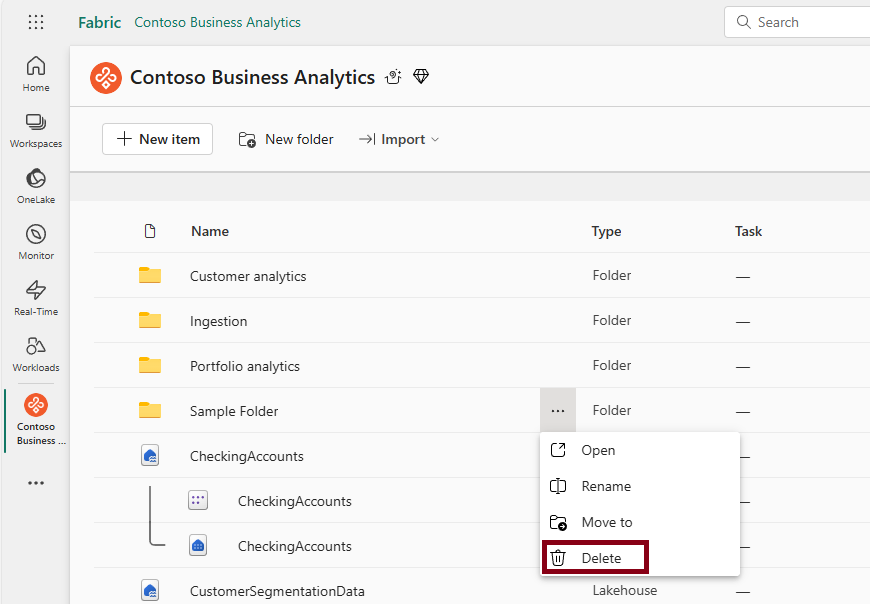
Kontroller at mappen er tom.
Velg hurtigmenyen (...) og velg Slett.
Notat
For øyeblikket kan du bare slette tomme mapper.
Tillatelsesmodell
Arbeidsområdeadministratorer, medlemmer og bidragsytere kan opprette, endre og slette mapper i arbeidsområdet. Brukere kan bare vise mappehierarkiet og navigere i arbeidsområdet.
Mapper arver for øyeblikket tillatelsene til arbeidsområdet der de er plassert.
| Evne | Admin | Medlem | Bidragsyter | Seer |
|---|---|---|---|---|
| Opprett mappe | ✅ | ✅ | ✅ | ❌ |
| Slett mappe | ✅ | ✅ | ✅ | ❌ |
| Gi nytt navn til mappe | ✅ | ✅ | ✅ | ❌ |
| Flytte mappe og elementer | ✅ | ✅ | ✅ | ❌ |
| Vis mappe i arbeidsområdeliste | ✅ | ✅ | ✅ | ✅ |
Hensyn og begrensninger
- Dataflyter gen2, semantiske modeller for strømming og strømming av dataflyter kan for øyeblikket ikke opprettes i mapper.
- Hvis du utløser oppretting av element fra hjemmesiden, oppretter hub og bransjeløsning, opprettes elementer på rotnivå i arbeidsområder.
- Git støtter for øyeblikket ikke arbeidsområder.
- Hvis mapper er aktivert i Power BI-tjenesten, men ikke aktivert i Power BI Desktop, vil publisering av en rapport som er i en nestet mappe, erstatte rapporten i den nestede mappen.
- Hvis Power BI Desktop-mapper er aktivert i Power BI Desktop, men ikke aktivert i tjenesten og du publiserer til en nestet mappe, publiseres rapporten til det generelle arbeidsområdet.
- Når du publiserer rapporter til mapper, må rapportnavn være unike i et helt arbeidsområde, uavhengig av plasseringen. Når du publiserer en rapport til et arbeidsområde som har en annen rapport med samme navn i en annen mappe, publiseres rapporten derfor til plasseringen av den allerede eksisterende rapporten. Hvis du vil flytte rapporten til en ny mappeplassering i arbeidsområdet, må du gjøre denne endringen i Power BI-tjenesten.
- Mapper støttes ikke i malapparbeidsområder.