Merk
Tilgang til denne siden krever autorisasjon. Du kan prøve å logge på eller endre kataloger.
Tilgang til denne siden krever autorisasjon. Du kan prøve å endre kataloger.
Arbeidsområder er steder for å samarbeide med kolleger for å lage samlinger av gjenstander som innsjøhytter, lagerbygninger og rapporter, samt for å lage oppgaveflyter. Denne artikkelen beskriver arbeidsområder, hvordan du administrerer tilgang til dem og hvilke innstillinger som er tilgjengelige.
Hvis du bare er interessert i å opprette et arbeidsområde, kan du se Opprette et arbeidsområde.
Arbeide med arbeidsområder
Her er noen nyttige tips om hvordan du arbeider med arbeidsområder.
Sett opp en oppgaveflyt for arbeidsområdet for å organisere dataprosjektet ditt og hjelpe andre med å forstå og jobbe med prosjektet ditt. Les mer om aktivitetsflyter.
Fest arbeidsområder øverst i arbeidsområde-flyout-listen for raskt å få tilgang til dine favorittarbeidsområder. Les mer om feste arbeidsområder.
Bruk granulære arbeidsromsroller for fleksibel tillatelsesstyring i arbeidsområdene: Administrator, Medlem, Bidragsyter og Visning. Les mer om arbeidsområderoller.
Opprett mapper i arbeidsområdet: Organiser og administrer artefakter i arbeidsområdet. Les mer om å opprette mapper i arbeidsområder.
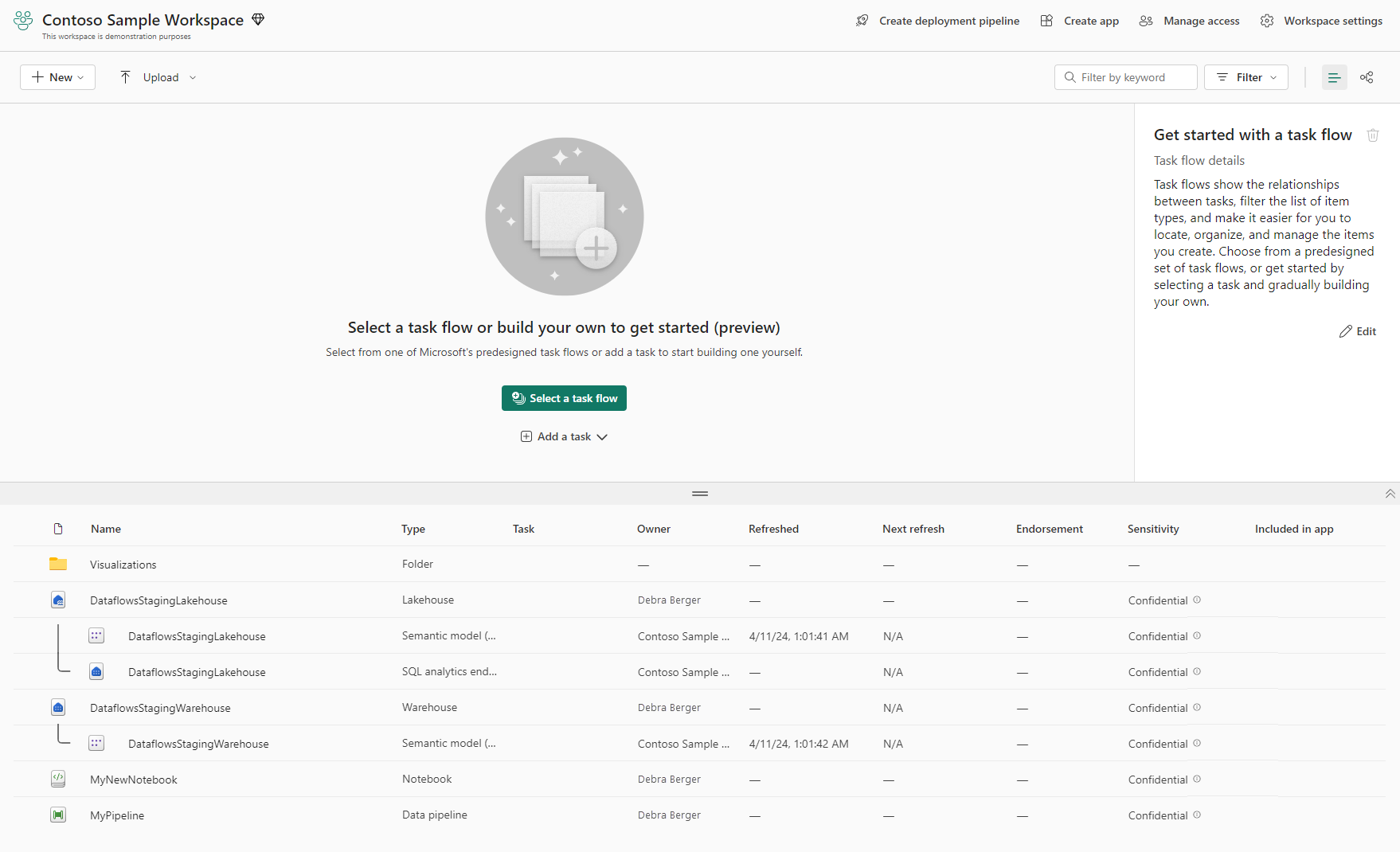
Naviger til gjeldende arbeidsområde fra hvor som helst ved å velge ikonet i venstre navigasjonsrute. Les mer om gjeldende arbeidsområde i denne artikkelen.
Arbeidsområdeinnstillinger: Som arbeidsområdeadministrator kan du oppdatere og administrere arbeidskonfigurasjonene dine i arbeidsområdeinnstillinger.
Administrer et arbeidsområde i Git: Git-integrasjon i Microsoft Fabric gjør det mulig for Pro-utviklere å integrere sine utviklingsprosesser, verktøy og beste praksis direkte i Fabric-plattformen. Lær hvordan du administrere et arbeidsområde med Git.
Kontaktliste: Angi hvem som mottar varsling om arbeidsområdeaktivitet. Les mer om kontaktlister for arbeidsområder i denne artikkelen.
Gjeldende arbeidsområde
Når du har valgt og åpnet et arbeidsområde, blir dette arbeidsområdet ditt gjeldende arbeidsområde. Du kan raskt navigere til det fra hvor som helst ved å velge arbeidsområdeikonet fra venstre navigasjonsrute.
Arbeidsområdeoppsett
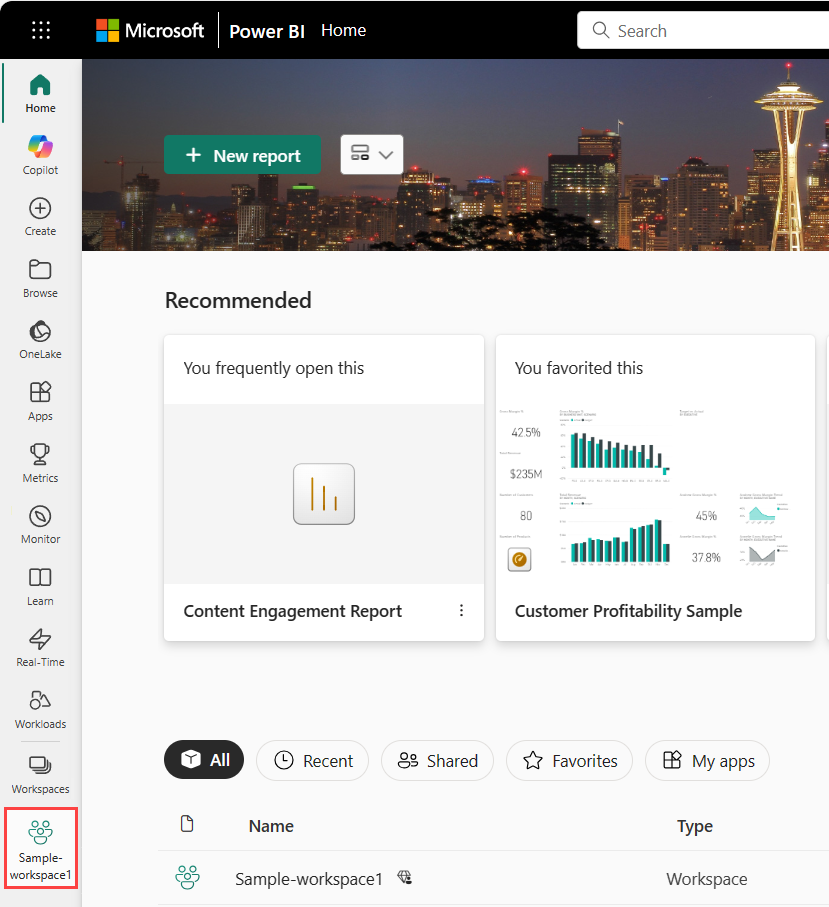
Et arbeidsområde består av en topptekst, en verktøylinje og et visningsområde. To visninger kan vises i visningsområdet: listevisning og linjevisning. Bruk kontrollene på verktøylinjen for å velge visningen du vil se. Følgende bilde viser hovedkomponentene i arbeidsområdet, med listevisning valgt.

- Header: Overskriften inneholder navnet og en kort beskrivelse av arbeidsområdet, og lenker også til annen funksjonalitet.
- Verktøylinje: Verktøylinjen inneholder kontroller for å legge til elementer i arbeidsområdet og laste opp filer. Den inneholder også en søkeboks, et filter og velgerne for listevisning og avstammingsvisning.
- Listevisnings- og linjelinjevisningsvelgere: Listevisnings- og linjelinjevisningsvelgerne lar deg velge hvilken visning du vil se i visningsområdet.
- Visningsområde: Visningsområdet viser enten listevisning eller linjevisning.
Listevisning
Listevisning er delt inn i oppgaveflyten og elementlisten.
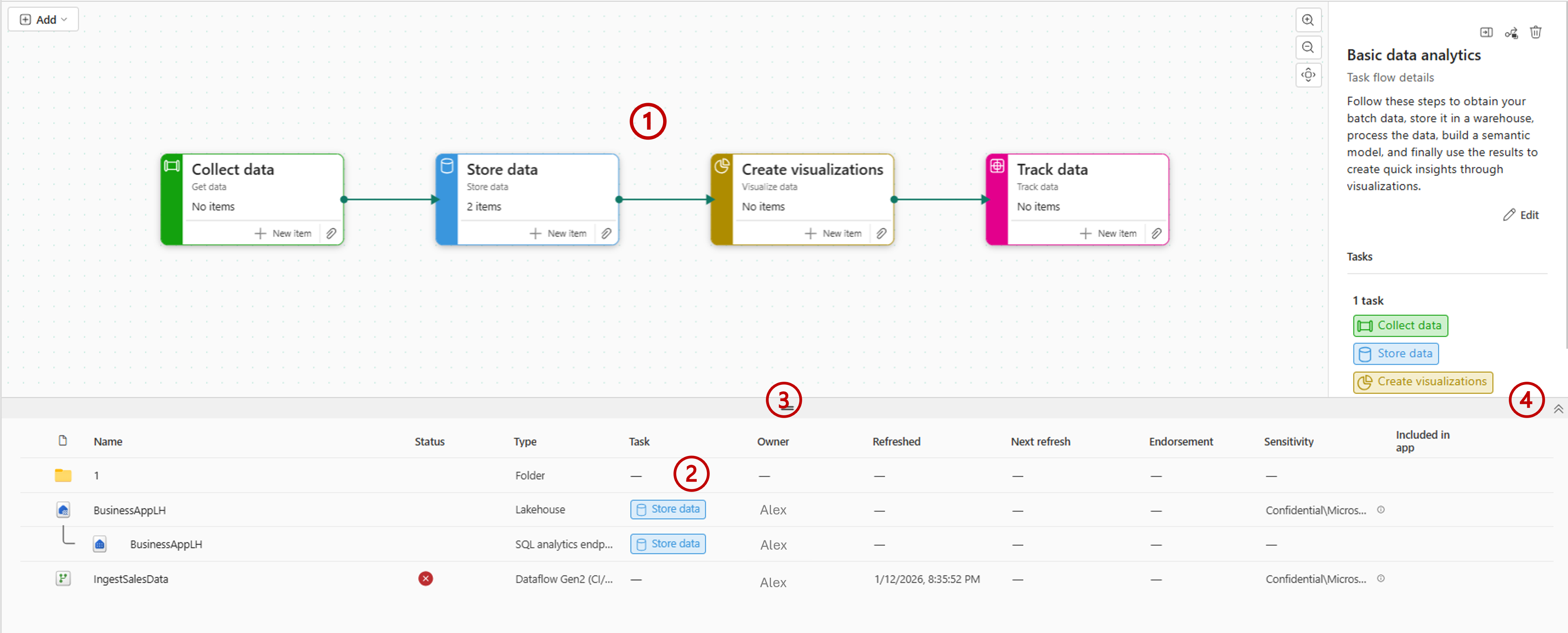
- Oppgaveflyt: Bruk oppgaveflyten til å opprette eller vise en grafisk representasjon av dataprosjektet ditt. Aktivitetsflyten viser den logiske flyten i prosjektet – den viser ikke flyten av data. For å lære mer, se oppgaveflyter.
- Elementliste: Elementlisten viser elementer og mapper i arbeidsområdet. Hvis du har oppgaver i oppgaveflyten, kan du filtrere elementlisten ved å velge oppgavene. I listevisningen viser flere kolonner nøkkelinformasjon om elementene. For eksempel bruker kolonnen Status indikatorer for å vise langsiktige, ikke-permanente elementtilstander, som for eksempel utløpende prøveperiode eller oppdateringsstatus for dataflyt.
- Endre størrelseslinje: Du kan endre størrelsen på oppgaveflyten og elementlisten ved å dra størrelsesendringslinjen opp eller ned.
- Vis/skjul oppgaveflyt: Hvis du ikke vil se oppgaveflyten, kan du skjule den ved å bruke skjul/vis pilene på siden av skillelinjen.
Avstammingsvisning
Avstammingsvisning viser flyten av data mellom elementene i arbeidsområdet. For å lære mer, se slektsvisning.
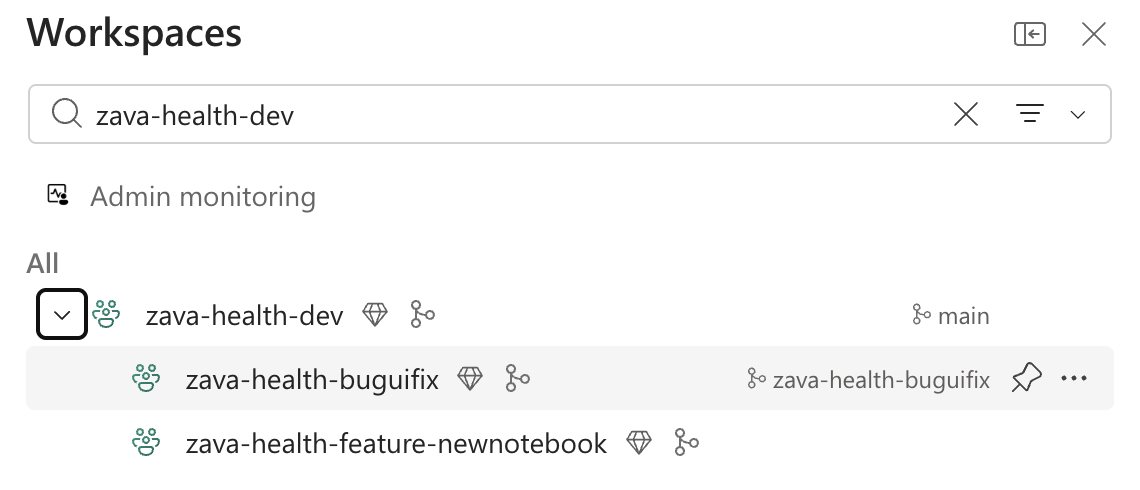
Forgrenet arbeidsområde
Et forgrenet arbeidsområde er et arbeidsområde som er koblet til et kildearbeidsområde. Det lar utviklere jobbe med endringer i et isolert miljø, forstå hvordan arbeidet deres relaterer seg til andre arbeidsområder, og fremme endringer tilbake til hovedarbeidsplassen med selvtillit.
Forholdet (lenken) mellom et forgrenet arbeidsområde og dets kildearbeidsområde etableres når brukeren utfører Git-integrasjon -branch-out-operasjon. For mer informasjon, se utviklingsprosessen med forgrenede arbeidsområder.
Innstillinger for arbeidsområde
Arbeidsområdeadministratorer kan bruke arbeidsområdeinnstillinger til å administrere og oppdatere arbeidsområdet. Innstillingene omfatter generelle innstillinger for arbeidsområdet, for eksempel grunnleggende informasjon om arbeidsområdet, kontaktlisten, SharePoint, lisens, Azure-tilkoblinger, lagring og andre opplevelsers spesifikke innstillinger.
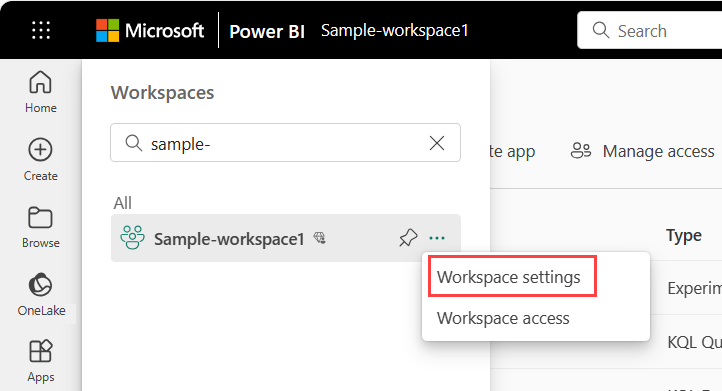
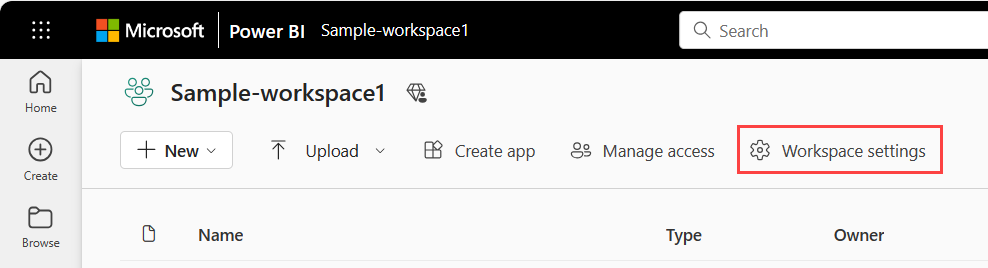
For å åpne arbeidsområdeinnstillingene, velg arbeidsområdet i navigasjonsruten, og velg deretter Flere alternativer>Arbeidsområdeinnstillinger ved siden av arbeidsområdenavnet.
Du kan også åpne den fra arbeidsområdesiden.
Kontaktliste for arbeidsområde
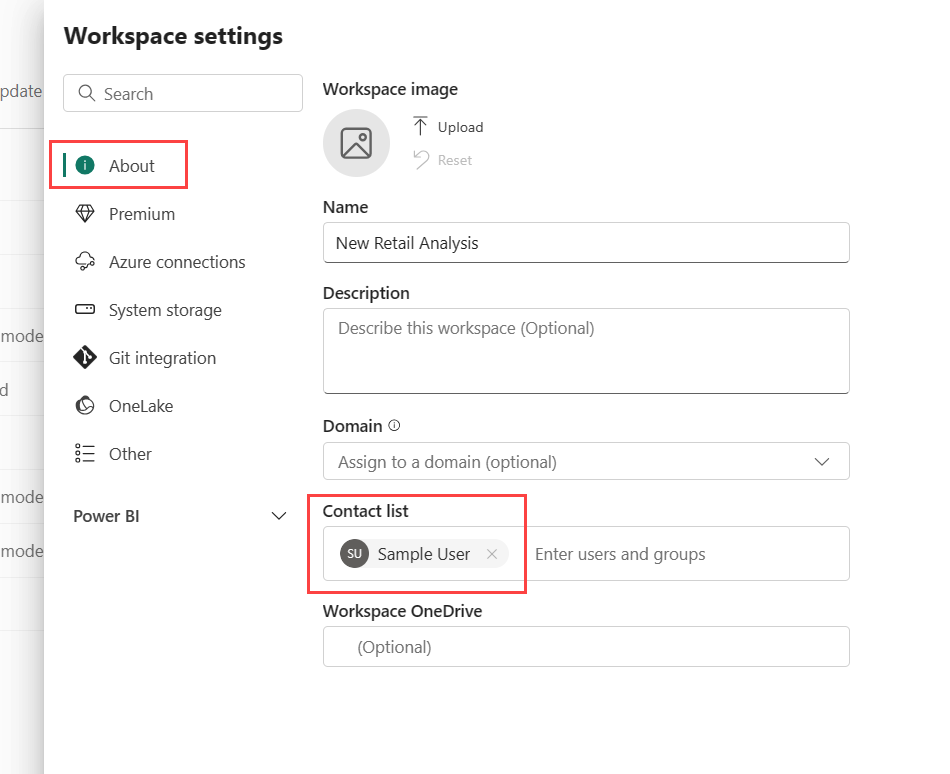
Bruk kontaktlistefunksjonen for å spesifisere hvilke brukere som mottar varsler om problemer som oppstår i arbeidsområdet. Som standard er brukeren som opprettet arbeidsområdet i kontaktlisten. Du kan legge til andre i listen mens du opprette arbeidsområde eller i innstillinger for arbeidsområde etter oppretting. Brukere eller grupper i kontaktlisten er også oppført i brukergrensesnittet (UI) for innstillingene for arbeidsområdet, slik at brukere av arbeidsområdet vet hvem de skal kontakte.
Microsoft 365 og SharePoint
Med SharePoint-funksjonen arbeidsområde kan du konfigurere en Microsoft 365-gruppe der SharePoint-dokumentbiblioteket er tilgjengelig for brukere av arbeidsområdet. Du oppretter gruppen utenfor Microsoft Fabric først, med én tilgjengelig metode fra SharePoint. Les om hvordan du oppretter et delt SharePoint-bibliotek.
Notat
Miljøet ditt kan begrense opprettelsen av Microsoft 365 Groups eller deaktivere opprettelsen av dem fra SharePoint-nettstedet ditt. Hvis noen av begrensningene gjelder, kontakt IT-avdelingen din.
Microsoft Fabric synkroniserer ikke tillatelser mellom brukere eller grupper med arbeidsområdetilgang, og brukere eller grupper med medlemskap i Microsoft 365-gruppen. En anbefalt fremgangsmåte er å gi tilgang til arbeidsområdet til samme Microsoft 365-gruppe med fillagring du har konfigurert. Deretter administrerer du arbeidsområdetilgang ved å administrere medlemskap i Microsoft 365-gruppen.
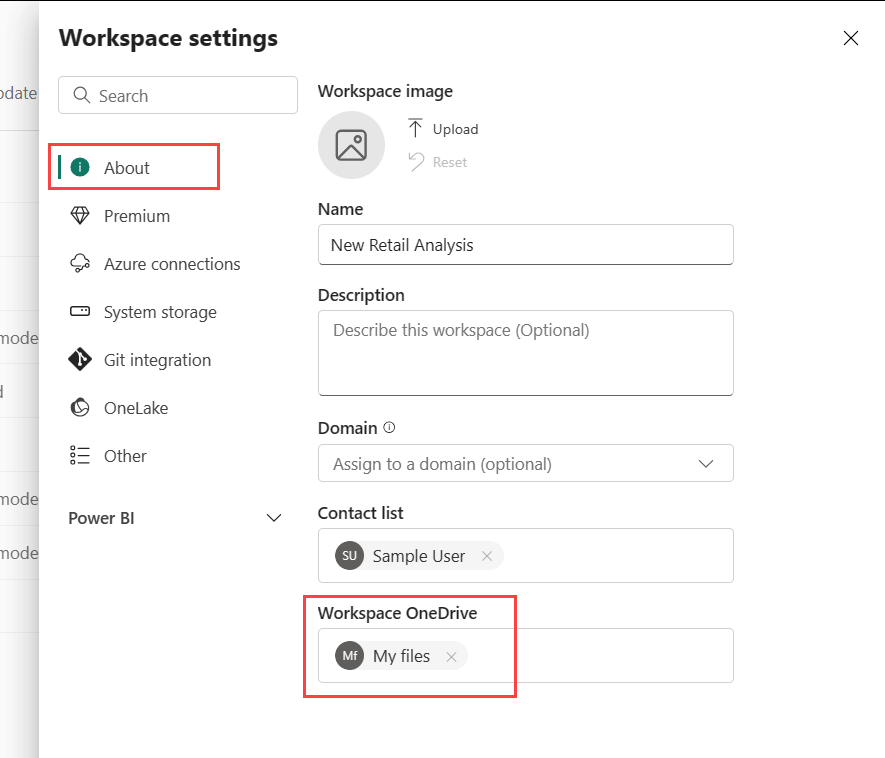
Du kan konfigurere SharePoint i innstillinger for arbeidsområdet ved å skrive inn navnet på Microsoft 365-gruppen du opprettet tidligere. Skriv inn bare navnet, ikke URL-adressen. Microsoft Fabric henter automatisk SharePoint for gruppen.
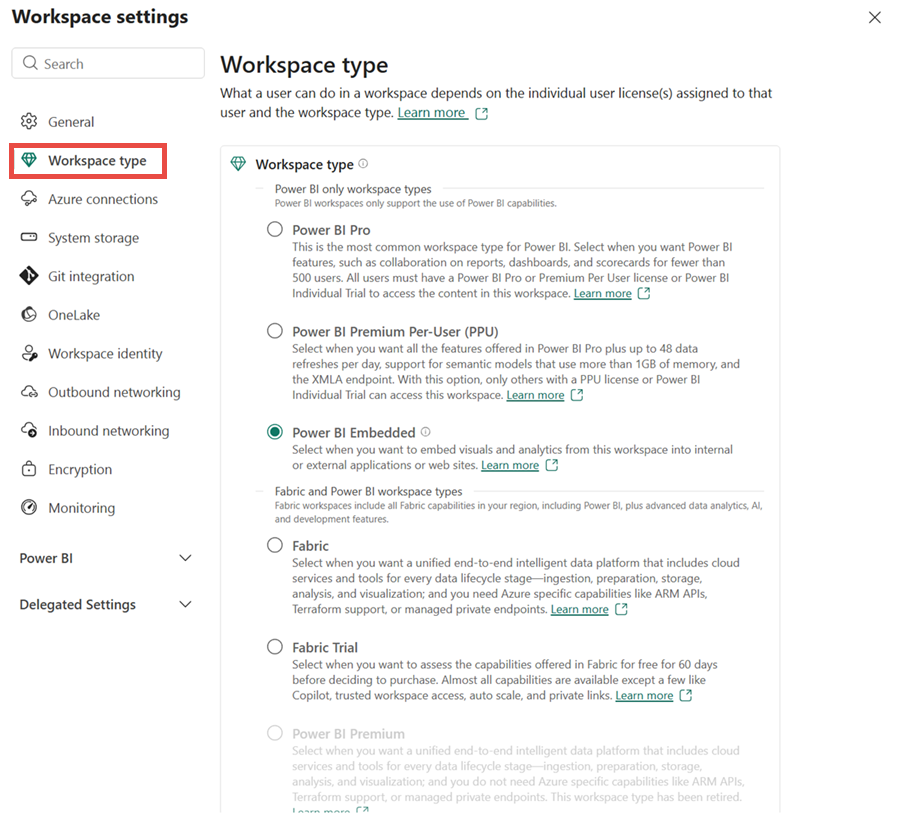
Arbeidsområdetype
Som standard oppretter Fabric arbeidsområder i organisasjonens delte kapasitet. Når organisasjonen din har andre kapasiteter, kan du tildele arbeidsområder, inkludert Mine arbeidsområder, til hvilken som helst kapasitet i organisasjonen din. Du kan konfigurere kapasiteten mens du oppretter et arbeidsområde eller endre den etter opprettelse i arbeidsområdeinnstillingene.
Arbeidsområdetyper er organisert i to kategorier, Power BI arbeidsområdetyper og Fabric-arbeidsområder. For å lære mer, se artikkelen om lisenser .
Konfigurasjon av Azure-tilkoblinger
Administratorer for arbeidsområder kan konfigurere dataflytlagring til å bruke Azure Data Lake Gen 2-lagringsplass og Azure Log Analytics (LA)-tilkobling til å samle inn bruks- og ytelseslogger for arbeidsområdet i innstillinger for arbeidsområdet.
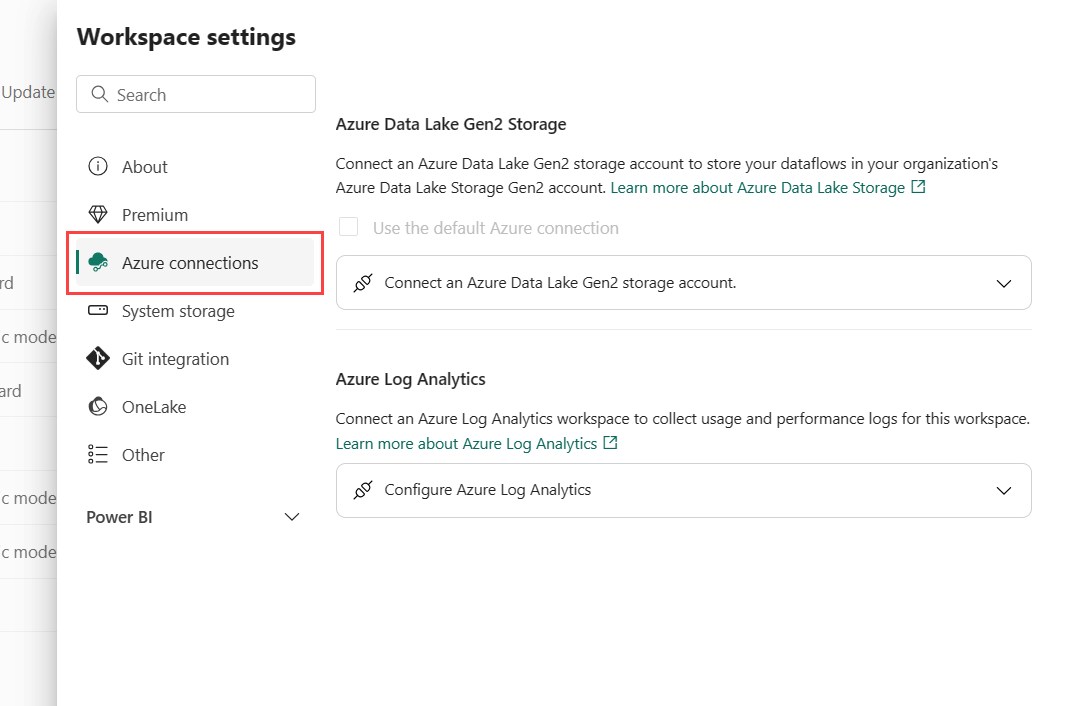
Med integreringen av Azure Data Lake Gen 2-lagring, kan du ta med din egen lagringsplass til dataflyter og etablere en tilkobling på arbeidsområdenivå. Les Konfigurer dataflytlagring for å bruke Azure Data Lake Gen 2 for mer informasjon.
Etter tilkoblingen med Azure Log Analytics (LA) sendes aktivitetsloggdata kontinuerlig og er tilgjengelig i Log Analytics på omtrent 5 minutter. Les Bruke Azure Log Analytics for mer informasjon.
Systemlagring
Systemlagring er stedet der du kan administrere semantisk modelllagring i den individuelle kontoen eller arbeidsområdekontoen, slik at du kan fortsette å publisere rapporter og semantiske modeller. Dine egne semantiske modeller, Excel-rapporter og de elementene som noen har delt med deg, er inkludert i systemlagringen.
I systemlagringen kan du vise hvor mye lagringsplass du har brukt, og frigjøre lagringsplass ved å slette elementene i den.
Husk at du eller noen andre kan ha rapporter og instrumentbord basert på en semantisk modell. Hvis du sletter den semantiske modellen, fungerer ikke disse rapportene og instrumentbordene lenger.

Fjerne arbeidsområdet
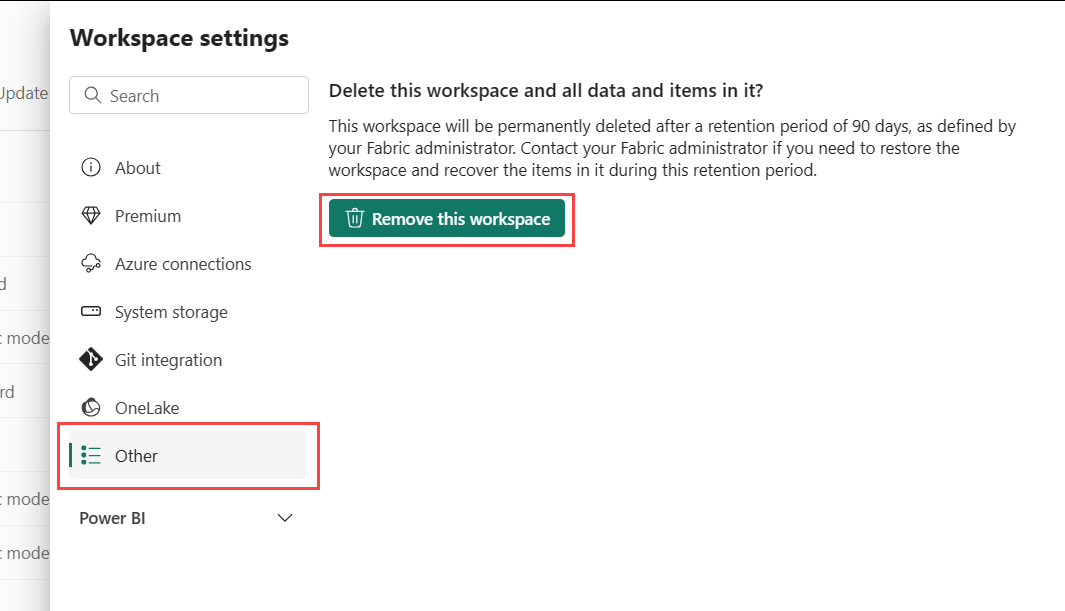
Som administrator for et arbeidsområde kan du slette det. Når du sletter arbeidsområdet, sletter Fabric innholdet for alle gruppemedlemmer og fjerner den tilknyttede appen fra AppSource.
I innstillingsruten for arbeidsområde , velg Annet>Fjern dette arbeidsområdet.
Advarsel
Å slette et arbeidsområde fjerner dets arbeidsområdeidentitet uopprettelig. I noen tilfeller kan dette tapet føre til at Fabric-elementer som er avhengige av arbeidsområdeidentiteten for pålitelig arbeidsområdetilgang eller autentisering, bryter sammen. Hvis du vil ha mer informasjon, kan du se Slette en arbeidsområdeidentitet.
Fjerne et arbeidsområde i et utrullingssamlebånd
Hvis du prøver å slette et arbeidsområde via arbeidsområdeinnstillingene, og arbeidsområdet for øyeblikket er tilordnet til et distribusjonssamlebånd, mislykkes slettingen.
For å fjerne arbeidsområdet, gå tilbake til arbeidsområdesiden og velg Vis distribusjonspipeline. Denne handlingen leder deg til den relevante pipelinen, hvor du kan fjerne arbeidsområdet og deretter fjerne det.
For mer informasjon, se Fjern et arbeidsområde fra en distribusjonspipeline.
Arbeidsområde-resirkuleringsbøtte (forhåndsvisning)
Hvert arbeidsområde har en resirkuleringsbeholder som viser elementer i en oppbevaringsperiode. Når du sletter en støttet varetype og aktiverer innstillingen for gjenvinning av gjenstander , flyttes varen til papirkurven i stedet for å bli permanent slettet. Leietakerinnstillingen Item Recovery er aktivert som standard.
For å åpne papirkurven, velg Papirkurv i arbeidsområdets navigasjon. Fra resirkuleringsbøtten kan du:
- Gjenopprett et slettet element til dets opprinnelige plassering i arbeidsområdet. Workspace-bidragsytere, medlemmer og administratorer kan gjenopprette elementer. Når det oppstår en navnekonflikt, gir Fabric det gjenopprettede elementet nytt navn ved å legge til en understrek og et generert numerisk suffiks.
- Slett permanent for å fjerne et element før oppbevaringsperioden utløper. Kun arbeidsområdeadministratorer kan permanent slette elementer.
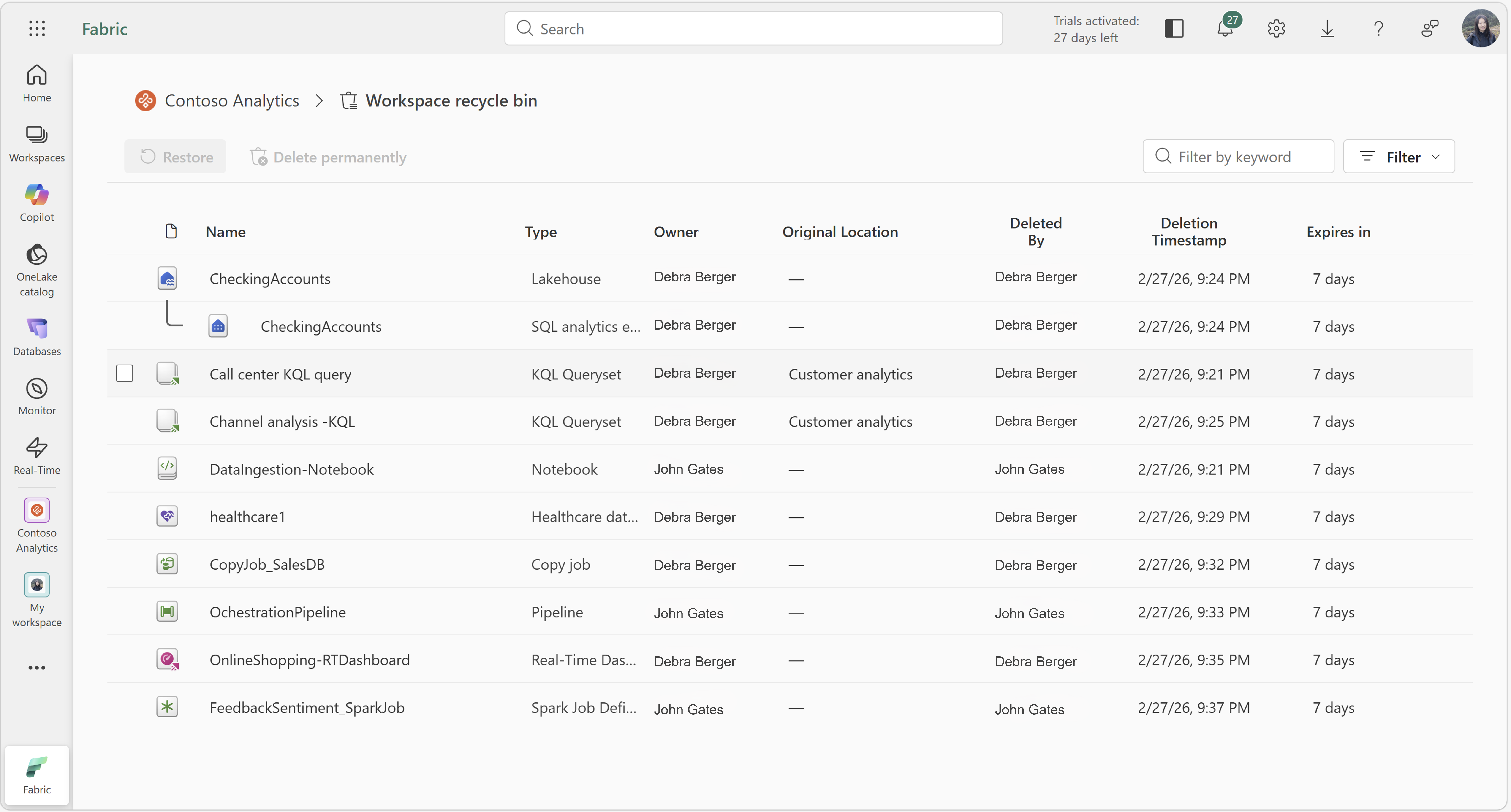
Elementene forblir i resirkuleringskurven gjennom hele oppbevaringsperioden som leietakeradministratoren har satt opp (3 til 90 dager). Ved slutten av oppbevaringsperioden sletter systemet automatisk varer permanent.
For mer informasjon, se Gjenopprette eller permanent slette elementer.
Administrere og overvåke arbeidsområder
Administrasjon for arbeidsområder finnes i OneLake-katalogen>Govern. Microsoft Fabric-administratorer bestemmer hvem i en organisasjon som kan opprette arbeidsområder og distribuere apper. Les om administrere brukernes mulighet til å opprette arbeidsområder i artikkelen «Innstillinger for arbeidsområde».
Administratorer kan også se tilstanden til alle arbeidsområdene i organisasjonen. De kan administrere, gjenopprette og til og med slette arbeidsområder. Les om å administrere selve arbeidsområdene i artikkelen «Administrer arbeidsområder».
Overvåking
Microsoft Fabric overvåker følgende aktiviteter for arbeidsområder.
| Egendefinert navn | Operasjonsnavn |
|---|---|
| Opprettet Microsoft Fabric-mappe | CreateFolder |
| Slettet Microsoft Fabric-mappe | DeleteFolder |
| Oppdatert Microsoft Fabric-mappe | UpdateFolder |
| Oppdatert mappetilgang for Microsoft Fabric | UpdateFolderAccess |
Les mer om Microsoft Fabric-overvåking.
Påloggingsproblemer
Se tabellen nedenfor hvis du har problemer med å logge på.
| Melding | Betydning | Slik løser du et problem |
|---|---|---|
browser_storage_unsupported |
Nettleseren blokkerer tilgang til lagringsplass, som kreves for å logge på. | – Kontroller personverninnstillingene i nettleseren. – Kontroller at informasjonskapsler og lokal lagringsplass (som sessionStorage eller localStorage) er tillatt.– Prøv å deaktivere utvidelser som kan blokkere lagringstilgang. |
cluster_resolution_failure_401 |
Nettverket eller proxyen blokkerer godkjenningshoder som kreves for å koble til tjenesten. | - Be IT-administratoren din legge til app.powerbi.com i tillat-listen for proxyen eller brannmuren din. Dette hjelper nettverket ditt med å holde nødvendig innloggingsinformasjon tilgjengelig når du prøver å koble til tjenesten. |
popup_window_blocked |
Feil ved åpning av popup-vindu. Nettleseren blokkerte popup-vinduer eller miljøet støtter ikke popup-vinduer. | Tillat popup-vinduer for siden, og prøv deretter å logge inn på nytt. |
Hensyn og begrensninger
Vær oppmerksom på følgende begrensninger:
- Arbeidsområder kan inneholde opptil 1 000 Fabric- og Power BI-elementer.
- Arbeidsområdenavn støtter ikke visse spesialtegn når du bruker et XMLA-endepunkt. Som en løsning, bruk URL-koding for spesialtegn. Bruk for eksempel %2F for en skråstrek /fremover .
- En bruker eller en tjenestekontohaver kan være medlem av opptil 1000 arbeidsområder.