Merk
Tilgang til denne siden krever autorisasjon. Du kan prøve å logge på eller endre kataloger.
Tilgang til denne siden krever autorisasjon. Du kan prøve å endre kataloger.
I dette opplæringssteget lager du en grafmodell og laster inn data fra OneLake. En grafmodell er grunnlaget for å bygge grafen din og definerer strukturen til nodene og kantene dine.
Dette steget forutsetter at du allerede har lastet inn prøvedataene i et innsjøhus i arbeidsområdet ditt.
Opprette en grafmodell
I ditt Microsoft Fabric arbeidsområde, velg + Nytt element.
Skriv inn graf i søkeboksen, trykk Enter for å søke etter grafelementer, og velg Grafmodell. Alternativt, bla ned til Analyser og tren datagrafmodell>.
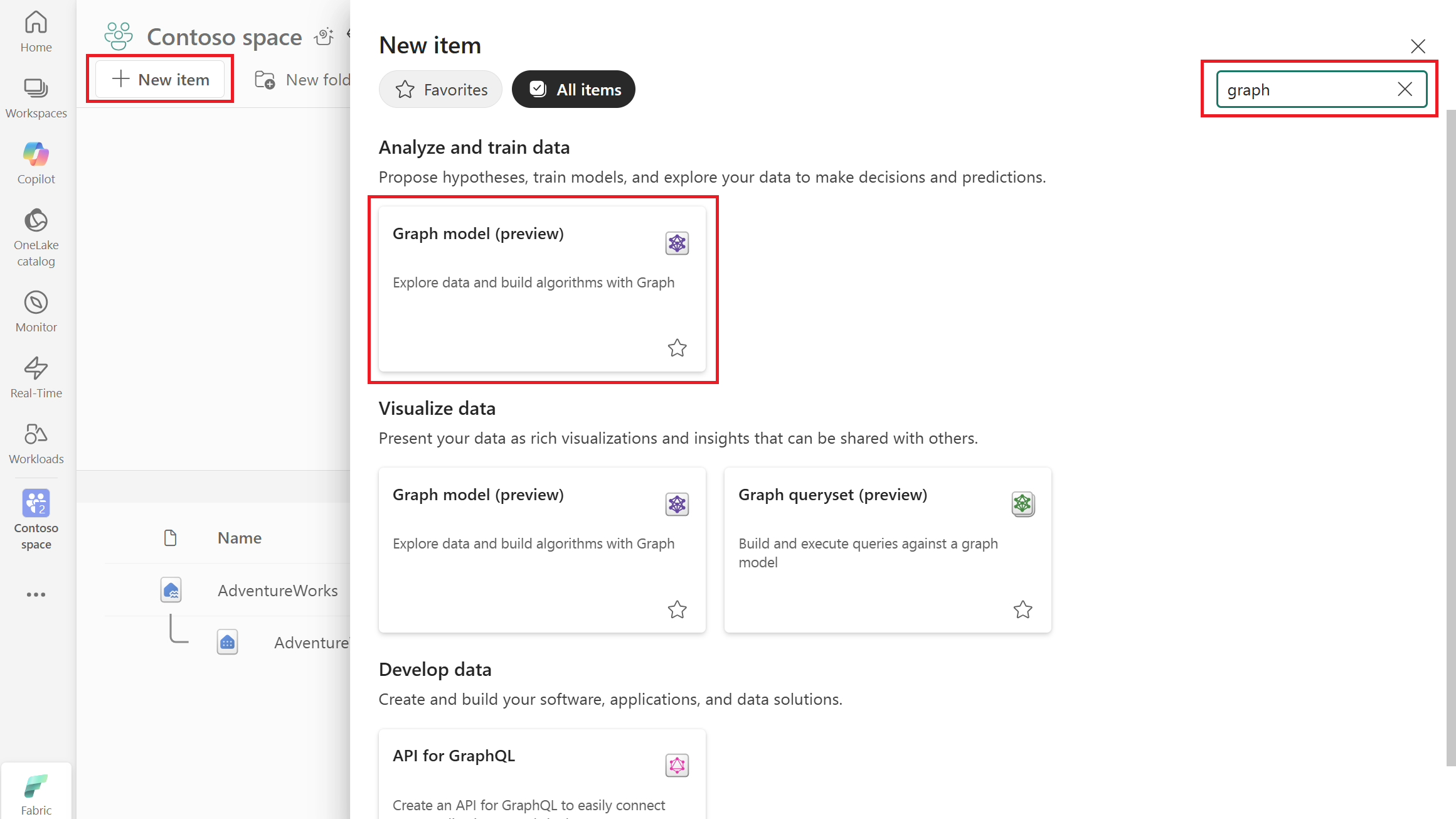
Skriv inn et navn på grafmodellen din, for eksempel AdventureWorksGraph, og velg Create.
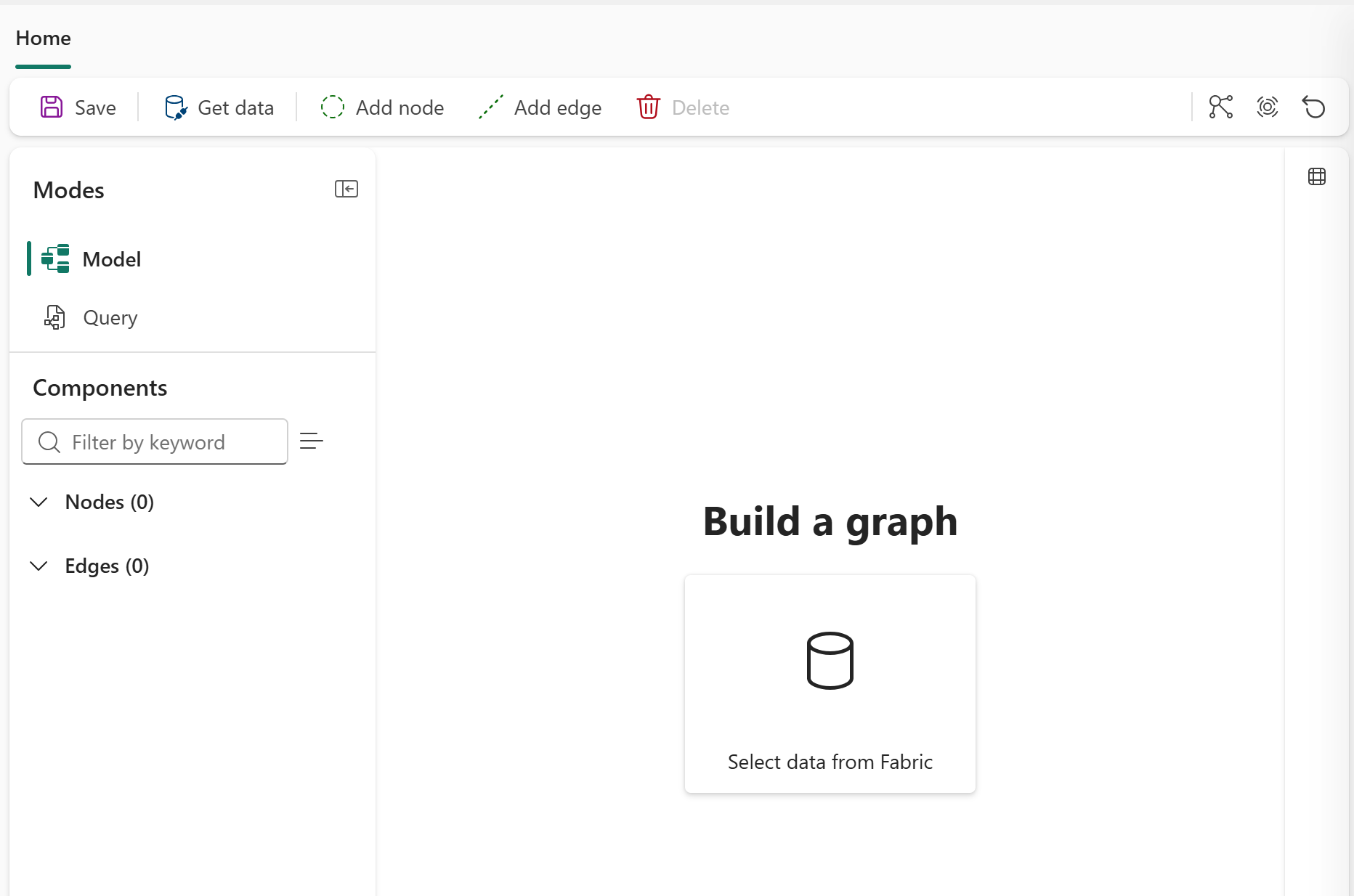
Etter å ha laget grafmodellen, blir du tatt til grafvisningen hvor du kan se at standardmodusen er satt til Modell. Over de øverste båndene ser du knapper for Lagre, Hent data, Legg til node, Legg til kant og Slett.
Last inn data i grafen
For å laste data inn i grafen din fra OneLake, følg disse stegene:
I grafmodellen velger du Hent data.
I OneLake-katalogdialogen velger du innsjøhuset ditt (for eksempel AdventureWorksLakehouse), og velger deretter Legg til.
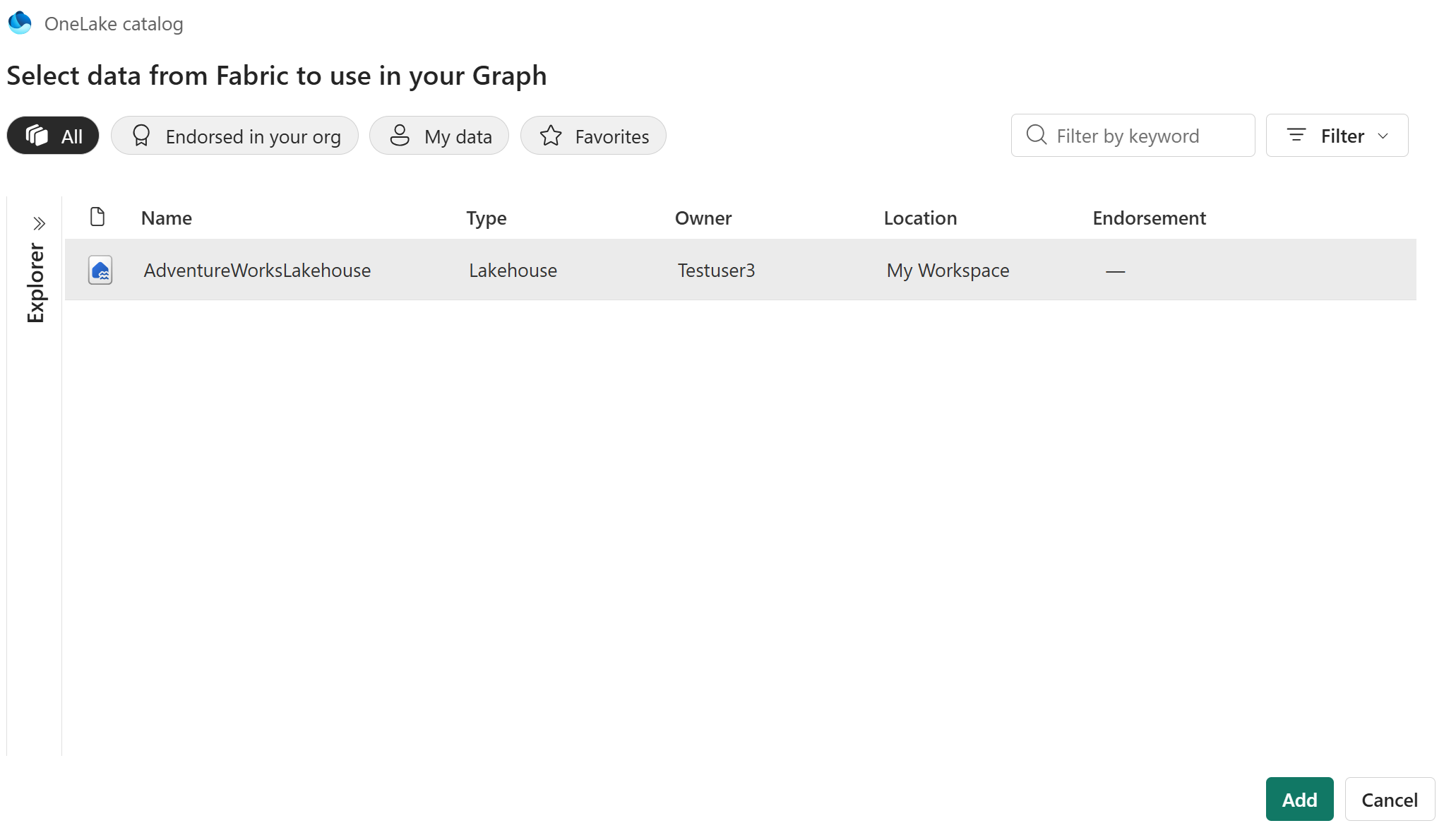
I Velg datapanelet velger du navnet på innsjøhuset ditt (for eksempel AdventureWorksLakehouse) for automatisk å velge alle tabellene under det.
Velg Last inn.
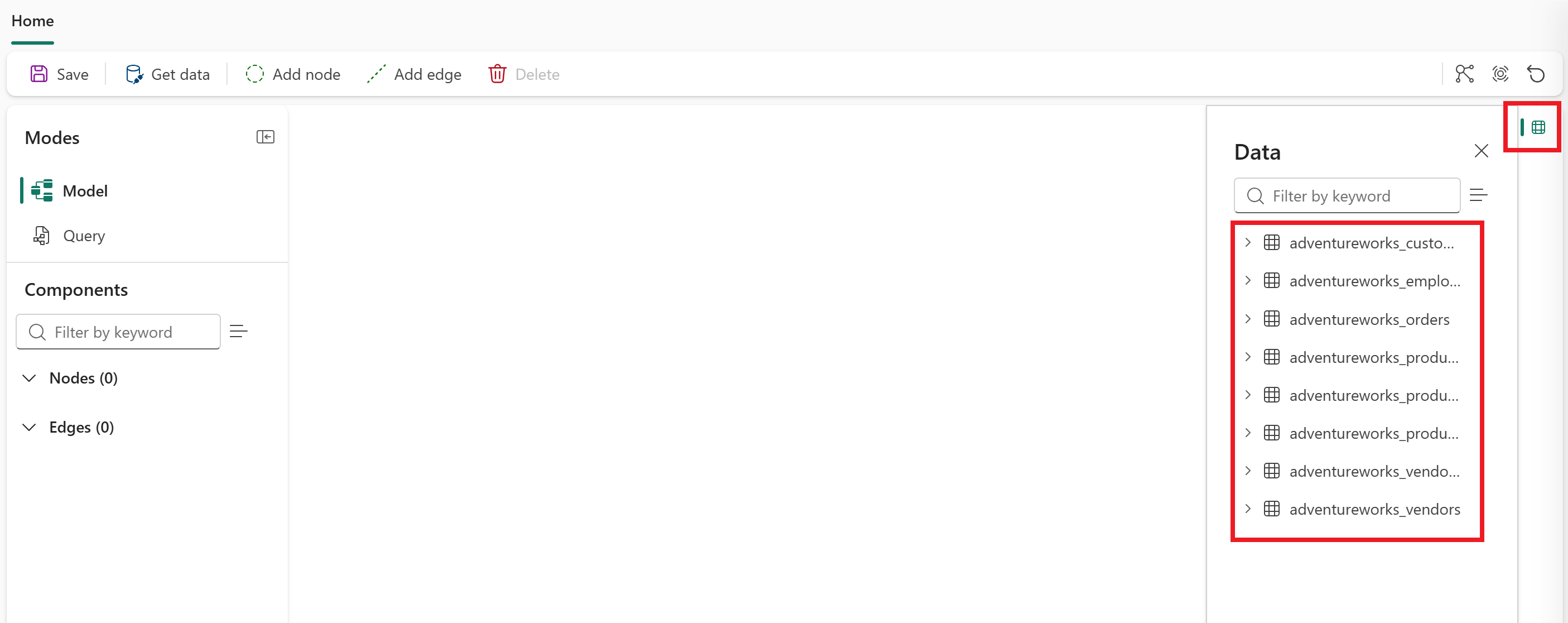
Velg Data-ikonet til høyre på skjermen for å åpne datapanelet. Du ser de åtte tabellene fra innsjøhuset ditt listet opp i datapanelet, tilgjengelige for bruk i grafen din.