Merk
Tilgang til denne siden krever autorisasjon. Du kan prøve å logge på eller endre kataloger.
Tilgang til denne siden krever autorisasjon. Du kan prøve å endre kataloger.
I dette opplæringssteget legger du til nodetyper i grafmodellen din. Nodetyper representerer enheter i dataene dine, som kunder, produkter eller bestillinger. Senere kobler du disse nodetypene til kanttyper for å definere relasjoner mellom dem.
Adventure Works-nodekartlegginger
I Adventure Works-datamodellen, opprett en nodetype for hver enhet. Tabellen nedenfor viser nodekartleggingene. Bruk denne informasjonen som grunnlag for nodetyper i grafen din:
| Node-etikett | Kildetabell | Nøkkel for mappingkolonne |
|---|---|---|
Customer |
adventureworks_customers | CustomerID_K |
Employee |
adventureworks_employees | EmployeeID_K |
Order |
adventureworks_orders | SalesOrderDetailID_K |
ProductCategory |
adventureworks_productcategories | CategoryID_K |
Product |
adventureworks_products | ProductID_K |
ProductSubcategory |
adventureworks_productsubcategories | SubcategoryID_K |
VendorProduct |
adventureworks_vendorproduct | ProductID_FK |
Vendor |
adventureworks_vendors | VendorID_K |
Legg til nodetyper i grafen
For å legge til nodetyper i grafen din, følg disse stegene:
I grafmodellen din velger du Legg til node i øverste bånd for å legge til en ny nodetype i grafen din.
I Opprett en node, skriv inn et nodeetikettnavn og velg den riktige kildetabellen og nøkkelen for mappingkolonnen.
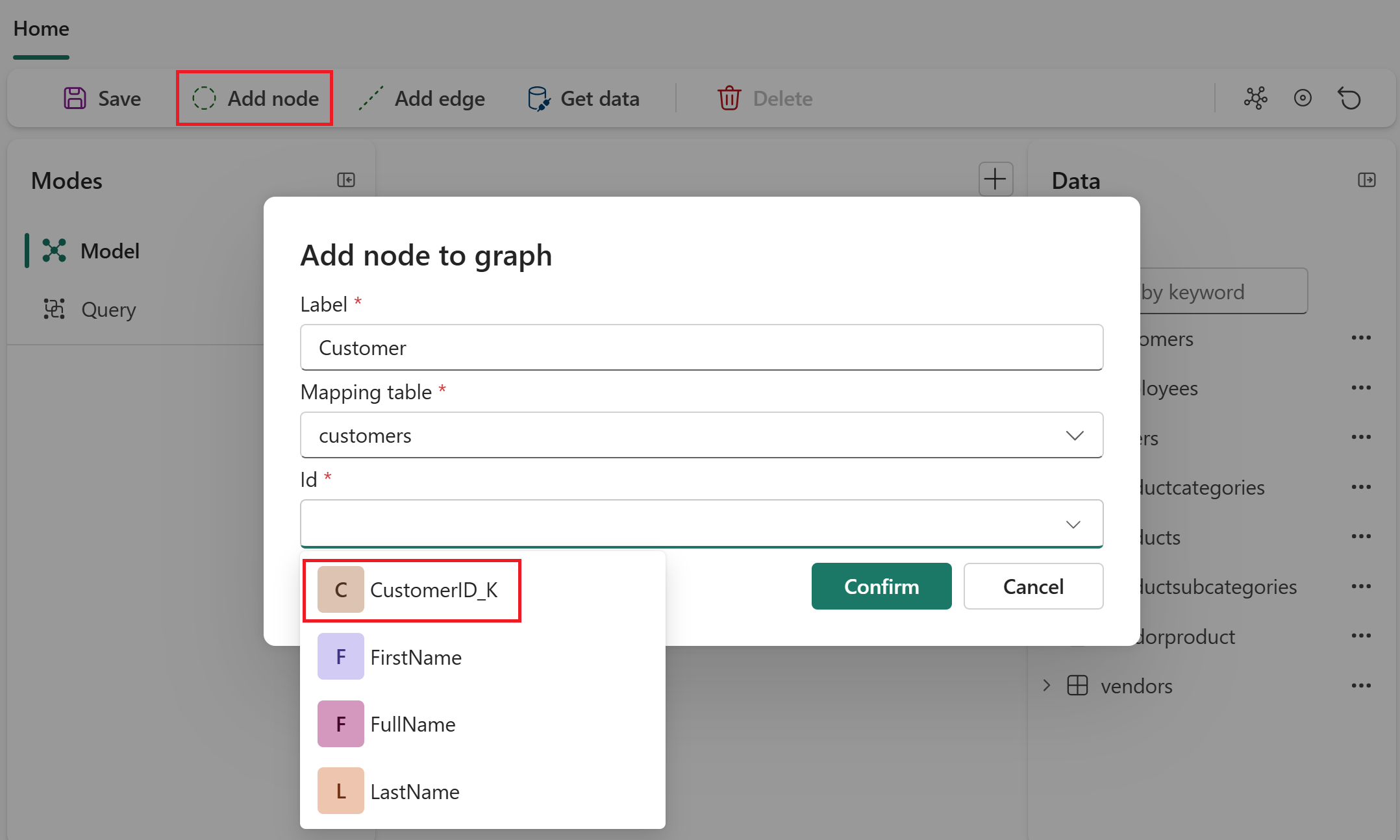
For eksempel, for den første noden, bruk disse verdiene:
-
Nodeetikett:
Customer - Kildetabell: adventureworks_customers
-
Nøkkel i kartleggingskolonnen:
CustomerID_K
Tips
Du kan sette sammensatte nøkler (ID-er bestående av flere kolonner). Etter at du har valgt en kildetabell, velger du den første nøkkelverdien fra nedtrekksmenyen for Nøkkel . Bruk deretter nedtrekksmenyen igjen for å legge til en ny tast.
-
Nodeetikett:
Velg + Legg til egenskap, Legg til alle kolonner, og Anvend. Dette steget gjør alle kolonner i denne kildetabellen tilgjengelige som egenskaper for noden.
Velg Lag for å legge til nodetypen i grafen din.
Gjenta stegene i denne seksjonen for alle gjenværende nodetyper listet i Adventure Works-nodekartleggingstabellen .
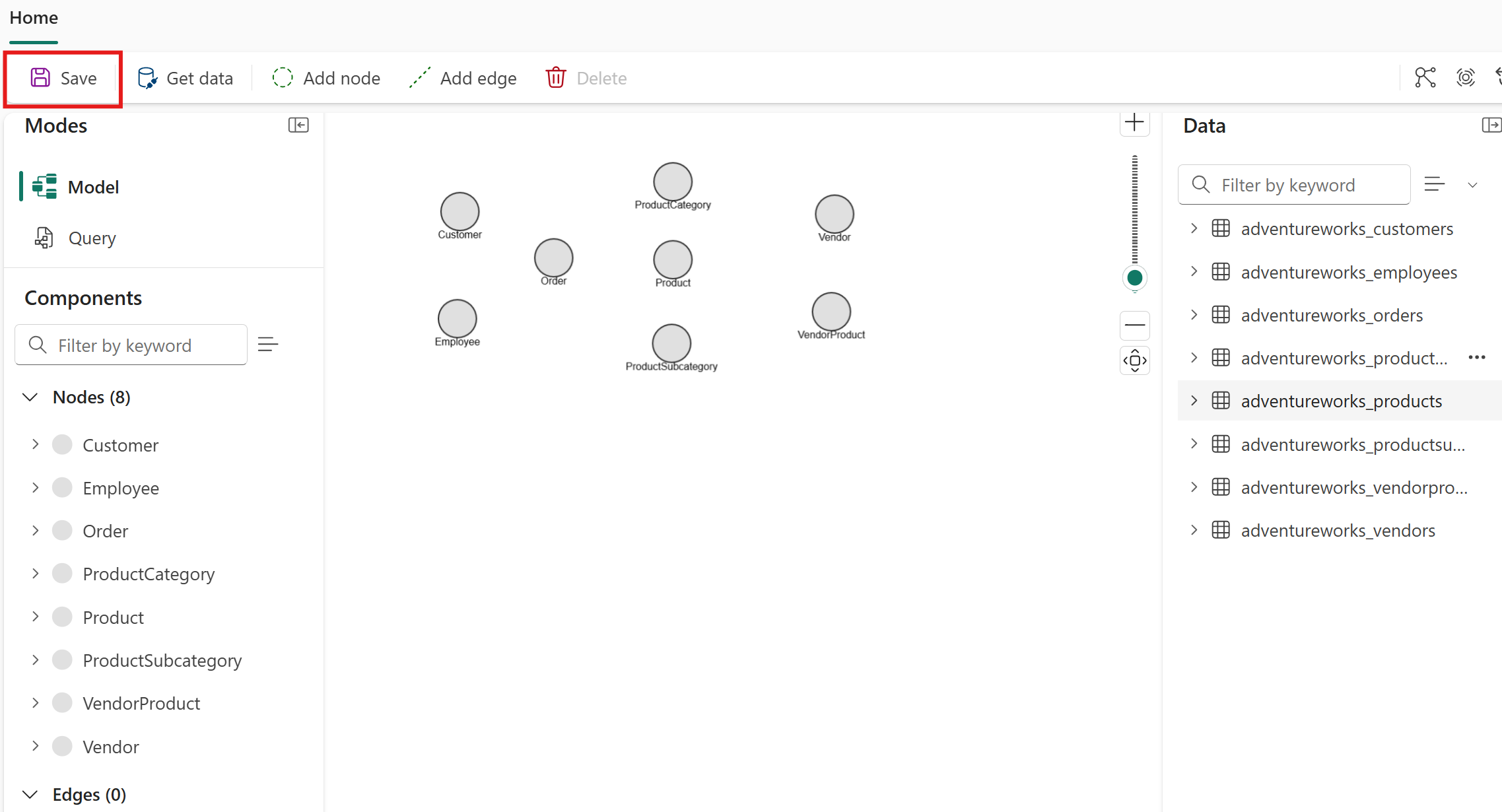
Du ser alle åtte nodetypene representert i grafen din. Velg Lagre for å lagre fremgangen din.
Forstå nodeegenskaper
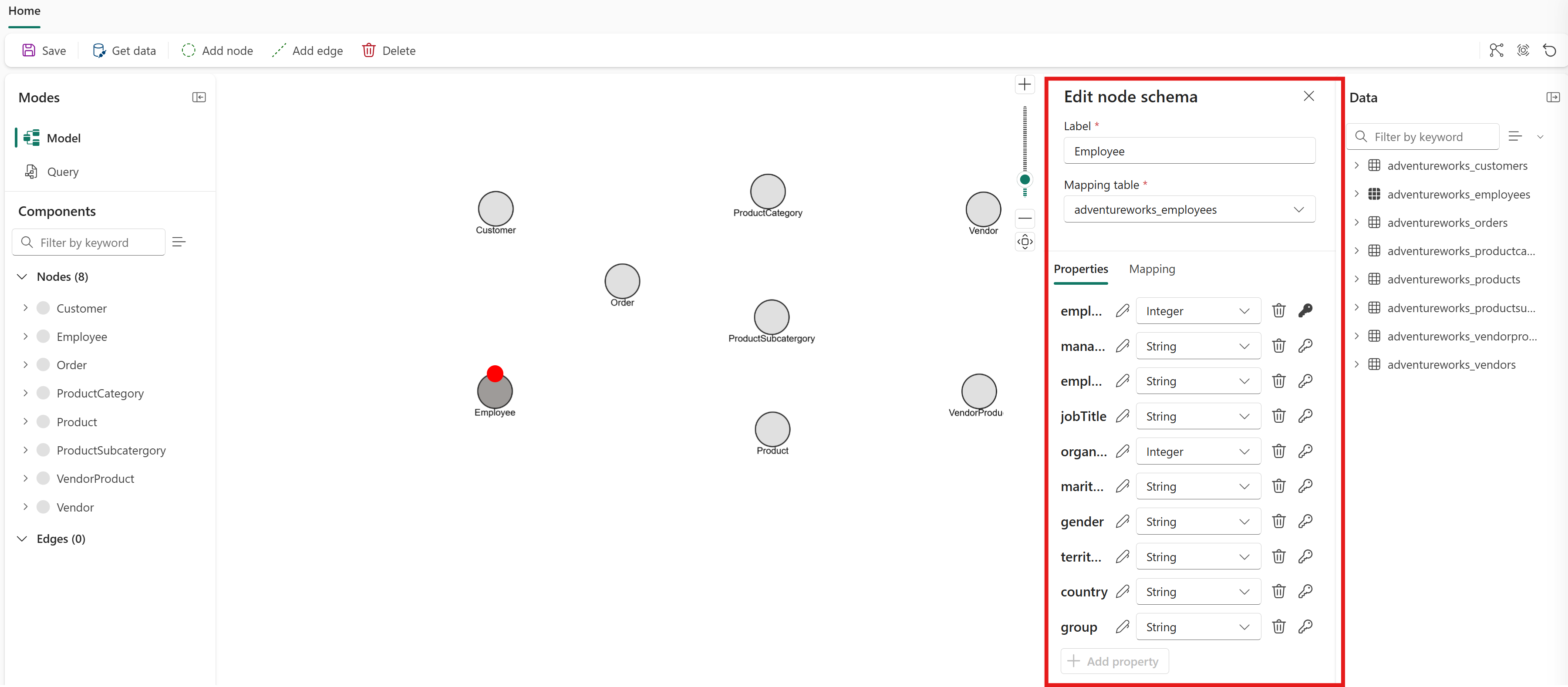
Når du legger til en nodetype, bestem hvilke kolonner fra kildetabellen som skal legges til som egenskaper på den nodetypen for å gjøre dem tilgjengelige for spørringer, spesielt egenskaper hvor OneLake Security-tilgangsregler er anvendt på den underliggende kildetabellen. Egenskaper legges til manuelt under nodeopprettelse. I denne veiledningen la du til alle egenskaper på hver nodetype. For generell veiledning om valg av egenskaper som skal beholdes eller ignoreres, se Legg til nodeegenskaper.
For å se eller redigere egenskapene for en nodetype, dobbeltklikk på den i grafmodelleditoren for å åpne nodedetaljene. Senere i veiledningen redigerer du en node for å fjerne en overflødig egenskap.
Important
Graph støtter for øyeblikket ikke skjemautvikling. Etter at du har opprettet en grafmodell og lastet inn dataene, krever eventuelle strukturelle endringer, som å legge til eller fjerne nodetyper, kanttyper og egenskaper, at du laster inn all data på nytt før du spør den oppdaterte strukturen. For å laste inn dataene på nytt, velg Lagre i øverste bånd. Denne datainnlastingsprosessen tar tid og bruker kapasitet, så planlegg skjemaet grundig før du begynner å modellere.
Etter at du har lagt til nodetyper i grafen din, legg til kanttyper for å definere forholdene mellom dem.