Merk
Tilgang til denne siden krever autorisasjon. Du kan prøve å logge på eller endre kataloger.
Tilgang til denne siden krever autorisasjon. Du kan prøve å endre kataloger.
I dette opplæringssteget legger du til kanttyper i grafmodellen din. Kanter definerer relasjonene mellom noder, slik som Customer purchases Order eller Employee sells Order.
Viktig!
For kanoniske krav til kantkartlegging, inkludert kompatibilitet med opprinnelse og mål-nøkkel samt justering av datatyper, se Velg kanttyper.
Adventure Works-kantkartlegginger
I Adventure Works-datamodellen, lag kanter for å definere relasjonene mellom nodene. Disse kantene fanger viktige forretningsforbindelser – som hvilke ansatte som solgte hvilke ordre, hvilke kunder som foretok kjøp, og hvilke leverandører som leverer hvilke produkter. Når du legger til kantene, kan du søke på tvers av disse relasjonene for å svare på spørsmål som «Hvilke produkter kjøpte en bestemt kunde?» eller «Hvilke leverandører leverer tursykler?»
Tabellen nedenfor viser kantkartleggingene du bør bruke i grafen din:
| Edge-etiketten | Kildetabell | Opprinnelsesnode / Opprinnelsesnøkkel | Målnode / Målnøkkel |
|---|---|---|---|
sells |
adventureworks_orders | Employee / EmployeeID_FK |
Order / SalesOrderDetailID_K |
purchases |
adventureworks_orders | Customer / CustomerID_FK |
Order / SalesOrderDetailID_K |
contains |
adventureworks_orders | Order / SalesOrderDetailID_K |
Product / ProductID_FK |
isOfType |
adventureworks_products | Product / ProductID_K |
ProductSubcategory / SubcategoryID_FK |
belongsTo |
adventureworks_productsubcategories | ProductSubcategory / SubcategoryID_K |
ProductCategory / CategoryID_FK |
produces |
adventureworks_vendorproduct | Vendor / VendorID_FK |
Product / ProductID_FK |
Legg til kanttyper i grafen
For å legge til kanter i grafen din, følg disse trinnene:
I det øverste båndet, velg Legg til kant for å opprette en relasjon mellom noder.
I Lag en kant, konfigurer du kanten ved å referere til Adventure Works kantkartleggingstabellen for de riktige verdiene:
- Trykk inn Edge-etiketten for å beskrive forholdet.
- Velg tabellen Kilde.
- Velg Opprinnelsesnoden og den tilhørende Opprinnelsesnøkkel-kolonnen .
- Velg Target-noden og den tilhørende Target-nøkkelkolonnen .
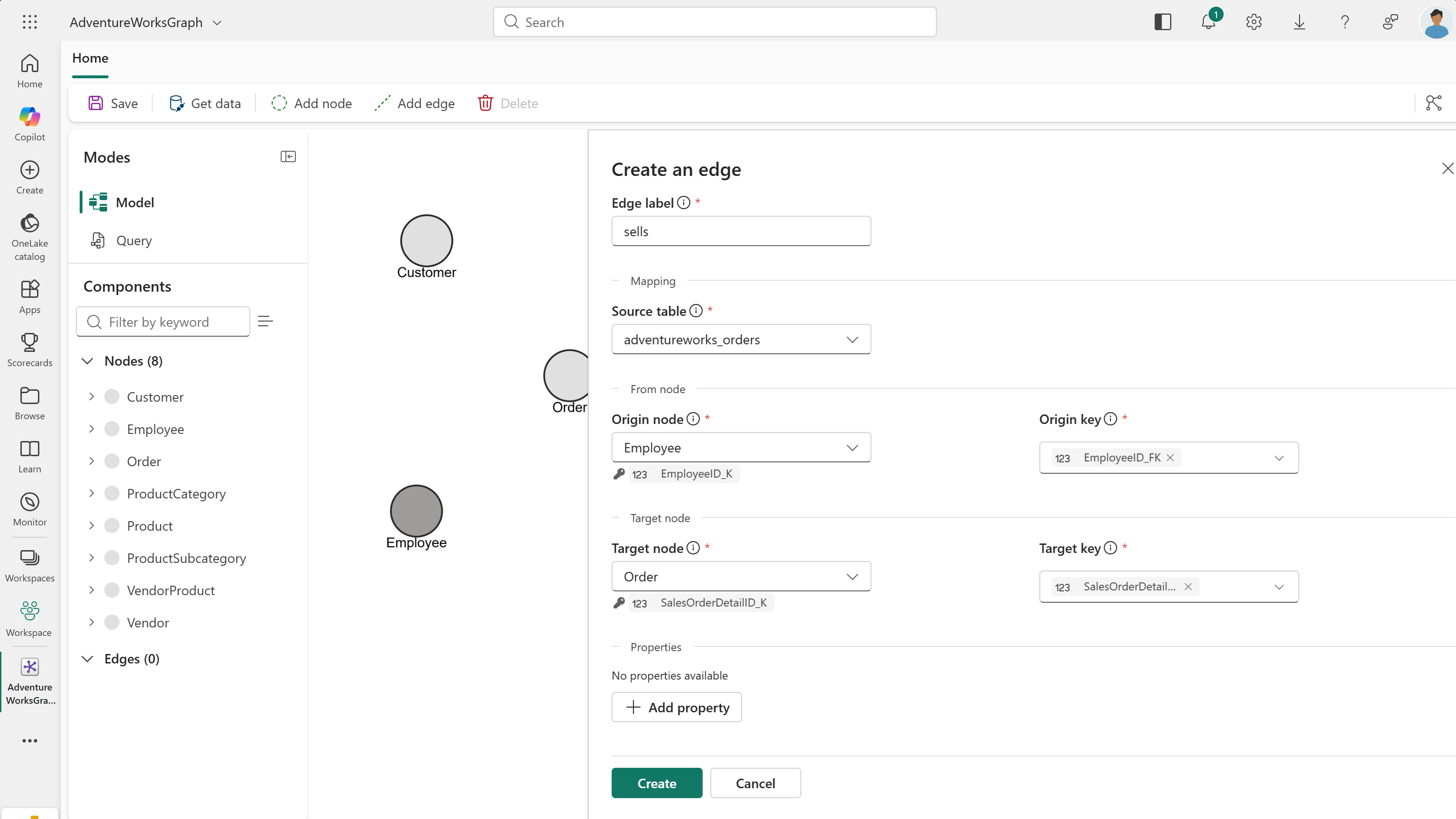
For eksempel, for første kant, bruk disse verdiene:
-
Edge-label:
sells - Kildetabell: adventureworks_orders
-
Opprinnelsesnode:
Employee -
Opprinnelsesnøkkel:
EmployeeID_FK -
Målnode:
Order -
Mål-nøkkel:
SalesOrderDetailID_K
Viktig!
Hvis du har konfigurert nodetyper med sammensatte nøkler (ID-er bestående av flere kolonner), må du også velge de tilsvarende sammensatte nøkkelkolonnene her.
Velg Lag for å legge til kanten i grafen din.
Gjenta stegene i denne seksjonen for alle gjenværende kanttyper listet i Adventure Works kantkartleggingstabellen .
Tips
Egenskaper legges ikke automatisk til noder eller kanttyper. Du kan legge til egenskaper når dataene beskriver selve relasjonen—for eksempel kvantitet eller pris på en contains kant. Kantegenskaper er mest nyttige når du skriver GQL-spørringer som filtrerer, aggregerer eller returnerer data på relasjonsnivå. For denne veiledningen trenger du ikke legge til kantegenskaper. For mer informasjon, se Legg til egenskaper til kanttyper.
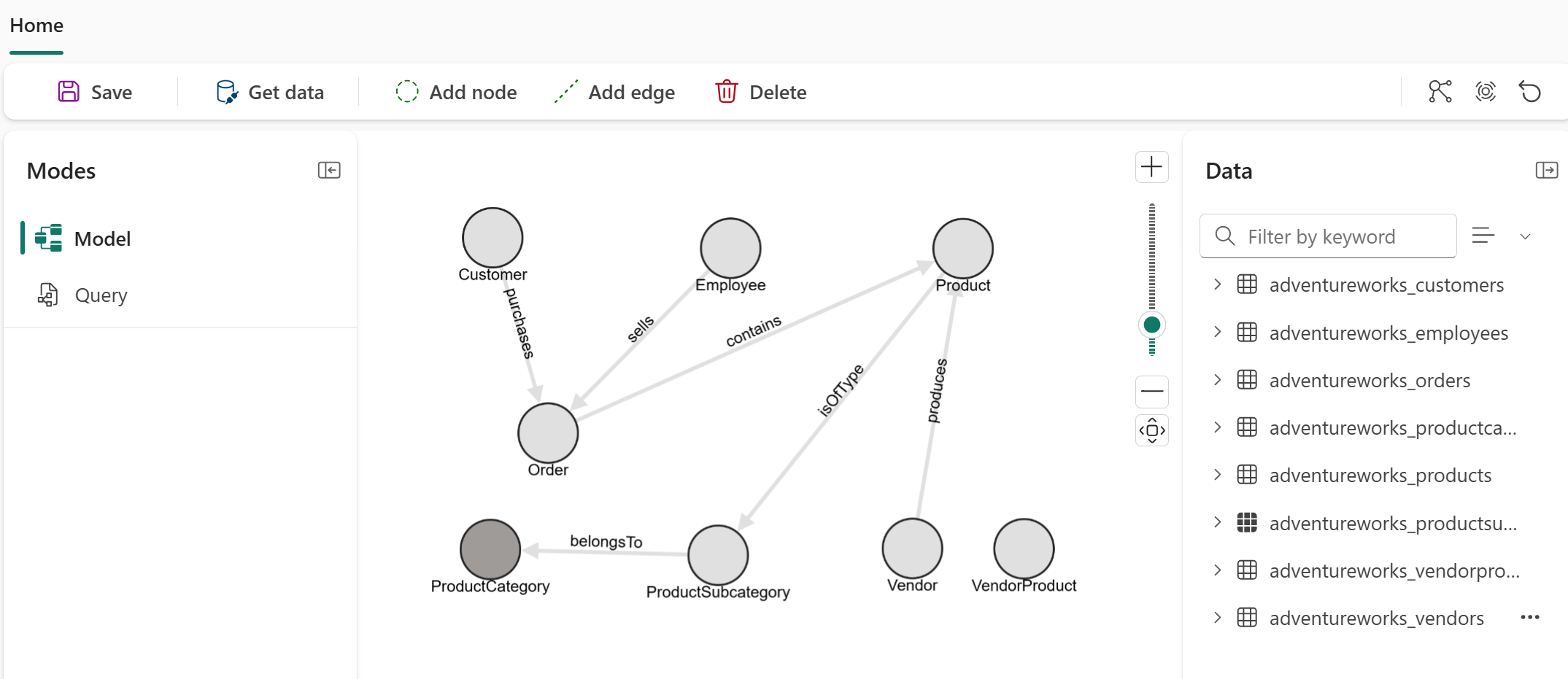
Du ser alle seks kanttypene representert i grafen din.
Last inn grafen
Etter å ha lagt til alle nodetyper og kanttyper, velg Lagre i øverste bånd for å laste grafen. Denne operasjonen verifiserer grafmodellen, laster inn data fra OneLake, konstruerer grafen og gjør den klar for forespørsler. Denne prosessen kan ta litt tid, avhengig av størrelsen på dataene dine. Når grafen lastes vellykket, ser du et banner som viser at datainnlastingen er fullført.

Viktig!
Akkurat nå må du laste inn grafen på nytt (ved å velge Lagre) hver gang du endrer modellen eller de underliggende dataene.
Nå har du alle nodetypene og kanttypene definert for grafen din. Disse nodetypene og kanttypene utgjør skjemaet til grafmodellen din. Grafen din er klar for forespørsler når du har tatt inn data for å danne nodene og kantene.