Merk
Tilgang til denne siden krever autorisasjon. Du kan prøve å logge på eller endre kataloger.
Tilgang til denne siden krever autorisasjon. Du kan prøve å endre kataloger.
I de forrige veiledningstrinnene kartla hver kildetabell til nøyaktig én nodetype eller én kanttype. Imidlertid inneholder relasjonstabeller ofte innebygde enheter. For eksempel inkluderer tabellen Ansatte en Country kolonne. I stedet for å lagre landet som bare en egenskap på Employee noder, kan du pakke det ut til sin egen Country nodetype og koble det til en livesIn kant. Denne tilnærmingen skaper en rikere grafmodell som lar deg spørre direkte om relasjoner mellom ansatte og land.
I dette veiledningssteget oppretter du følgende grafentiteter fra kildetabellen Ansatte :
- En
Countrynodetype (ny) - En kanttype som
livesInkoblerEmployeetilCountry(ny). Denne kanten indikerer atEmployee livesIn Country.
Adventure Works ansatttabell
I Adventure Works-datamodellen har Employees-datakildetabellen følgende kolonner:
EmployeeID_KManagerIDEmployeeFullNameJobTitleOrganizationLevelMaritalStatusGenderTerritoryCountryGroup
Tabellen nedenfor viser hvordan disse kolonnene kartlegges til grafentiteter:
| Grafenhet | Type | Nøkkelkolonne |
|---|---|---|
Employee |
Node (eksisterer allerede) | EmployeeID_K |
Country |
Node (ny) | Country |
livesIn |
Kant (ny), fra Employee til Country |
EmployeeID_K → Country |
Bemerkning
I tabellen ovenfor Country refererer både til kildekolonnen i Ansatte-tabellen og den nye nodetypen i grafen. De har samme navn, men kolonnen er rådata i tabellen mens nodetypen er en enhet i grafmodellen din.
Når du oppretter en nodetype fra en kildetabell, legger du manuelt til relevante kolonner fra tabellen som egenskaper på den nodetypen. Siden Employees-tabellen har 10 kolonner, har både nodetypene Employee og Country nodetypene alle 10 kolonnene tilgjengelige for å legge til som egenskaper. I denne artikkelen legger du kun til egenskaper som Country er relevante for nodetypen.
Opprett en Country nodetype
For å lage Country nodetypen, følg disse stegene:
I øverste bånd i grafmodellen din, velg Legg til node.
I Create a node, skriv inn følgende verdier:
-
Nodeetikett:
Country - Kildetabell: adventureworks_employees
-
Nøkkel:
Country. Å velgeCountrysom nøkkelkolonne legger det til som en egenskap på nodetypen.
-
Nodeetikett:
Ikke legg til noen andre eiendommer.
Velg Lag for å legge til nodetypen i grafen din.
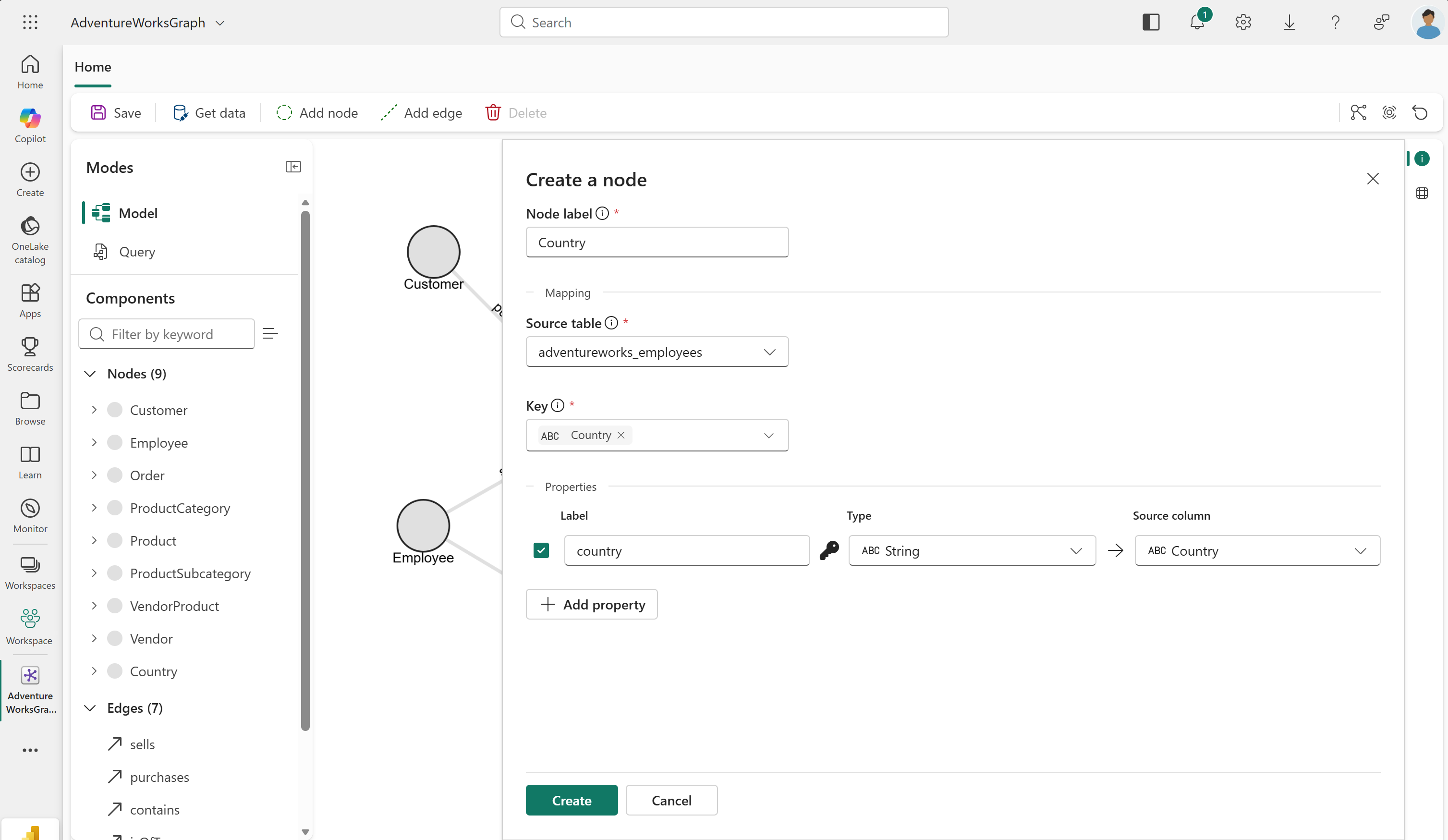
Du ser Country nodetypen lagt til grafen din.
Lag en livesIn fordel
Nodetypen Employee er allerede i grafen din fra et tidligere opplæringssteg. Koble den nye Country noden til Employee noden med en ny livesIn edge.
For å lage livesIn kanttypen, følg disse trinnene:
- I det øverste båndet, velg Legg til kant.
- I dialogen Lag en kant , skriv inn følgende verdier:
-
Edge-label:
livesIn - Kildetabell: adventureworks_employees
-
Opprinnelsesnode:
Employee -
Opprinnelsesnøkkel:
EmployeeID_K -
Målnode:
Country -
Mål-nøkkel:
Country
-
Edge-label:
- Velg Lag for å legge til kanten i grafen din.
Du ser livesIn kanttypen lagt til grafen din mellom Employee og Country nodene.
Endre Employee nodetypen
Nå som Country er sin egen nodetype koblet til Employee med kanten livesIn , er kolonnen Country overflødig som egenskap Employee . Rediger Employee nodetypen for å fjerne egenskapen Country .
- Dobbeltklikk på
Employeenodetypen for å se dens egenskaper. - Velg Rediger definisjon.
- Fjern haken i egenskapen
Countryfor å fjerne den fra noden. - Velg Lagre.
Tips
Overdrevne egenskaper gjør grafen din vanskeligere å vedlikeholde og bruke. For alle nodetyper, unngå å ha egenskaper som er:
- Ikke nødvendig for nodenes unikhet
- Ikke nødvendig for dine spørringer eller analyser
Last inn grafen
Etter at du har konfigurert alle nodetyper og kanttyper, laster du inn grafen på nytt. Omlading er nødvendig etter å ha gjort strukturelle endringer i grafen.
I det øverste båndet, velg Lagre. Denne handlingen verifiserer grafmodellen, laster data fra OneLake, konstruerer grafen og gjør den klar for forespørsler. Vær tålmodig, for denne prosessen kan ta litt tid avhengig av størrelsen på dataene dine.
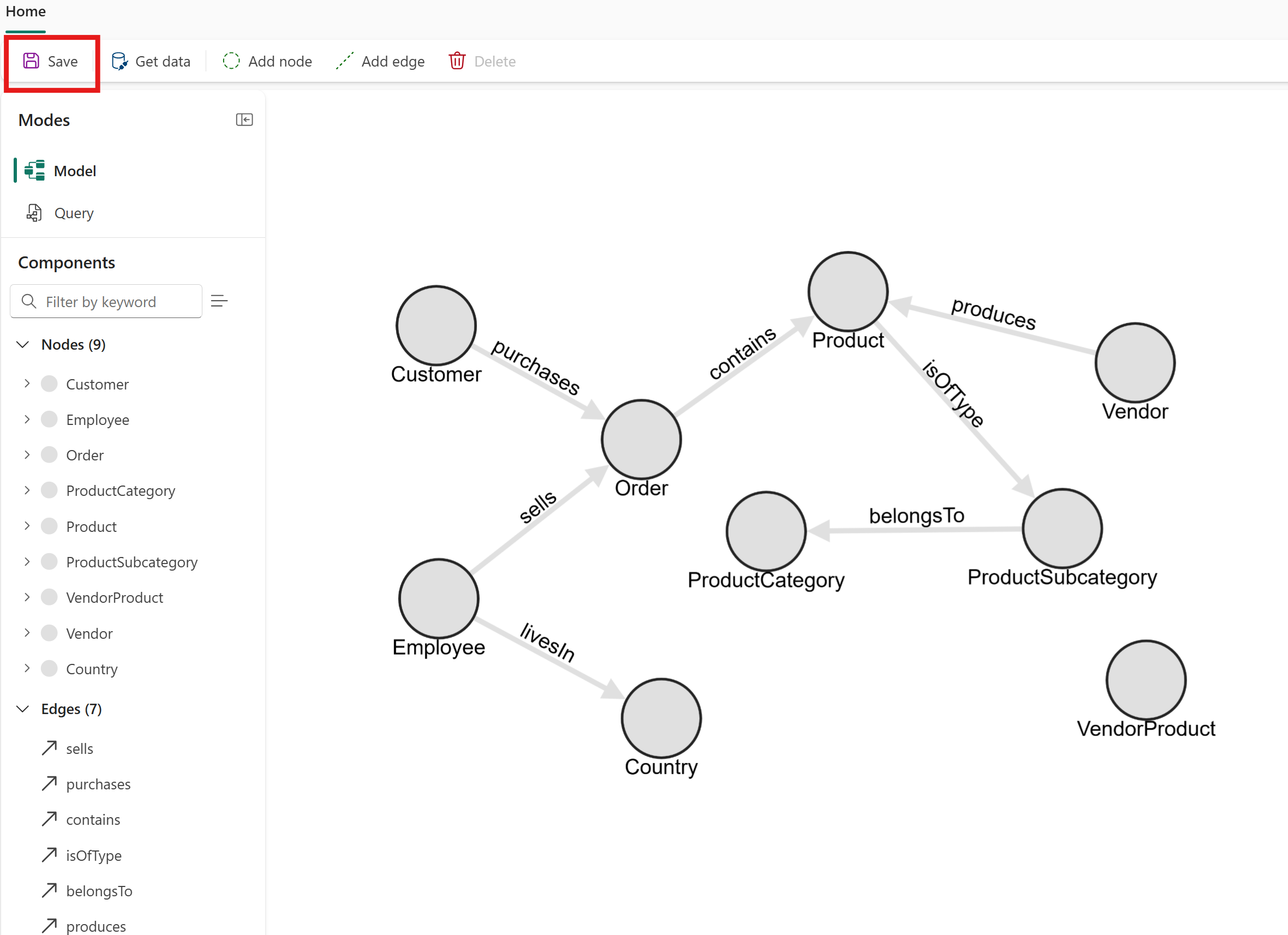
Grafen inkluderer nå den nye Country nodetypen og livesIn kanttypen. Denne strukturen lar deg spørre direkte om relasjoner mellom ansatte og deres land.
Gå gjennom
I dette opplæringssteget jobbet du med to nodetyper og én kanttype fra den enkeltstående kildetabellen :
-
EmployeeNode (opprettet i et tidligere steg, forbedret her) -
CountryNode (ny, hentet fra kolonnenCountry) -
livesInEdge (ny, koblerEmployeetilCountry)
Dette mønsteret er nyttig når en relasjonstabell inneholder innebygde enheter som du ønsker å representere som separate noder i grafen din. Se etter kolonner som representerer distinkte virkelige enheter, som land, byer eller departementer, som kandidater for utvinning til sine egne nodetyper.
Tips
For flere modelleringsmønstre og beslutningsveiledning, se Design et grafskjema.