Merk
Tilgang til denne siden krever autorisasjon. Du kan prøve å logge på eller endre kataloger.
Tilgang til denne siden krever autorisasjon. Du kan prøve å endre kataloger.
Databasespeiling i Microsoft Fabric er en skybasert, null-ETL-løsning som lager et speil av Oracle-databasen din. Når du konfigurerer speiling, får du en skrivebeskyttet kopi av Oracle-dataene dine i OneLake som oppdateres i nær sanntid.
Forutsetninger
Du trenger:
- Et Microsoft Fabric arbeidsområde med Trial eller Premium Fabric-kapasitet
- En Oracle-server som er en av disse typene, versjon 10 eller nyere med LogMiner aktivert:
- Oracle on-premises (VM, Azure VM, osv.)
- Oracle OCI
- Oracle Database@Azure
- Exadata
Speiling for Oracle kan kun støtte databaser i skrivemodus. LogMiner fungerer ikke på databaser i lesemodus.
Note
- LogMiner må være aktivert på Oracle-serveren din. Dette verktøyet hjelper deg med å spore endringer i Oracle-databasen din for sanntidsspeiling.
Sett opp arkiv med gjenta loggfiler
Hvis arkivmodus ikke er aktivert i Oracle-databasen, følger du denne fremgangsmåten. Hvis det allerede er aktivert, kan du gå til neste del.
Koble Oracle Recovery Manager (RMAN) til databasen din. Se Koble til måldatabasen ved hjelp av RMAN.
Avslutt databasen:
SHUTDOWN IMMEDIATE;Sikkerhetskopier databasen din. Dette beskytter dataene dine før du gjør endringer. Se Utføre en sikkerhetskopi av hele databasen.
Start og monter databasen (ikke åpne):
STARTUP MOUNT;Note
Hold databasen montert, men ikke åpen for å aktivere arkivering.
Konfigurer arkivloggdestinasjonene dine:
ALTER SYSTEM SET LOG_ARCHIVE_DEST_1 = 'LOCATION=/u02/oracle/logfiles';Note
Sørg for at denne katalogen finnes på systemet ditt.
Du kan eventuelt angi en ekstra arkivplassering:
ALTER SYSTEM SET LOG_ARCHIVE_DEST_2 = 'LOCATION=/u03/oracle/logfiles';Slå på arkivloggmodus og åpne databasen:
ALTER DATABASE ARCHIVELOG;
ALTER DATABASE OPEN;
Avslutt databasen på nytt for å sikre at alle endringer brukes:
SHUTDOWN IMMEDIATE;Opprett en ny sikkerhetskopi. Dette er nødvendig fordi aktivering av arkivloggmodus endrer kontrollfilen. Se Utføre en sikkerhetskopi av hele databasen.
Start databasen:
STARTUP;Sjekk at arkivloggmodus er aktivert:
SELECT LOG_MODE FROM V$DATABASE;
Tips
Som en beste praksis for speiling for Oracle, er vår anbefaling å rense arkivlogger med jevne mellomrom for å sikre optimal ytelse og stabilitet
Sett opp Oracle-tillatelser og aktiver tilleggslogging
Oracle-databasen din må være aktivert for tilleggslogging. Hvis brukeren ikke har de nødvendige tillatelsene, kan du be databaseadministratoren (DBA) om å kjøre disse kommandoene:
Aktiver tilleggslogging for databasen:
ALTER DATABASE ADD SUPPLEMENTAL LOG DATA;
ALTER DATABASE ADD SUPPLEMENTAL LOG DATA (PRIMARY KEY, UNIQUE) COLUMNS;
Aktiver tilleggslogging for hver tabell du vil speile:
ALTER TABLE {schemaName}.{tableName} ADD SUPPLEMENTAL LOG DATA (ALL) COLUMNS;Gi disse tillatelsene til synkroniseringsbrukeren:
GRANT CREATE SESSION TO user;
GRANT SELECT_CATALOG_ROLE TO user;
GRANT CONNECT, RESOURCE TO user;
GRANT EXECUTE_CATALOG_ROLE TO user;
GRANT FLASHBACK ANY TABLE TO user;
GRANT SELECT ANY DICTIONARY TO user;
GRANT SELECT ANY TABLE TO user;
GRANT LOGMINING TO user;
Installere den lokale datagatewayen
Installer den nyeste lokale datagatewayen. Følg denne koblingen for å lære om maskinkravene og hvordan du installerer og registrerer en gateway.
Tips
Det kan hende du må endre skybrannmuren for å tillate speiling å koble til Oracle-forekomsten. Vi støtter speiling for Oracle for OPDG versjon 3000.282.5 eller nyere. Enhver OPDG-forekomst før det vil ikke støtte Exadata og den begrensede DDL-støtten vi har.
Vi anbefaler også at du oppdaterer OPDG-forekomsten hver måned for oppdateringer som vi utgir relatert til speiling for Oracle. Siste OPDG-utgivelser finner du her.
Konfigurere databasespeiling
Åpne Fabric-arbeidsområdet, og kontroller at det har en prøveversjon eller Premium Fabric-kapasitet
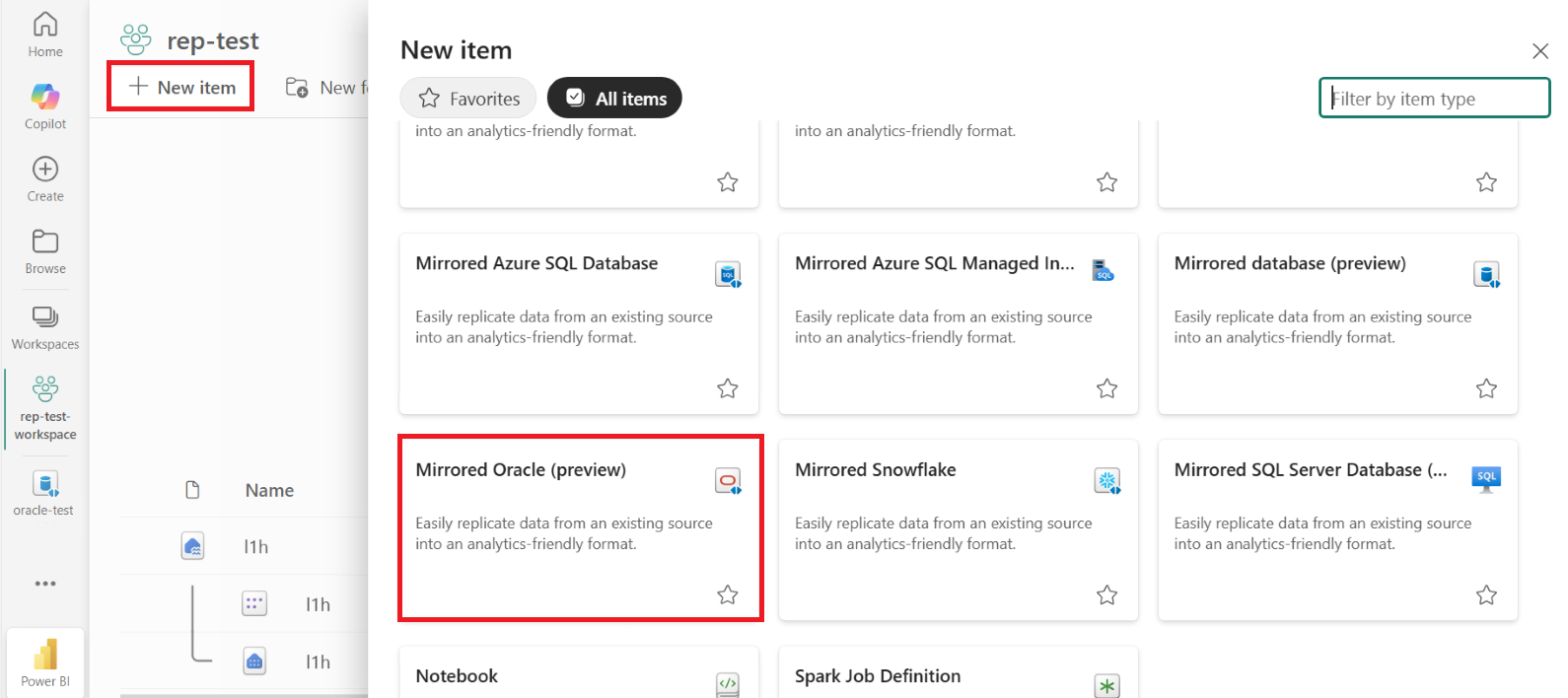
Velg Nytt>Speilet Orakel
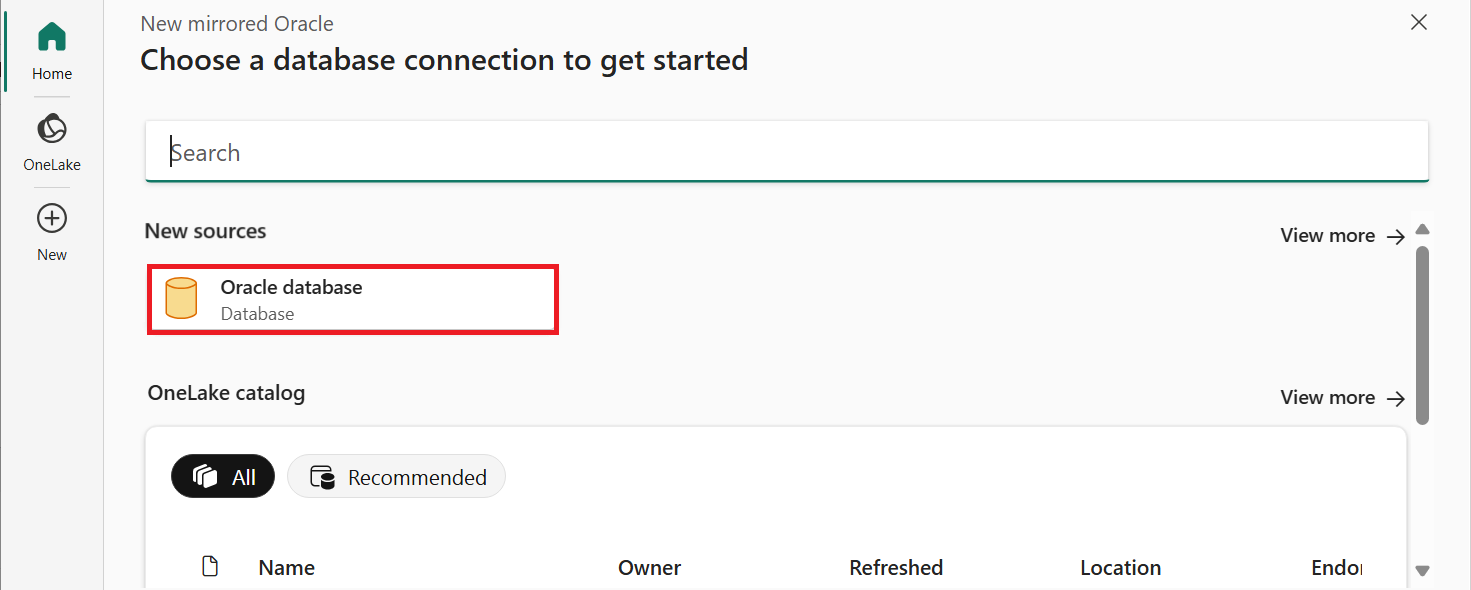
Velg Oracle Database
I tilkoblingsdialogen skriver du inn databasedetaljene dine:
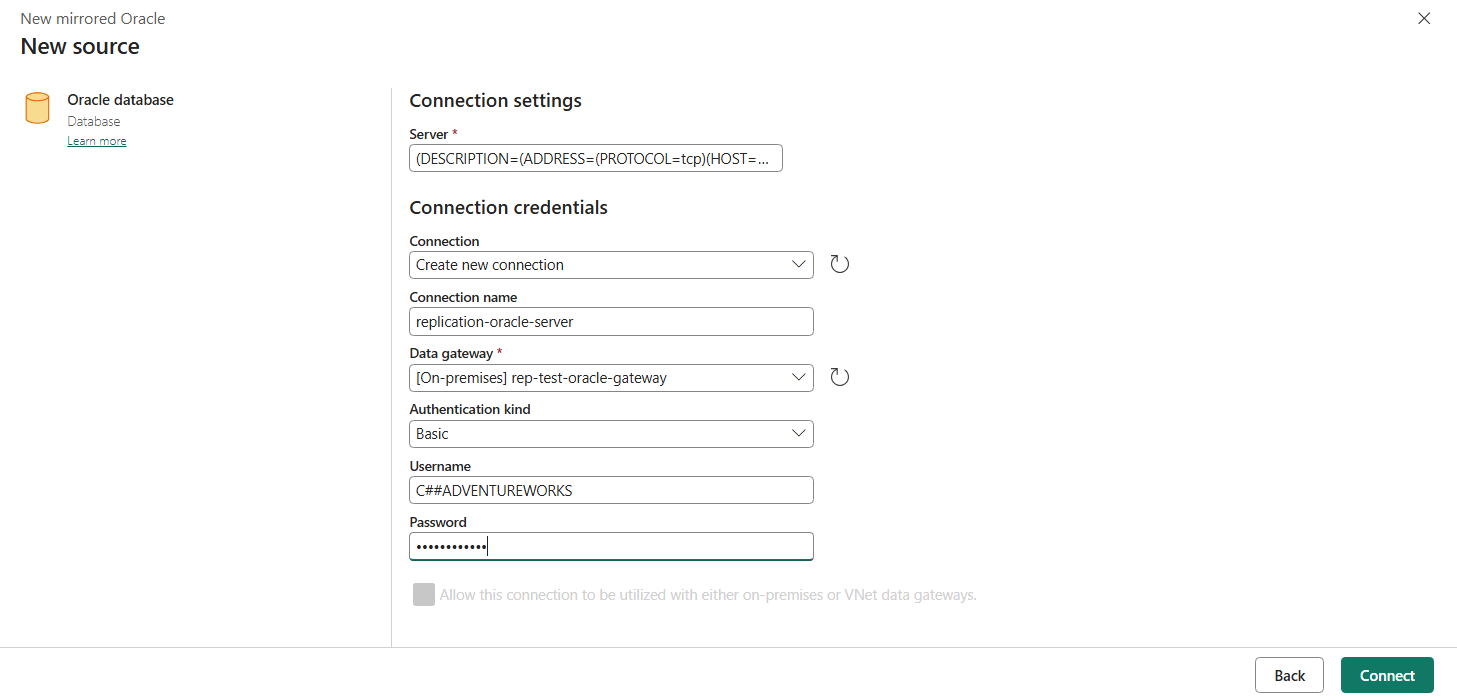
Angi serveren, tilkoblingen, tilkoblingsnavnet og datagatewayen
Server: Angi plasseringen til Oracle-databasen ved hjelp av en av disse metodene:
Metode Eksempel Oracle Net Services-navn (TNS-alias) salesKoble til Descriptor (DESCRIPTION=(ADDRESS=(PROTOCOL=tcp)(HOST=sales-server)(PORT=1521))(CONNECT_DATA=(SERVICE_NAME=sales.us.acme.com)))Enkel tilkobling (pluss) navngivning salesserver1:1521/sales.us.example.comTilkobling: Velg Opprett ny tilkobling
Tilkoblingsnavn: Skriv inn et navn på tilkoblingen
Datagateway: Velg den lokale datagatewayen
Godkjenning:
- Under Godkjenningstype velger du Grunnleggende godkjenning
- Brukernavn: Skriv inn brukernavnet ditt for Oracle-databasen
- Passord: Skriv inn passordet for Oracle-databasen
Velg Koble til for å teste tilkoblingen
Velg hvordan du velger tabeller for speiling:
- Automodus: La Fabric speile alle bordene.
- Manual: Velg kun visse objekter å speile.
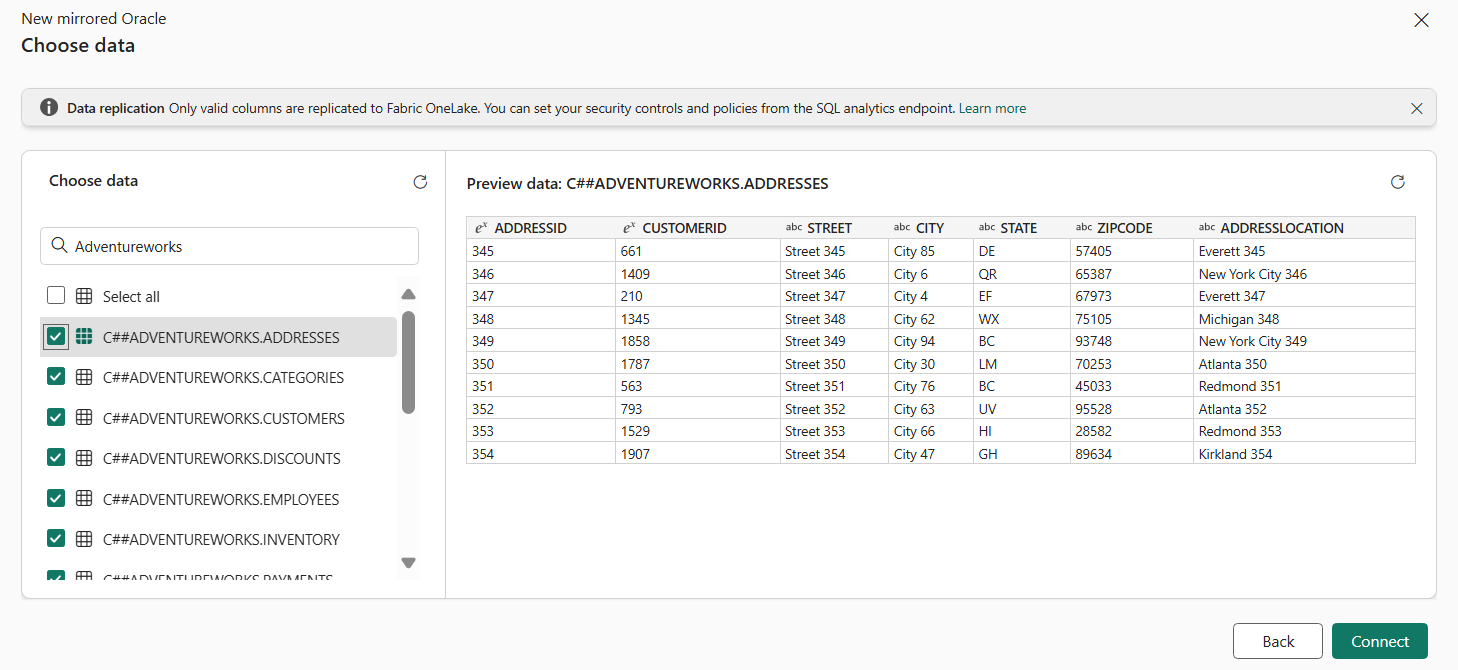
Fullfør oppsettet:
- Velg Koble til
- Gi speilet et navn
- Velg Opprett speilet database
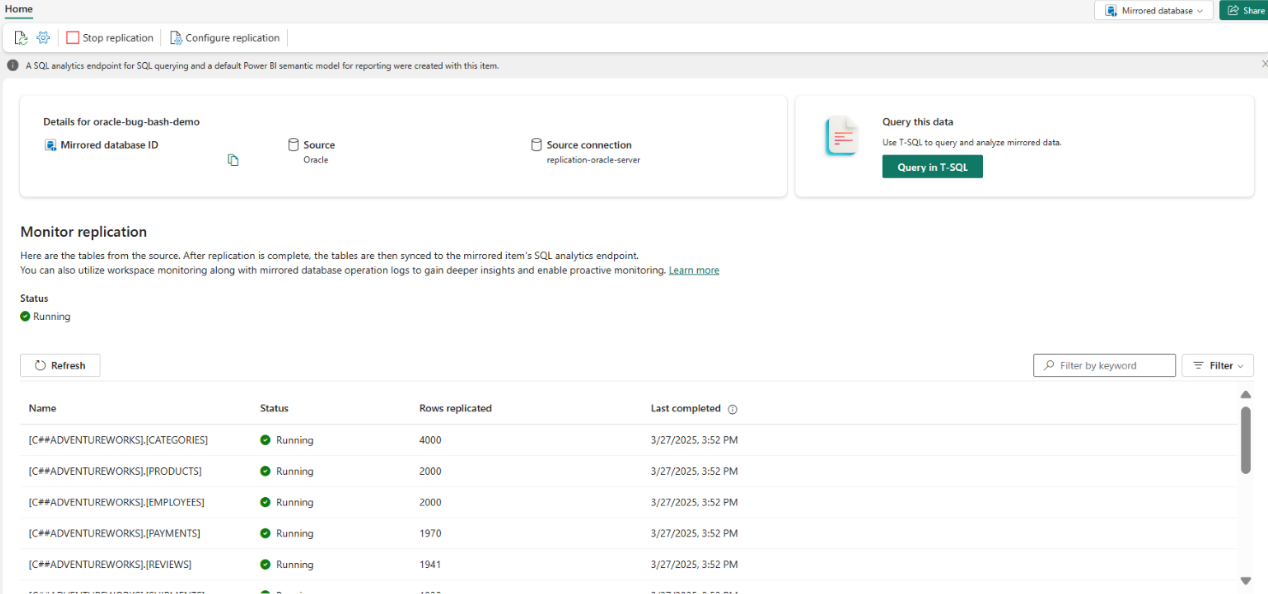
Se replikasjonsfremdriften. Etter noen minutter vil du se antall rader replikert og kan se dataene dine i data warehouse.
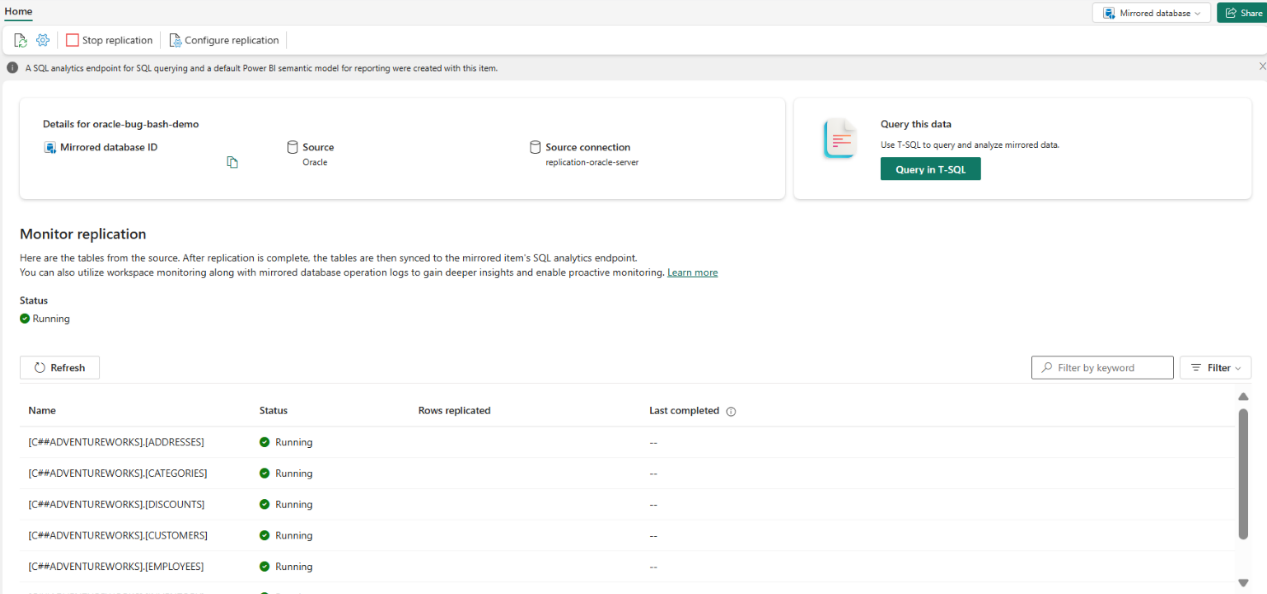
Oracle-databasen din er nå koblet til Microsoft Fabric og vil automatisk forbli synkronisert.
Speiling av skjermstoff
Når speiling er konfigurert, blir du dirigert til speilingsstatussiden . Her kan du overvåke gjeldende status for replikering. Hvis du vil ha mer informasjon og detaljer om replikeringstilstander, kan du se Monitor Fabric mirrored database replication.