Merk
Tilgang til denne siden krever autorisasjon. Du kan prøve å logge på eller endre kataloger.
Tilgang til denne siden krever autorisasjon. Du kan prøve å endre kataloger.
I denne artikkelen lærer du hvordan du oppretter et nytt KQL-spørringssett. KQL-spørringssettet er elementet som brukes til å kjøre spørringer, vise og tilpasse spørringsresultater på data fra forskjellige datakilder, for eksempel Eventhouse, KQL-database og mer.
Forutsetning
- Et arbeidsområde med en Microsoft Fabric-aktivert kapasitet
- En KQL-database med redigeringstillatelser og data
Opprette et KQL-spørringssett
Et nytt KQL-spørringssett kan knyttes til arbeidsområdet du bruker når du oppretter det, eller du kan endre arbeidsområdekonteksten når du oppretter det.
Gå til det ønskede arbeidsområdet.
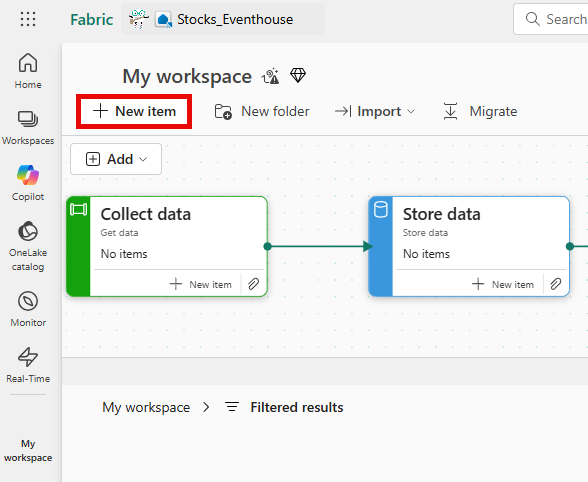
Velg +Nytt element.
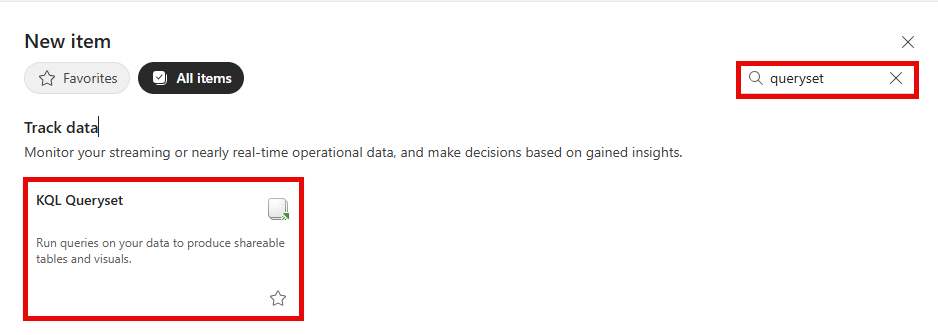
Velg KQL-spørringssett. Bruk søkefeltet til å filtrere etter elementtype.
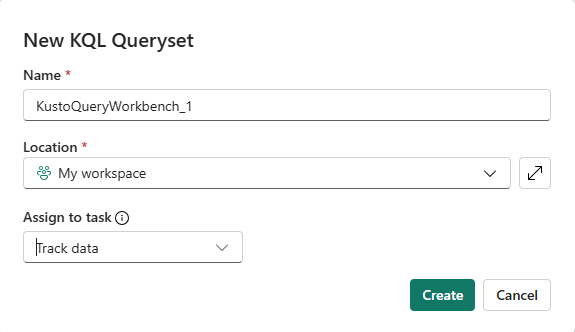
Skriv inn et unikt navn i vinduet Nytt KQL-spørringssett. Du kan bruke alfanumeriske tegn, understrekingstegn, punktum og bindestreker. Spesialtegn støttes ikke.
Merk
Du kan opprette flere KQL-spørringssett i ett enkelt arbeidsområde.
(Valgfritt) Angi plasseringen for det nye spørringssettet. Som standard er plasseringen satt til gjeldende arbeidsområde.
Hvis du vil endre plasseringen, utvider du rullegardinlisten for å velge et annet arbeidsområde, eller bruker utvidelsesalternativet for å se alle arbeidsområder du har tilgang til. Du kan også opprette en ny mappe i det valgte arbeidsområdet.
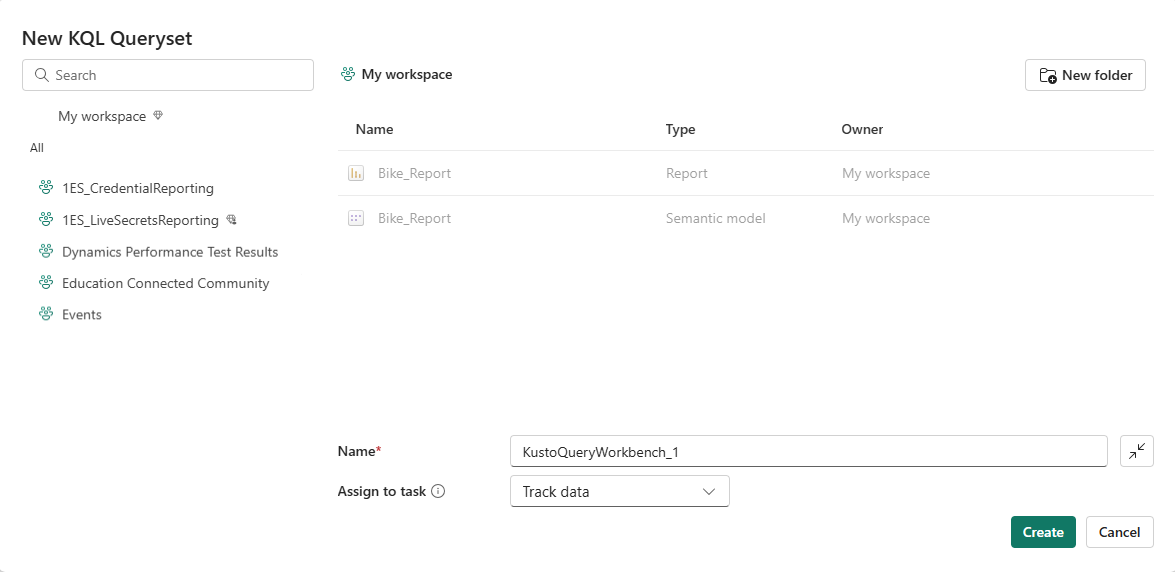
For arbeidsområder med en oppgaveflyt kan du tilordne til oppgave. Som standard tilordnes et nytt spørringssett til oppgaven Spor data. Du kan endre oppgavetildelingen ved å utvide rullegardinlisten og velge et annet trinn i flyten.
Velg Opprett.
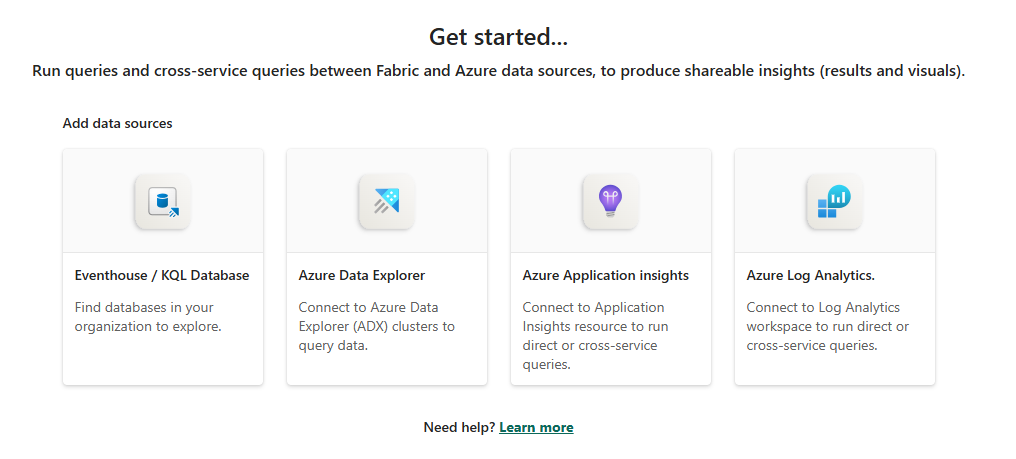
I vinduet Kom i gang... legger du til en datakilde i KQL-spørringssettet. Du kan legge til en datakilde fra følgende alternativer:
Velg ett av alternativene for å legge til en datakilde i KQL-spørringssettet. Hvis du vil ha tilkoblingsdetaljer for hvert alternativ, kan du se Velge en datakilde.
- Eventhouse / KQL-database: Se listen over databaser i OneLake-katalogen.
- Azure Data Explorer: Koble til Azure Data Explorer (ADX)-klynger for å spørre etter data.
- Azure Application Insights: Kjør direkte spørringer eller spørringer på tvers av tjenester.
- Azure Log Analytics: Koble til Log Analytics-arbeidsområder for å spørre etter direkte data eller data på tvers av tjenester.
Åpne et eksisterende KQL-spørringssett
Hvis du vil ha tilgang til et eksisterende KQL-spørringssett, går du til arbeidsområdet.
Du kan også redusere antall elementer som vises ved å filtrere etter elementtypen. Velg Filter>KQL Queryset.
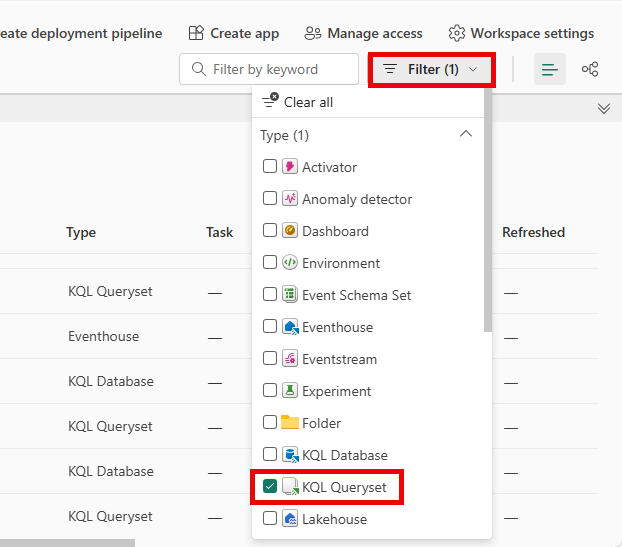
Velg KQL-spørringssettet fra listen over elementer som vises i arbeidsområdet.