Merk
Tilgang til denne siden krever autorisasjon. Du kan prøve å logge på eller endre kataloger.
Tilgang til denne siden krever autorisasjon. Du kan prøve å endre kataloger.
Denne artikkelen går gjennom å legge til KQL-data fra Kusto-tabeller, funksjoner og materialiserte visninger i Fabric Maps, og konfigurere det resulterende laget for visualisering. For mer informasjon om Kusto-integrasjon, se Kusto-integrasjon i Fabric Maps.
Viktig!
Innebygde KQL-spørringssett er foreldet for bruk i Fabric Maps. Du kan ikke lenger lage nye kartlag ved bruk av KQL-spørringssett eller bruke Application Lifecycle Management (ALM) for å importere eller eksportere spørringssettet tilknyttet et kartlag, som nå ikke lenger støttes.
Eksisterende kartlag laget fra KQL-spørringssett vil fortsette å fungere til 29. juni 2026.
For å sikre fortsatt støtte, migrer de eksisterende lagene dine til Kusto-funksjoner, som også fungerer med ALM. For mer informasjon, se Migrate KQL Queryset to Kusto function.
Forutsetninger
Før du begynner, må du kontrollere at:
- Du har tilgang til en KQL-database i Microsoft Fabric.
- Måltabellen, funksjonen eller den materialiserte visningen returnerer geometrikolonner.
- Du har tillatelse til å lage og redigere kart i Fabric.
Begrensninger
Følgende begrensninger gjelder når man lager lag fra Kusto-data i Fabric Maps:
- Kusto-resultatdatasett: Støtter opptil 100 000 funksjoner returnert av spørringen.
Lag et datalag fra en KQL-database
Åpne kartet ditt i redigeringsmodus.
I Utforskeren velger du fanen Fabric-gjenstander
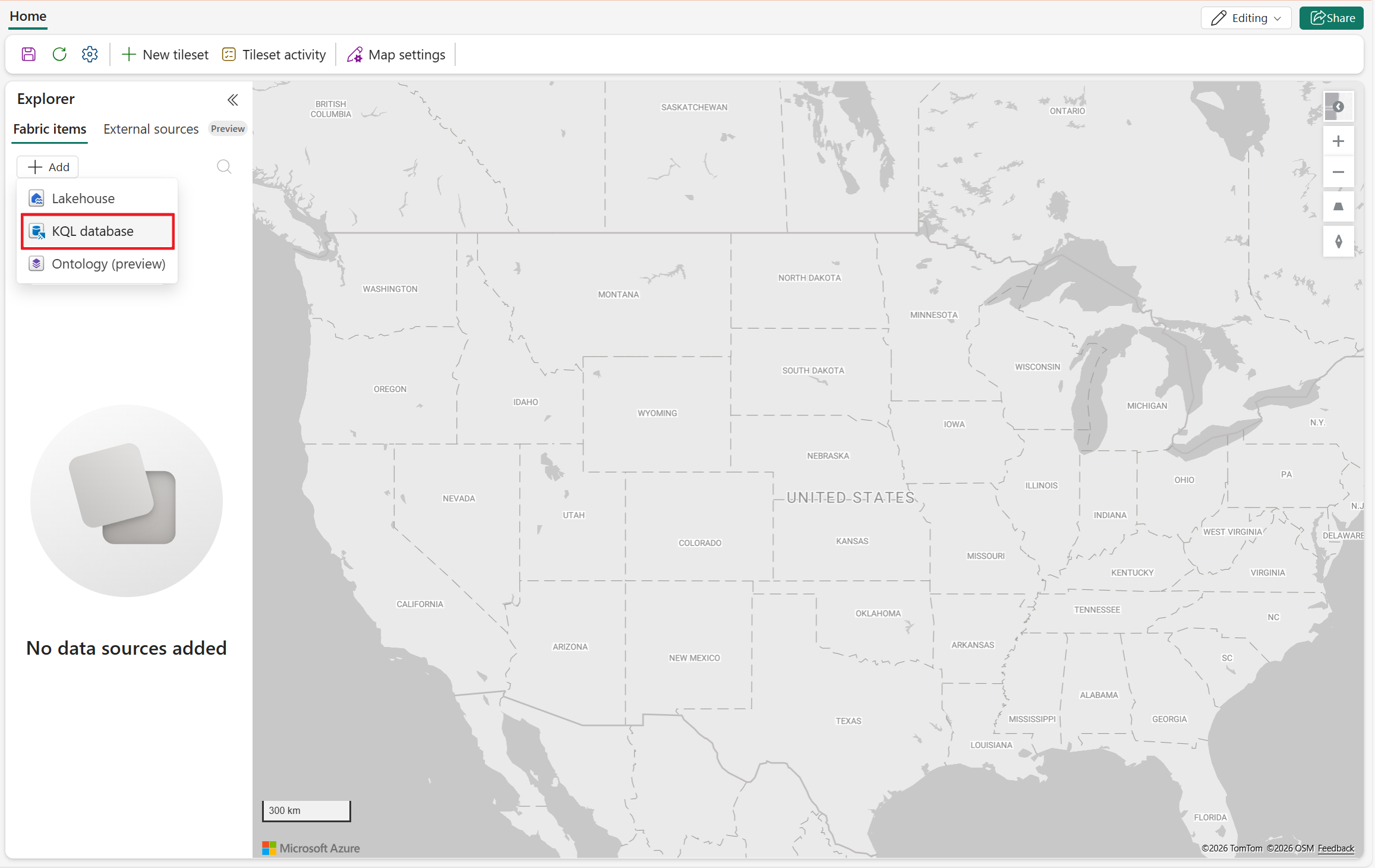
Velg Legg til-knappen , og velg deretter KQL-databasen fra nedtrekkslisten.
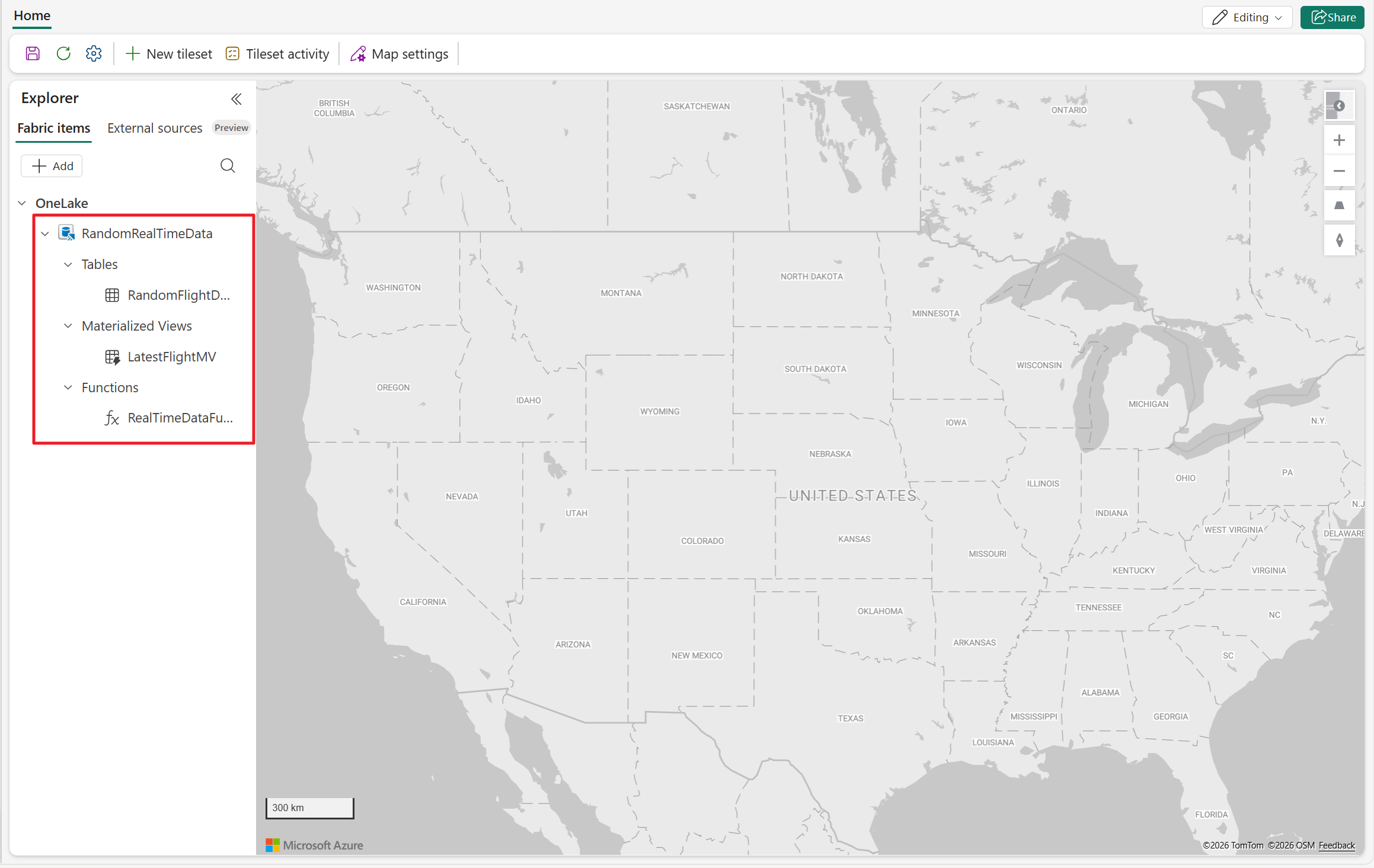
Utvid din tilkoblede KQL-database, og utvid deretter Tabeller, Funksjoner eller Materialiserte visninger.
Høyreklikk på målenheten, og velg Vis på kartet.
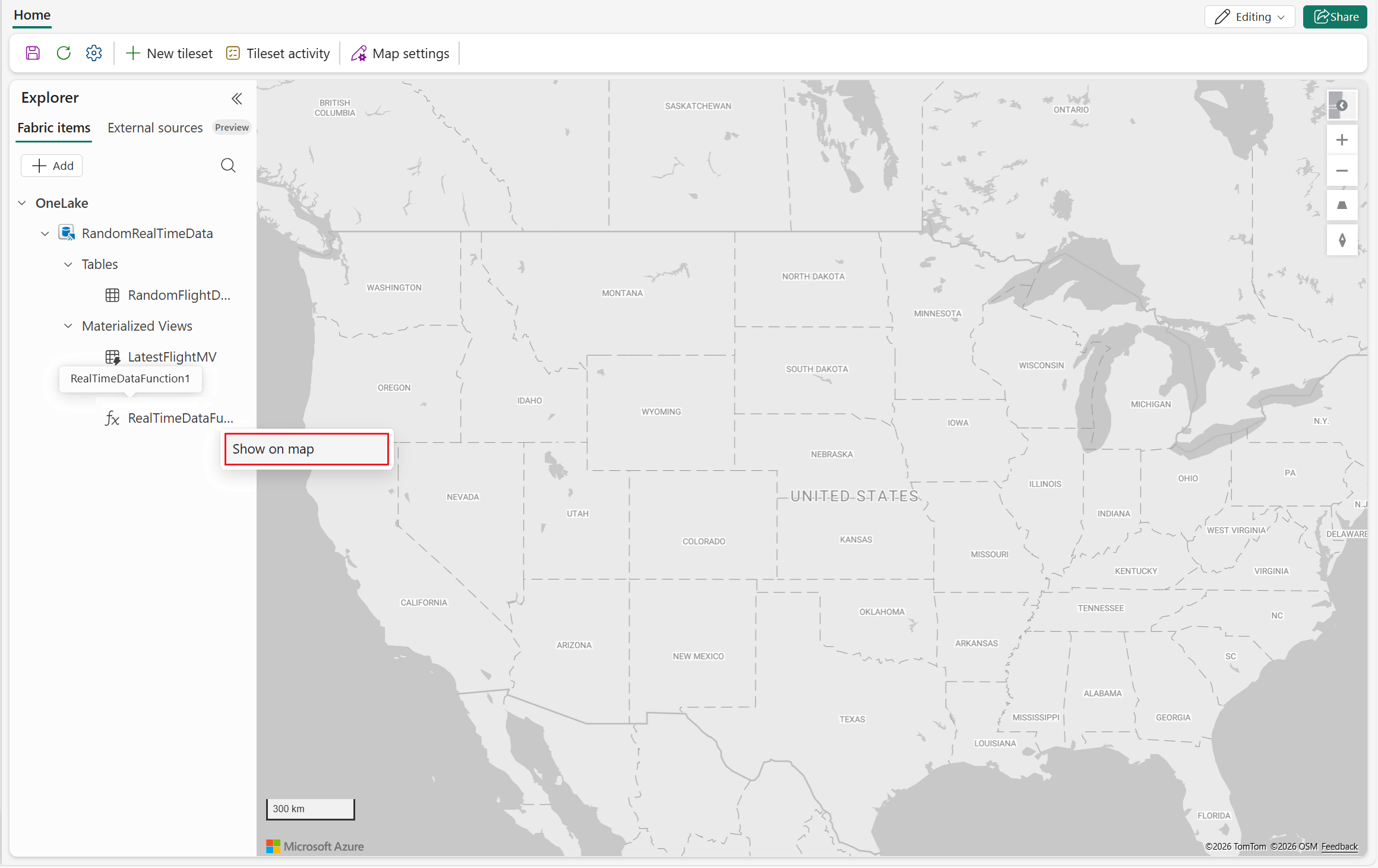
Denne handlingen starter konfigurasjonsguiden for datalaget.
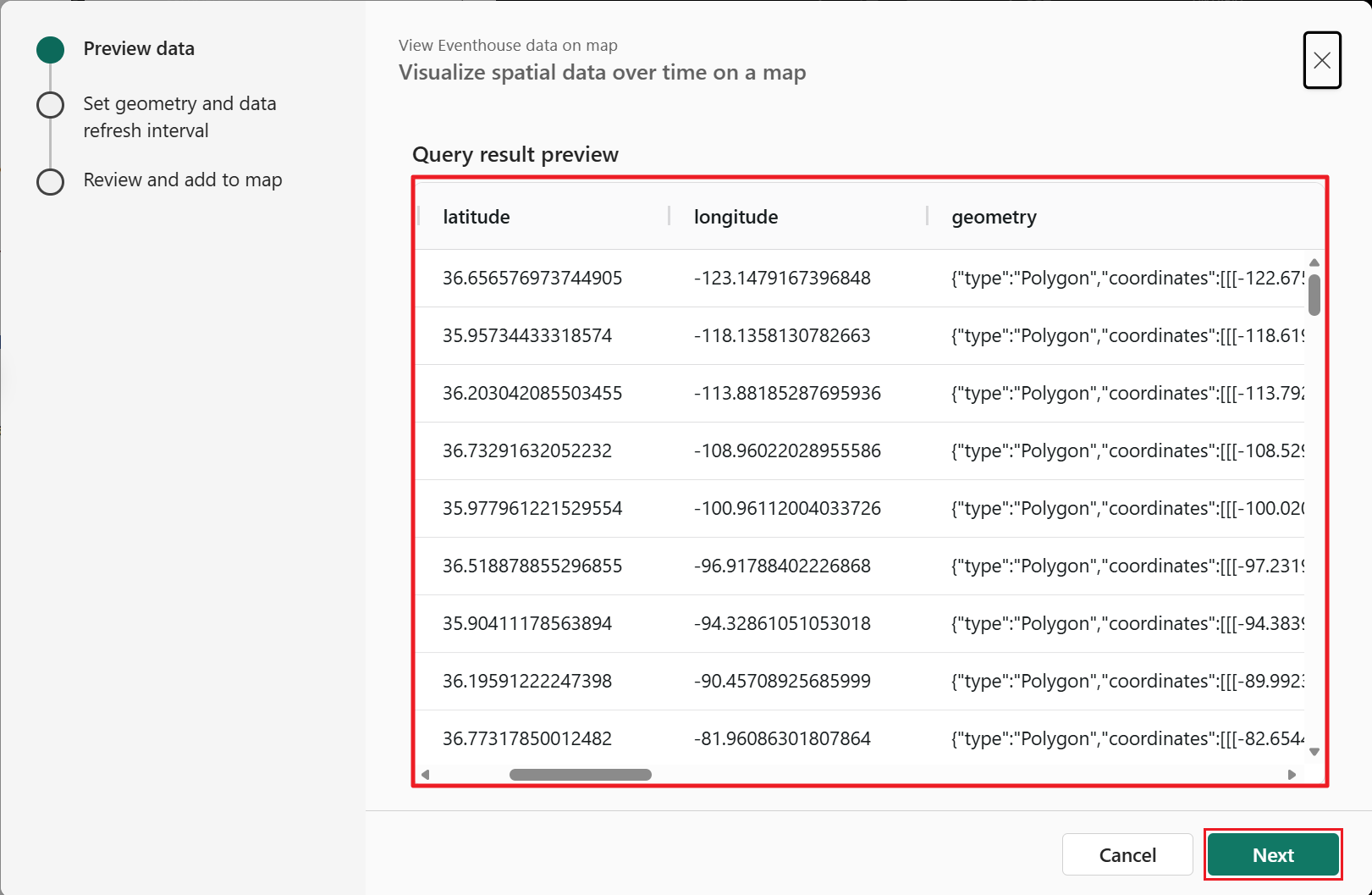
I trinnet Forhåndsvisning data, gjennomgå spørringsutdataene for å bekrefte at forventede kolonner og verdier returneres. Denne forhåndsvisningen gjenspeiler dataene som vises på kartet. Når det er bekreftet, velg Neste.
I konfigurasjonssteget Fabric Maps Set for geometri og dataoppdateringsintervall , spesifiser hvordan geometri defineres, og velg deretter Neste.
Det finnes to alternativer for å definere geometri:
Bredde- og lengdegradsdata lagres i separate kolonner
- Velg breddegrads- og lengdegradsdata plassert i separate kolonner.
- Velg bredde- og lengdegradskolonnene fra listen.
- Velg ønsket oppfriskningsintervall for data.
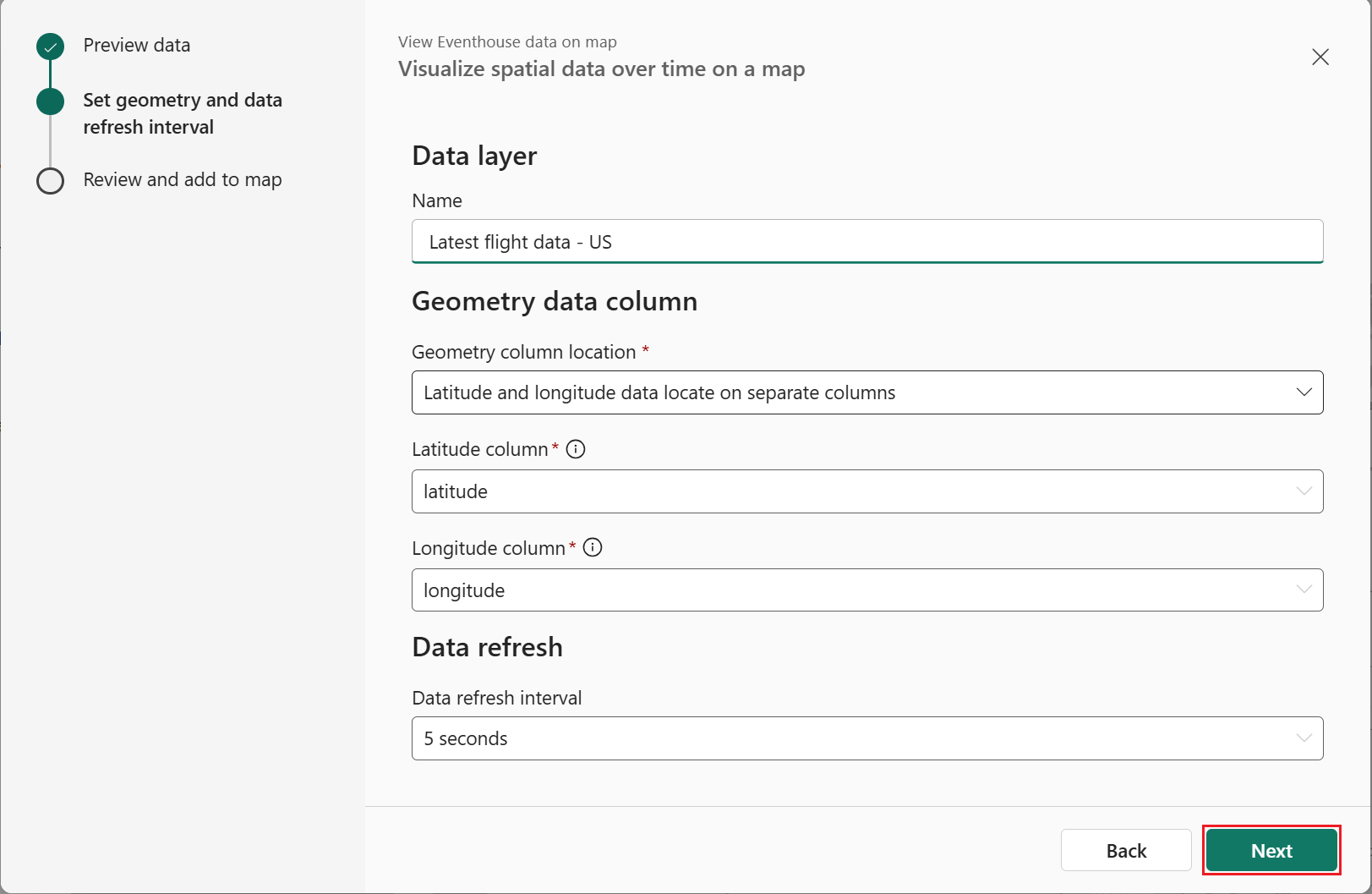
Geometridata lagres i én enkelt kolonne
- Velg Geometri-data lokaliseres på én kolonne.
- Velg geometrikolonnen fra listen.
- Velg ønsket oppfriskningsintervall for data.
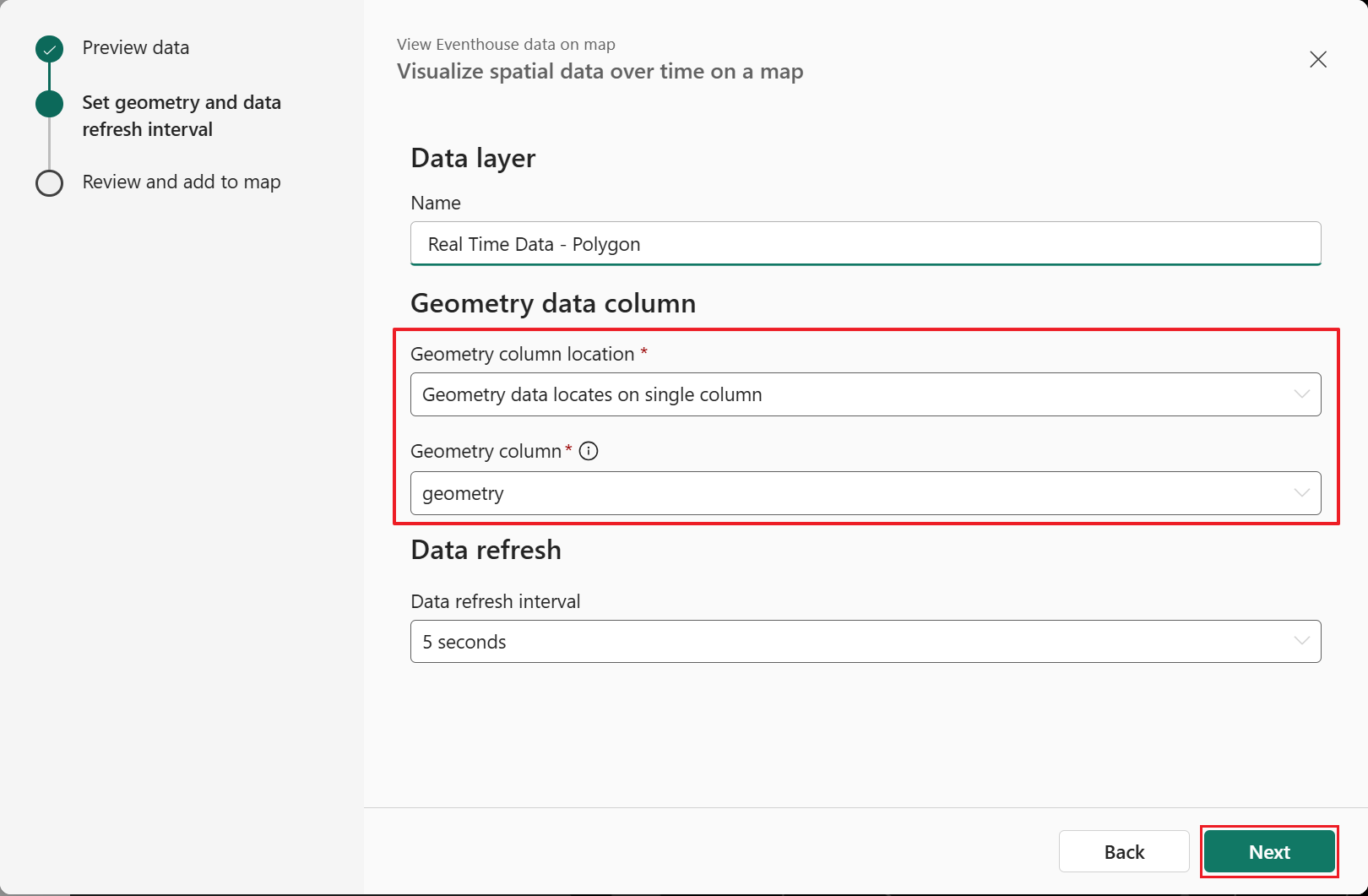
Tips
Når man skal bruke dynamisk geometri
Bruk en kolonne for dynamisk geometri når Kusto-funksjonen din returnerer ikke-punktgeometrier – som linjer eller polygoner – eller når geometri representeres som GeoJSON. Dynamisk geometri egner seg godt for ruter, grenser og områder hvor bredde- og lengdegradskolonner ikke er tilstrekkelige. For mer informasjon, se Den dynamiske datatypen.
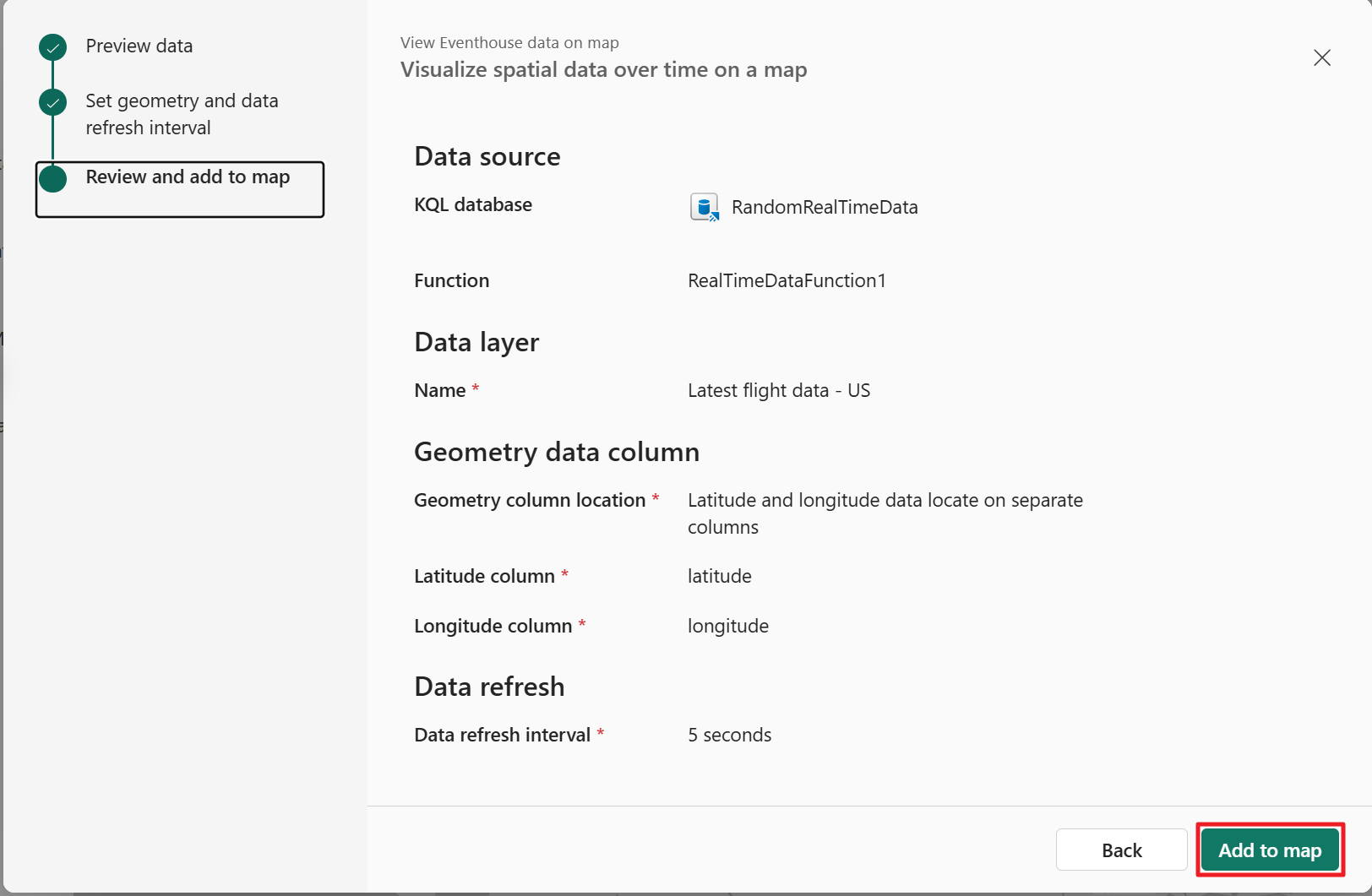
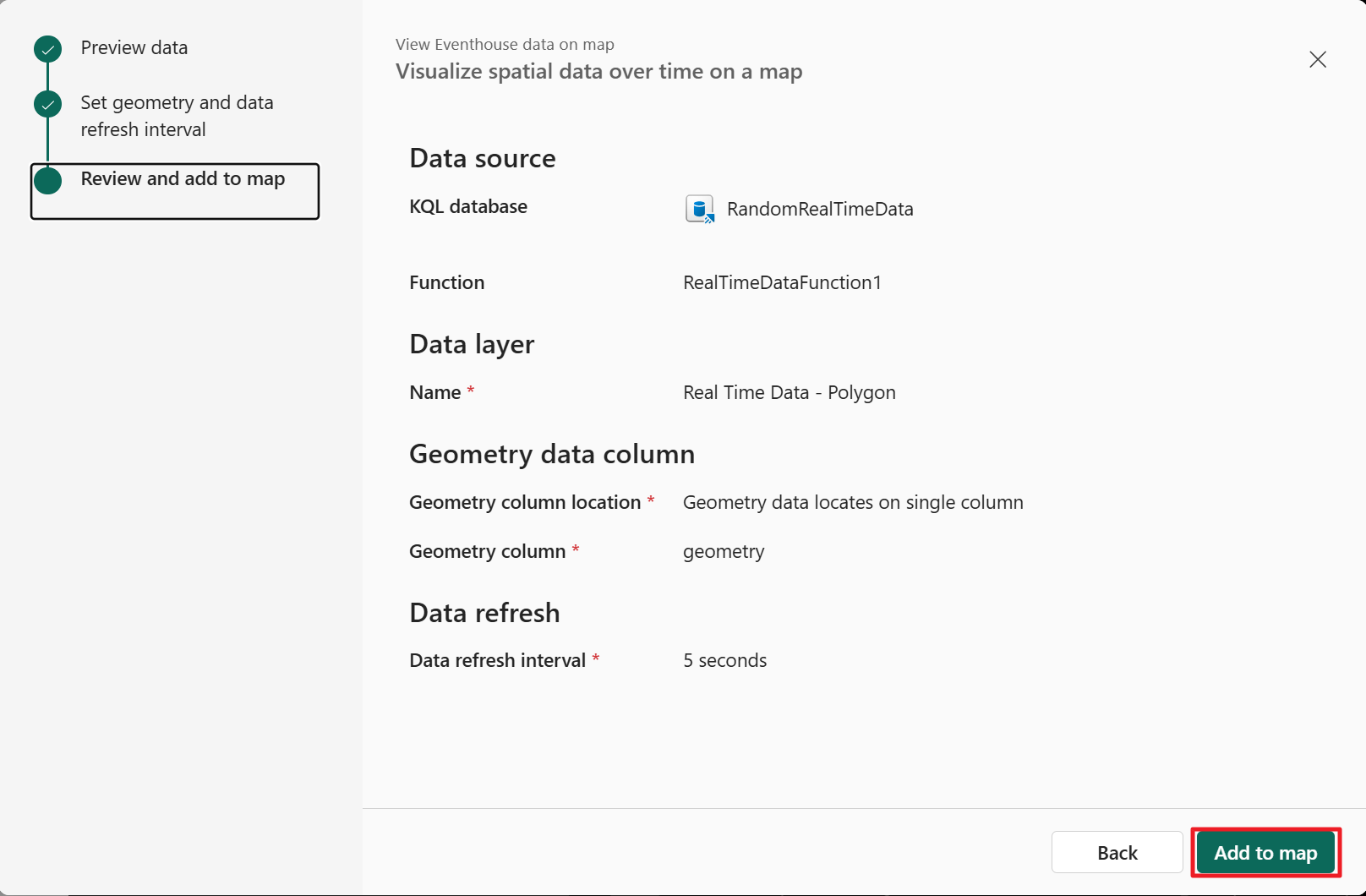
I steget Gjennomgang og legg til på kartet , bekreft innstillingene som forventet. Når det er bekreftet, velg Legg til på kartet.
Med geometridata i to kolonner:
Med geometridata i én kolonne:
Note
Kusto-baserte lag støtter opptil 100 000 funksjoner returnert av spørringen. Hvis datasettet ditt overstiger denne grensen, kan du forbedre spørringen for å redusere resultatstørrelsen.
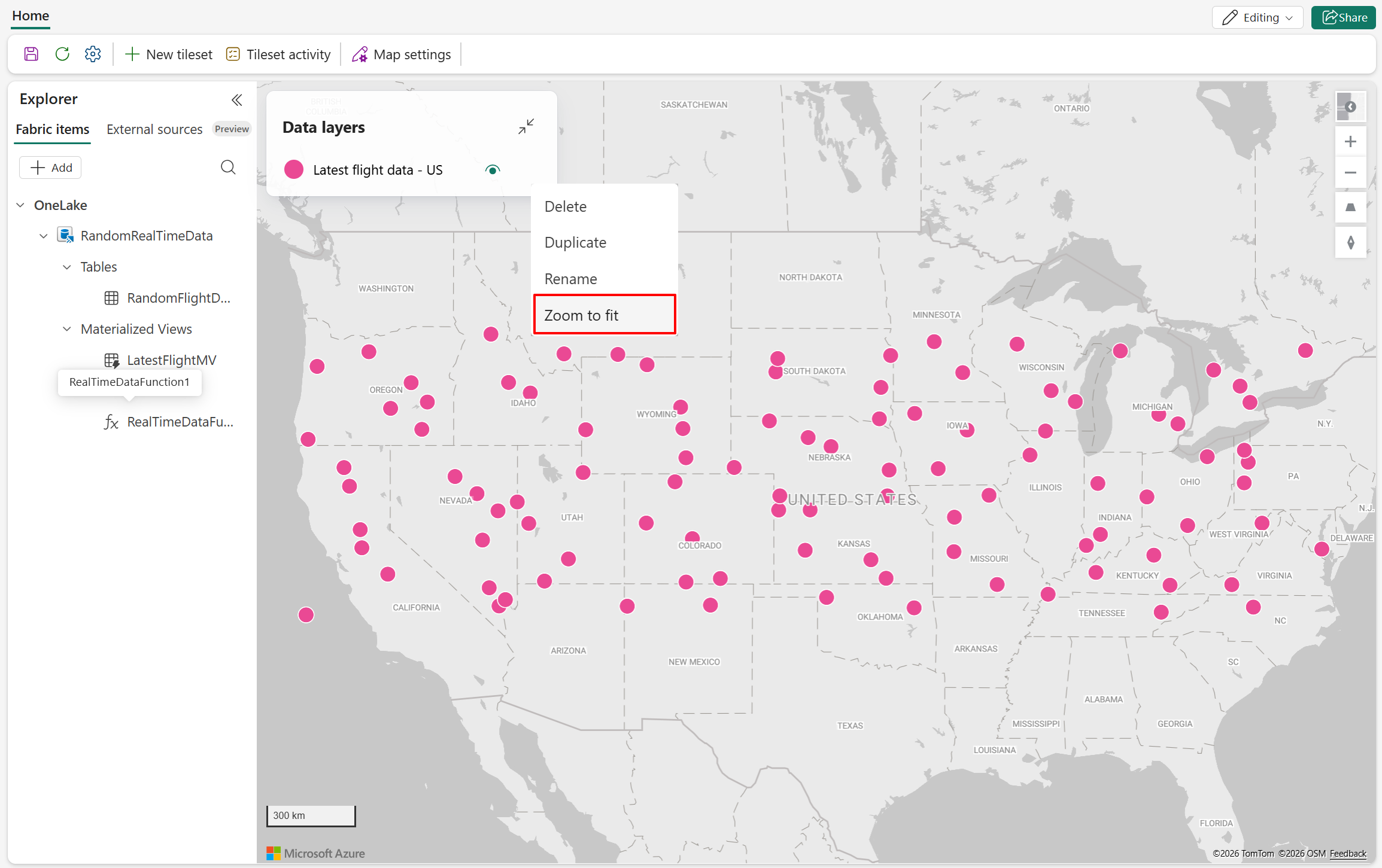
Når laget ditt er opprettet, kan du fokusere kartet for å zoome inn på hvor dataelementene befinner seg. For å gjøre dette. velg datalagets kontekstmeny (...) og zoom for å tilpasse.
Konfigurer styling og filtrering
Etter at laget er lagt til, kan du:
- Endre lagtypen til Marker for punktbaserte lag.
- Påfør farge, størrelse og rotasjon ved hjelp av datadrevet styling.
- Aktiver klynging for tette datasett.
- Legg til filtre for å begrense de viste funksjonene basert på feltverdier.
Disse alternativene lar deg tilpasse visualiseringen til ditt scenario uten å endre den underliggende KQL-enheten.
- For mer informasjon om lagstyling, se Konfigurer laginnstillinger i Fabric Maps.
- For mer informasjon om datafiltrering i lag, se Datafiltrering i Fabric Maps.
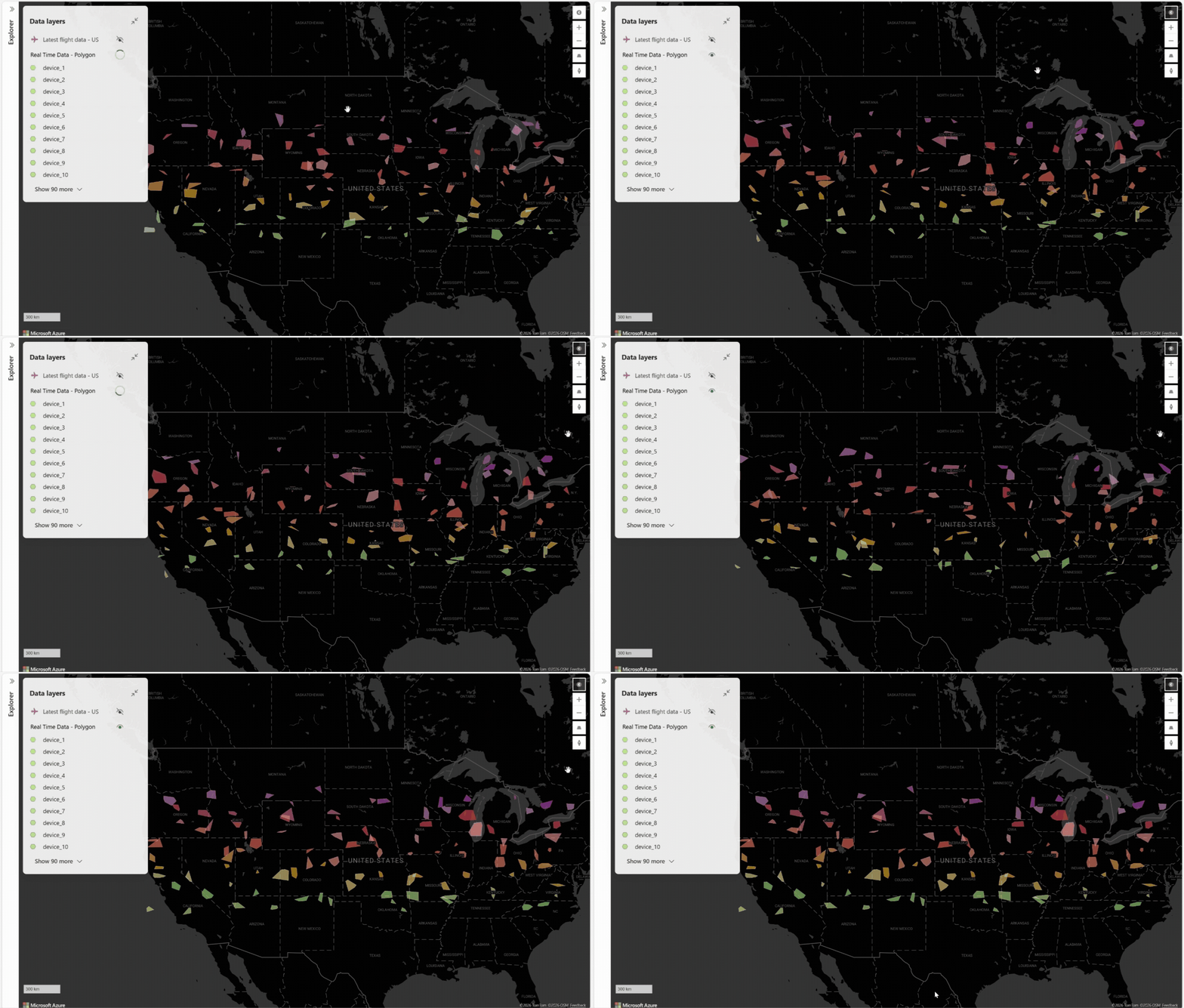
Følgende skjermbilde viser et polygonbasert datalag som automatisk oppdateres hvert 5. sekund:
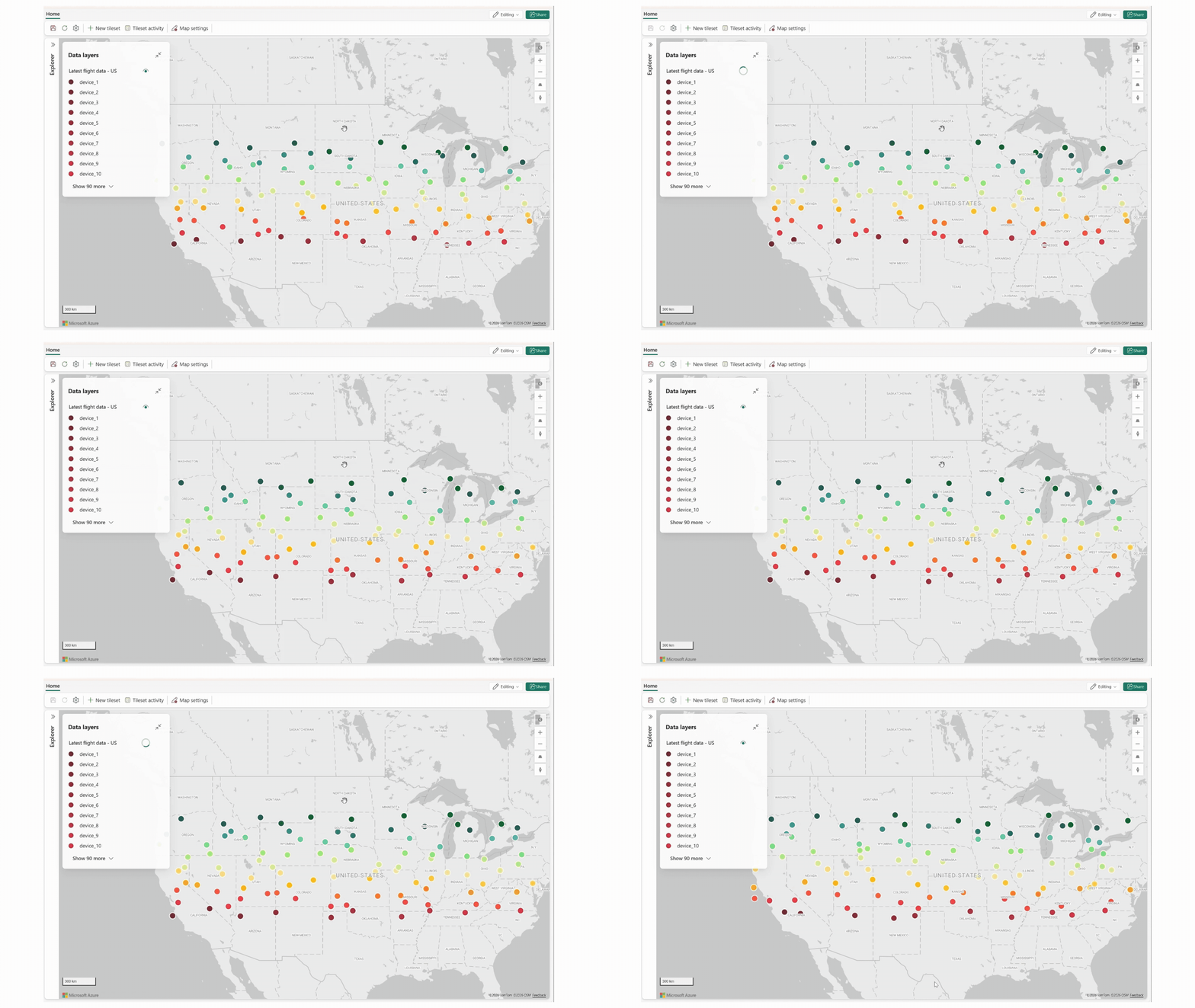
Følgende skjermbilde viser et punktbasert datalag som automatisk oppdateres hvert 5. sekund:
Neste trinn
For å lære mer om skreddersydd styling:
For å lære mer om datafiltrering: