Merk
Tilgang til denne siden krever autorisasjon. Du kan prøve å logge på eller endre kataloger.
Tilgang til denne siden krever autorisasjon. Du kan prøve å endre kataloger.
Microsoft Fabric Maps tilbyr to nivåer av tilpasning. Innstillinger for basekartet styrer kartets overordnede utseende og oppførsel, inkludert basemap-stil, kartelementer, interaktive kontroller, innledende visning og lokalisering. Disse innstillingene gjelder for hele kartet og påvirker alle lag. Laginnstillinger styrer hvordan individuelle datasett gjengis, inkludert farger, etiketter, symboler, klynging og datadrevet styling. Endringer i laginnstillinger påvirker kun det valgte laget, noe som gjør det mulig å tilpasse hvert datasett uavhengig.
Forutsetninger
- Et arbeidsområde med en Microsoft Fabric-aktivert kapasitet
- Et kart med redigeringstillatelser og tilknyttede datakilder, enten geoJson-filer i lakehouse eller KQL-databaser.
Konfigurer basemap-innstillinger
Kartinnstillinger styrer kartets generelle utseende og oppførsel. Du kan velge en basemap-stil, konfigurere den innledende kartvisningen, vise eller skjule kartelementer som etiketter og grenser, aktivere interaktive kontroller, og velge visningsspråk for kartetiketter.
Endringer gjort i kartinnstillinger gjelder for hele kartet og påvirker alle lag som vises på det.

Det finnes fem forskjellige kategorier av basemap-innstillinger:
- Stil
- Innledende kartvisning
- Kart elementer
- Kontroller
- Lokalisering
Stil
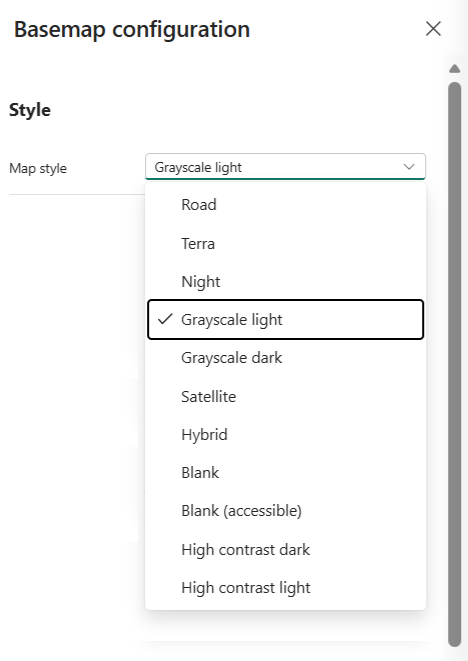
Kartstilen bestemmer utseendet på grunnkartet og gir geografisk kontekst for dataene som vises på kartet. Velg blant en rekke innebygde stiler, som vei, satellitt, gråtoner og høykontrast-temaer, for å matche dine visualiseringsbehov og forbedre lesbarheten for målgruppen din.
| Eiendom | Beskrivelse |
|---|---|
| Kart stil | Setter den visuelle stilen til basemapet. Gyldige verdier: Vei, Satellitt, Hybrid, Gråtoner (Lys), Gråtoner (Mørk), Natt, Høy kontrast (Lys), Høy kontrast (Mørk), Blank, Blank (tilgjengelig). Standard = Gråtoner (Lys). |
| Bakgrunnsfarge | Setter grunnkartets bakgrunnsfarge. Tilgjengelig når kartstilen er satt til Blank eller Blank (Tilgjengelig). |
Innledende kartvisning
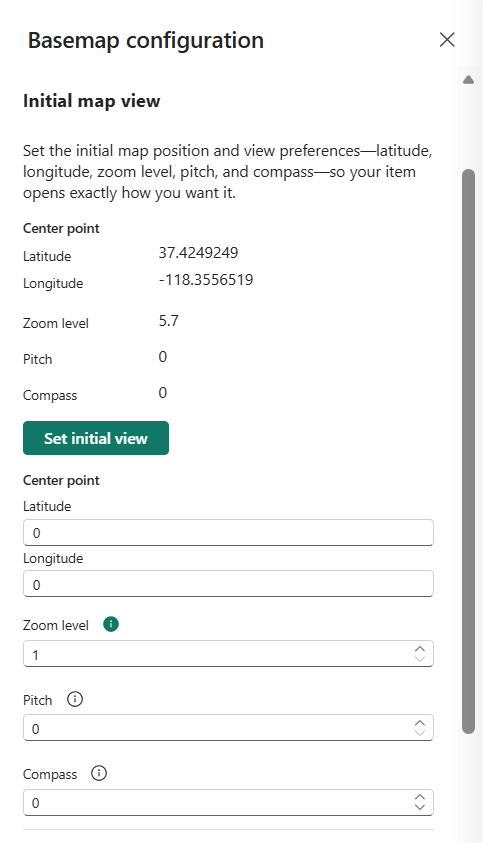
Den første kartvisningen definerer standardplasseringen og perspektivet som vises når kartet først lastes. Konfigurer startpunkt, zoomnivå, pitch og rotasjon for å fokusere seerne på det mest relevante geografiske området og presenter kartet fra ønsket utsiktspunkt.
| Eiendom | Beskrivelse |
|---|---|
| Breddegrad | Setter senterbredden til det opprinnelige kartvisningen. Gyldige verdier: -90 til 90. |
| Lengdegrad | Setter midtlengdegraden til den opprinnelige kartvisningen. Gyldige verdier: -180 til 180. |
| Zoomenivå | Setter det innledende zoomnivået på kartvisningen. Gyldige verdier: 1 til 22. Standard = 1. |
| Bek | Setter kartets synsvinkel i forhold til horisonten. Gyldige verdier: 0 til 60 grader. Standard = 0. |
| Compass | Setter den innledende kartrotasjonen. Gyldige verdier: -180 til 180 grader. Standard = 0. |
Kart elementer
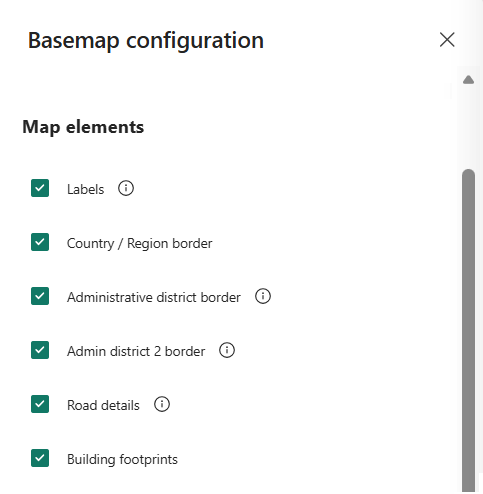
Kartelementer gir ekstra geografisk kontekst ved å vise etiketter, grenser, veier og bygningsspor. Du kan vise eller skjule individuelle elementer for å redusere visuell rot, fremheve spesifikke datalag, eller lage et kart som er tilpasset målgruppen og situasjonen din.
| Eiendom | Beskrivelse |
|---|---|
| Labels | Veksle synligheten til kartetiketter, for eksempel veinavn, bynavn og navn på land/område. Standard = på |
| Land/områdegrense | Slå av synligheten til land-/regiongrenser på kartet. Standard = på |
| Administrativ distriktsgrense | Slå på synlighet av grenser for administrative områder på første nivå, for eksempel stater eller provinser. Standard = på |
| Grensen til administrasjonsdistrikt 2 | Aktiver/deaktiver synlighet av grenser for administrative områder på andre nivå, for eksempel fylker. Standard = på |
| Detaljer om veien | Veksle mellom synlighet av detaljerte gateoppsett i befolkede områder. Standard = på |
| Bygge fotavtrykk | Veksle mellom synlighet av bygningsfotavtrykk ved høyere zoomnivåer. Standard = på |
Kontroller
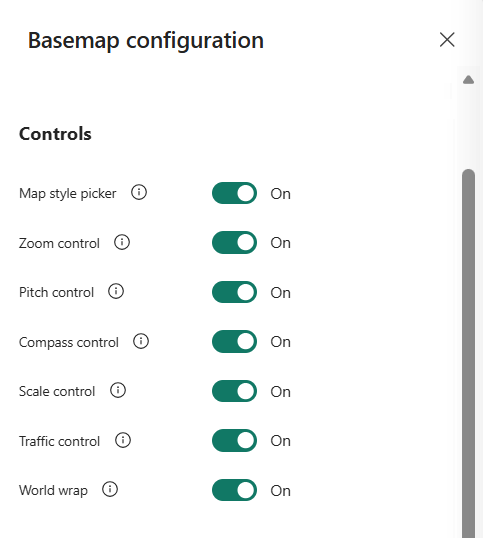
Kartkontroller legger til interaktive verktøy som hjelper brukerne å navigere og utforske kartet. Aktiver kontroller som zoom, pitch, kompass og skala slik at betrakterne kan justere kartvisningen og bedre forstå dataene som vises.
| Eiendom | Beskrivelse |
|---|---|
| Zoom-kontroll | Viser eller skjuler zoomkontrollen slik at brukerne kan justere zoomen interaktivt. Standard = på. |
| Pitch kontroll | Viser eller skjuler tonehøydekontrollen slik at brukerne kan justere synsvinkelen interaktivt. Standard = på. |
| Kompasskontroll | Viser eller skjuler kompasskontrollen slik at brukerne kan justere kartrotasjonen interaktivt. Standard = på. |
| Kontroll av skalaen | Viser eller skjuler vektlinjen. Gyldige verdier: Kun metriske enheter. Standard = på. |
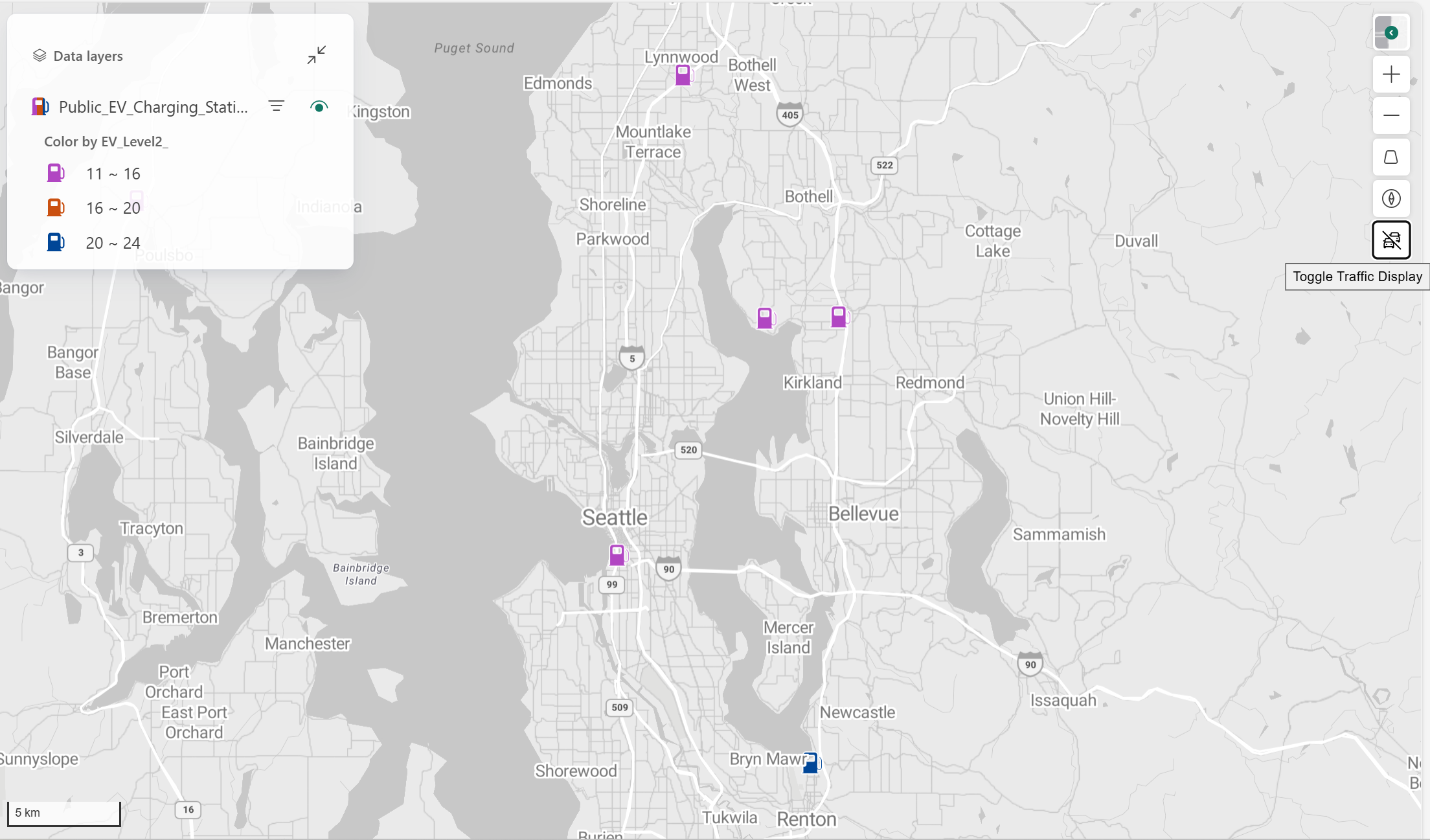
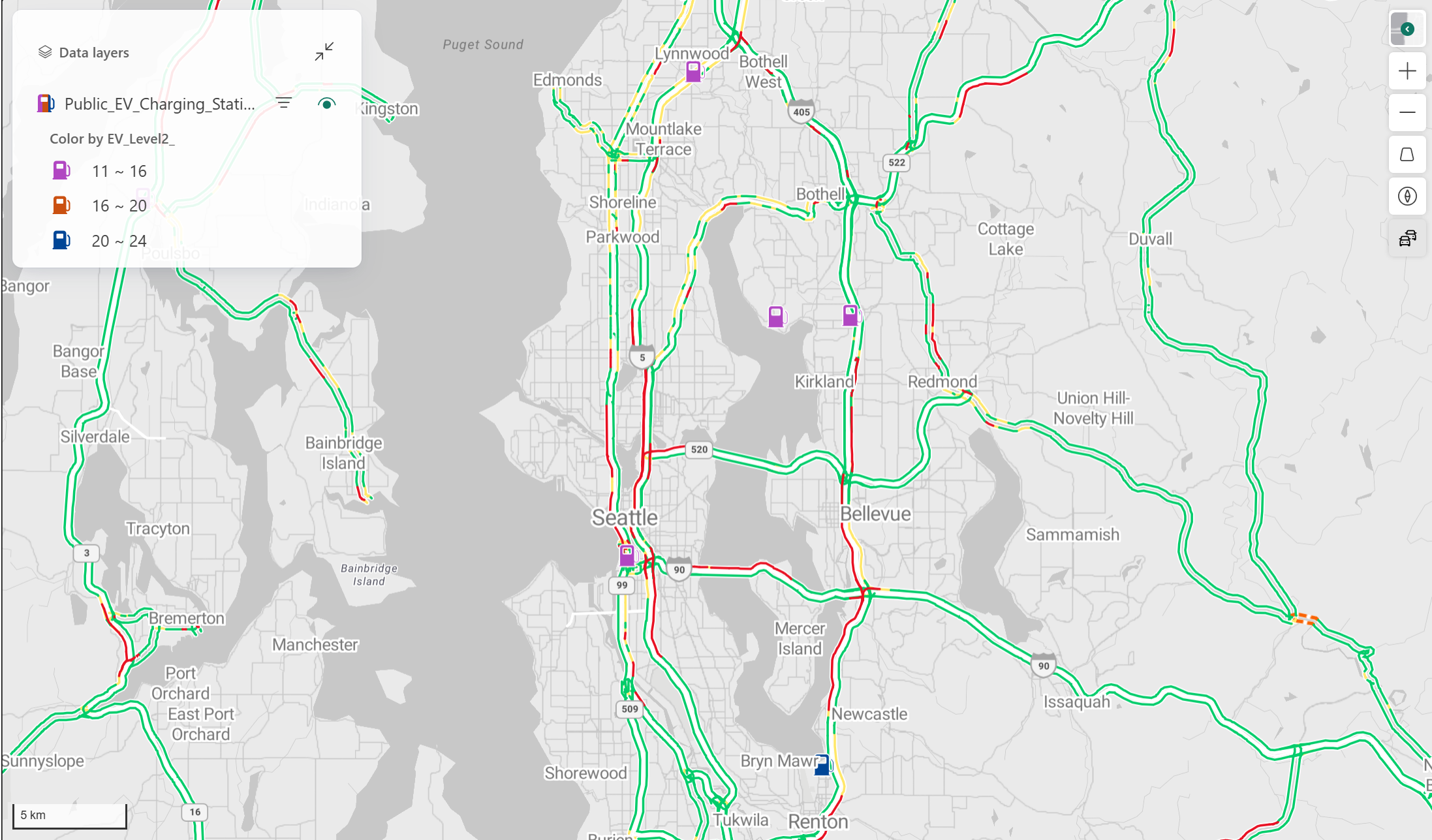
| Trafikkkontroll | Viser eller skjuler trafikkbryteren for sanntids trafikkflyt. Standard = på. |
| Verden innpakning | Muliggjør eller deaktiverer sømløs horisontal panorering over hele kloden. Standard = på. |
Følgende bilde viser et kart med Trafikk-bryteren slått av.
Følgende bilde viser et kart med Trafikk-bryteren satt på.
Lokalisering
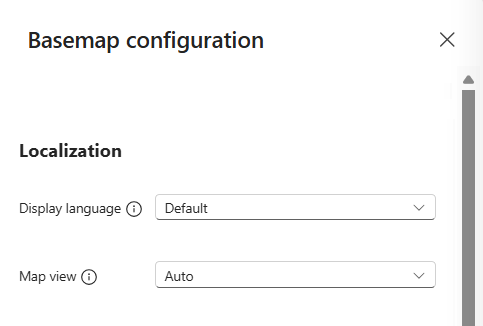
Lokaliseringsinnstillinger styrer hvordan geografisk informasjon presenteres for brukerne. Konfigurer visningsspråket som brukes for kartetiketter og velg kartvisningen som bestemmer hvordan land/region og omstridt grenseinformasjon vises på kartet. Disse innstillingene bidrar til å sikre at kartet samsvarer med språk- og regionale konvensjoner som målgruppen forventer.
| Eiendom | Beskrivelse |
|---|---|
| Visningsspråk | Setter språket som brukes for kartetiketter. Listen inkluderer landene eller regionene som støttes av Fabric Maps. Standard = Standard, som betyr at kartetiketter bruker språket som er konfigurert for Fabric-brukeren. For mer informasjon, se Lokaliseringsstøtte i Azure Maps. |
| Kartvisning | Sett hvor geopolitisk omstridt kartinnhold (inkludert grenser og etiketter) vises. Standard = Auto. For mer informasjon, se Azure Maps-støttede visninger. |
Konfigurer laginnstillinger
Laginnstillinger styrer hvordan det valgte datalaget gjengis. De tilgjengelige innstillingene avhenger av lagets geometritype og, for punktgeometri, den valgte punktlagstypen. Endringer i laginnstillinger påvirker kun det valgte laget og endrer ikke basemap-innstillingene.
Fabric Maps bestemmer automatisk geometritypen fra datakilden. De støttede geometritypene er punkt, linje og polygon. Punktlag kan bruke én av tre lagtyper: boble, markør eller varmekart.
Det finnes tre grupper av laginnstillinger:
- Geometritypeinnstillinger: Kontroller utseendet og oppførselen til det valgte punktet, linjen eller polygonlaget.
- Datalabel-innstillinger: Kontroller teksten som vises for funksjoner i det valgte laget.
- Synlighetsinnstillinger: Kontroller når funksjoner vises og hvilke egenskaper som er tilgjengelige i verktøytips.
Note
GeoJSON-multigeometrier, som MultiPoint, MultiLineString, og MultiPolygon, bruker innstillingene for sin tilsvarende geometrifamilie: punkt, linje eller polygon.
Geometritypeinnstillinger
Geometritypeinnstillinger er spesifikke for geometritypen som automatisk velges fra inndataene. Innstillingene som er tilgjengelige i laginnstillingspanelet varierer etter geometritype.
Polygoninnstillinger
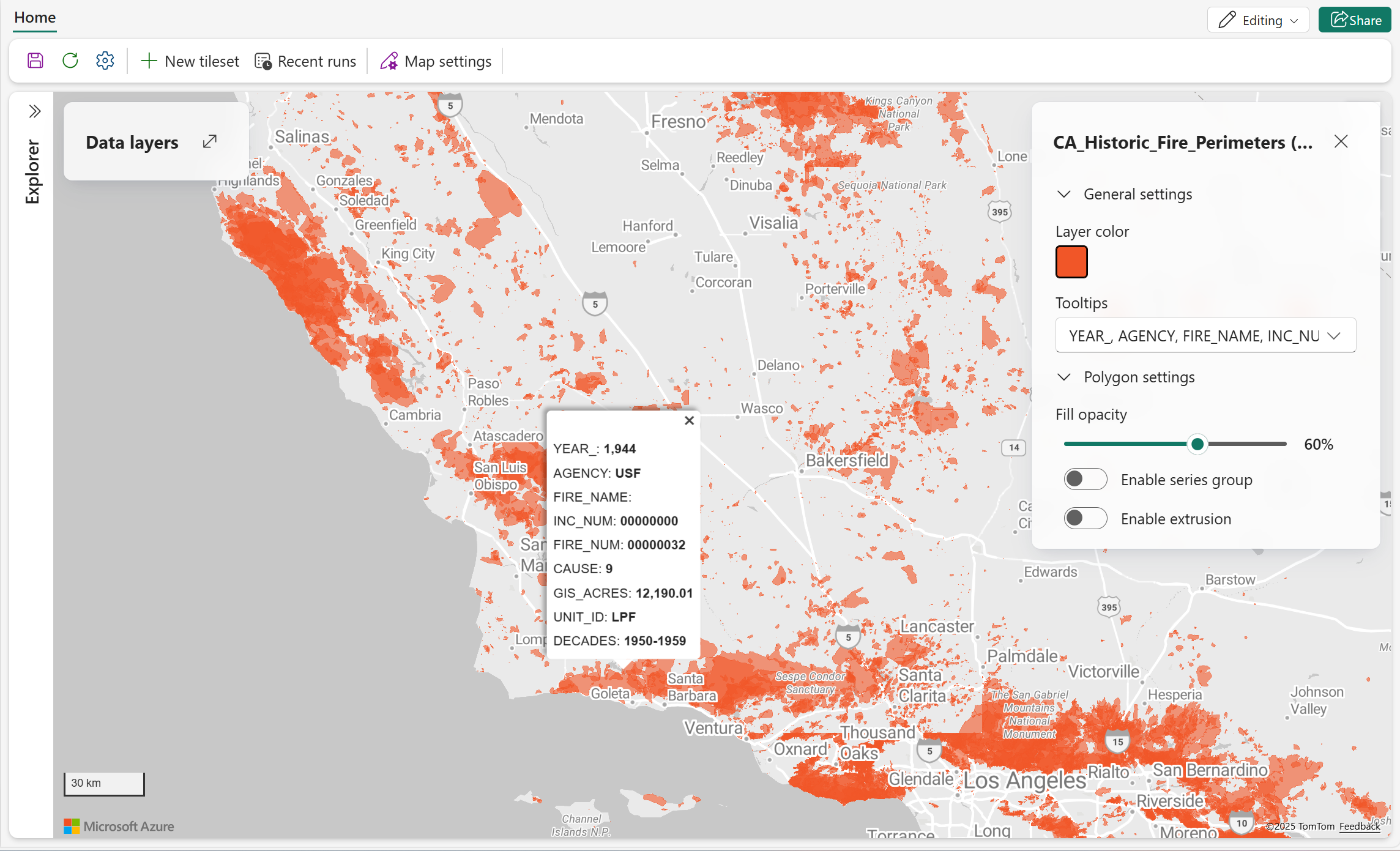
Polygonlag viser områder som grenser, soner eller tjenesteområder. Du kan endre fyllutseendet og eventuelt bruke datadrevne farger eller 3D-ekstrudering.
| Innstilling | Beskrivelse |
|---|---|
| Fyllfarge | Setter fyllfargen for polygonfunksjoner. Når Aktiver datadrevet styling er av, velg én farge for alle polygonfunksjoner. Når datadrevet styling er aktivert og et gyldig datafelt er valgt i Color by, velg en fargepalett eller tilpas farger for de valgte verdiene. |
| Fyll opasitet | Setter opasiteten til polygonfunksjoner. Gyldige verdier: 0% (fullstendig gjennomsiktig) til 100% (fullstendig ugjennomsiktig). |
| Muliggjør datadrevet styling | Muliggjør fargebasert polygonstyling ved bruk av dataverdier. Velg kategori for å tildele farger til ulike verdier, eller verdiområde for å bruke farger på en numerisk skala i stedet for å bruke én fyllfarge. Standard = av. For mer informasjon, se Data-driven styling for kartlag. |
| Fargelegging etter | Setter dataegenskapen hvis verdier bestemmer polygonfargen. Tilgjengelig når Aktiver datadrevet styling er på. |
| Stil av | Spesifiserer hvordan verdier i Farge etter-feltet mappes til farger. Velg Kategori for å tildele en distinkt farge til hver unike verdi, eller Verdiområde for å kartlegge numeriske verdier ved hjelp av en kontinuerlig fargegradient. Tilgjengelig når et gyldig felt er valgt i Farge av. |
| Velg en metode | Spesifiserer hvordan numeriske verdier mappes til farger når Style by er satt til Verdiområde. Gyldige verdier: Gradient, som kartlegger verdier over et kontinuerlig fargeområde; og Steps, som grupperer verdier i diskrete områder med separate farger. Tilgjengelig når Style by er satt til Verdiområde. |
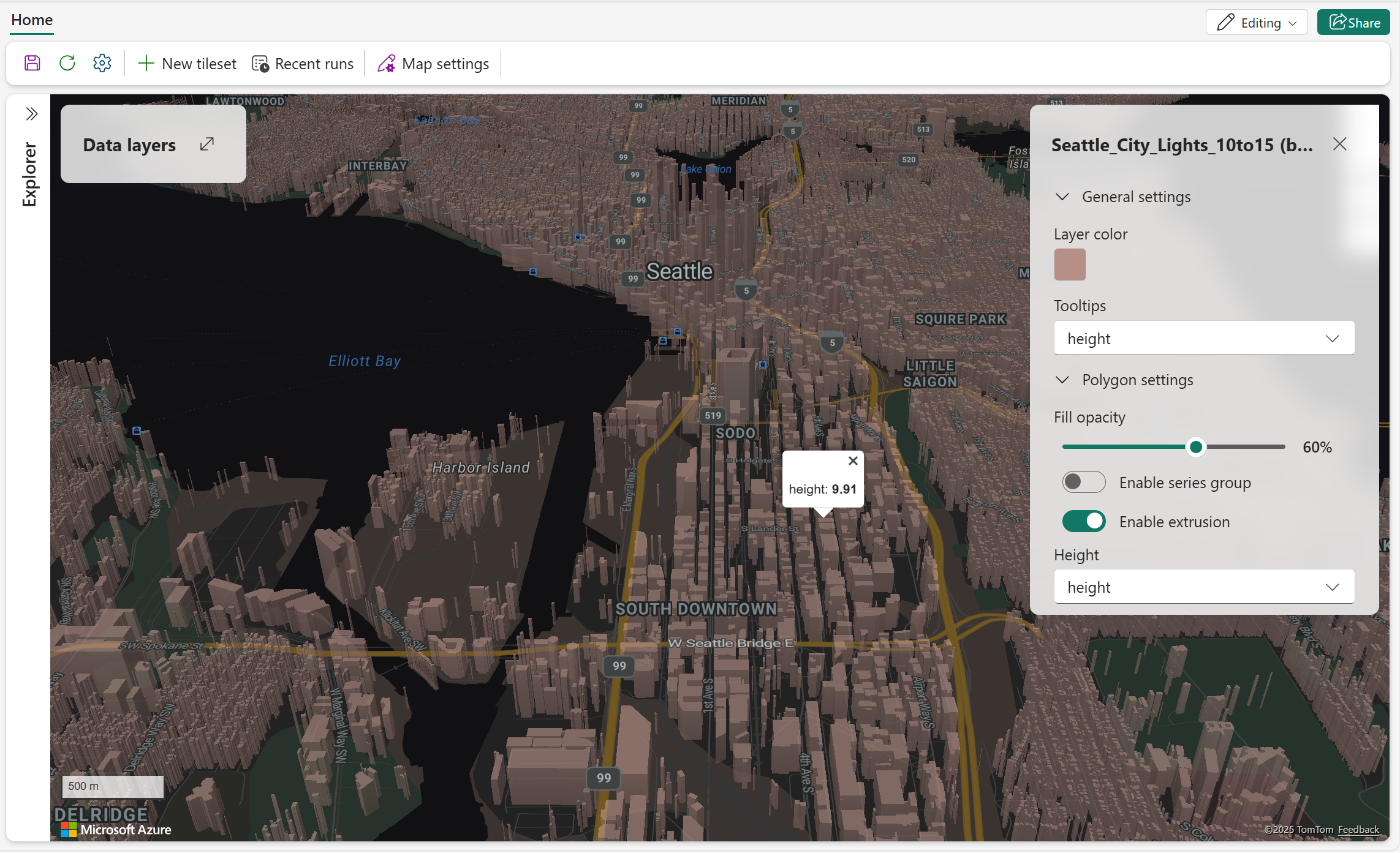
| Aktiver ekstrudering | Muliggjør 3D-polygonekstrudering ved bruk av en høydekilde. Standard = av. Når den er aktivert, vises Høyde og Bruk opprinnelig høyde . For mer informasjon, se Aktiver ekstrudering. |
| Høyde | Setter den numeriske dataegenskapen som brukes for ekstruderingshøyde. Tilgjengelig når Aktiver ekstrudering er på. |
| Bruk opprinnelig høyde | Bruker den opprinnelige høydeverdien fra datakilden for ekstrudering i stedet for en valgt egenskap. Tilgjengelig når Aktiver ekstrudering er på. |
Note
Fyllfargeinnstillingen vises først når datadrevet styling er av. Når datadrevet styling er aktivert, vises den etter innstillingene for datadrevet styling og gir fargepalett eller fargeprøvevalg.
Aktiver ekstrudering
Følgende skjermbilde viser polygonfunksjoner gjengitt med 3D-ekstrudering. Ekstruderingshøyden baseres på den konfigurerte høydekilden.
Linjeinnstillinger
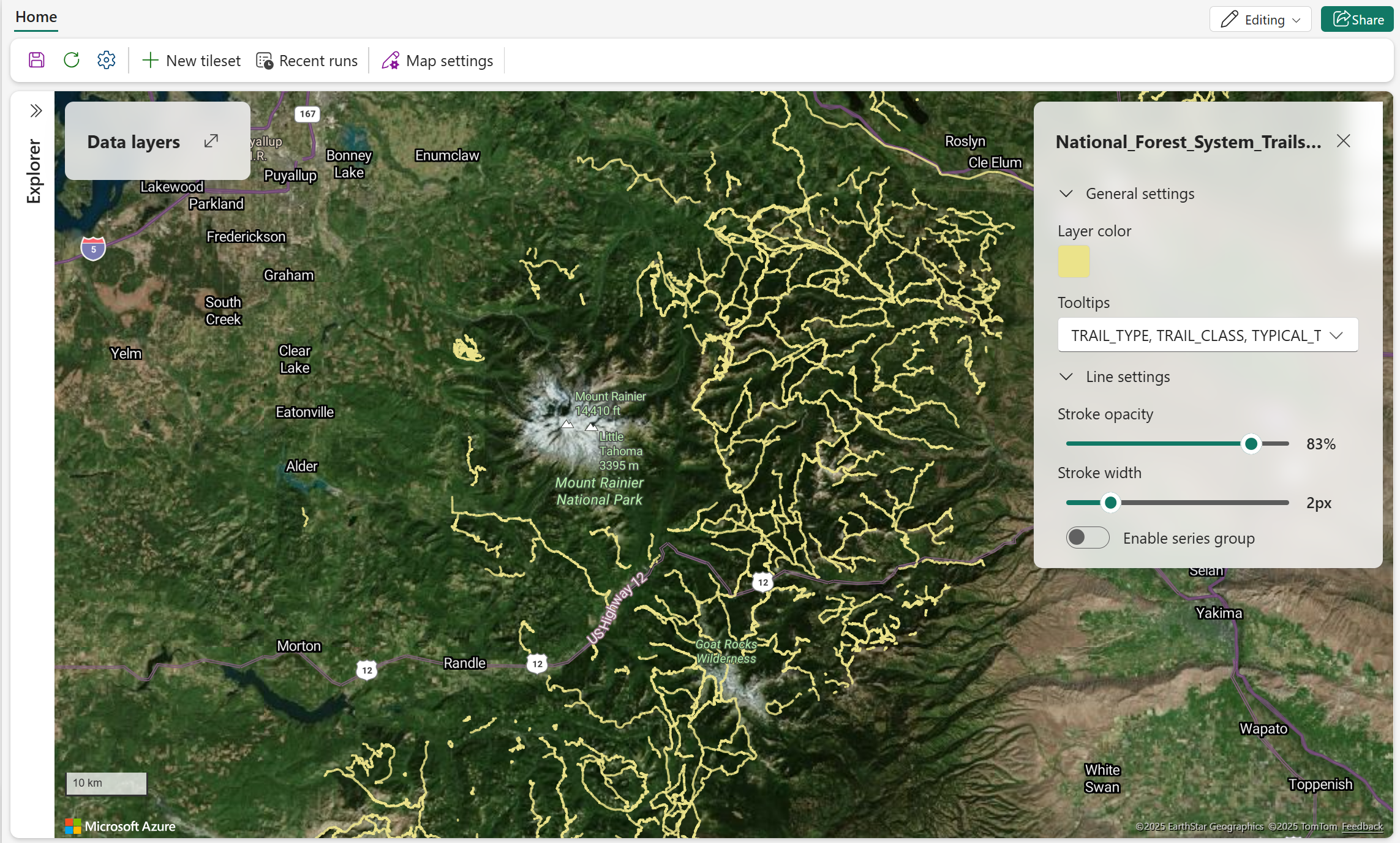
Linjelag viser lineære trekk som veier, stier, ruter og grenser.
| Innstilling | Beskrivelse |
|---|---|
| Slagets opasitet | Setter opasiteten til linjetrekk. Gyldige verdier: 1% til 100%. |
| Strøk bredde | Setter bredden på linjetrekk i piksler. |
| Muliggjør datadrevet styling | Muliggjør fargebasert linjestyling ved bruk av dataverdier. Velg Kategori for å tildele distinkte farger til verdier eller Verdiområde for å bruke farger på en numerisk skala i stedet for å bruke én linjefarge. Standard = av. For mer informasjon, se Data-driven styling for kartlag. |
| Fargelegging etter | Setter dataegenskapen hvis verdier bestemmer linjefargen. Tilgjengelig når Aktiver datadrevet styling er på. |
| Stil av | Spesifiserer hvordan det numeriske feltet valgt i Color by mappes til farger. Velg Kategori for å tildele distinkte farger til verdier eller Verdiområde for å kartlegge verdier over et kontinuerlig fargeområde. Tilgjengelig når et numerisk felt velges i Farge av. |
| Velg en metode | Spesifiserer hvordan numeriske verdier mappes til farger når Style by er satt til Verdiområde. Gyldige verdier: Gradient, som kartlegger verdier over et kontinuerlig fargeområde; og Steps, som grupperer verdier i diskrete områder med separate farger. Tilgjengelig når Style by er satt til Verdiområde. |
| Fyllfarge | Setter linjefargen. Når Aktiver datadrevet styling er av, velg én farge for alle linjefunksjoner. Når datadrevet styling er aktivert og et gyldig datafelt er valgt i Color by, velg en fargepalett eller tilpas farger for de valgte verdiene. |
Note
Når kategorisk styling er aktivert, tildeles opptil 100 distinkte verdier unike farger. Tilleggsverdier grupperes som Andre og vises i grått.
Poenginnstillinger
Punktlag viser individuelle lokasjoner eller hendelser. Velg en punktlagstype for å velge hvordan punktdataene skal gjengis:
- Boblen viser punkter som sirkler.
- Markøren viser punkter som innebygde ikoner eller egendefinerte bilder.
- Varmekartet viser punkttetthet ved hjelp av en fargegradient.
Boblelag
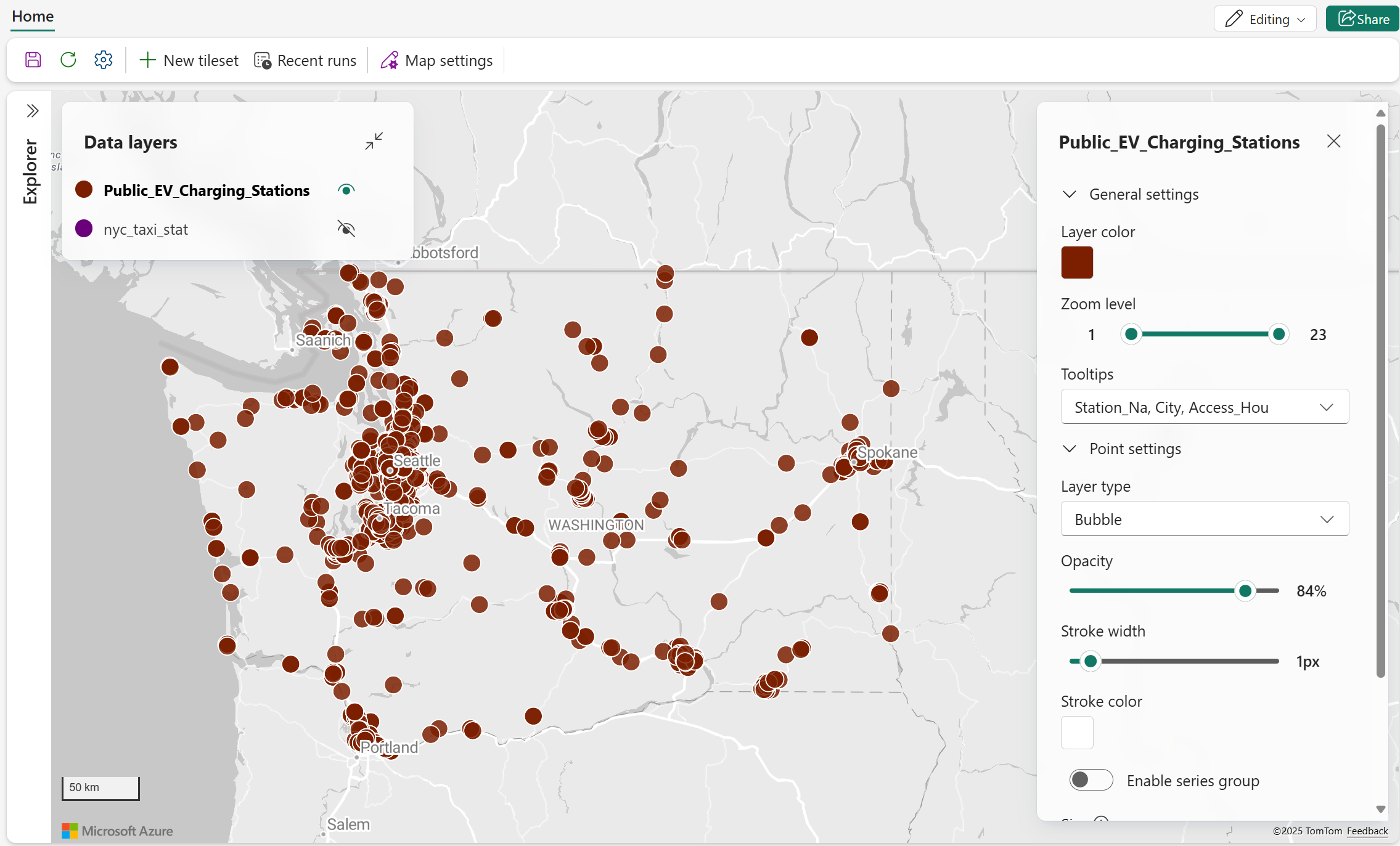
Boblelag viser punkter som sirkler. Bruk størrelse, farge, opasitet og klynging for å vise forskjeller mellom steder eller for å redusere visuell rot.
| Innstilling | Beskrivelse |
|---|---|
| Fyllfarge | Setter fyllfargen til boblefunksjoner. Når Aktiver datadrevet styling er av, velg én farge for alle boblefunksjoner. Når datadrevet styling er aktivert og et gyldig datafelt er valgt i Color by, velg en fargepalett eller tilpas farger for de valgte verdiene. |
| Strøk farge | Setter kantfargen på boblefunksjoner. |
| Strøk bredde | Setter kantbredden i piksler. |
| Ugjennomsiktighet | Setter opasiteten til boblefunksjoner. Gyldige verdier: 0% (fullstendig gjennomsiktig) til 100% (fullstendig ugjennomsiktig). |
| Størrelse | Setter hvordan boblestørrelse bestemmes: Fast størrelse eller By-data. |
| Fast størrelse | Setter én fast boblestørrelse for alle punkter. Tilgjengelig når Størrelse er satt til Fast størrelse. |
| Etter data | Skalerer boblestørrelsen ved hjelp av en numerisk dataegenskap. Tilgjengelig når Størrelse settes til By-data. |
| Muliggjør datadrevet styling | Muliggjør boblefargestyling ved valgte dataverdier ved bruk av enten kategori- eller verdiområde-stylingmodus i stedet for én fast boblefarge. Standard = av. For mer informasjon, se Data-driven styling for kartlag. |
| Fargelegging etter | Setter dataegenskapen hvis verdier bestemmer boblefargen. Tilgjengelig når Aktiver datadrevet styling er på. |
| Stil av | Spesifiserer hvordan verdier i Farge etter-feltet mappes til farger. Velg Kategori for å tildele en distinkt farge til hver unike verdi, eller Verdiområde for å kartlegge numeriske verdier ved hjelp av en kontinuerlig fargegradient. Tilgjengelig når et gyldig felt er valgt i Farge av. |
| Velg en metode | Spesifiserer hvordan numeriske verdier mappes til farger når Style by er satt til Verdiområde. Gyldige verdier: Gradient, som kartlegger verdier over et kontinuerlig fargeområde; og Steps, som grupperer verdier i diskrete områder med separate farger. Tilgjengelig når Style by er satt til Verdiområde. |
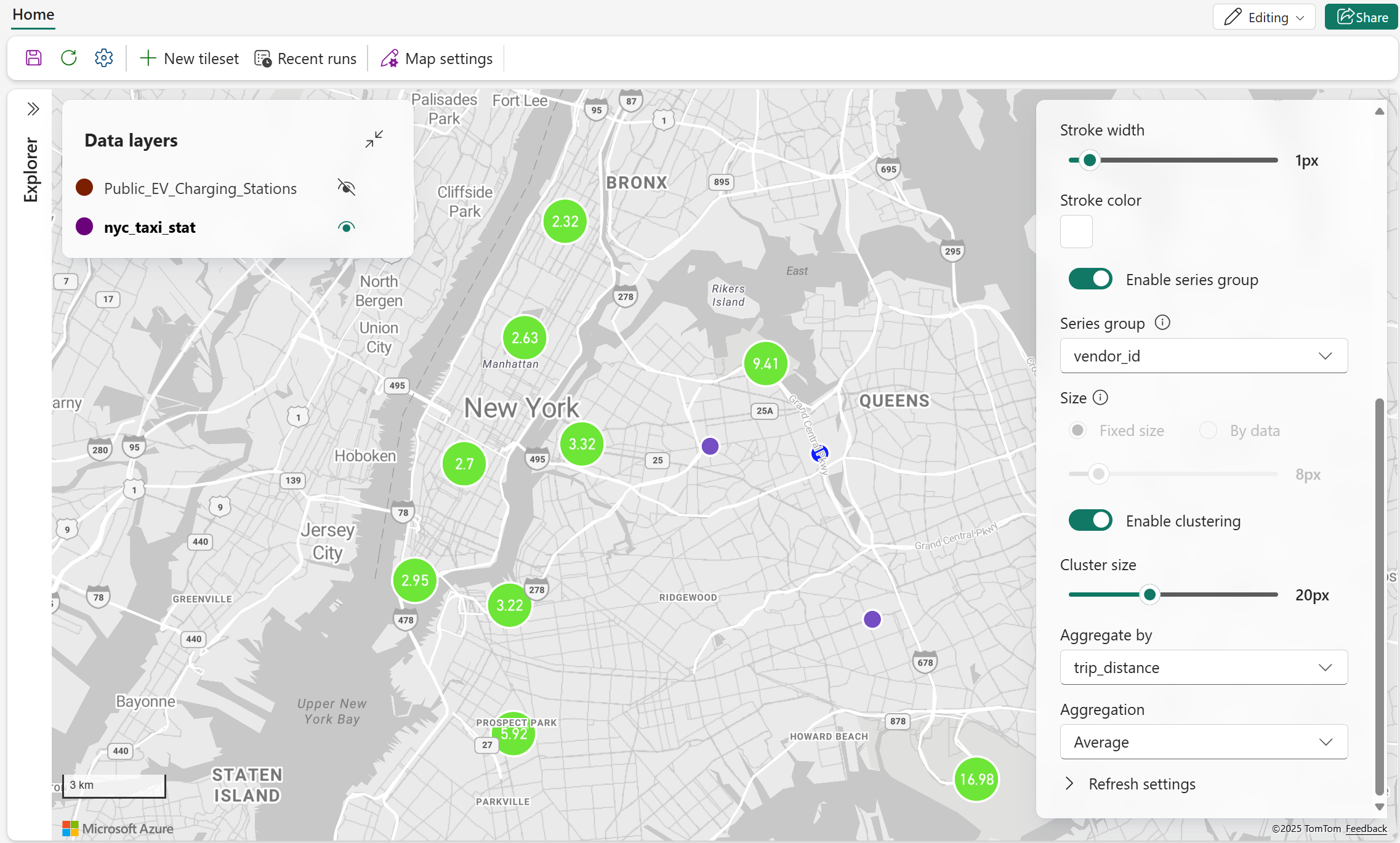
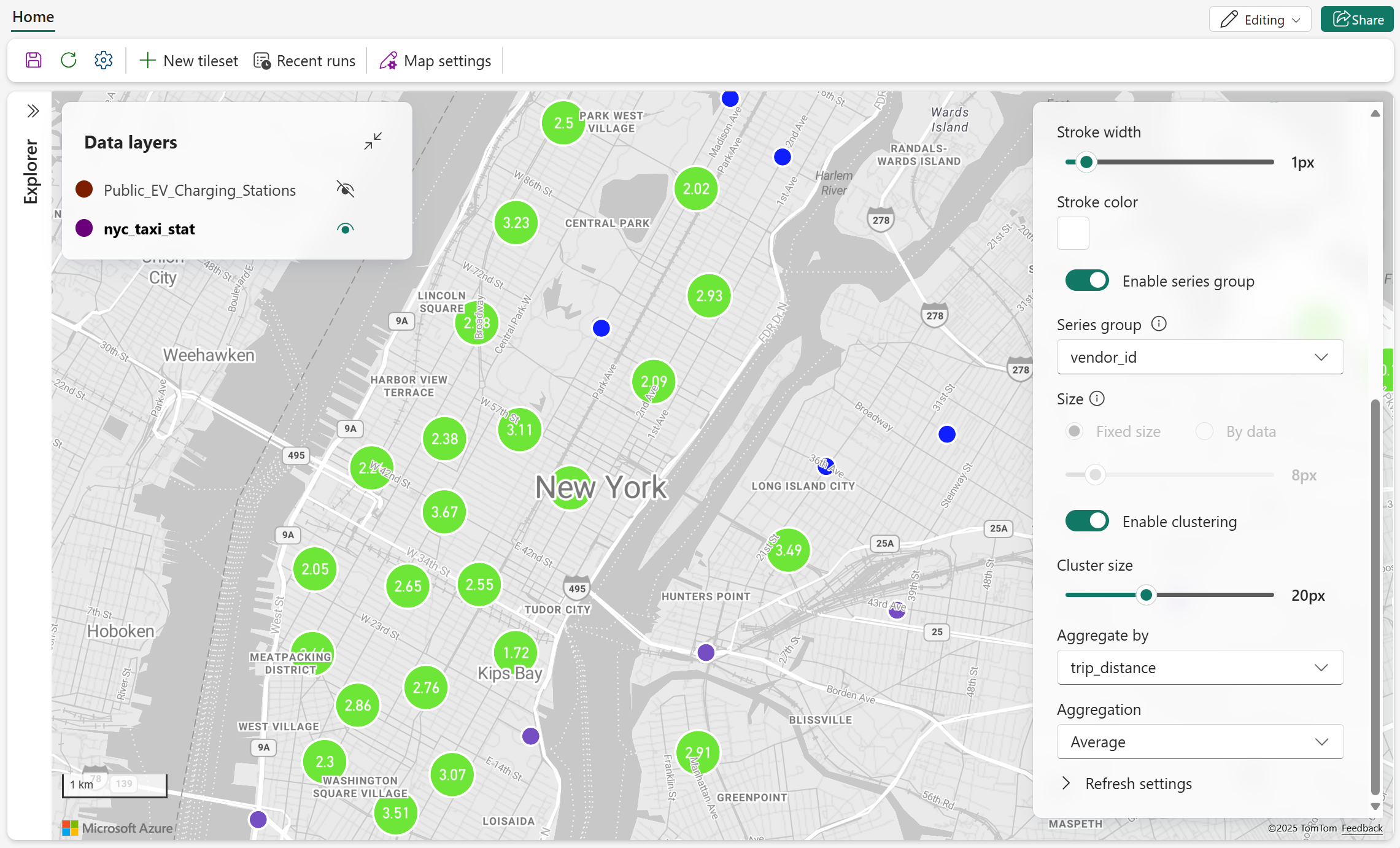
| Aktivere klynger | Grupperer nærliggende punkter i klynger for å redusere visuell rot. Standard = av. Når den er aktivert, vises Klyngestørrelse og Aggregere etter opp. |
| Klynge størrelse | Setter størrelsen på klyngede punkter. Tilgjengelig når Aktiver klynging er på. |
| Aggregat etter | Setter den numeriske dataegenskapen som brukes til å oppsummere punkter i hver klynge. Tilgjengelig når Aktiver klynging er på. |
Bobleklynging
Følgende skjermbilder viser boblepunkter gruppert i klynger. Zooming inn avslører mer granulære klynger og individuelle punkter.
Markørlag
Markørlag viser punkter som ikoner. Du kan bruke et innebygd Fluent-ikon eller et egendefinert bilde lagret i et Lakehouse.
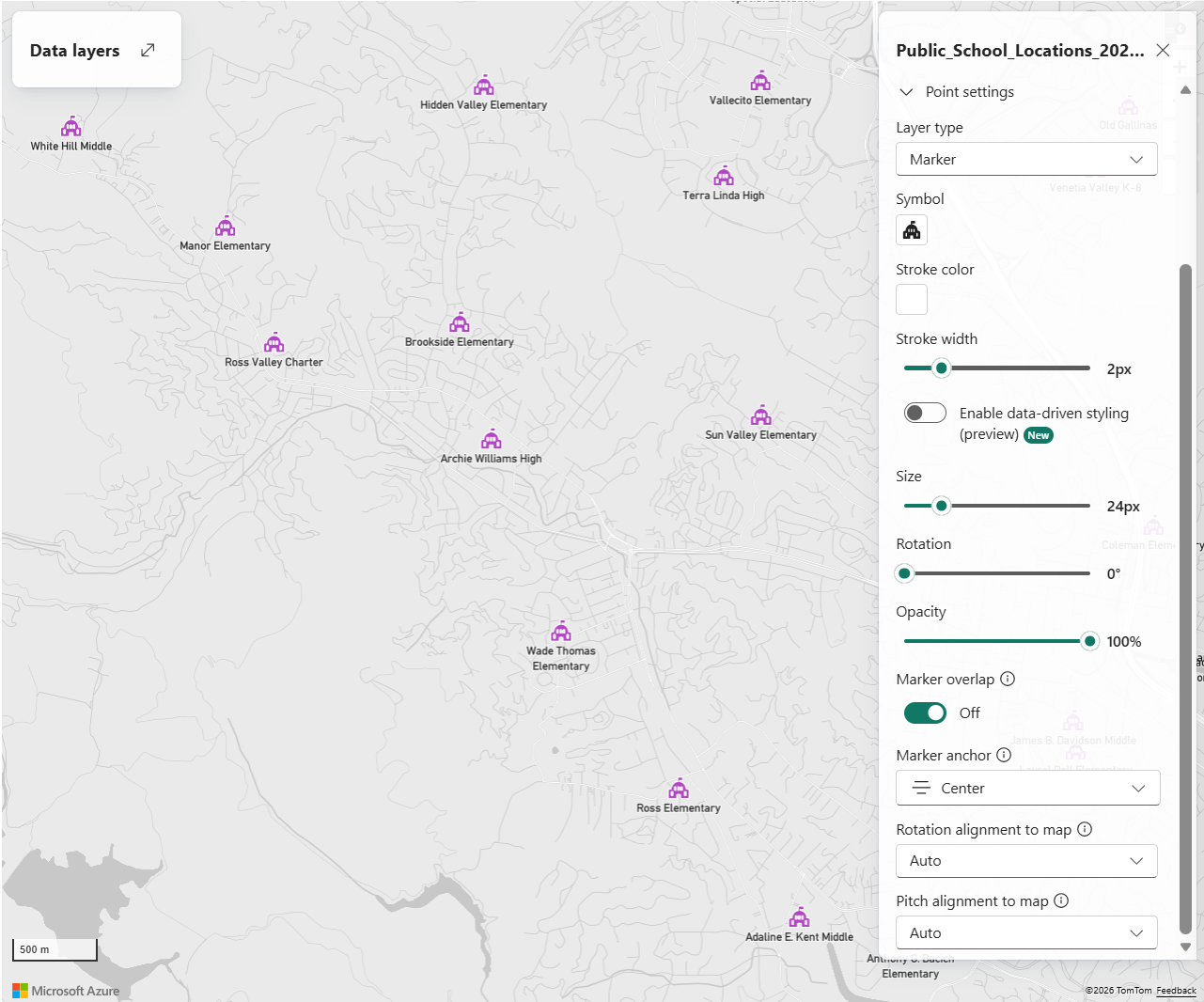
| Innstilling | Beskrivelse |
|---|---|
| Symbol | Setter ikonet som brukes til å representere hvert punkt. |
| Fyllfarge | Setter fyllfargen til støttede innebygde symboler. Når Aktiver datadrevet styling er av, velg én farge for alle støttede symboler. Når datadrevet styling er aktivert og et gyldig datafelt er valgt i Color by, velg en fargepalett eller tilpas farger for de valgte verdiene. Denne innstillingen gjelder kanskje ikke for egendefinerte bilder. |
| Strøk farge | Setter fargen på kanten på tusjen. |
| Strøk bredde | Setter kantbredden i piksler. |
| Muliggjør datadrevet styling | Aktiverer markørfargestyling ved valgte dataverdier ved bruk av enten kategori- eller verdiområde-stylingmodus i stedet for én fast markørfarge. Standard = av. Egendefinerte bilder støtter kanskje ikke datadrevet fargestyling. For mer informasjon, se Data-driven styling for kartlag. |
| Fargelegging etter | Setter dataegenskapen hvis verdier bestemmer markørens farge. Tilgjengelig når Aktiver datadrevet styling er på. |
| Stil av | Spesifiserer hvordan verdier i Farge etter-feltet mappes til farger. Velg Kategori for å tildele en distinkt farge til hver unike verdi, eller Verdiområde for å kartlegge numeriske verdier ved hjelp av en kontinuerlig fargegradient. Tilgjengelig når et gyldig felt er valgt i Farge av. |
| Velg en metode | Spesifiserer hvordan numeriske verdier mappes til farger når Style by er satt til Verdiområde. Gyldige verdier: Gradient, som kartlegger verdier over et kontinuerlig fargeområde; og Steps, som grupperer verdier i diskrete områder med separate farger. Tilgjengelig når Style by er satt til Verdiområde. |
| Størrelse | Setter markørstørrelsen. |
| Rotation | Setter hvordan markørens rotasjon bestemmes: Fast rotasjon eller By-data. |
| Fast rotasjon | Setter én fast markørrotasjonsverdi. Tilgjengelig når rotasjon er satt til Fast rotasjon. |
| Etter data | Setter markørens rotasjon fra en valgt dataegenskap. Tilgjengelig når rotasjon er satt til By-data. |
| Ugjennomsiktighet | Setter opasiteten til markørfunksjoner. Gyldige verdier: 0% (fullstendig gjennomsiktig) til 100% (fullstendig ugjennomsiktig). |
| Markøroverlapp | Muliggjør eller deaktiverer overlapp mellom markører og andre kartelementer. |
| Markøranker | Setter hvilket punkt på ikonet som er forankret til funksjonens geografiske posisjon. |
| Rotasjonsjustering til kart | Bestemmer om markøren roterer med kartorienteringen. |
| Pitch-justering til kart | Bestemmer om markøren følger kartets tonehøyde. |
| Aktivere klynger | Grupperer nærliggende punkter i klynger for å redusere visuell rot. Standard = av. Når den er aktivert, vises Klyngestørrelse og Aggregere etter opp. |
| Klynge størrelse | Setter størrelsen på klyngede markører. Tilgjengelig når Aktiver klynging er på. |
| Aggregat etter | Setter den numeriske dataegenskapen som brukes til å oppsummere punkter i hver klynge. Tilgjengelig når Aktiver klynging er på. |
Important
De innebygde Fly- og pilmarkørikonene er oppdatert (per august 2026) slik at deres standardorientering ved 0° rotasjon peker mot nord. Denne endringen tilpasser markørkunsten til standard kartrotasjonskonvensjon som brukes av Fabric Maps.
Hvis kartet ditt bruker fly- eller pilmarkørikonene sammen med et rotasjonsfelt eller egendefinerte rotasjonsverdier, kan markørens orientering se annerledes ut etter oppgradering. Gå gjennom og, om nødvendig, juster eventuelle faste rotasjonsverdier eller rotasjonslogikk for å bevare det tiltenkte visuelle utseendet.
Denne endringen påvirker kun de innebygde Fly- og pilmarkørikonene . Alle andre innebygde markørikoner påvirkes ikke.
Egendefinerte markører
For å bruke et egendefinert bilde som markør, bla gjennom filene i en Lakehouse og velg et støttet bildeformat som SVG, PNG eller JPG. Etter at du har valgt bildet, bruker Fabric Maps det som symbol for punktdata.
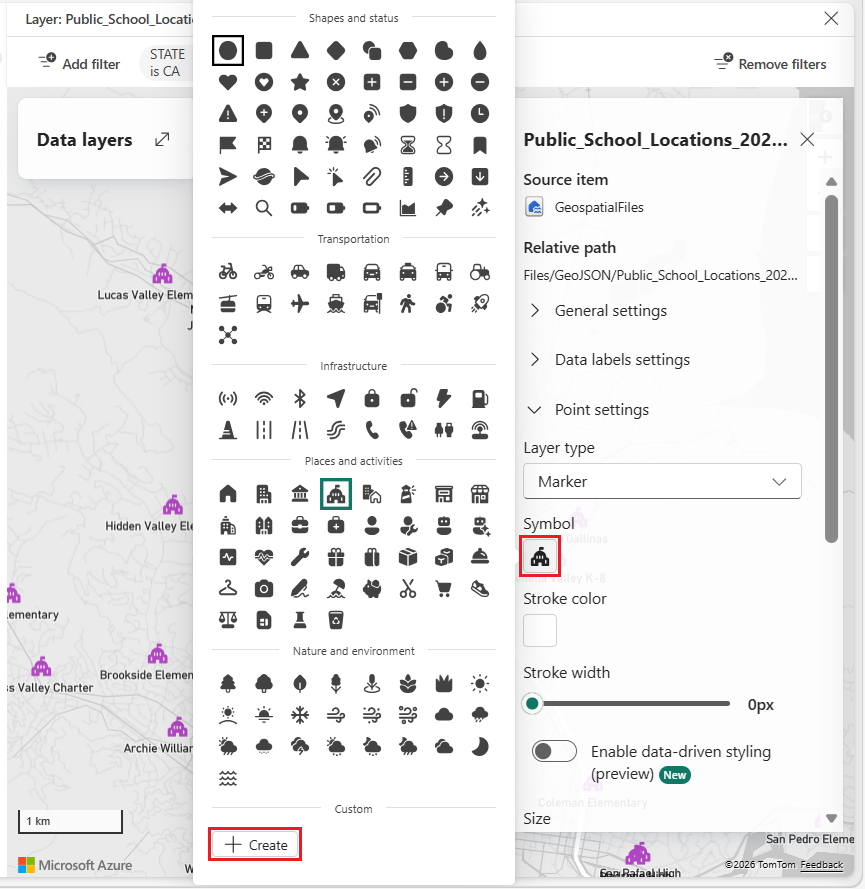
Tips
SVG fungerer best for egendefinerte markørbilder som må skaleres over zoomnivåer. SVG-ikoner er vektorbaserte og endrer størrelse uten å miste skarphet, noe som holder markørene skarpe og lesbare i ulike størrelser. PNG og JPG er rasterformater og kan virke uklare eller pikselerte når de skaleres opp. Egendefinerte markørbilder må være 1 MB eller mindre.
Heatmap-laget
Heatmap-lag bruker fargegradienter for å vise tettheten til punktobjekter. Bruk intensitet, radius og vekt for å kontrollere hvordan hvert punkt bidrar til varmekartet.
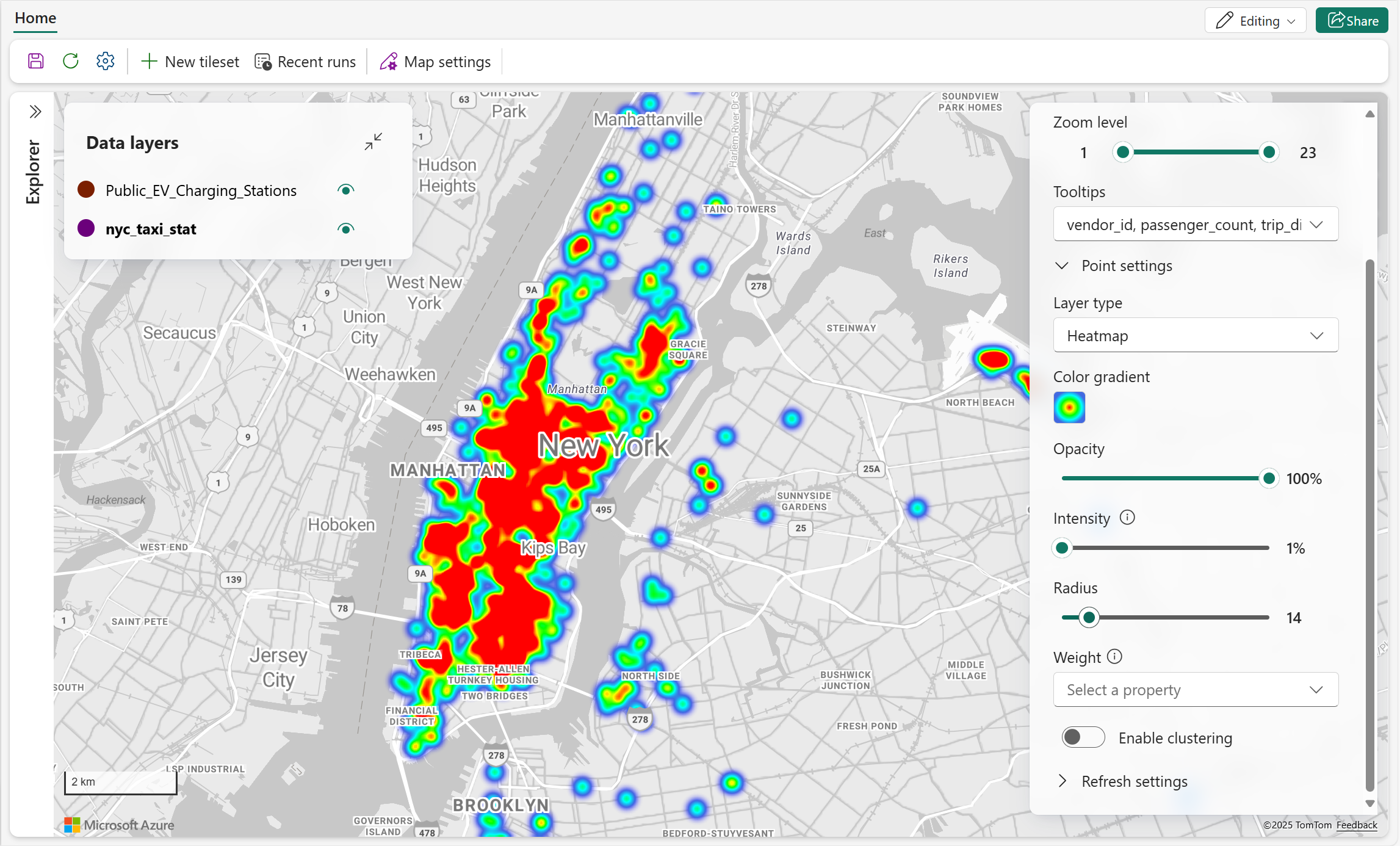
| Innstilling | Beskrivelse |
|---|---|
| Farge gradient | Setter fargegradienten som brukes for å representere punkttetthet. Velg én gradient for laget for å kartlegge verdier fra lav til høy tetthet. |
| Ugjennomsiktighet | Setter opasiteten til heatmapen. |
| Intensitet | Setter multiplikatoren som brukes på hvert punkts vekt. |
| Radius | Setter pikselradiusen som brukes til å gjengi hvert punkts innflytelse. |
| Vekt | Setter hvert punkts bidrag ved hjelp av en numerisk dataegenskap. Standard = 1 når ingen egenskap er spesifisert. |
| Aktivere klynger | Grupperer nærliggende punkter i klynger for å redusere visuell rot. Standard = av. Når den er aktivert, vises Klyngestørrelse og Aggregere etter opp. |
| Klynge størrelse | Setter størrelsen på klyngede heatmap-punkter. Tilgjengelig når Aktiver klynging er på. |
| Aggregat etter | Setter den numeriske dataegenskapen som brukes til å oppsummere punkter i hver klynge. Tilgjengelig når Aktiver klynging er på. |
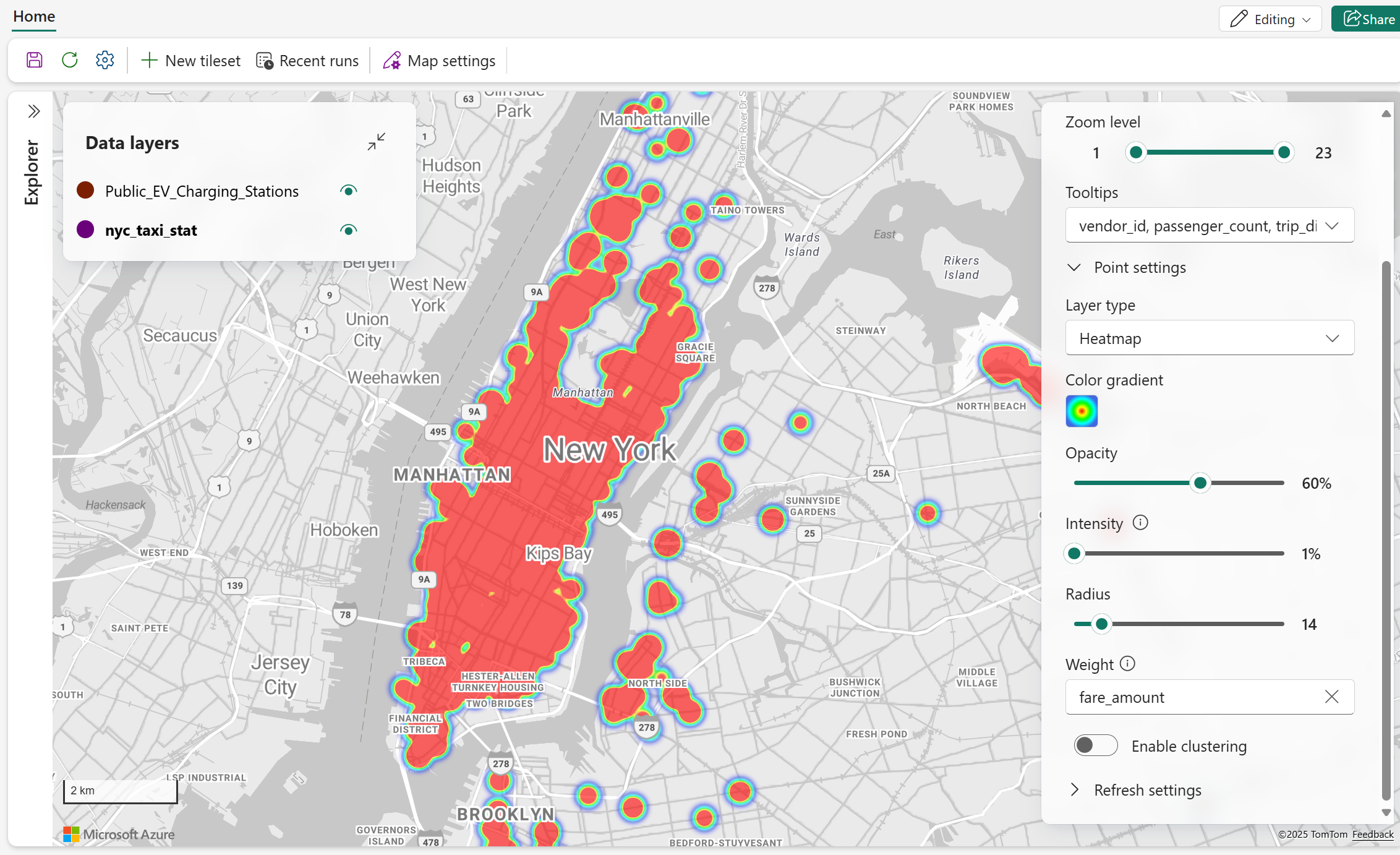
Påfør vekt
Følgende skjermbilde viser et varmekart der en numerisk egenskap bidrar med ulik intensitet til hvert punkt.
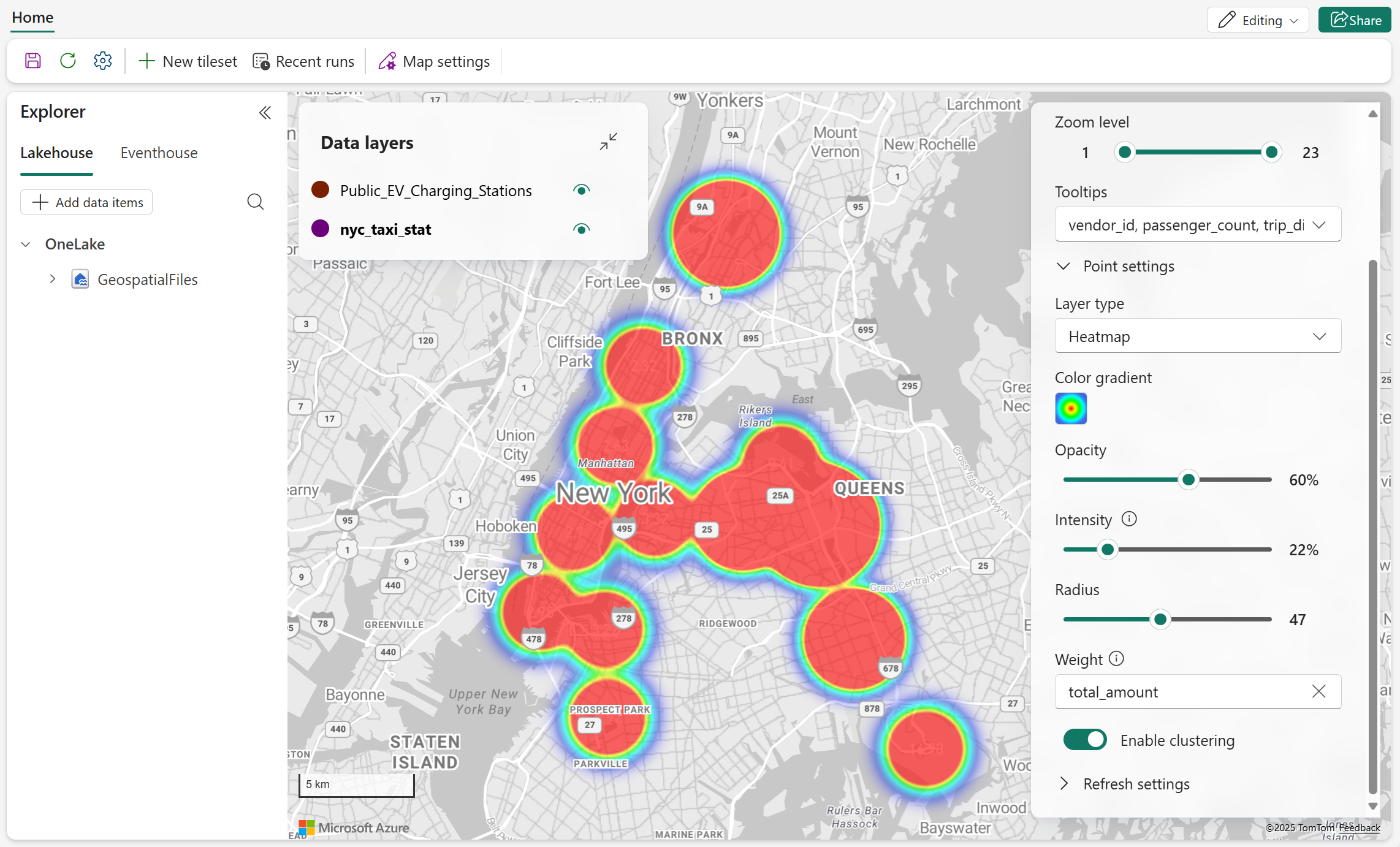
Klynget varmekart
Følgende skjermbilde viser et samlet varmekart med justert radius- og intensitetsinnstillinger.
Innstillinger for dataetiketter
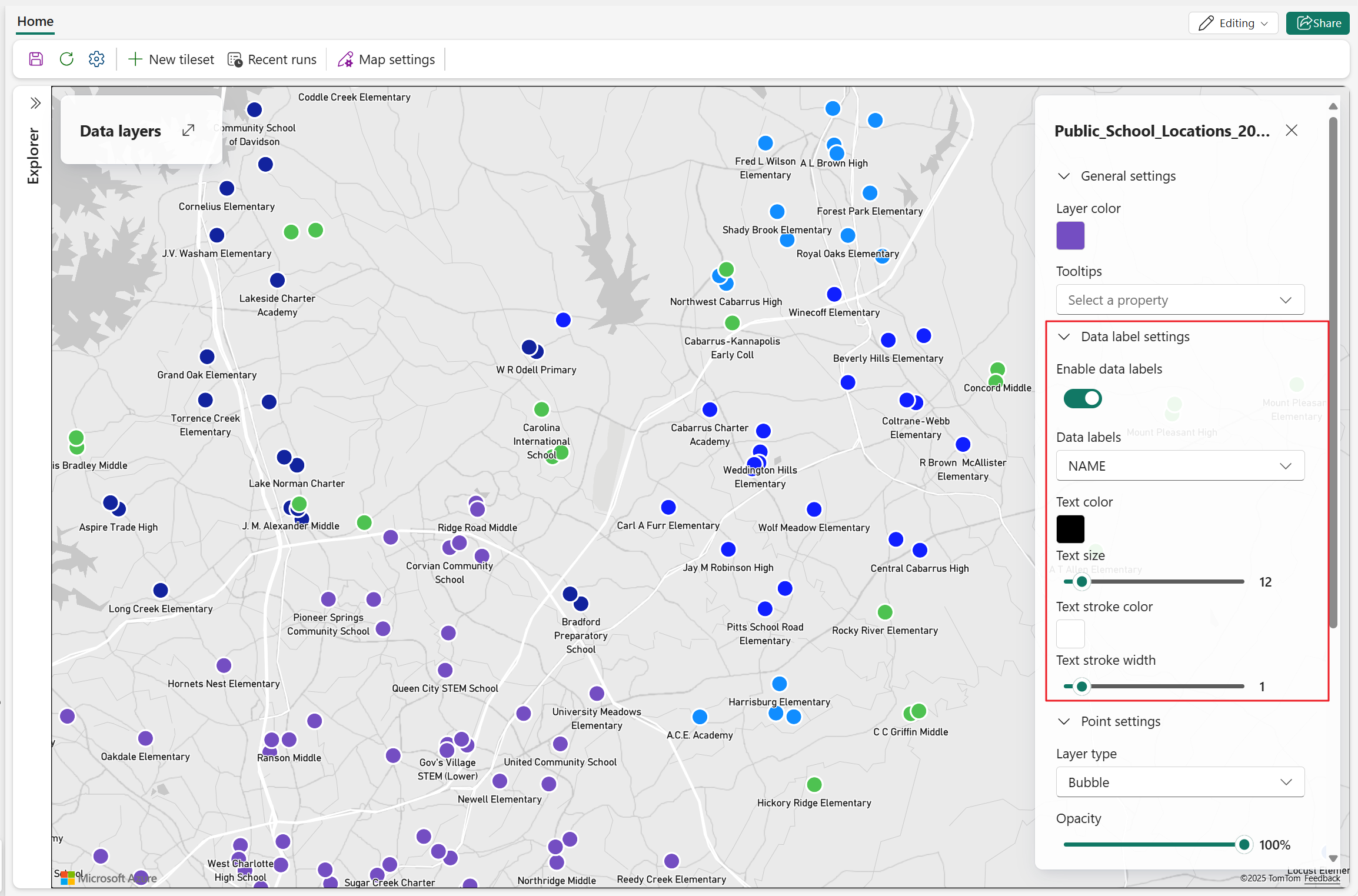
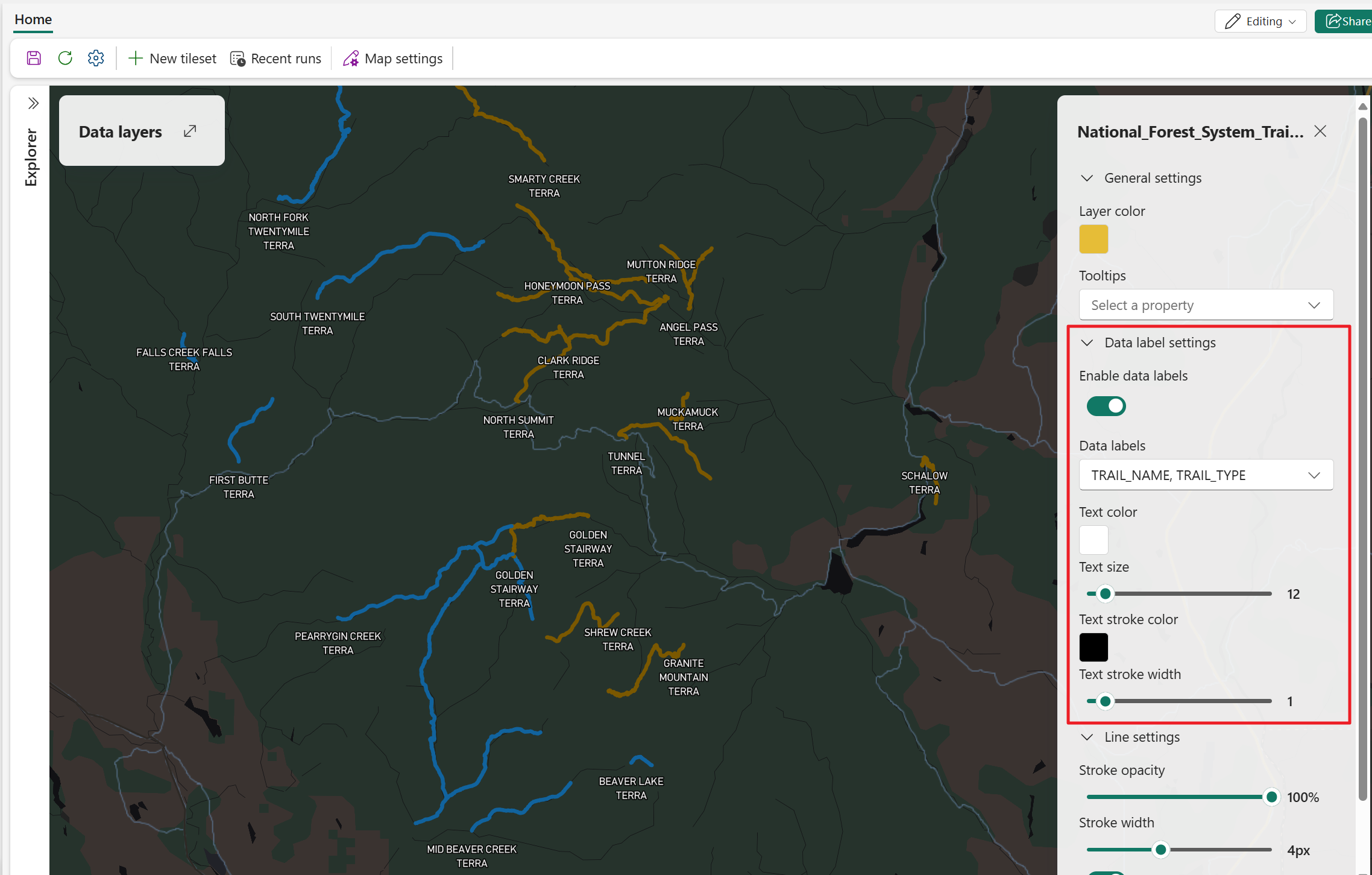
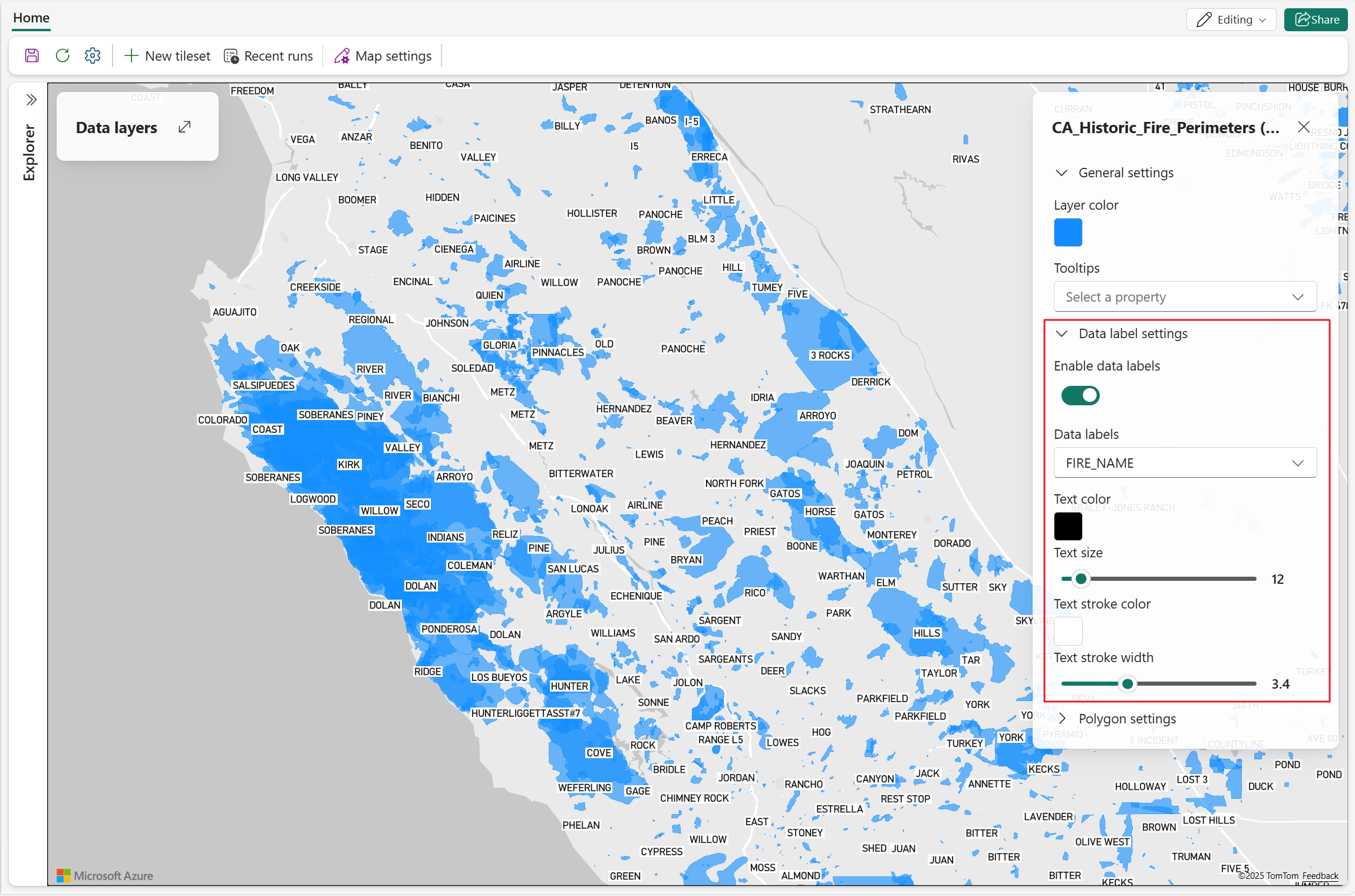
Dataetiketter viser tekst fra en valgt dataegenskap direkte på kartet. For å vise etiketter, slå på Aktiver dataetiketter og konfigurer deretter etikettegenskapene.
Følgende eksempler viser dataetiketter på punkt-, linje- og polygonlag.
| Innstilling | Beskrivelse |
|---|---|
| Aktiver dataetiketter | Viser eller skjuler dataetiketter for det valgte laget. Når den er aktivert, vises de resterende data-label-innstillingene. |
| Dataetiketter | Setter dataegenskapen hvis verdier vises som etiketter. Tilgjengelig når Aktiver dataetiketter er på. |
| Skrifttykkelse | Setter vekten på etiketten. Gyldige verdier: Vanlig, Middels, Fet fett. Tilgjengelig når Aktiver dataetiketter er på. |
| Tekstfarge | Setter fargen på etikettens tekst. Tilgjengelig når Aktiver dataetiketter er på. |
| Tekststørrelse | Setter tekststørrelse på etikett. Gyldige verdier: 8 til 48. Standard = 12. Tilgjengelig når Aktiver dataetiketter er på. |
| Tekststrekfarge | Setter fargen på tekstomrissen. Tilgjengelig når Aktiver dataetiketter er på. |
| Tekststrekbredde | Setter bredden på tekstomrissen. Gyldige verdier: 0 til 10. Standard = 1. Tilgjengelig når Aktiver dataetiketter er på. |
| Plateselskapets posisjon | Setter etikettens posisjon i forhold til den tilhørende funksjonen. For linjelag, velg topp, bunn eller midt. For polygonlag er etiketter sentrert som standard. For punktlag, velg øverst i midten, nederst i midten, øverst til venstre, øverst til høyre, nederst til venstre eller nederst til høyre. Tilgjengelig når Aktiver dataetiketter er på. |
| Dataetikettoverlapp | Setter om etiketter kan overlappe kartsymboler. Tilgjengelig når Aktiver dataetiketter er på. |
Synlighetsinnstillinger
Synlighetsinnstillinger styrer når et lag vises og hvilke dataegenskaper som er tilgjengelige når brukere holder musepekeren over dets funksjoner.
| Innstilling | Beskrivelse |
|---|---|
| Zoomenivå | Setter zoomområdet der laget vises. Data vises når zoom er større enn eller lik minZoom og mindre enn maxZoom (for eksempel maxZoom 23 skjermer gjennom zoomnivå 22; minZoom 0 skjermer fra zoomnivå 0). Ikke støttet når man bruker PMTiles som datakilde. |
| Verktøytips | Setter hvilke dataegenskaper som vises når en bruker holder musepekeren over en kartfunksjon. |
Datadrevet styling for kartlag
Datadrevet styling lar deg kontrollere hvordan vektorlagene farges basert på egenskapsverdier i datasettet ditt, i stedet for å bruke én fast farge på alle funksjoner. Denne tilnærmingen hjelper til med å fremheve mønstre, trender og avvik direkte på kartet.
Datadrevet styling støttes for følgende lagtyper:
I panelet for laginnstillinger , konfigurer datadrevet fargestyling gjennom:
- Farge etter: Velger dataegenskapen som brukes til fargekartlegging.
- Style ved: Velger stylingmodus (kategori eller verdiområde).
- Velg en metode: Tilgjengelig når Style by er satt til Verdiområde og lar deg velge Steg eller Gradient.
| Stylingmodus | Beskrivelse | Datatyper som støttes | Tilgjengelige metoder | Vanlige brukstilfeller |
|---|---|---|---|---|
| Kategori | Tildeler en distinkt farge til hver unik verdi i den valgte egenskapen og viser en diskret forklaring. | Tekst eller kategoriske felt | Gjelder ikke | Statusverdier (for eksempel Aktiv og Inaktiv), eiendelstyper, regioner, eierskap eller andre diskrete klassifiseringer. |
| Verdiområde | Tildeler farger basert på numeriske verdiintervaller og viser en områdebasert forklaring. | Numeriske felt | Trinn eller gradient | Høyde, hastighet, temperatur, utnyttelse, risikoscore og andre kontinuerlige målinger. |
Bruk datadrevet styling på et kartlag
Åpne kartet i redigeringsmodus .
Velg et vektordatalag (linje, polygon, boble eller markør).
I panelet for laginnstillinger velger du Aktiver datadrevet styling.
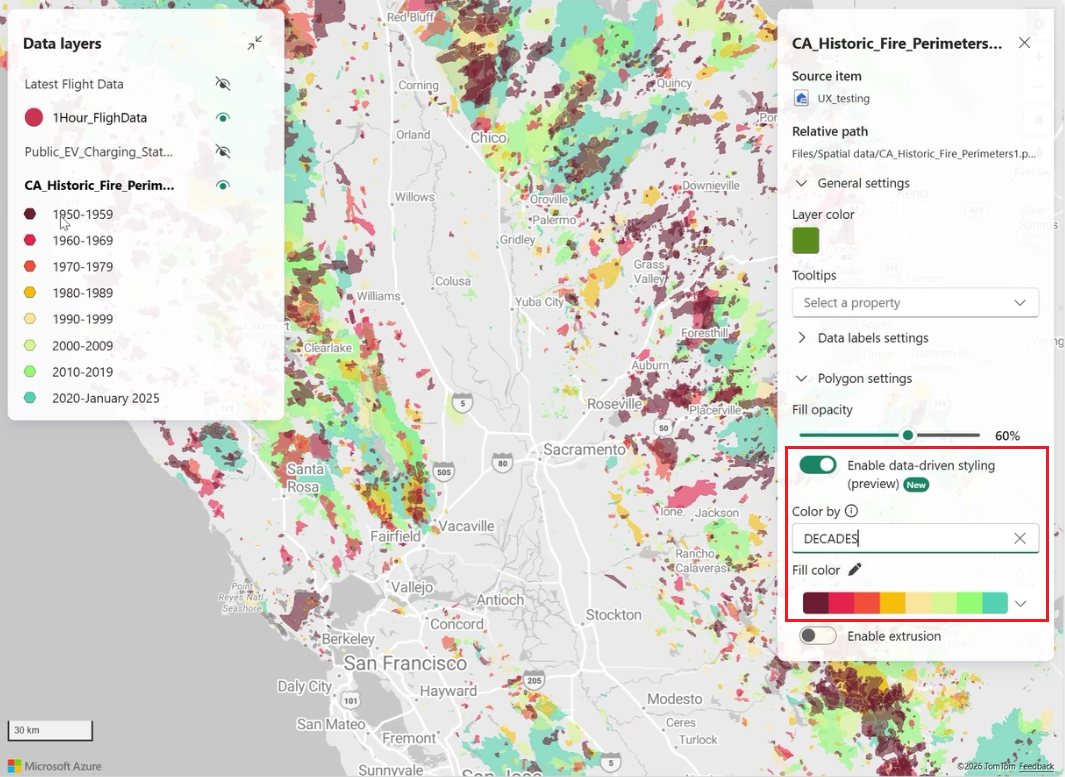
I Color by, velg egenskapen som styrer fargen.
I Style by, velg ett av følgende alternativer:
- Kategori
- Verdiområde
Hvis du velger Verdiområde, velger du i Velg en metode enten Trinn eller Gradient.
Konfigurer verdiområdemetoder
Når du setter Style by til Verdiområde, bruk en av disse metodene:
- Trinn: Deler det numeriske domenet inn i diskrete bøtter, hvor hver bøtte får en distinkt farge. Bruk denne metoden når du vil ha eksplisitte klassebrudd.
- Gradient: Påfører en kontinuerlig fargeøkning over det numeriske domenet. Bruk denne metoden når du vil ha jevne visuelle overganger mellom lave og høye verdier.
Roter markører etter datafelt
Markørlag støtter datadrevet rotasjon, noe som er nyttig for retningsdata som kurs, kurs eller vindretning.
- Velg et Marker-lag .
- I rotasjon, velg Etter data.
- I Rotasjonsegenskapen, velg et numerisk felt.
Bruk dataverdier i området 0 til 360 slik at markørene roterer riktig.
Ytterligere atferd og hensyn
- Datalagspanelet viser en fargelegende for både kategori- og verdiområdestiler.
- For kategori-styling kollapser legenden automatisk når mer enn 10 gjenstander vises; velg Vis mer for å utvide.
- For kategoridesign støtter legenden opptil 100 kategorier. Tilleggsverdier vises som Annet.
- For tusj-lag støttes datadrevet fargestyling for innebygde markørsymboler, bortsett fra når man bruker gradientbasert fargestyling. Egendefinerte markørbilder støtter ikke datadrevet fargestyling.
- Datadrevet styling fungerer sammen med andre lagfunksjoner som filtre og etiketter. På grunn av en nåværende begrensning oppdateres ikke legender for PMTiles-baserte lag når filtre brukes, og fortsetter å vise verdier for det ufiltrerte datasettet.