Merk
Tilgang til denne siden krever autorisasjon. Du kan prøve å logge på eller endre kataloger.
Tilgang til denne siden krever autorisasjon. Du kan prøve å endre kataloger.
Store, statiske romlige datasett kan være dyre å gjengi direkte på et kart. For å forbedre ytelsen kan Fabric Maps konvertere GeoJSON-filer til høyytelses tilesett som muliggjør raskere rendering og jevnere interaksjon. For bakgrunnskonsepter, se Hva er et tileset i Fabric Maps?.
Denne artikkelen viser hvordan man lager et tileset samt planlegger dataoppdatering for tilesets generert i Fabric Maps. Planlegging lar deg bygge opp PMTiles på en fast tidsplan.
Du kan planlegge oppdatering når du oppretter et nytt tileset, så lenge du har tilgang til den underliggende datakilden.
Forutsetning
- Et arbeidsområde med en Microsoft Fabric-aktivert -kapasitet.
- Et kart med redigeringstillatelse. For å lage et tileset må du ha redigeringstillatelser på kartet. Redigeringstilgang gis gjennom Fabric-arbeidsområdets roller (bidragsyter, medlem eller administrator) eller tillatelser på elementnivå på kartet. For mer informasjon, se Administrer karttillatelser.
- Et innsjøhus for å lagre GeoJSON-filer.
- Tilgang til Lakehouse-datakilden som brukes av flisesettet.
Opprette et flissett
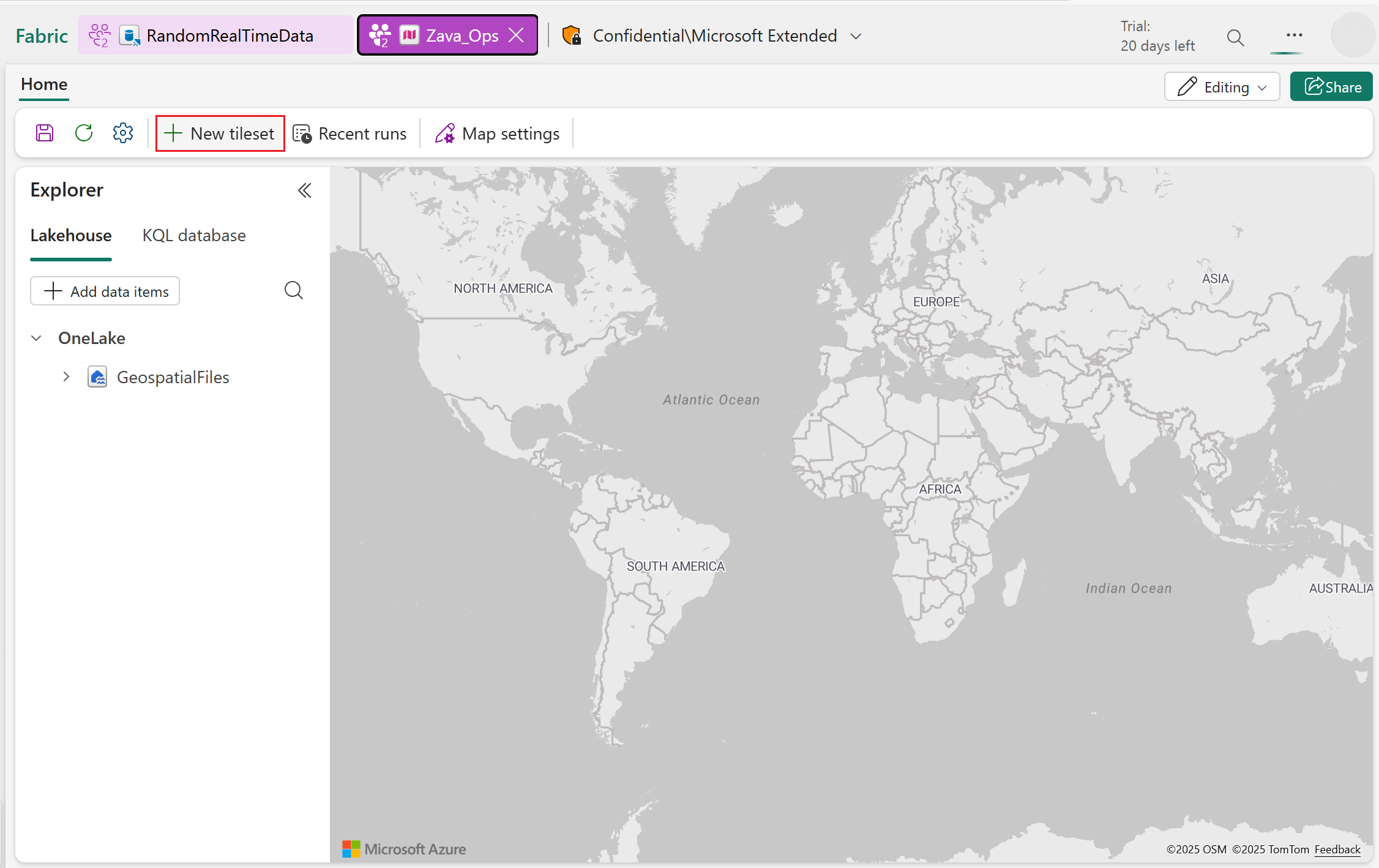
Velg Nytt flisesett for å åpne opprettingsveiviseren.
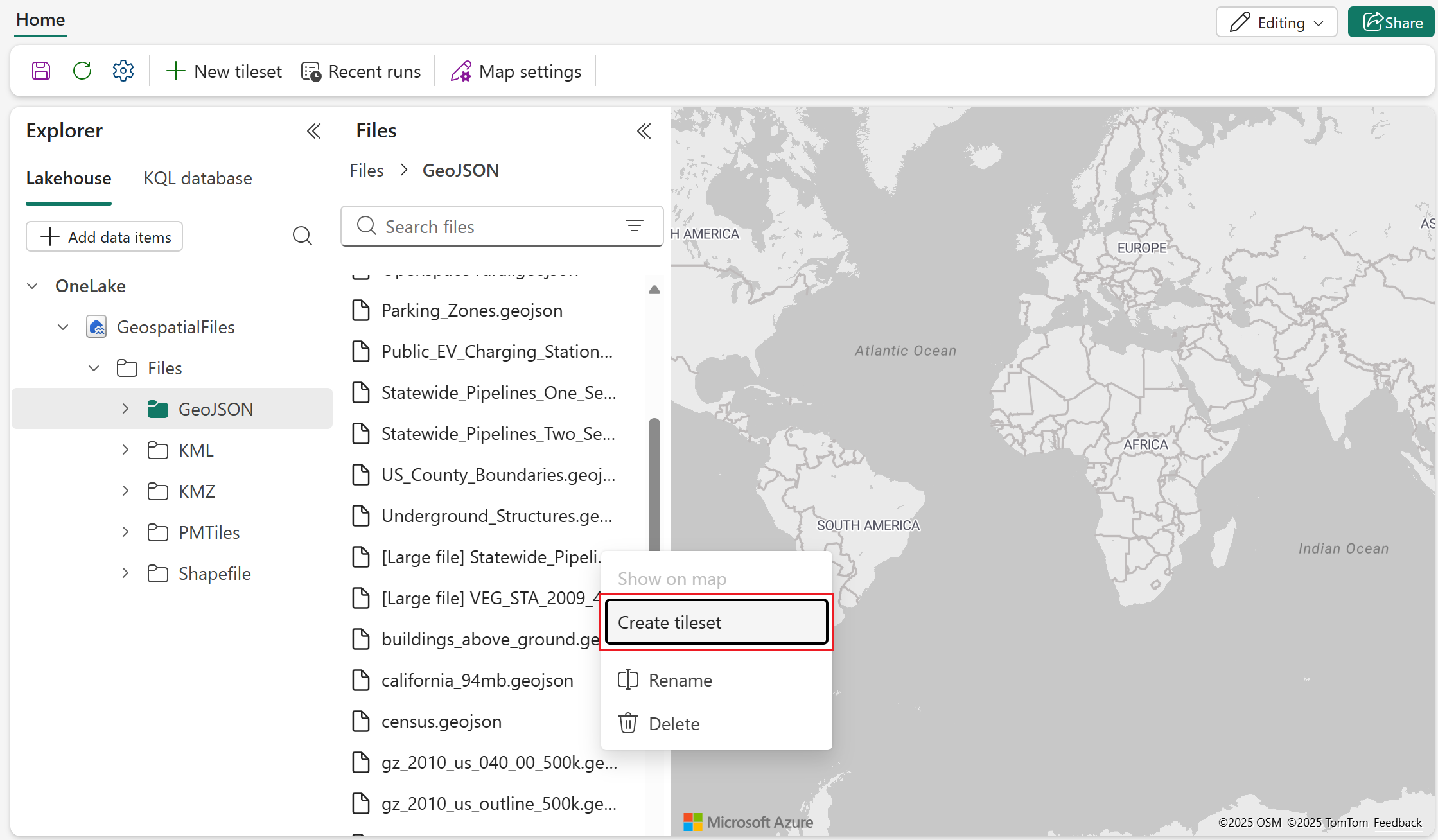
Alternativt kan du høyreklikke på en GeoJSON-fil i lakehouse og deretter velge Opprett flisesett fra hurtigmenyen.
Notat
Fabric Maps støtter kun én aktiv jobb per gjenstand om gangen.
Trinn 1: Koble til et innsjøhus og velg kildefiler
Start med å koble til minst ett lakehouse som inneholder GeoJSON-filer. Du kan velge flere filer som skal konverteres til et vektorflissett.
Notat
- For øyeblikket støtter Fabric Maps kun gyldige GeoJSON-filer med .geojson-endelsen som kildefiler.
- Den kombinerte størrelsen på alle valgte filer for en enkelt konverteringsjobb må ikke overskride 1 GB.
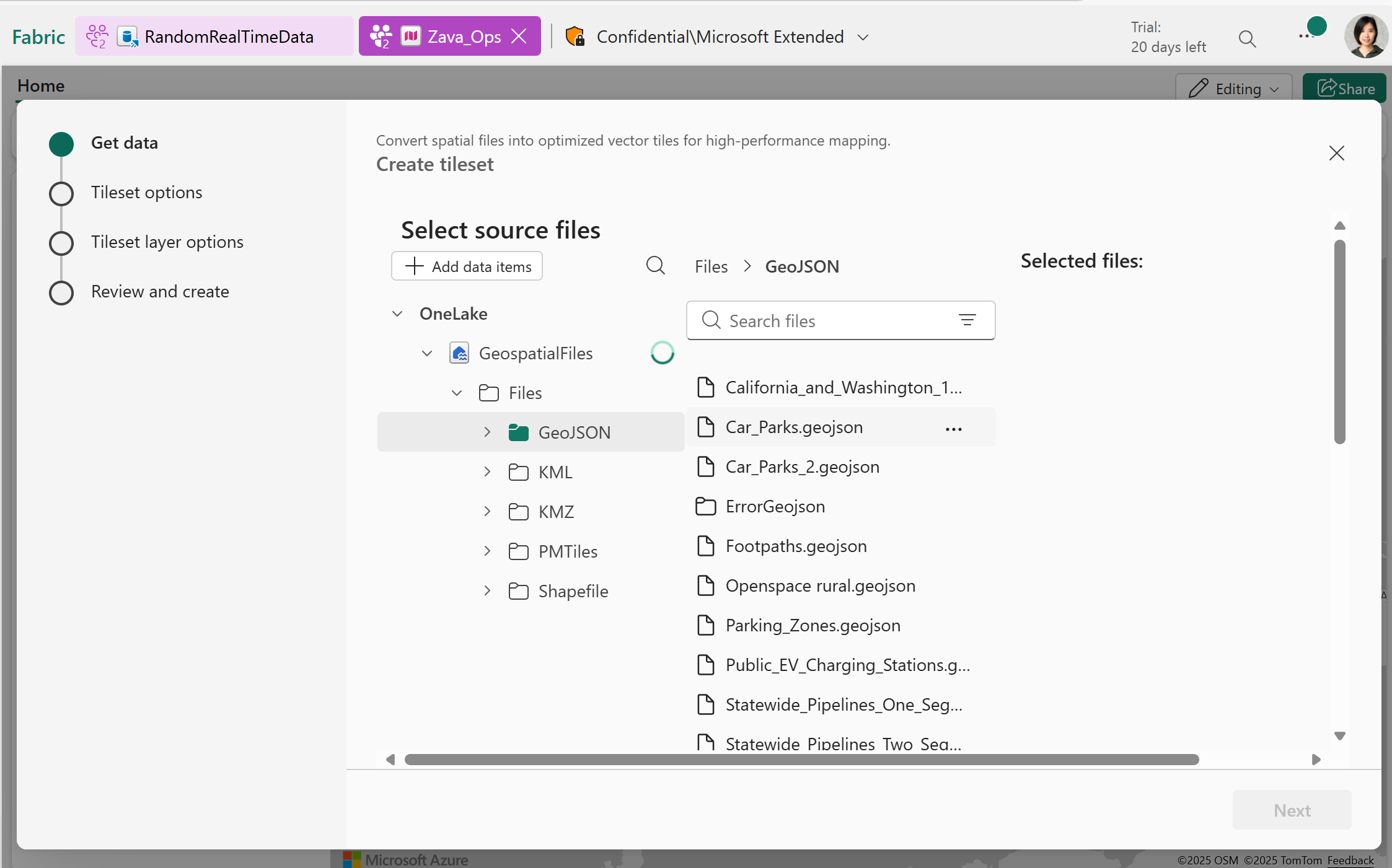
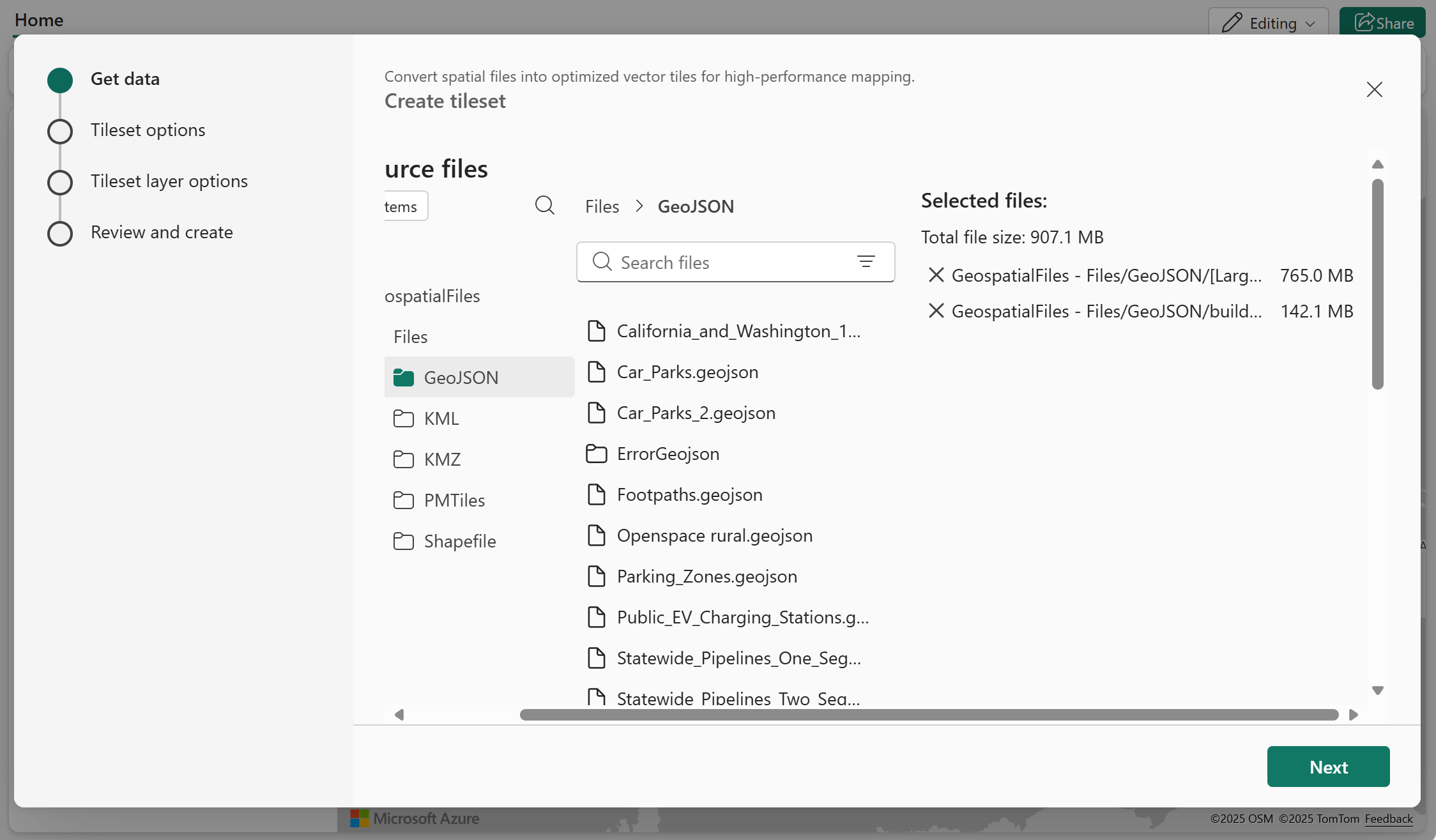
Trinn 2: Konfigurere metadata for flissett
Angi utdataplasseringen og navnet på flissettet. Du kan også legge til en beskrivelse og opphavsrettsdetaljer om ønskelig.
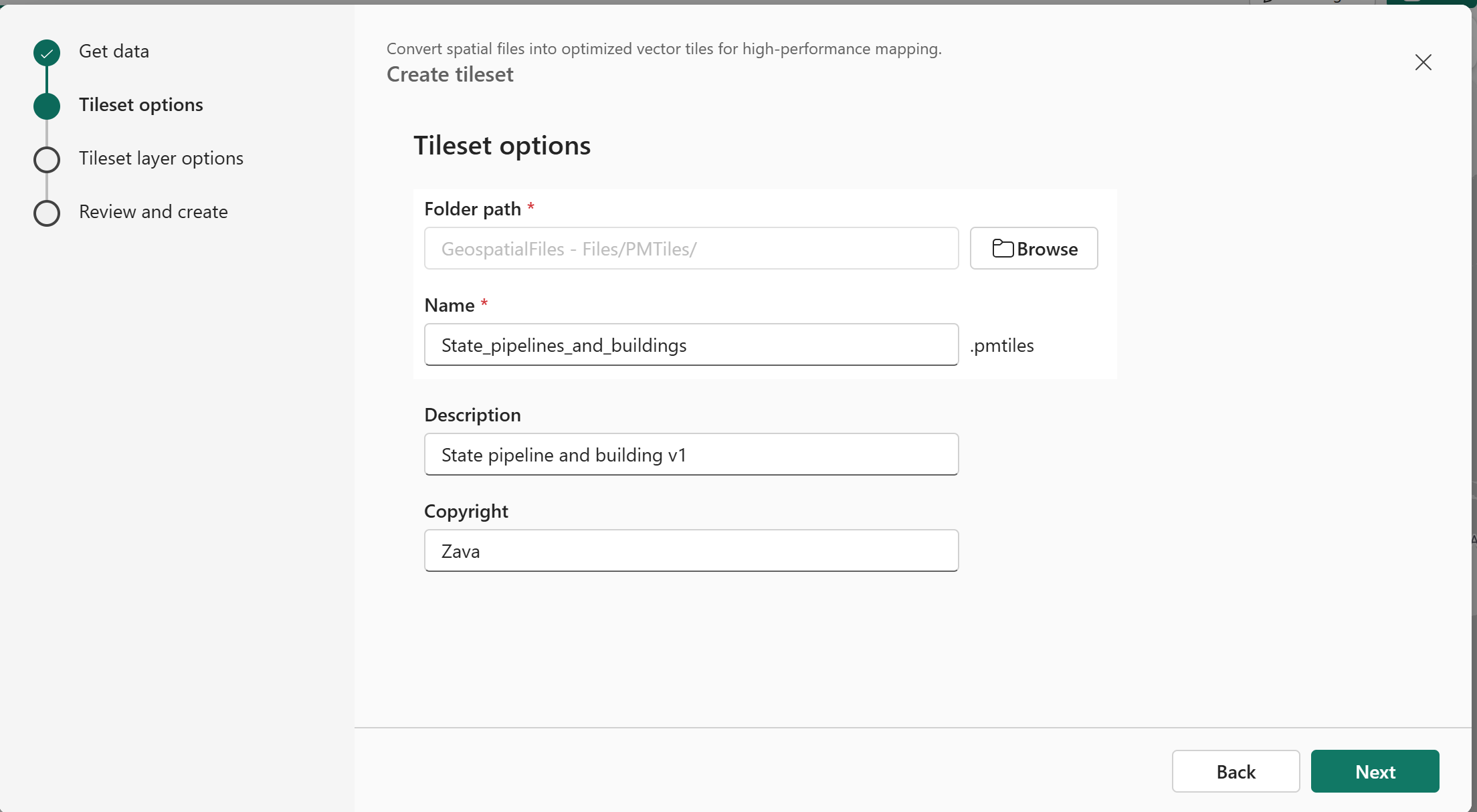
Notat
Utgangsflisen genereres i PMTiles-formatet , som pakker alle flisene i en enkelt bærbar arkivfil.
Trinn 3: Konfigurer laginnstillinger
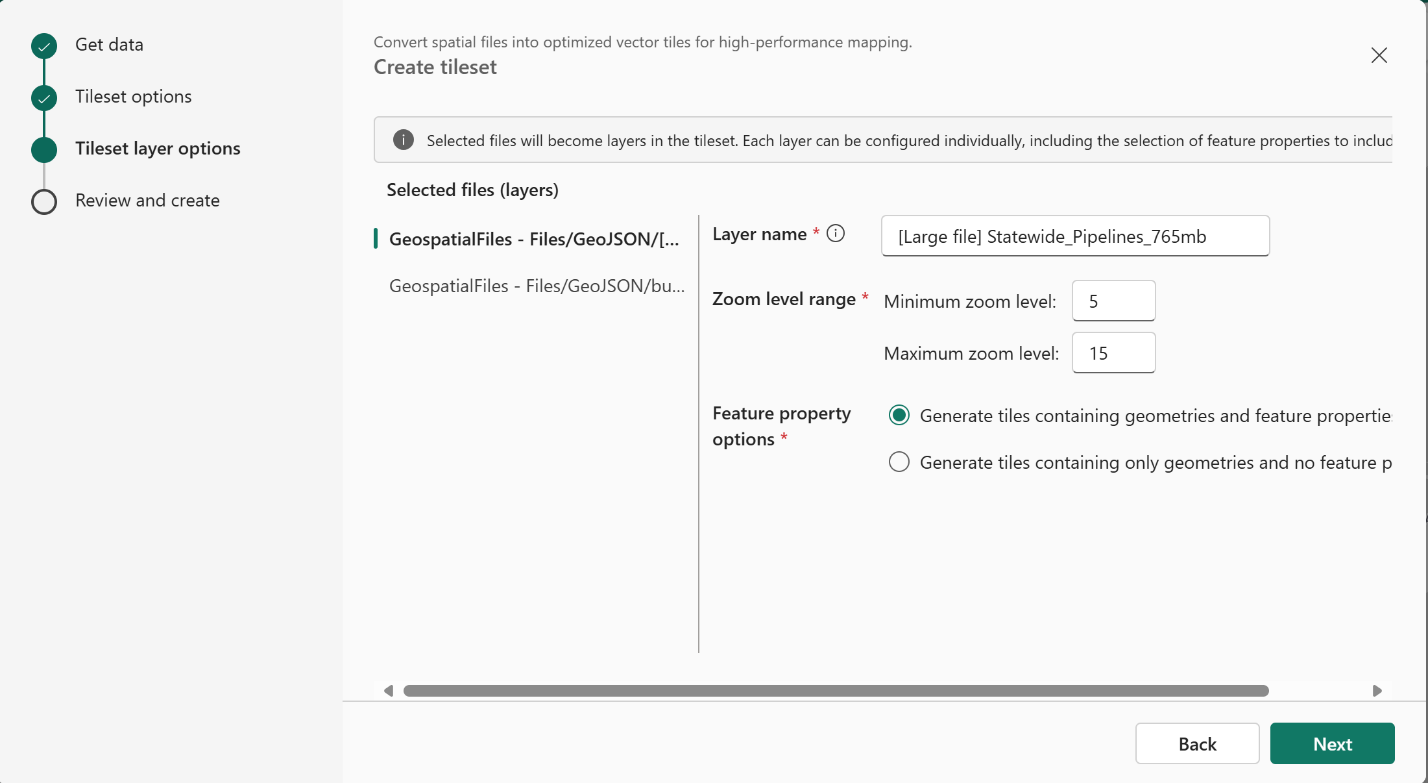
Hver fil behandles som et individuelt lag i flissettet.
Deretter angir du følgende konfigurasjonsalternativer:
Lagnavn: Du kan tilordne et egendefinert navn til hvert lag eller bruke standardnavnet, som samsvarer med filnavnet.
Zoomnivåområde: Definer minimums- og maksimumszoomnivåene for synligheten for romlige data. For mer informasjon, se Forstå zoomnivåer i tilesets.
Notat
Ting du bør huske på når du konfigurerer zoomnivåer:
- Bruk av et bredere zoomnivåområde genererer flere fliser, noe som kan øke behandlingstiden.
- De støttede zoomnivåene varierer fra 5 til 18.
Funksjonsegenskaper: For GeoJSON-datasett kan du velge om du vil inkludere alle funksjonsegenskaper sammen med geometriene eller bare geometriene.
Notat
Inkludering av alle funksjonsegenskaper øker størrelsen på flisene og forlenger behandlingstiden.
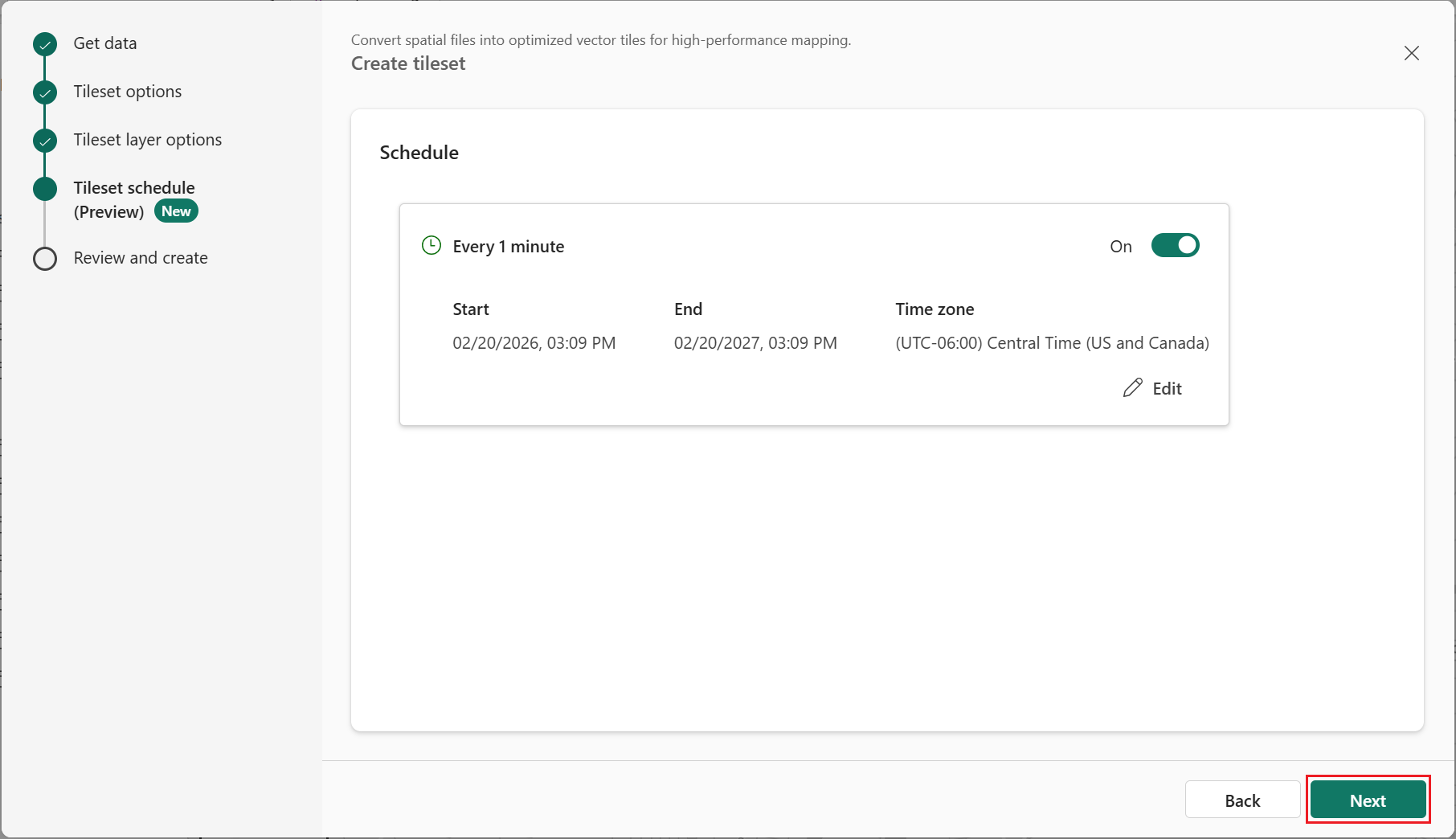
Trinn 4: Tileset-plan (forhåndsvisning)
Viktig!
Denne funksjonen er i forhåndsversjon.
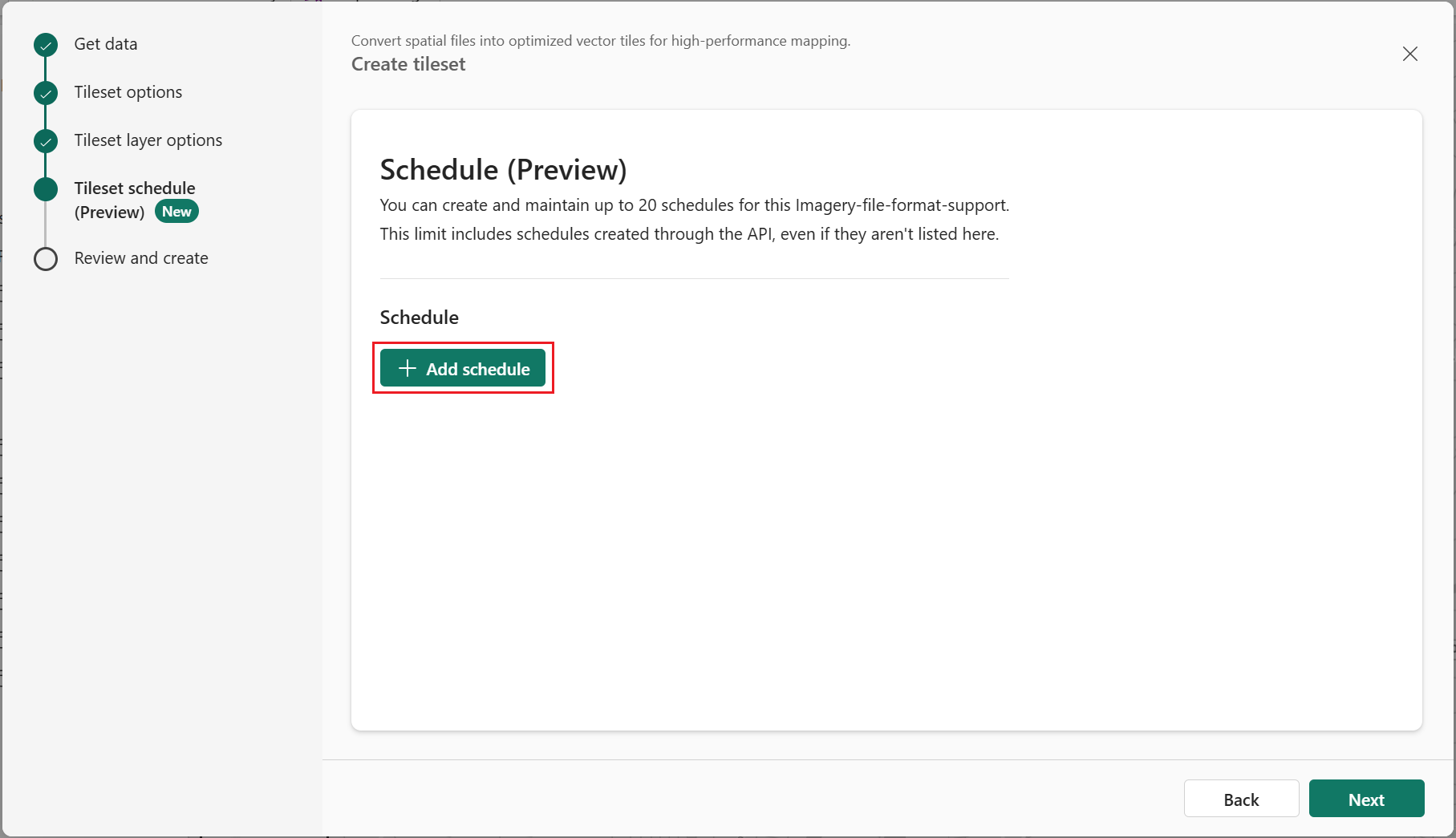
Hvis du ønsker å lage en plan for automatisk å oppdatere tileset, følg trinnene nedenfor, ellers velg Neste:
Velg Legg til timeplan.
Velg de planinnstillingene du trenger , og lagre deretter.
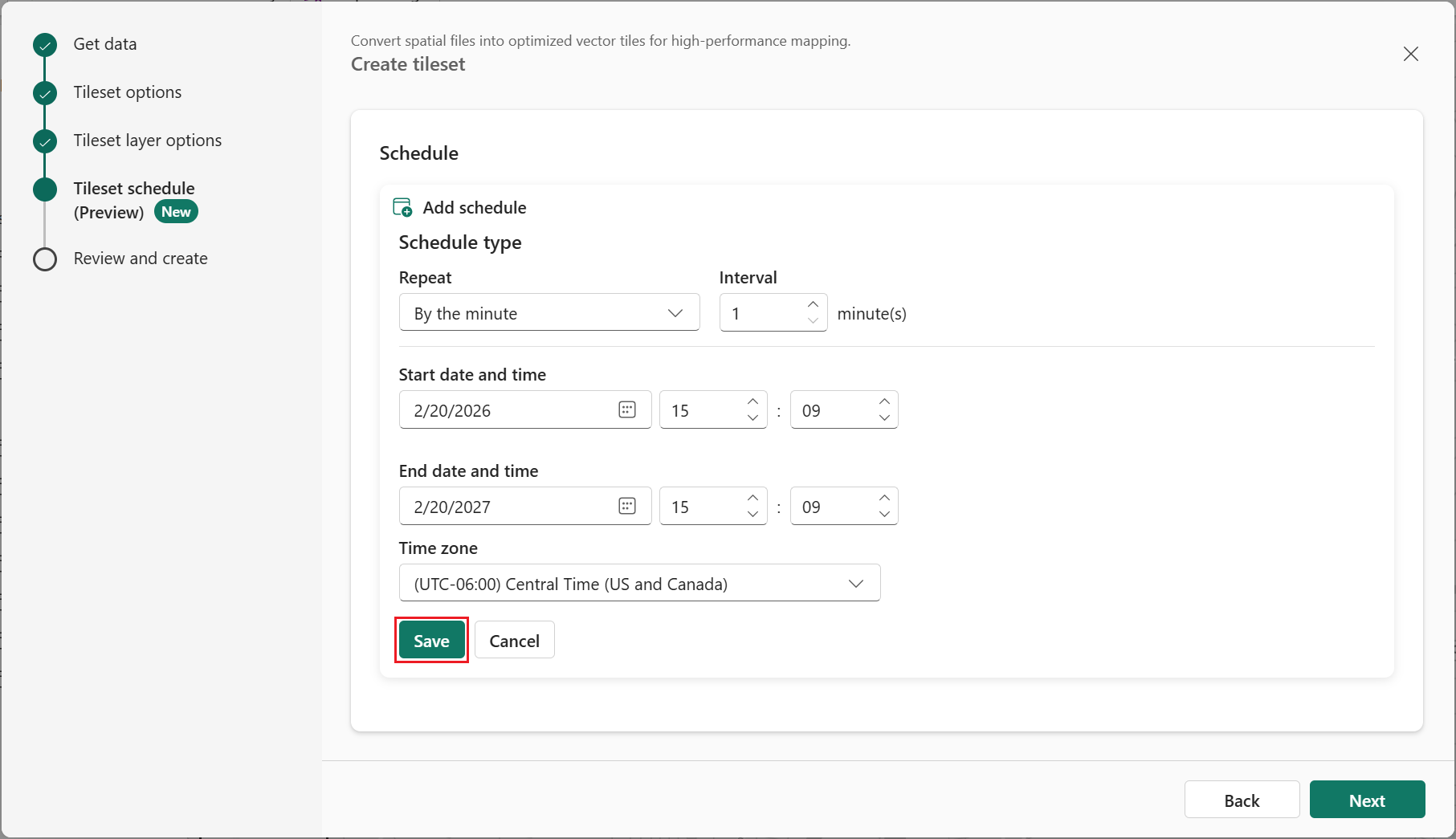
Når timeplanen din er opprettet, velg Neste.
Trinn 5: Gå gjennom og lag tileset
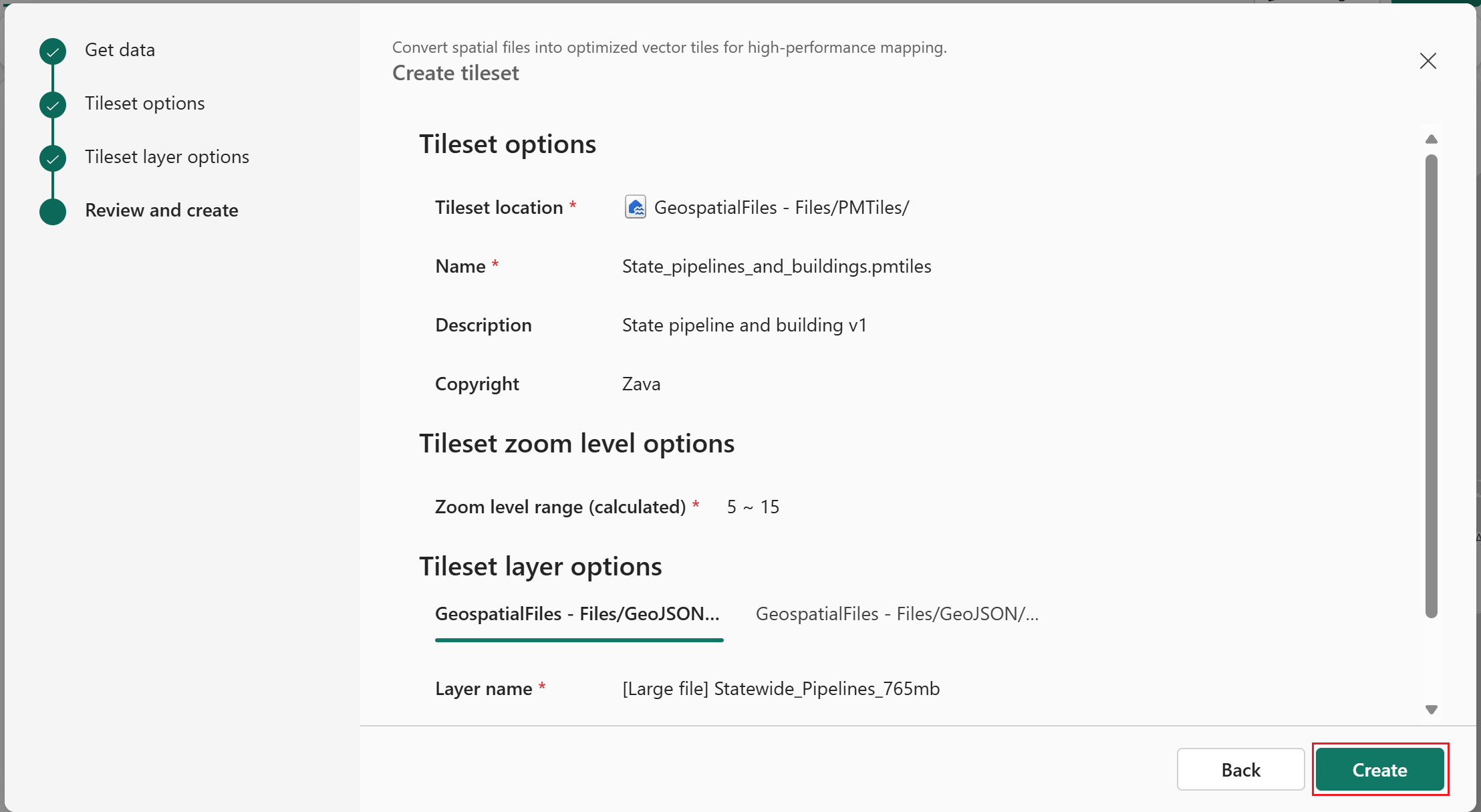
Se gjennom konfigurasjonen fra forrige trinn, og velg deretter Opprett for å starte den romlige jobben.
Notat
Det totale zoomnivåområdet for flissettet bestemmes automatisk basert på innstillingene som er definert i hvert enkelt lag.
Overvåk jobben for oppretting av flissett
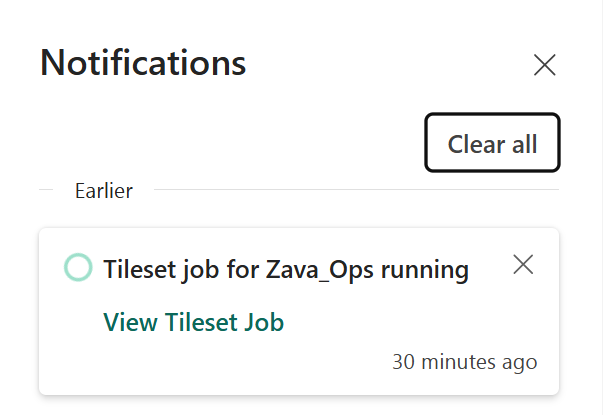
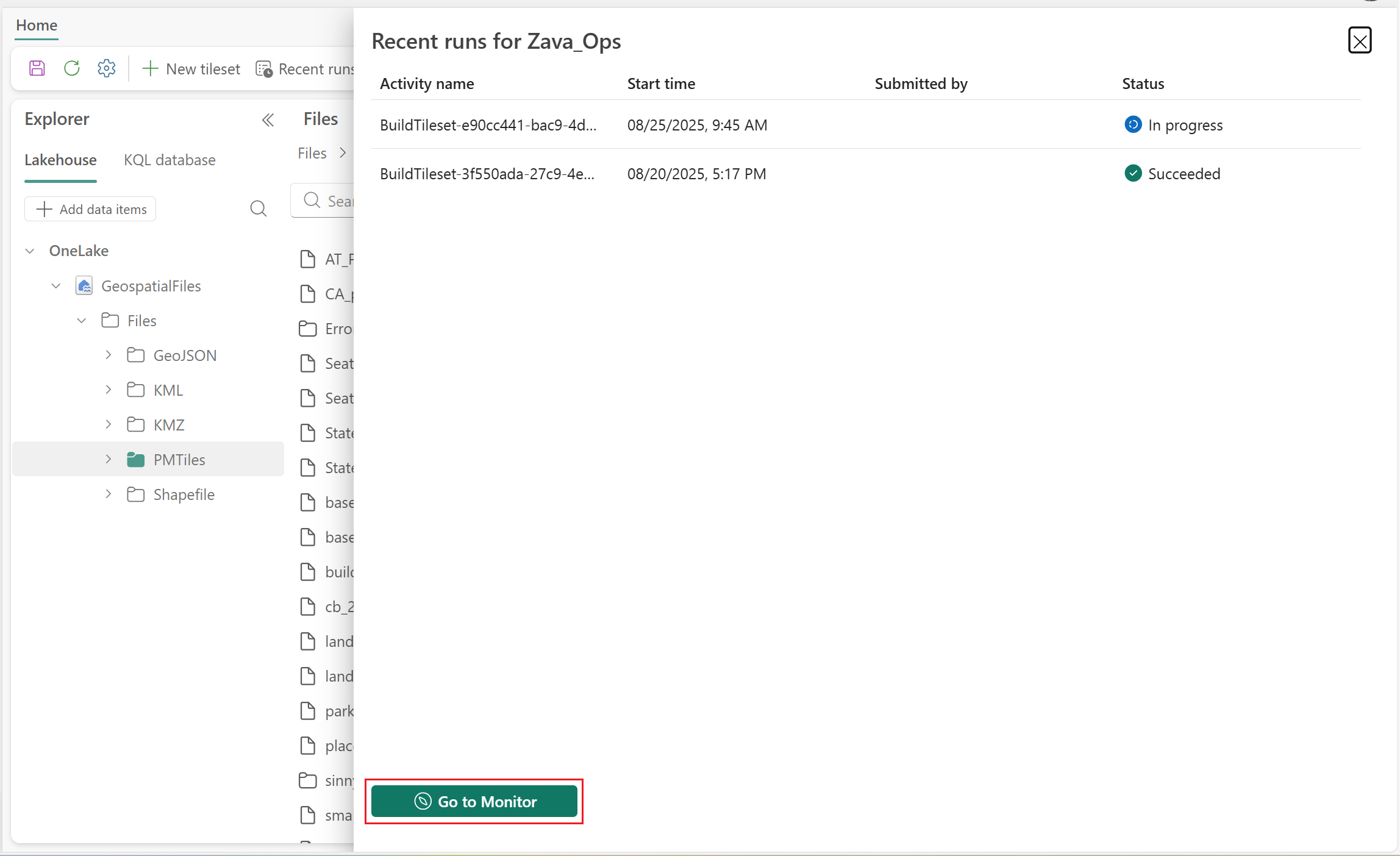
Når du har startet prosessen for oppretting av fliser, bekrefter et varsel at jobben pågår. Du kan velge Vis flissettjobb for å se detaljer om alle nylige kjøringer for denne romlige operasjonen på kartet.
Notat
Jobben for oppretting av flissett fungerer som en langvarig operasjon.
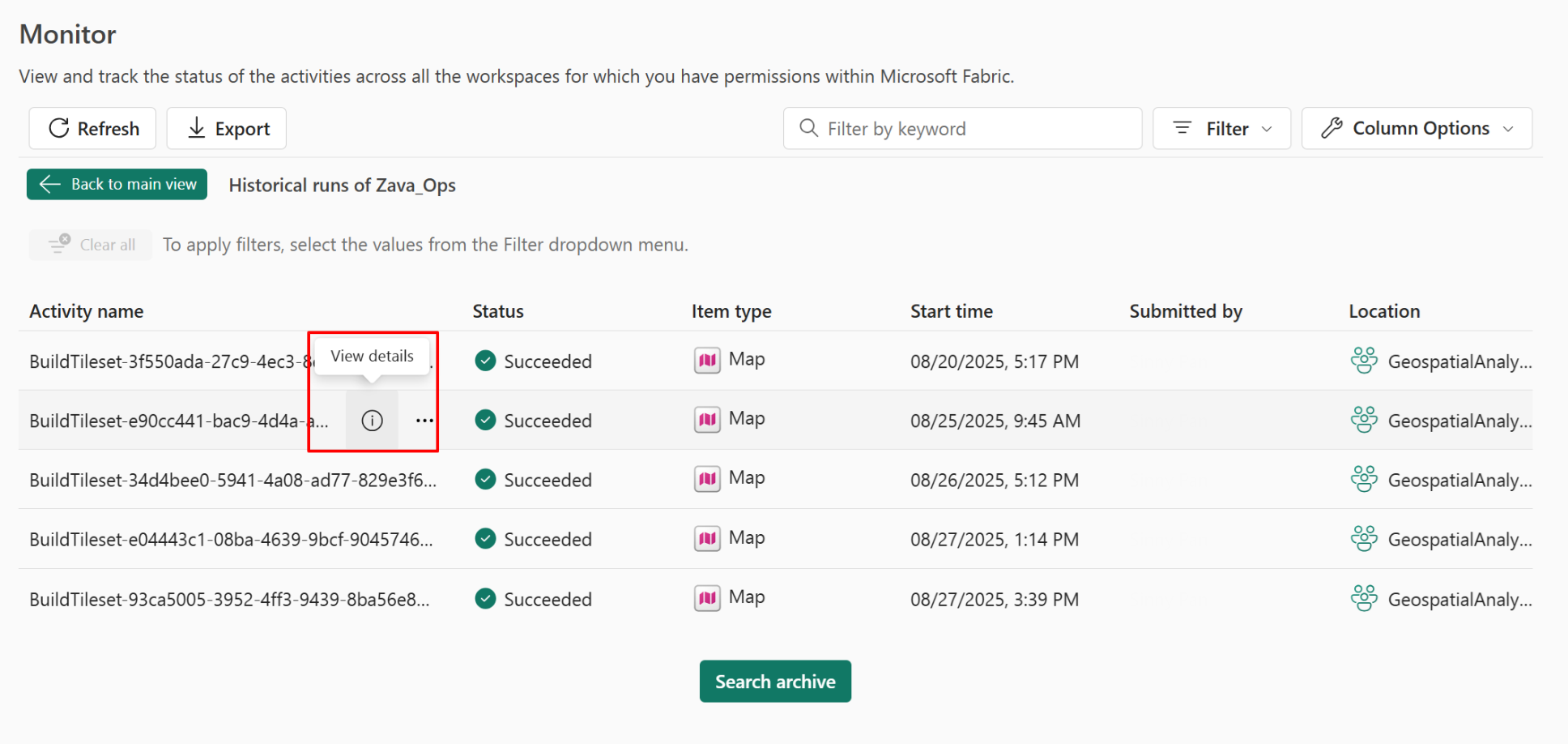
Velg Gå til Monitor for å se mer jobbhistorikk relatert til dette kartelementet.
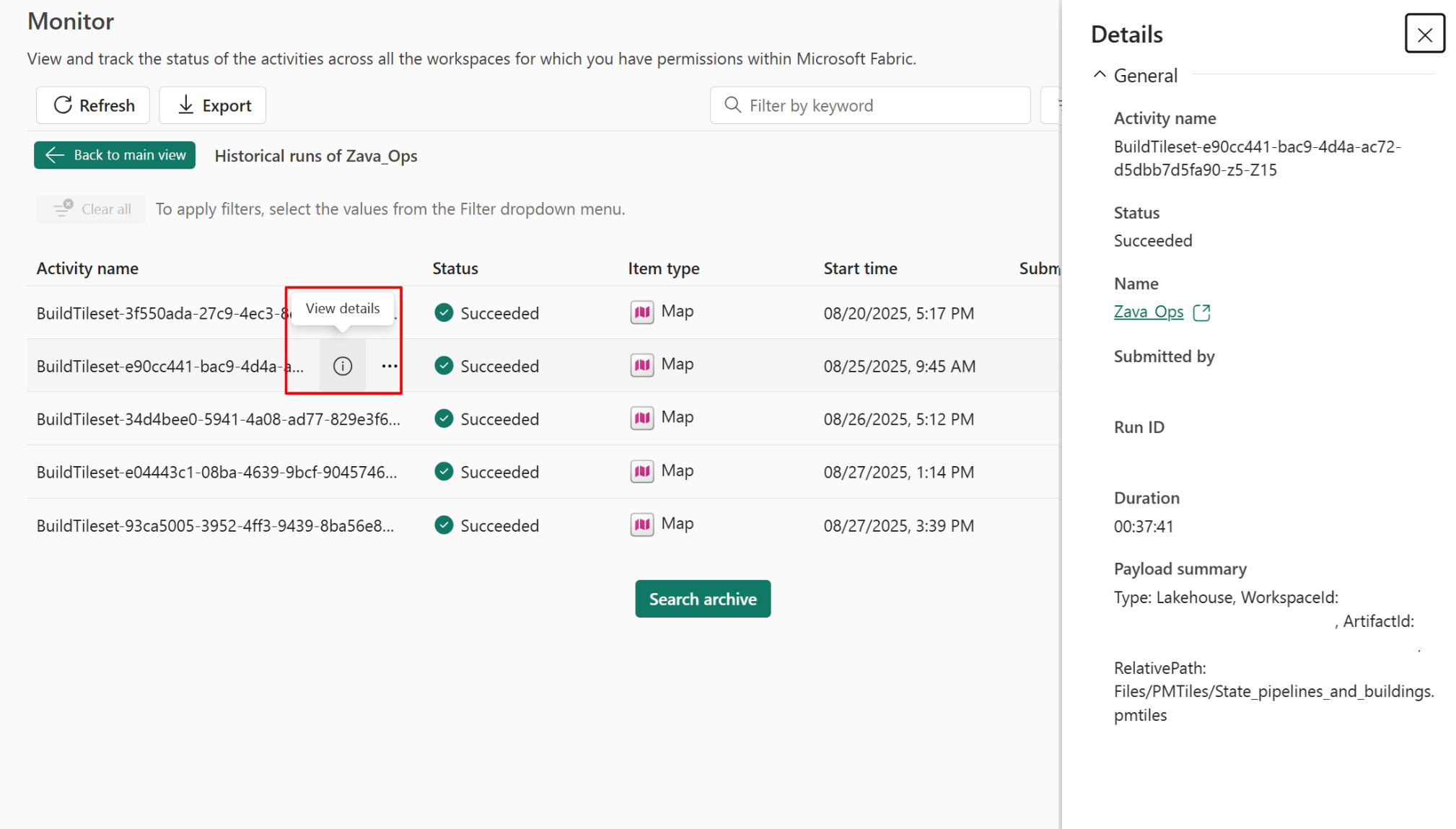
Velg Vis detaljer-ikonet for å vise mer informasjon om den valgte jobben.
Tips
Når du åpner Monitor-siden fra et varslingspanel, filtreres den automatisk etter det aktive kartelementet i det øyeblikket. Hvis du senere starter en ny jobb med et annet kartobjekt og besøker Monitor-siden i samme nettleserfane, vises det kun data for det nye kartobjektet – ikke det forrige.
Avbryte oppretting av flissett
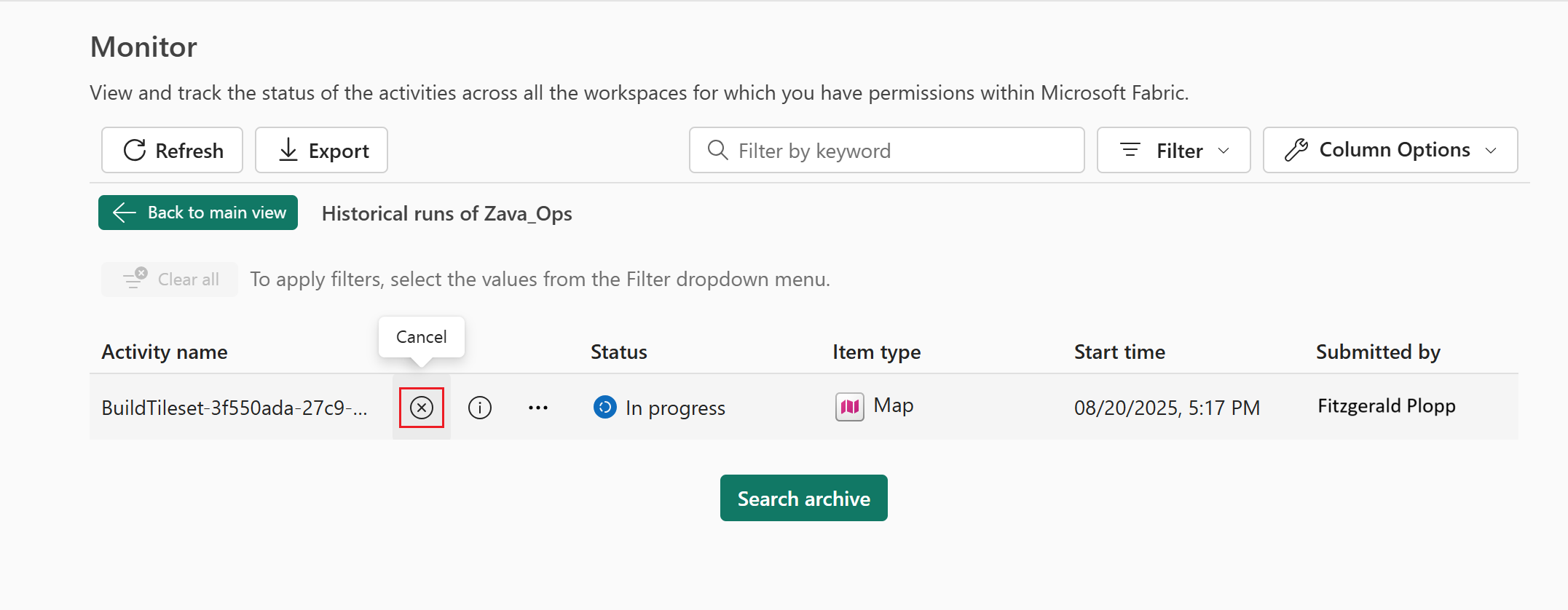
Hvis du vil avbryte opprettingen av flissettet, åpner du Monitor-siden og velger Avbryt-ikonet ved siden av den tilsvarende jobben.
Notat
Brukere kan bare avbryte en jobb når statusen pågår.