Merk
Tilgang til denne siden krever autorisasjon. Du kan prøve å logge på eller endre kataloger.
Tilgang til denne siden krever autorisasjon. Du kan prøve å endre kataloger.
Kart (forhåndsversjon) er en kraftig geospatial visualiseringsplattform som transformerer romlige data, enten statiske eller sanntids, til handlingsrettet intelligens. Ved å avdekke mønstre, relasjoner og trender på tvers av rom og tid, avslører Kart innsikt som ofte går glipp av i tradisjonelle diagrammer og tabeller, noe som hjelper deg med å ta informerte beslutninger med større klarhet.
Viktig!
Denne funksjonen er i forhåndsversjon.
Map tilbyr robuste tilpassingsfunksjoner som lar deg skreddersy visualiseringer til målgruppen og datainnholdet. Overlegg ulike datalag – for eksempel bobler, varmekart, linjer, polygoner og 3D-profiler – for å representere komplekse romlige relasjoner. Hvert lag støtter avanserte stileringsalternativer, inkludert fargeskjemaer, opasitet, strekbredde, interaktive verktøytips og dataetiketter. For å forbedre klarheten og fremheve viktig innsikt, velg mellom flere kartstiler som gråtoner, vei, satellitt eller natt.
Forutsetninger
- Et arbeidsområde med en Microsoft Fabric-aktivert -kapasitet. Hvis du vil ha mer informasjon om hvordan du oppretter et arbeidsområde, kan du se Opprette et arbeidsområde
Aktivere leierinnstillinger i administrasjonsportalen
Viktig!
Bare leieradministratoren er autorisert til å utføre dette trinnet.
- Gå til administrasjonsportalen.
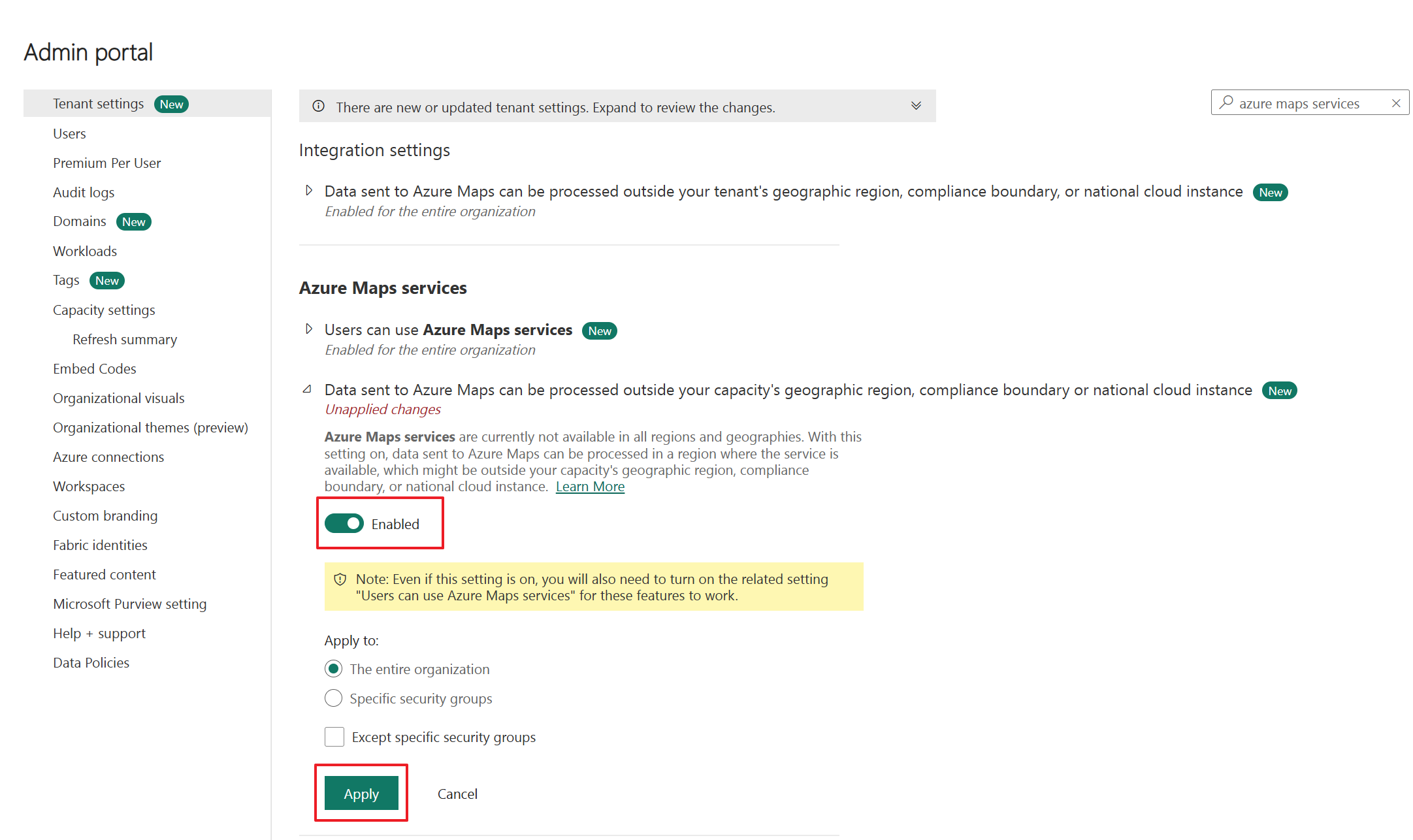
- Velg fanen Leierinnstillinger i administrasjonsportalen , og søk etter Kart. Hvis du vil ha mer informasjon, kan du se Om leierinnstillinger.
- Sett knappen for Brukere kan opprette kart (forhåndsvisning) til Aktivert, og velg deretter Bruk. Hvis du vil ha mer informasjon, kan du se Leierinnstillinger.
- Hvis Fabric-kapasiteten er plassert utenfor områdene EU eller USA, må du aktivere leierinnstillingene for Azure Maps-tjenester. Begynn med å søke etter Azure Maps-tjenester i leierinnstillingene, og bytt deretter alternativet Data som sendes til Azure Maps, kan behandles utenfor kapasitetens geografiske område, samsvarsgrense eller nasjonale skyforekomst til Aktivert.
- Velg Bruk
Hvis du vil ha mer informasjon, kan du se Innstillinger for Azure Maps-tjenesteleier – Microsoft Fabric.
Nytt kart
Kart finnes i konteksten til et arbeidsområde, og hvert kart er knyttet til arbeidsområdet det ble opprettet i.
Slik oppretter du et nytt kart:
- Velg ønsket arbeidsområde.
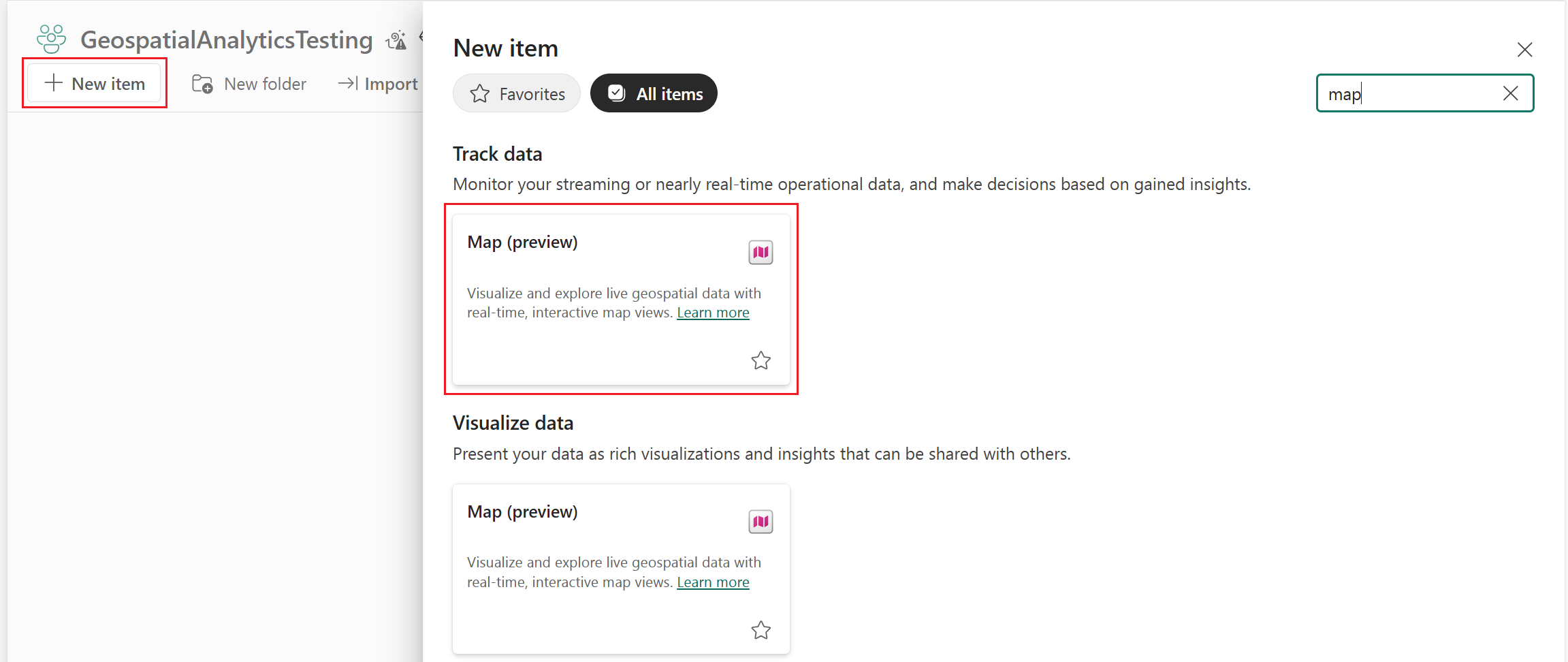
- Velg + Nytt element.
- I vinduet Nytt element velger du Kart (forhåndsvisning).
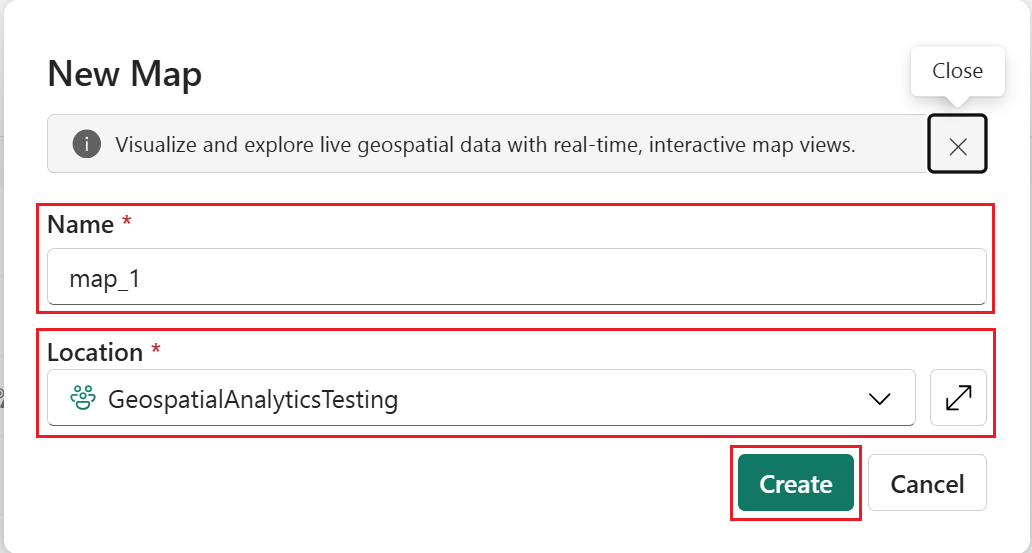
- I popup-vinduet Nytt kart skriver du inn et navn på kartet. Konfigurer arbeidsområdet du vil lagre i, og velg Opprett.
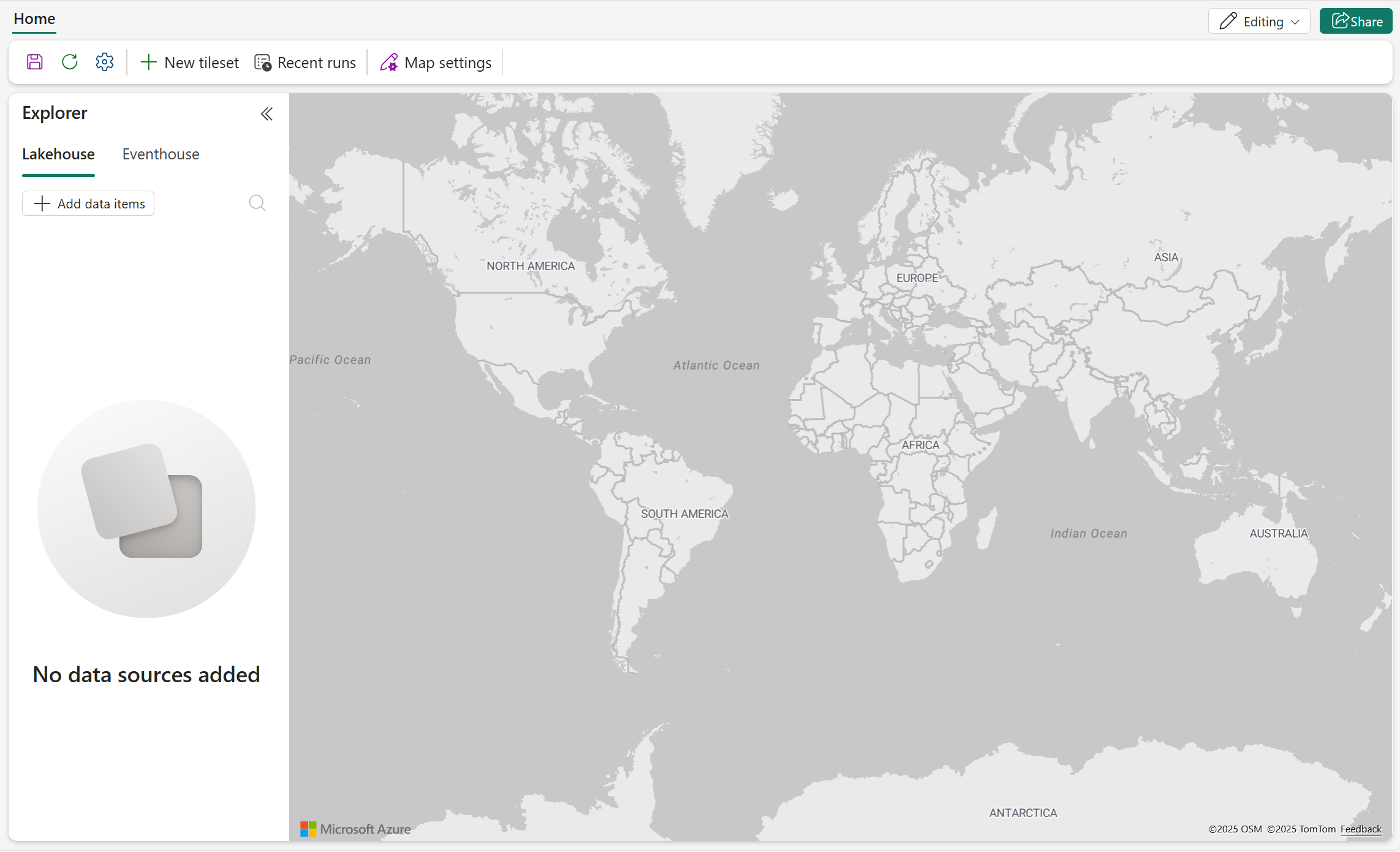
- Et nytt kart opprettes i arbeidsområdet ditt.
Visualiser avstandsdata
Du kan begynne å visualisere avstandsdata på kartlerretet ved å koble til støttede datakilder. Kartet støtter for øyeblikket tilkoblinger til Lakehouses og Eventhouses. Se avsnittene nedenfor for instruksjoner om hvordan du oppretter disse tilkoblingene, sammen med detaljer om støttede dataformater og elementtyper i Microsoft Fabric.
Koble til innsjøhus
- Velg Legg til dataelementer for å åpne OneLake-katalogen.
- OneLake-katalogen viser alle innsjøhusene du har tilgang til. Bruk søkeboksen om nødvendig. Velg Koble til for å koble det valgte innsjøhuset til kartelementet.
- En node vises nå i Utforsker-ruten. Utvid den for å vise katalogene og den detaljerte fillisten i Filer-ruten.
Datatyper og begrensninger som støttes av Lakehouse
For øyeblikket støtter Map følgende datatyper:
- GeoJSON-format med filtypen .geojson og størrelsesbegrensning på opptil 20 MB.
- PMTiles-format med filtypen .pmtiles .
- Skyoptimalisert GeoTIFF (COG)- format med filendelsen .tiff eller .tif .
Note
GeoJSON-filer som er større enn 20 MB , må konverteres til et flisesett for å kunne brukes av Microsoft Fabric Map. Hvis du vil ha mer informasjon om hvordan du konverterer en GeoJSON-fil til flissett, kan du se Opprette et flissett.
Legge til data på et kart - GeoJSON
GeoJSON er et mye brukt åpent standardformat for å representere geospatiale data på en lett, menneskelesbar måte ved bruk av JSON (JavaScript Object Notation). Den er designet for å kode geografiske funksjoner og deres attributter, noe som gjør det enkelt å dele og behandle romlige data på tvers av webapplikasjoner og API-er. For mer informasjon, se GeoJSON.
- Høyreklikk på ønsket GeoJSON-fil og velg Vis på kartet. Kartet viser automatisk de romlige dataene ved å bruke standardinnstillingene.
- Skjermbildet nedenfor viser datalaget som er lagt til i kartet. Dette datalaget består av kraftverksplasseringer (punktgeometri) i California ved å bruke standard lagfarge.
- Gå til Datalag-ruten , og velg ellipsemenyen (...) for å vise handlingene som er tilgjengelige i laget.
- Høyreklikk Zoom for å tilpasse for å se nærmere på datadistribusjonen.
Det finnes andre alternativer for tilpassing av datalag tilgjengelig. Hvis du vil ha mer informasjon, kan du se Tilpasse et kart.
Legge til data på kartet - PMTiles
PMTiles er et arkivformat med én fil designet for å lagre og levere flislagt geospatial data—som vektor- og rasterkartfliser—på en svært effektiv og bærbar måte. I stedet for å administrere tusenvis eller millioner av små flisfiler i en katalogstruktur, pakker PMTiles alle flisene i én fil, noe som forenkler distribusjon og reduserer lagrings- og forespørselsoverhead. For mer informasjon, se PMTiles Concepts.
Høyreklikk på ønsket PMTiles-fil og velg Vis på kart. Kartet viser automatisk de romlige dataene ved å bruke standardinnstillingene.
Skjermbildet nedenfor viser det nye datalaget som er lagt til på kartet med standard lagfarge. Det nye datalaget viser brannomkretssoner over hele California, representert ved hjelp av polygongeometri.
Note
Zoom for å tilpasse er tilgjengelig for PMTiles når grenseinformasjon er inkludert i metadataene.
Hvis du vil ha mer informasjon om tilpassing av datalag, kan du se Tilpasse et kart.
Legg til data på et kart - Skyoptimalisert GeoTIFF (COG)
En skyoptimalisert GeoTIFF (COG) er en standard GeoTIFF-fil (.tiff) designet for skyhosting. Den interne strukturen gir effektiv tilgang ved å la klienter hente kun de delene av filen de trenger, i stedet for å laste ned hele filen. For mer informasjon, se cogeo.org.
Viktig!
Fabric Maps støtter for øyeblikket skyoptimaliserte GeoTIFF (COG)-filer som oppfyller følgende krav:
- Projeksjon: Kun filer som bruker EPSG:3857 (Web Mercator) projeksjonssystemet støttes.
- Band: Støttede formater inkluderer 3-bånds RGB (Rød, Grønn, Blå) og 4-bånds RGBA (Rød, Grønn, Blå, Alfa for transparens). Enkeltbånds- og andre flerbåndskonfigurasjoner støttes ikke.
Sørg for at bildene dine er korrekt formatert før du laster dem opp. Filer som ikke oppfyller disse kravene vil ikke vises og kan utløse en feilmelding.
Høyreklikk på ønsket COG-fil og velg Vis på kart. Kartet viser automatisk de romlige dataene ved å bruke standardinnstillingene.
Gå til Datalag-ruten , og velg ellipsemenyen (...) for å vise handlingene som er tilgjengelige i laget.
Det finnes andre alternativer for tilpassing av datalag tilgjengelig. Hvis du vil ha mer informasjon, kan du se Tilpasse et kart.
Koble til Eventhouse/KQL-databaser
- Bytt til Eventhouse-fanen og velg Legg til dataelementer for å åpne OneLake-katalogen.
- OneLake-katalogen viser alle KQL-databaser brukeren har tilgang til. Velg Koble til for å koble en KQL-database under Eventhouse til dette kartelementet.
- Utvid den venstre ruten for å vise det interne KQL-spørringssettet og KQL-spørringene.
Støtte til Eventhouse
Map støtter interne KQL-spørringssett som er opprettet med KQL-databasen:
Men støtter ikke:
- KQL-spørringssett på arbeidsområdenivå.
- Administrasjonskommandoer støttes ikke i KQL-spørringer.
- Snarvei til database.
Note
Hver fane støtter bare én spørring. Bruk av flere spørringer i en enkelt fane resulterer i en syntaksfeil.
Bruke KQL-spørringer til å legge til data i kartet
Note
Forbered KQL-spørringene før gjengivelsen begynner på kartet, og sørg for at de inkluderer avstandsdata. Bruk Oppdater-handlingen til å hente de nyeste KQL-spørringene fra KQL-databasen.
- Velg KQL-spørringen du vil gjengi på kartet ved å høyreklikke på den og velge Vis på kart fra hurtigmenyen for å starte konfigurasjonsveiviseren.
- Velg ønsket KQL-spørring i Forhåndsvis data, og velg deretter Neste for å fortsette.
- Skriv inn ønsket navn og oppdateringsintervall for spørring, og velg deretter Neste for å fortsette til Se gjennom og legg til i kartet.
- Når du har sett gjennom konfigurasjonen, velger du Legg til i kart for å legge til det nye datalaget i kartet.
- Velg Zoom for å passe fra rullegardinmenyen for nye lag i Datalag-visningen .
- Kartet er nå zoomet inn, slik at du kan inspisere dataene visuelt med forbedret lesbarhet.
- Spørringsoppdateringsintervallet gjør det mulig å visualisere endringer i sanntid som vist i skjermbildet nedenfor.
- Velg Lagre-knappen øverst til venstre på skjermen for å lagre alle kartendringene.
Administrasjon av datalag
Når du administrerer flere datalag på et kart, er det viktig å opprettholde organisasjonen for å skape klare og effektive visualiseringer. Datalagruten inneholder viktige verktøy for å hjelpe deg med å administrere lag effektivt, inkludert alternativer for å endre rekkefølge, gi nytt navn, slette og duplisere. Den følgende delen skisserer anbefalte fremgangsmåter for lagadministrasjon, som støtter oppretting av rene, vedlikeholdbare og innsiktsfulle romlige visualiseringer.
Vise eller skjule datalag
Endre rekkefølgen på datalaget
Dra et datalag for å endre visningsrekkefølgen i forhold til andre lag på kartet.
Skjermbildet nedenfor viser hvordan du endrer rekkefølgen på datalag. Hvis du vil forbedre den visuelle klarheten i overlappende områder, flytter du kraftverkslaget til den øverste posisjonen på kartet. Plassering av lag basert på punktgeometrier over lag basert på polygongeometrier gjør dem enklere å observere og tolke i den romlige visualiseringen.
Gi nytt navn til datalag
Som standard er navnet på datalaget navnet på spørringen det ble opprettet fra. Du kan endre navnet på opprettelsestidspunktet, og kan også endre det når som helst etterpå. Fremgangsmåten nedenfor viser hvordan du endrer navnet på et eksisterende datalag.
- Velg datalaget du vil gi nytt navn, og velg deretter Gi nytt navn i hurtigmenyen.
- Skriv inn det nye navnet, og velg deretter Gi nytt navn.
Dupliser datalag
Et nytt datalag kan opprettes ved å duplisere et eksisterende. Etter duplisering kan du tilpasse lagets navn og innstillinger for å fremheve bestemte datadimensjoner eller attributter.
Note
Aktivering av klynging mens du dupliserer datalag bruker klyngeeffekter på begge lagene, siden de refererer til det samme datasettet.
- Velg datalaget du vil kopiere, og velg deretter Dupliser i hurtigmenyen.
- Et nytt datalag opprettes med de samme innstillingene som originalen, bortsett fra at navnet inkluderer "(kopi)" for å indikere duplisering.
Zoom for å passe
Zoom for å tilpasse sentrerer kartvisningen på det valgte datalaget og justerer den for å vise hele omfanget av dette laget, noe som gjør det enklere å finne og utforske avstandsdata.
- Velg datalaget du vil se, og velg deretter Zoom for å passe i hurtigmenyen.
- Kartvisningen sentrerer på det valgte datalaget og justeres for å vise hele den romlige utstrekningen.
Note
Zoom for å tilpasse er ikke tilgjengelig for PMTiles når grenseinformasjon mangler.
Slett datalag
Slett et datalag når du må fjerne det permanent fra kartet. Fremgangsmåten nedenfor viser hvordan du sletter et eksisterende datalag.