Merk
Tilgang til denne siden krever autorisasjon. Du kan prøve å logge på eller endre kataloger.
Tilgang til denne siden krever autorisasjon. Du kan prøve å endre kataloger.
En materialisert visning er en aggregasjonsspørring over en kildetabell eller over en annen materialisert visning. Det representerer én enkelt summarize setning. Det finnes to typer materialiserte visninger:
- Tom materialisert visning: Den inneholder poster som er inntatt etter oppretting av visning. En slik produksjon kommer tilbake umiddelbart, med visningen umiddelbart tilgjengelig for forespørsel.
- Materialisert visning basert på eksisterende poster i kildetabellen: opprettelse kan ta lang tid å fullføre, avhengig av antall poster i kildetabellen.
Hvis du vil ha mer informasjon om materialiserte visninger, kan du se Oversikt over materialisert visning.
I denne artikkelen lærer du hvordan du lager materialiserte visninger ved å bruke kommandoen .create materialized-view .
Hvis du vil ha mer informasjon om kommandoen .create materialized-view, kan du se .create materialized-view.
Prerequisites
- Et arbeidsområde med en Microsoft Fabric-aktivert -kapasitet.
- En KQL-database med redigeringstillatelser.
Materialisert utsikt
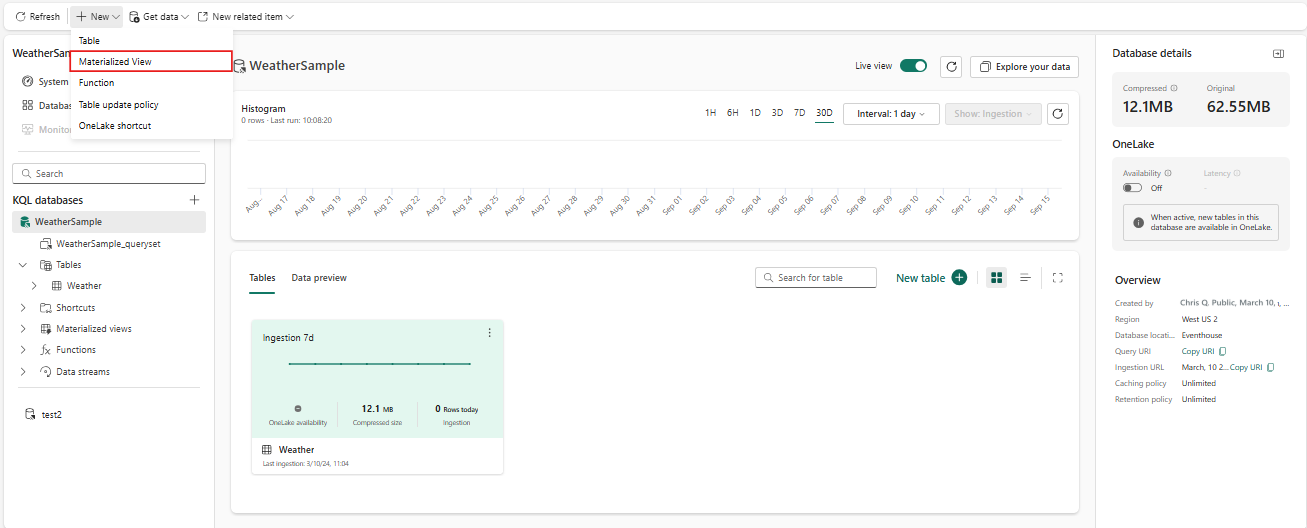
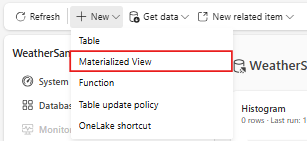
Bla gjennom KQL-databasen din, og velg + Ny>materialisert visning.
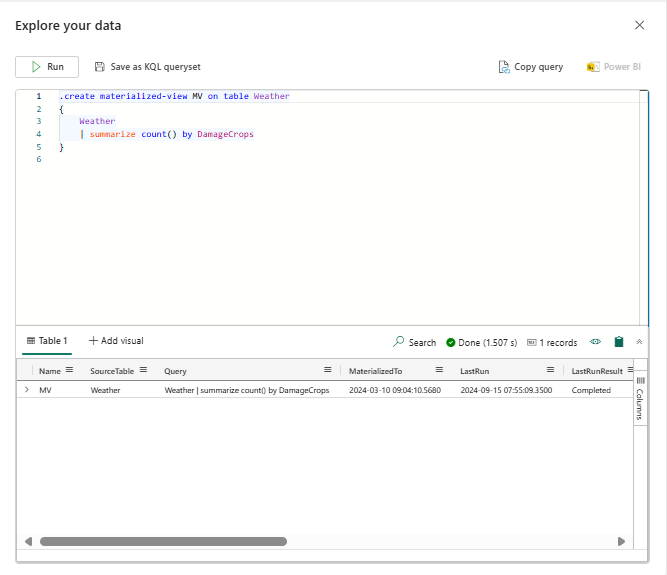
Kommandoen materialisert visning fylles ut i Utforske dataene-vinduet.
Skriv inn tabellnavnet og spørringssetningen for den materialiserte visningen i stedet for plassholderteksten, og velg deretter Kjør.
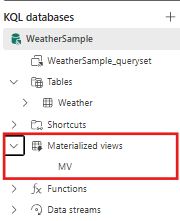
Materialiserte visninger vises under materialiserte visninger i Explorer-ruten. Se hvordan du organiserer materialiserte visninger i mapper i avsnittet Organiser materialiserte visninger i mapper nedenfor.
Vise, redigere eller slette en materialisert visning
Følg disse trinnene for å vise, redigere eller slette en eksisterende materialisert visning:
I Utforsker-panelet , utvid delen for materialiserte visninger , og velg de tre prikkene ved siden av ønsket materialisert visning.
Velg enten fra rullegardinmenyen:
- Vis materialisert visningsskript for å vise det materialiserte visningsskriptet.
- Rediger med kode for å redigere det materialiserte visningsskriptet i Utforsk data-vinduet .
- Slett.
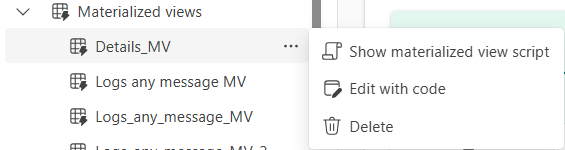
Hvis du endret det materialiserte visningsskriptet, velger du Kjør for å bruke endringene.
Organiser materialiserte visninger i mapper
For å organisere materialiserte visninger i mapper, følg disse trinnene:
- I utforskerpanelet, enten:
- Høyreklikk på den materialiserte visningen og velg Flytt til mappe>+ Ny mappe.
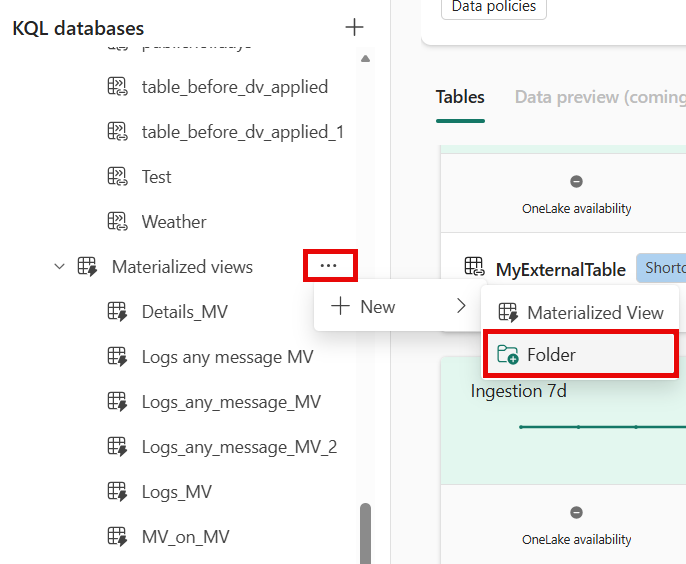
- Eller velg ellipsen (...) ved siden av den spesifikke materialiserte visningen og velg Flytt til mappe>+ Ny mappe , eller velg en eksisterende mappe.
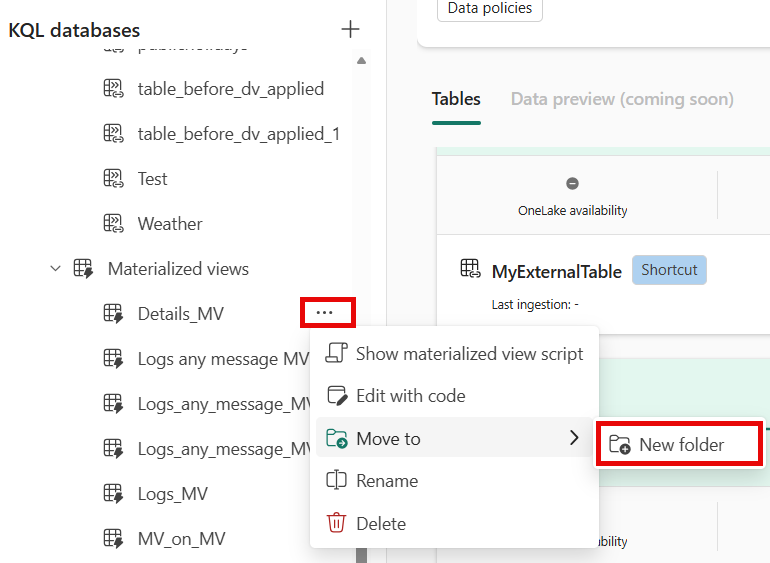
- Høyreklikk på den materialiserte visningen og velg Flytt til mappe>+ Ny mappe.
- For å opprette en mappe, skriv inn et navn på mappen og velg Opprette. Den materialiserte visningen flyttes til den nye mappen.
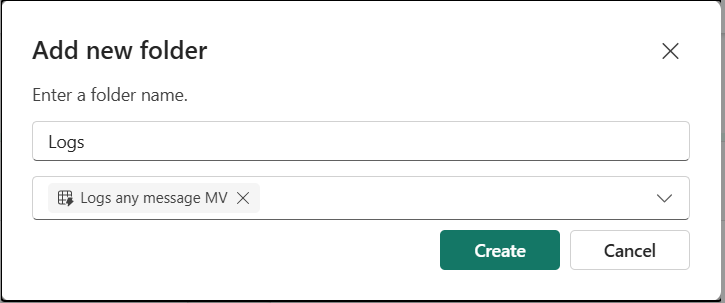
- For å flytte mer enn én materialisert visning, må du enten skrive inn et annet mappenavn eller velge nedtrekksmenyen og krysse av i boksene ved siden av de materialiserte visningene du vil flytte til samme mappe.
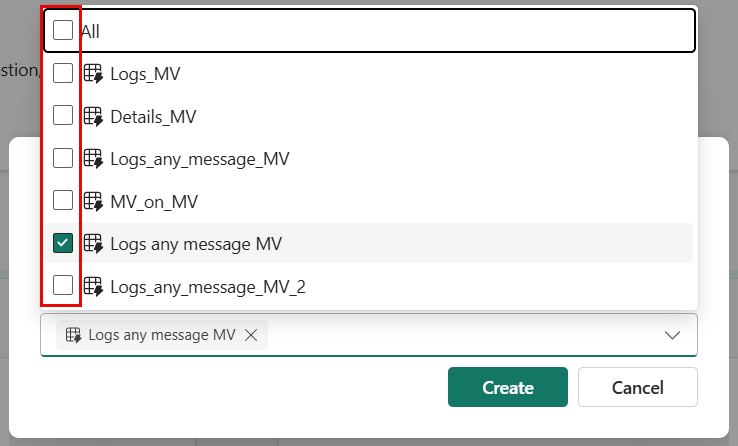
- Du kan også flytte materialiserte visninger til en eksisterende mappe. For å gjøre det, velg Flytt til mappe og deretter mappen du vil flytte den materialiserte visningen til, eller dra og slipp den materialiserte visningen inn i mappen.
Bemerkning
- Hvis du sletter en undermappe, blir ikke de materialiserte visningene i mappen slettet, men flyttes tilbake til foreldremappen.
- En undermappe slettes automatisk når det ikke finnes materialiserte visninger i mappen.
- Mapper kan opprettes per ressurstype, og navnet må være unikt per ressurstype. For eksempel kan du ha en tabellmappe og en materialisert visningsmappe med samme navn, men du kan ikke ha to materialiserte visningsmapper med samme navn.