Merk
Tilgang til denne siden krever autorisasjon. Du kan prøve å logge på eller endre kataloger.
Tilgang til denne siden krever autorisasjon. Du kan prøve å endre kataloger.
Driftsagenter i Fabric Real-Time Intelligence hjelper organisasjoner med å gjøre sanntidsdata om til umiddelbare, handlingsrettede beslutninger. I stedet for å stole på manuell overvåking og intervensjon, kan du bruke agenter til kontinuerlig å spore nøkkelmålinger, fremheve innsikter og anbefale målrettede tiltak. De gjør det mulig for teamene å reagere raskt og optimalisere driften i stor skala. Hver driftsagent er en dedikert Fabric-enhet, designet for en spesifikk forretningsprosess.
Ved å konfigurere agenter med klare mål, instruksjoner og datakilder, kan du deployere flere agenter som virtuelle eksperter i hele organisasjonen. Denne modulære tilnærmingen sikrer at hver kritisk prosess overvåkes og forbedres dynamisk, med anbefalte tiltak alltid tilpasset dine strategiske mål.
I denne artikkelen lærer du hvordan du lager og bruker en AI-operasjonsagent i Real-Time Intelligence. Driftsagenten er designet for å overvåke sanntidsdata og foreslå handlingsrettede beslutninger.
Viktig!
Denne funksjonen er i forhåndsvisning.
Prerequisites
Et arbeidsområde med en Microsoft Fabric-aktivert -kapasitet. Prøvekapasiteter støttes ikke.
Et eventhus i arbeidsplassen din.
En KQL-database i eventhuset ditt.
En Microsoft Teams-konto.
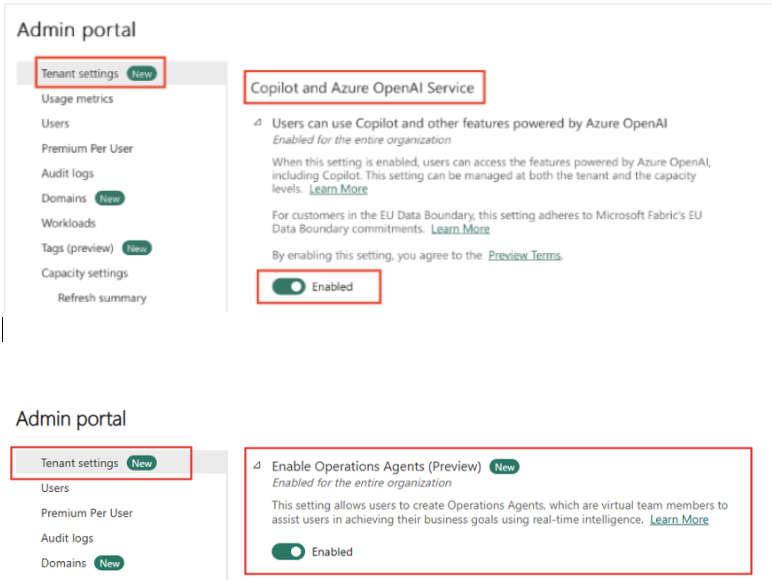
Fabric admin-tillatelser aktivert for forhåndsvisning av operations agent, samt Microsoft Copilot og Azure OpenAI.
Kryss-geo behandling og lagring for AI i henhold til dataagentens leietakerinnstillinger. Denne forutsetningen gjelder bare hvis Fabric-kapasiteten din ikke er satt til ansvar i USA- eller EU-regioner.
Opprett en operasjonsagent
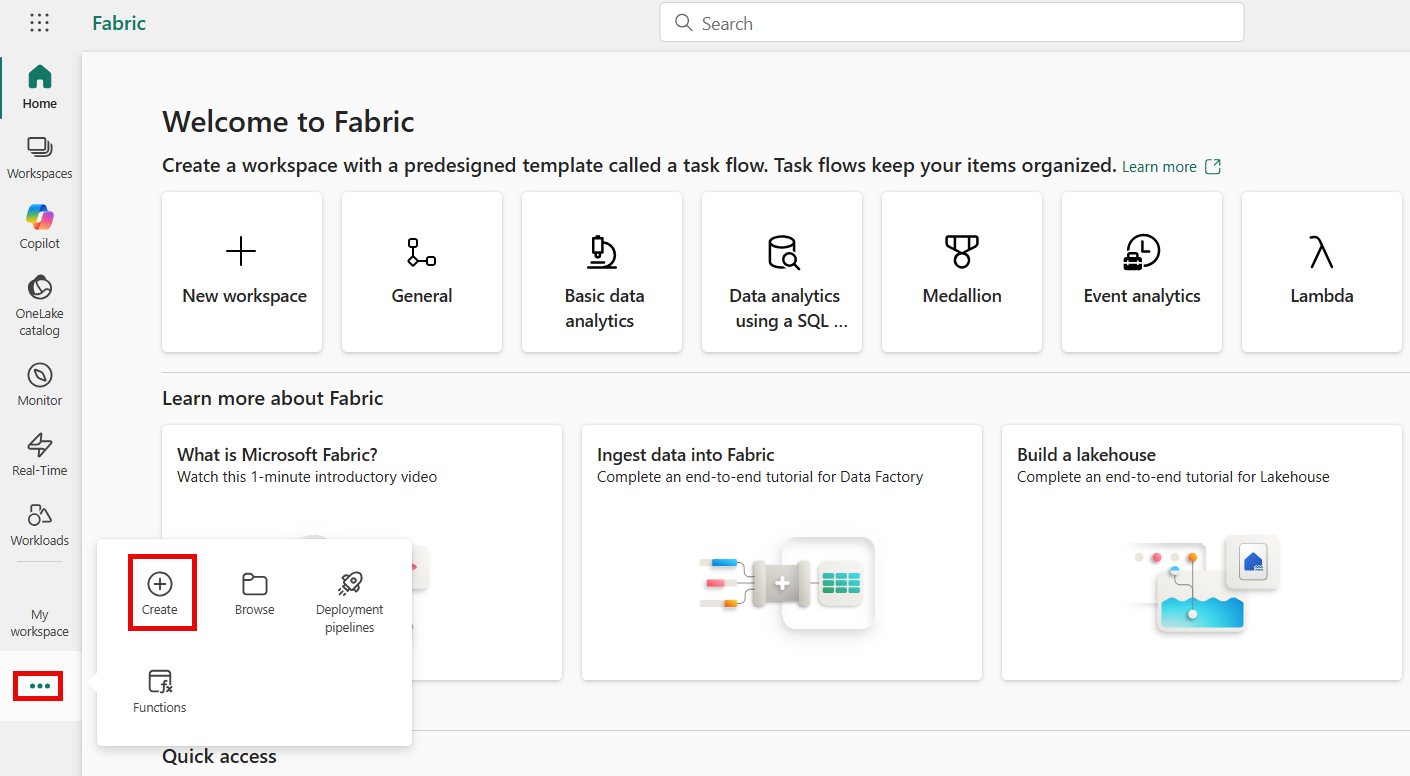
På Fabric hjemmesiden, velg ellipseikonet (...), og velg deretter Lag.
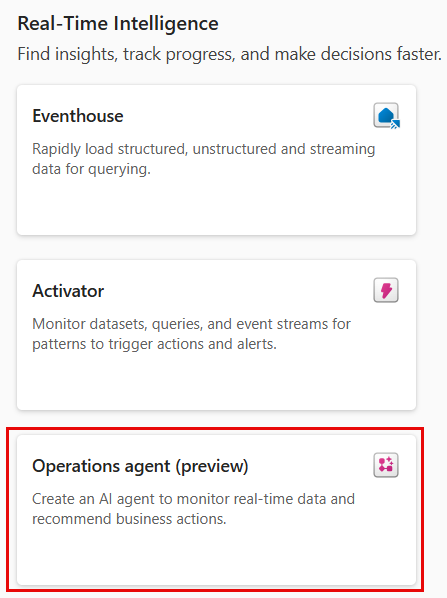
I Opprett-panelet , gå til seksjonenReal-Time Etterretning , og velg Operasjonsagent.
På New Operations-agentpanelet skriver du inn et navn på agenten din og velger arbeidsområdet hvor du vil opprette den.
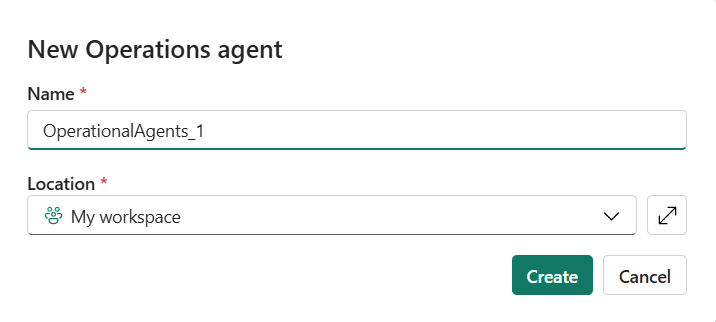
Velg Lag for å opprette operasjonsagenten.
Konfigurer en operasjonsagent
På Agent-oppsettsiden kan du konfigurere operasjonsagenten og justere den til dataene dine ved å gi følgende informasjon:
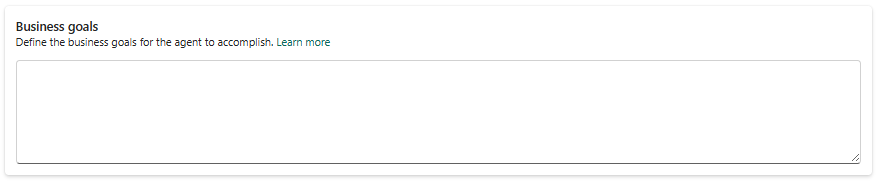
Definer forretningsmålene som megleren bør fokusere på. Denne informasjonen hjelper agenten å forstå konteksten og målene for dine operasjoner.
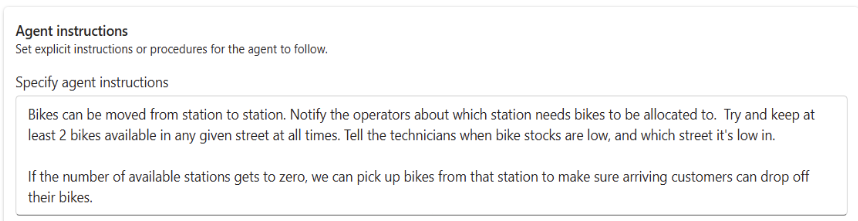
Gi spesifikke instruksjoner for å veilede agentens atferd og beslutningsprosess.
Velg en relevant datakilde som agenten kan analysere og lære av. Dette valget sikrer at agenten har tilgang til nøyaktig og up-todatoinformasjon for å generere innsikt.

Definer handlingene agenten kan utføre basert på innsiktene den genererer. Navngi handlingen og gi en beskrivelse for å klargjøre formålet. Eventuelt kan du liste opp parameterne handlingen krever, for eksempel en spesifikk verdi.
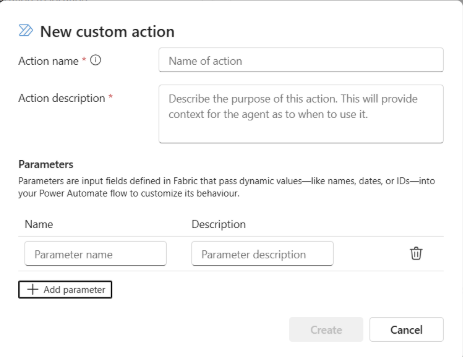
Etter at du har opprettet en handling, konfigurerer du den:
Velg handlingen du vil konfigurere.

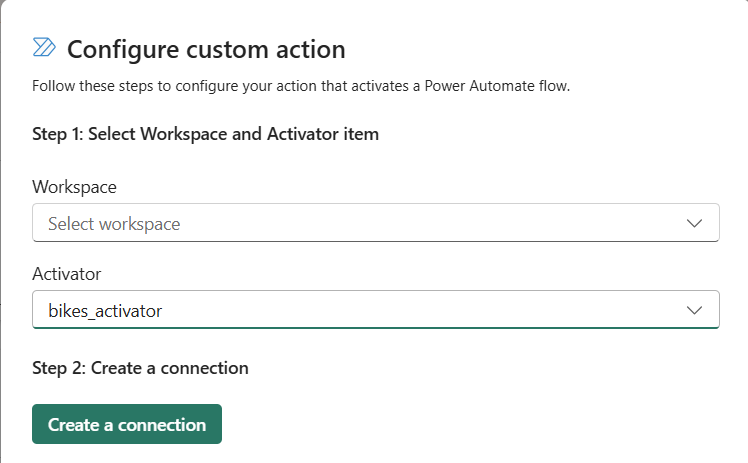
I panelet Konfigurer egendefinerte handlinger , velg arbeidsområdet og aktivatorelementet, og opprett deretter en tilkobling.
Velg Kopier for å kopiere forbindelsesstrengen, og velg Åpne flytbygger for å lage en flyt som utløses av handlingen.
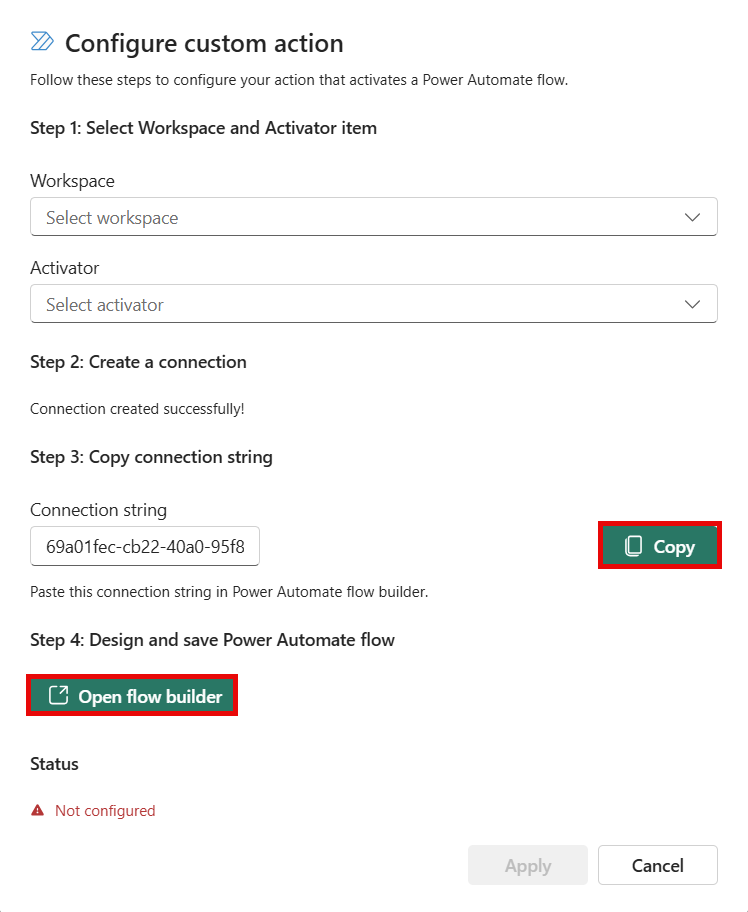
I Flow-byggeren, lim inn tilkoblingsstrengen i feltet Forbindelsesstreng og velg Lagre.

For å bruke verdiene som sendes gjennom parameterne til flyten, tilgang til dem gjennom dynamisk innhold som beskrevet i Trigger custom actions (Power Automate flows).
Når du er ferdig med konfigurasjonen, lagre agenten for å generere dens playbook. Playbooken beskriver målene, instruksjonene, dataene og handlingene du har definert, og gir agenten en klar forståelse av oppgavene sine.
Du kan se egenskaper og feltene de er kartlagt til fra de underliggende dataene. Når du ser gjennom reglene, kan du se at det refererer til navnet på eiendommen i stedet for den underliggende kolonnen. Sørg for å bekrefte at modellen og reglene samsvarer med dine krav.
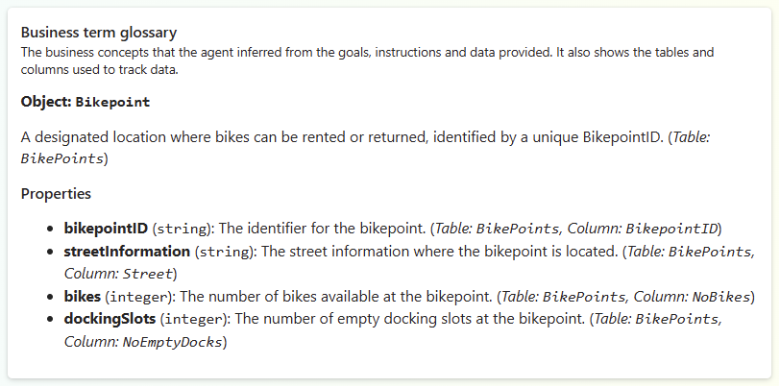
Playbooken viser konseptene agenten overvåker og reglene eller betingelsene den vurderer. For å justere agentens oppførsel, oppdater målene eller instruksjonene og lagre agenten på nytt. Når du er fornøyd med konfigurasjonen, velg Start i verktøylinjen for å starte agenten. Velg Stopp for å stoppe det.
Motta meldinger fra en operasjonsagent
For å gjøre det mulig for agenten å kontakte deg proaktivt når den identifiserer data som samsvarer med de definerte reglene, installer Fabric Operations Agent Teams-appen. Hvis appen ikke installeres automatisk, kan du finne den ved å søke etter Fabric Operations Agent i Teams-appbutikken.
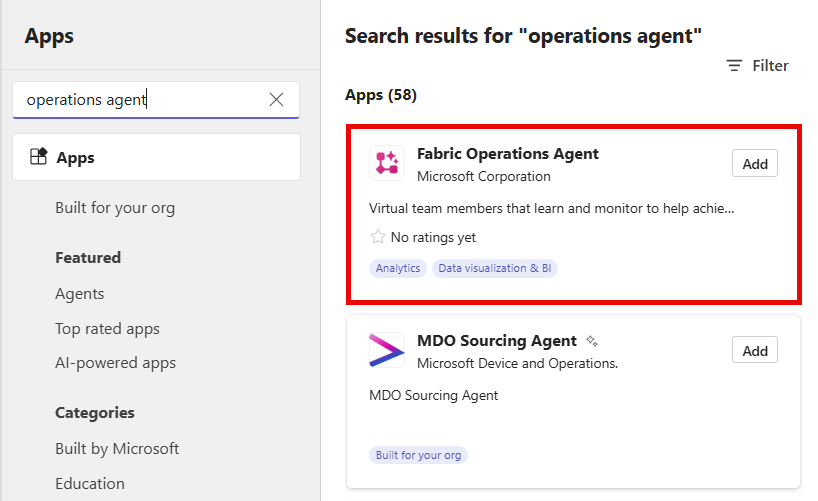
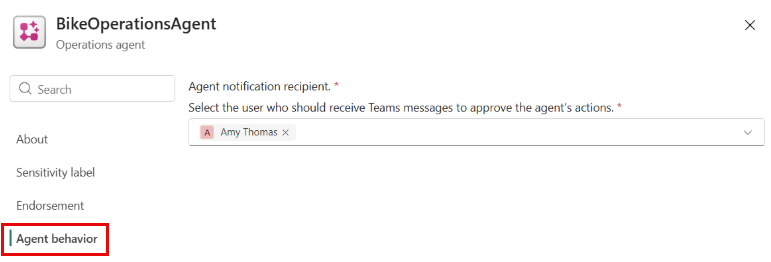
Etter at du har installert appen, kan agenten sende meldinger i Teams når den identifiserer data som oppfyller de angitte betingelsene. Disse meldingene inkluderer en oppsummering av innsiktene og anbefalte handlinger. Du kan oppdatere mottakerne av disse meldingene i agentens konfigurasjonsinnstillinger. Mottakere må tilhøre organisasjonen din og ha skrivetillatelser for agentobjektet i Fabric. Du finner denne innstillingen under Agentatferd.
Viktig!
Agenten opererer ved å bruke den delegerte identiteten og tillatelsene til skaperen. Når en mottaker godkjenner en anbefaling, utfører agenten handlingen på vegne av skaperen, med skaperens tillatelser.
Når agenten kommer med en anbefaling, mottar du en melding som inneholder kontekst om dataene som utløste tilstanden den overvåket. Du får også et forslag fra agenten om hva som er best å gjøre som svar.
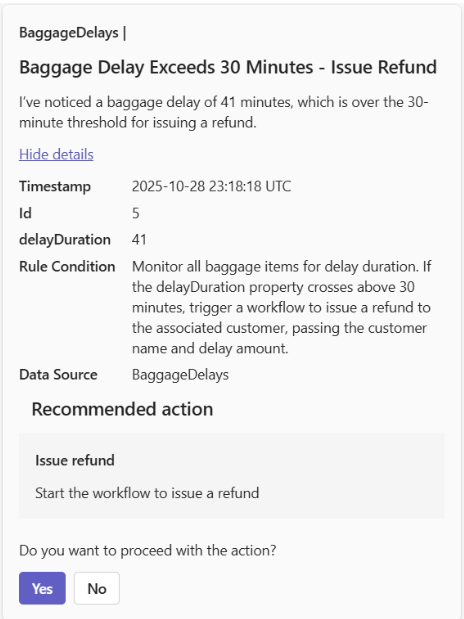
Velg Ja for å godkjenne eller Nei for å avvise anbefalingen. Meldingen viser verdiene for alle parametere agenten identifiserer. Du kan justere disse parameterne om nødvendig før du gir endelig godkjenning til at megleren kan iverksette tiltak.