Merk
Tilgang til denne siden krever autorisasjon. Du kan prøve å logge på eller endre kataloger.
Tilgang til denne siden krever autorisasjon. Du kan prøve å endre kataloger.
Bruksrapporten for Microsoft Copilot gir et sammendrag av hvordan brukere tar i bruk, beholder og kommuniserer med Microsoft Copilot og tilknyttede aktiverte apper. For Copilot-aktivitet på en gitt dag blir rapporten vanligvis tilgjengelig innen 48 timer etter slutten av dagen (i UTC).
Hvis du vil ha generell informasjon om bruksrapporter i Administrasjonssenter for Microsoft 365, og for å se en liste over alle tilgjengelige rapporter, kan du se oversikt over bruksrapporter for Administrasjonssenter for Microsoft 365.
Se bruksrapporten for Microsoft Copilot i Administrasjonssenter for Microsoft 365
Hvis du vil ha informasjon om rollene som trengs for å vise bruksrapporter, kan du se Før du begynner i oversikten over bruksrapporter i Administrasjonssenter for Microsoft 365
- Gå til Administrasjonssenter for Microsoft 365.
- Velg Rapporter i navigasjonsmenyen. Hvis du ikke ser Rapporter, velger du Vis alle og deretter Rapporter.
- Velg Bruk.
- Velg Microsoft Copilot under Rapporter på Bruk-siden, og velg deretter Copilot.
- Velg Bruk-fanen på rapportsiden for å vise innføring og bruksdata.
Tolke bruksrapporten for Microsoft Copilot
Øverst kan du filtrere etter ulike tidsrammer. Du kan vise Microsoft Copilot-rapporten i løpet av de siste 7, 28, 90 eller 180 dagene.
Du kan vise flere tall for bruk av Microsoft Copilot, som fremhever aktiveringsnummeret og innføringen av aktiveringen:

Aktiverte brukere viser det totale antallet unike brukere i organisasjonen med Microsoft Copilot-lisenser over den valgte tidsrammen.
Aktive brukere viser totalt antall aktiverte brukere i organisasjonen som prøvde en brukerinitiert Microsoft Copilot-funksjon, i én eller flere apper i Microsoft 365 i løpet av den valgte tidsrammen.
Rate for aktive brukere viser antallet aktive brukere i organisasjonen delt på antallet aktiverte brukere.
I Anbefalinger fremhever det anbefalte handlingskortet Microsoft Copilot-instrumentbordet, der du kan levere innsikt til IT-ledere for å utforske Copilot-beredskap, innføring og innvirkning i Viva Insights.
Totalt antall innsendte spørsmål viser totalt antall spørsmål brukere har sendt til Microsoft Copilot Chat i løpet av den valgte tidsrammen.
Gjennomsnittlig antall spørsmål sendt per bruker representerer gjennomsnittlig antall spørsmål hver aktive bruker sendte til Microsoft Copilot Chat i løpet av den valgte tidsrammen.
Innføring etter app viser aktiverte brukere og aktive brukere av Copilot i Microsoft 365-apper i innføringsdelen.
Du ser følgende diagrammene som standardvisning i denne rapporten:
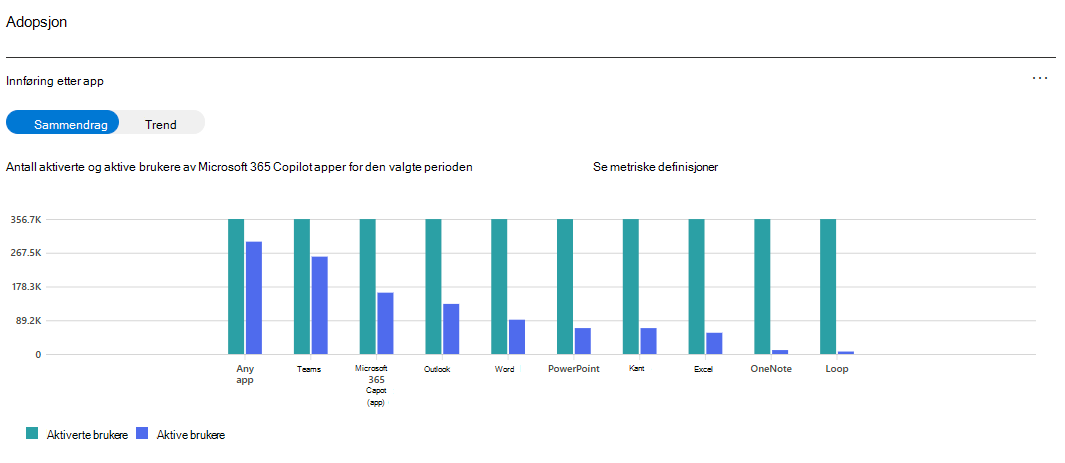
Definisjonene for Aktiverte brukere og Aktive brukere-måledata er de samme som angitt tidligere.
Sammendragsvisningen viser den totale bruken av Microsoft Copilot-apper innenfor tidsrammen.
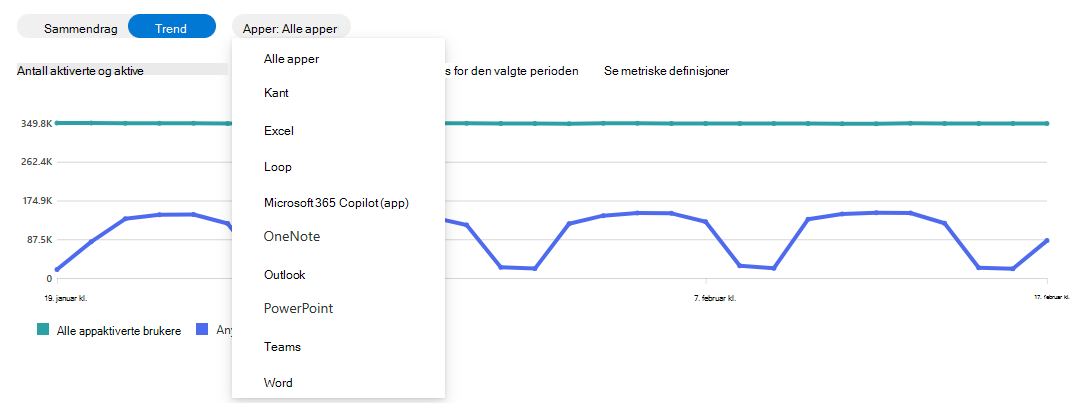
Trendvisning viser den daglige tidstrenden for Microsoft Copilot-apper for tidsrammen.
Når du bytter til trendvisning , kan du velge ett produkt i rullegardinlisten for å se daglig bruk.
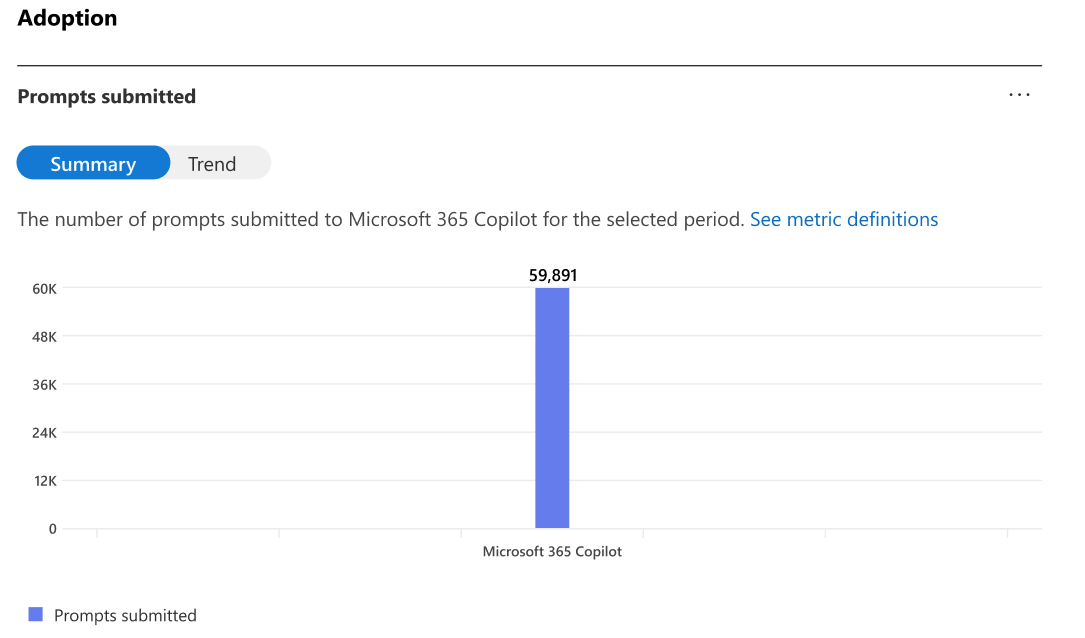
I delen Instrukser sendt inn viser sammendragsvisningen totalt antall spørsmål brukere har sendt inn til Microsoft Copilot Chat i løpet av den valgte tidsrammen.
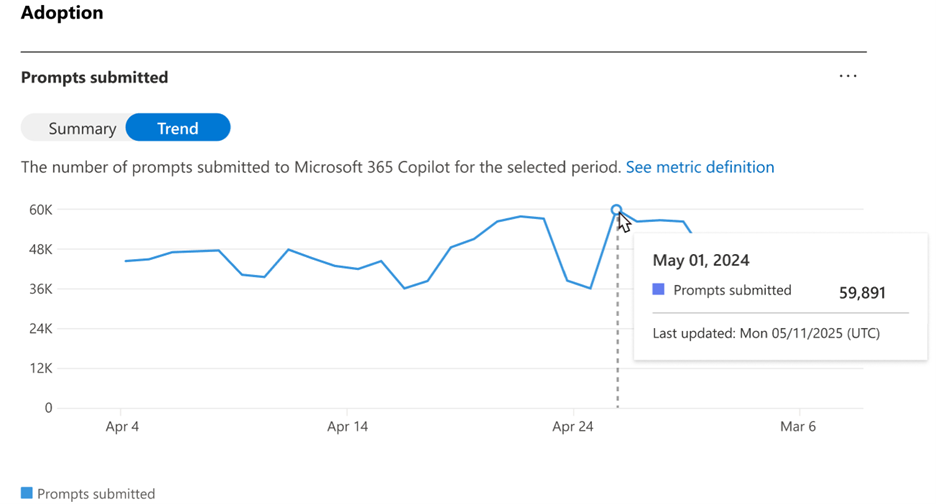
Trendvisning viser den daglige trenden for spørsmål som er sendt inn i Microsoft Copilot i løpet av den valgte tidsrammen.
Innføring av Copilot Chat viser aktiverte brukere og total bruk av Copilot Chat og delt bruk mellom Copilot Chat (arbeid) og Copilot Chat (nett).
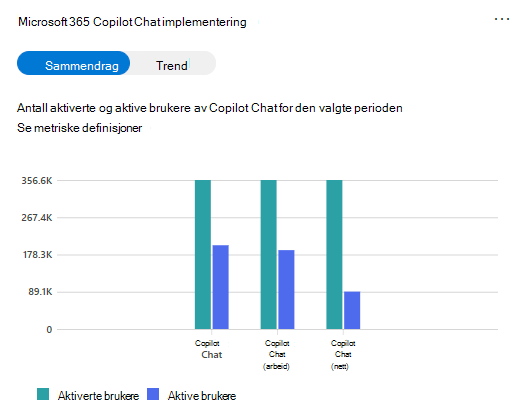
Tabellen nedenfor viser funksjonene for aktive brukere av Copilot-apper:
| Copilot-appen | Funksjoner | Bruk | Lær mer om funksjonen. |
|---|---|---|---|
| Microsoft Edge | Copilot Chat (nett) | Skriv inn en melding i chattevinduet, eller velg en foreslått ledetekst, og send inn. Eller velg Spør Copilot ved å høyreklikke på kontekstavhengig nettinformasjon. | Copilot – Microsoft Edge |
| Copilot Chat (arbeid) | Skriv inn en melding i chattevinduet, eller velg en foreslått ledetekst, og send inn. | Copilot – Microsoft Edge | |
| Microsoft Copilot (app) | Copilot Chat (nett) | Skriv inn en melding i chattevinduet, eller velg en foreslått ledetekst, og send inn. | Kom i gang med Microsoft Copilot Chat |
| Copilot Chat (arbeid) | Skriv inn en melding i chattevinduet, eller velg en foreslått ledetekst, og send inn. | Kom i gang med Microsoft Copilot Chat | |
| Outlook | Oppsummere en e-posttråd i Outlook | Velg Oppsummer av Copilot eller Oppsummer øverst i e-posttråden i en e-posttråd. (Brukeropplevelsen er litt forskjellig mellom nett, Windows, Mac eller mobil.) | Oppsummere en e-posttråd med Copilot i Outlook – Microsoft Kundestøtte |
| Generere et e-postutkast for Outlook | Velg Copilot-ikonet fra verktøylinjen, velg Utkast med Copilot, skriv inn en ledetekst i Copilot-boksen, og send inn. (Brukeropplevelsen er litt forskjellig mellom nett, Windows, Mac eller mobil.) | Lag utkast til en e-postmelding med Copilot i Outlook – Microsoft Kundestøtte | |
| Veilede | Velg Copilot-ikonet i e-postmeldingen, og velg deretter Veiledning av Copilot. Copilot ser gjennom e-post og gir forslag til forbedring av tone, tydelighet og lesersentiment. (Brukeropplevelsen er litt forskjellig mellom nett, Windows, Mac eller mobil.) | Veiledning for e-post med Copilot i Outlook – Microsoft Kundestøtte | |
| Copilot Chat (arbeid) | Gå til venstre side av Outlook Web App, velg Copilot fra applisten, skriv inn en ledetekst, og send. Denne funksjonen er inkludert på Outlook-appnivået og alt opp Antall aktive brukere i Microsoft 365 trer i kraft 28. august 2024. | Kom i gang med Microsoft Copilot Chat | |
| Copilot Chat (nett) | Gå til venstre navigasjonsrute i Outlook-appen, velg Copilot fra applisten, og velg Nett-alternativet øverst i chatruten, skriv inn en melding i chattevinduet, eller velg en foreslått ledetekst og send inn. Denne funksjonen er inkludert på Outlook-appnivået og alt opp Antall aktive brukere i Microsoft 365 trer fra og med 01. juli 2025. | Kom i gang med Microsoft Copilot Chat | |
| Appchat | Gå til øverste høyre hjørne av Outlook Web App, velg Copilot plassert ved siden av innstillingsalternativet, skriv inn en ledetekst og send. Denne funksjonen er inkludert på Outlook-appnivået og alt opp Antall aktive brukere i Microsoft 365 fra og med 17. august 2024. | Vanlige spørsmål om Copilot i Outlook | |
| Teams | Oppsummerer viktige punkter under møter | Oppsummerer viktige diskusjonspunkter under møtet ved hjelp av Copilot i Microsoft Teams. | Kom i gang med Copilot i Microsoft Teams-møter – Microsoft Kundestøtte |
| Oppsummer chatter og kanalsamtaler | Skriv inn en ledetekst, eller velg en ledetekst fra Flere ledetekster i Copilot-skriveboksen i en chat eller kanal, og send inn. | Bruke Copilot i Microsoft Teams-chat og -kanaler – Microsoft Kundestøtte | |
| Skrive om og justere meldinger | Skriv en melding Velg Skriv om/juster i Copilot under meldingsboksen for å skrive om eller justere hele eller bestemte deler av meldingen. | Skrive om og justere meldingene dine med Copilot i Microsoft Teams – Microsoft Kundestøtte | |
| Intelligent oppsummering | Velg Oppsummering-fanen i møtechatten for Teams-kalenderhendelsen, og vis delen med KI-notater etter at møtet avsluttes (møtet er tatt opp og transkribert). | Kom i gang med Microsoft Copilot i Teams – Microsoft Kundestøtte | |
| Tolk | Slå på tolk under Mer-ikonet, og lytt til et møte på ett av de valgte språkene. | Tolk i Microsoft Teams-møter og -samtaler | |
| Tilrettelegger | Slå på Tilrettelegger under Mer-ikonet , og aktiver KI-genererte notater. eller samhandle med innhold generert av tilrettelegger eller tilrettelegger under eller etter et møte. | Tilrettelegger i Microsoft Teams-møter | |
| Copilot Chat (arbeid) | Gå til Chat på venstre side av Teams, velg Copilot øverst i Teams-chatlisten, skriv inn en ledetekst, og send. | Kom i gang med Microsoft Copilot i Teams – Microsoft Kundestøtte | |
| Copilot Chat (nett) | Gå til venstre navigasjonsrute i Teams-programmet, velg Copilot fra applisten, og velg Nett-alternativet øverst i chatruten, skriv inn en melding i chattevinduet, eller velg en foreslått ledetekst og send inn. Denne funksjonen er inkludert i Teams-appnivået og alt opp Antall aktive brukere i Microsoft 365 fra og med 01. juli 2025. | Kom i gang med Microsoft Copilot i Teams – Microsoft Kundestøtte | |
| Word | Alle Copilot i Word-funksjoner inkluderes automatisk i bruksrapporten for Microsoft Copilot. Bruk av en hvilken som helst Copilot i Word-funksjonen teller mot metrikkverdien for aktive brukere og er angitt i den siste aktivitetsdatoen per bruker (UTC). MERK:Rediger med Word teller mot «Instrukser sendt inn i Copilot Chat (arbeid)», men Rediger med Excel og Rediger med PowerPoint gjør det ikke. |
Hvis du vil lære mer om Copilot i Word-funksjoner, kan du se Velkommen til Copilot i Word – Microsoft Kundestøtte. | |
| Excel | Alle Copilot i Excel-funksjoner inkluderes automatisk i bruksrapporten for Microsoft Copilot. Bruk av en hvilken som helst Copilot i Excel-funksjonen teller mot metrikkverdien for aktive brukere og er angitt i datoen for siste aktivitet per bruker (UTC). | Hvis du vil lære mer om Copilot i Excel-funksjoner, kan du se Komme i gang med Copilot i Excel – Microsoft Kundestøtte. | |
| PowerPoint | Alle Copilot i PowerPoint-funksjoner inkluderes automatisk i bruksrapporten for Microsoft Copilot. Bruk av en hvilken som helst Copilot i PowerPoint-funksjonen teller mot metrikkverdien for aktive brukere og er angitt i den siste aktivitetsdatoen per bruker (UTC). | Hvis du vil lære mer om Copilot i PowerPoint-funksjoner, kan du se Velkommen til Copilot i PowerPoint – Microsoft Kundestøtte. | |
| OneNote | Alle Copilot i OneNote-funksjoner inkluderes automatisk i bruksrapporten for Microsoft Copilot. Bruk av en Hvilken som helst Copilot i OneNote-funksjonen teller mot måleverdien for aktive brukere og er angitt i den siste aktivitetsdatoen per bruker (UTC). | Hvis du vil lære mer om Copilot i OneNote-funksjoner, kan du se Velkommen til Copilot i OneNote – Microsoft Kundestøtte. | |
| Loop | Alle Copilot i Loop-funksjoner inkluderes automatisk i bruksrapporten for Microsoft Copilot. Bruk av en Copilot in Microsoft Loop-funksjon teller mot metrikkverdien for aktive brukere og er angitt i den siste aktivitetsdatoen per bruker (UTC). Fra og med 11. desember 2025 inkluderes brukervisninger av Loop-dokumenter generert av tilretteleggerfunksjonen i Teams-møter i aktiv bruk for Loop-appen og fullstendig bruk av Microsoft Copilot. | Hvis du vil finne ut mer om Copilot i Loop-funksjoner, kan du se Kom i gang med Microsoft Copilot i Loop – Microsoft Kundestøtte. |
Obs!
Aktive brukere av Word-, Excel- og PowerPoint-data er ufullstendige før 25. januar 2024.
Viktig
Måledataene som vises i bruksrapporten for Microsoft Copilot, kommer fra data som er klassifisert som nødvendige tjenestedata. Valgfrie diagnosedata kreves ikke for omfattende informasjon, men dette kravet kan endres i fremtiden. Mer informasjon om nødvendige tjenestedata.
I Innføring-inndelingen kan du se et anbefalingskort:
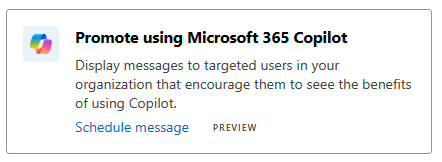
Hvis du vil lære mer om hvordan du bruker organisasjonsmeldinger for Microsoft Copilot, kan du se Fremskynde innføring med funksjonen Organisasjonsmeldinger i Microsoft Copilot-bruksrapporten.
Du kan eksportere rapportdata til en Excel .csv-fil ved å velge ellipsen og deretter Eksporter i øverste hjørne i diagrammet.
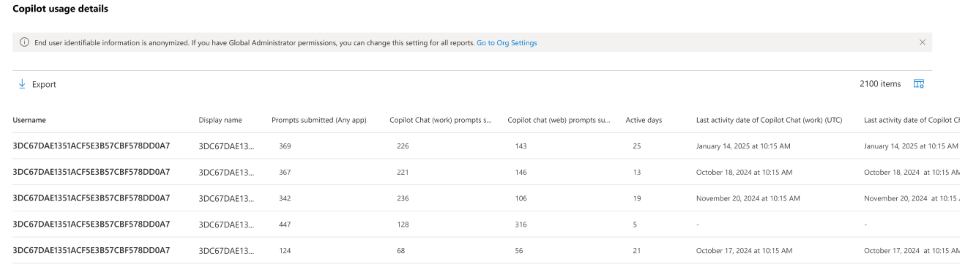
Du kan vise en tabellliste for å vise hver Microsoft Copilot-aktiverte brukers siste aktivitetsdato blant Microsoft Copilot-apper.
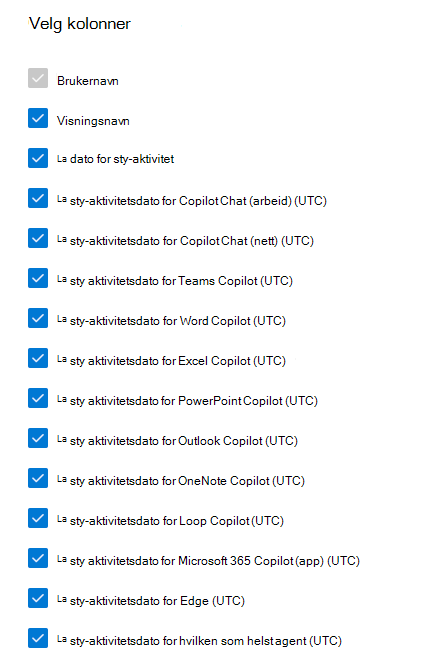
Hvis du vil legge til eller fjerne kolonner fra rapporten, velger du Velg kolonner.
Hvis du vil eksportere rapportdata til en Excel .csv-fil, velger du Eksporter. Denne handlingen eksporterer bruksdataene for alle brukere, og gjør det mulig å utføre enkel sortering, filtrering og søk for videre analyse.
For å sikre datakvaliteten utfører systemet daglige datavalideringskontroller de siste tre dagene og fyller eventuelle hull det oppdager. Det kan hende du legger merke til forskjeller i historiske data underveis i prosessen.
Tabell for siste brukeraktivitet
| Metrisk | Definisjon |
|---|---|
| Brukernavn | Brukerens vanlige navn. |
| Visningsnavn | Brukerens fulle navn. |
| Instrukser sendt inn (hvilken som helst app) | Totalt antall spørsmål en bruker har sendt inn i Copilot på tvers av alle vertsprogrammer innenfor omfanget i løpet av den valgte tidsrammen. |
| Copilot Chat-ledetekster (arbeid) er sendt inn | Det totale antallet spørsmål denne brukeren har sendt inn til Copilot Chat (arbeid) i løpet av den valgte tidsrammen. |
| Copilot Chat (nett)-ledetekster er sendt inn | Det totale antallet spørsmål denne brukeren sendte inn til Copilot Chat (nett) i løpet av den valgte tidsrammen. |
| Aktive dager | Totalt antall dager brukeren sendte inn ber om å Microsoft Copilot Chat innenfor den valgte tidsrammen. |
| Siste aktivitetsdato (UTC (Universal Time Code)) | Den siste datoen brukeren sendte en melding til Microsoft Copilot Chat i Teams, Outlook, m365.cloud.microsoft/chat, Microsoft Edge, Microsoft Copilot (appen), Word, Excel, PowerPoint eller OneNote. Denne datoen forblir fast selv om tidsrammen for rapporten endres. |
| Siste aktivitetsdato for Teams Copilot (UTC) | Den siste datoen brukeren hadde aktivitet i Microsoft Teams Copilot, inkludert noen av de tiltenkte aktivitetene, uavhengig av den valgte tidsrammen de siste 7, 28, 90 eller 180 dagene. |
| Siste aktivitetsdato for Word Copilot (UTC) | Den siste datoen brukeren hadde aktivitet i Word Copilot, inkludert noen av de tiltenkte aktivitetene, uavhengig av den valgte tidsrammen de siste 7, 28, 90 eller 180 dagene. |
| Siste aktivitetsdato for Excel Copilot (UTC) | Den siste datoen brukeren hadde aktivitet i Excel Copilot, inkludert alle de tilsiktede aktivitetene, uavhengig av den valgte tidsrammen de siste 7, 28, 90 eller 180 dagene. |
| Siste aktivitetsdato for PowerPoint Copilot (UTC) | Den siste datoen brukeren hadde aktivitet i PowerPoint Copilot, inkludert noen av de tilsiktede aktivitetene, uavhengig av den valgte tidsrammen de siste 7, 28, 90 eller 180 dagene. |
| Siste aktivitetsdato for Outlook Copilot (UTC) | Den siste datoen brukeren hadde aktivitet i Outlook Copilot, inkludert noen av de tilsiktede aktivitetene, uavhengig av den valgte tidsrammen de siste 7, 28, 90 eller 180 dagene. |
| Siste aktivitetsdato for OneNote Copilot (UTC) | Den siste datoen brukeren hadde aktivitet i OneNote Copilot, inkludert noen av de tiltenkte aktivitetene, uavhengig av den valgte tidsrammen de siste 7, 28, 90 eller 180 dagene. |
| Siste aktivitetsdato for Loop Copilot (UTC) | Den siste datoen brukeren hadde aktivitet i Loop Copilot, inkludert alle de tilsiktede aktivitetene, uavhengig av den valgte tidsrammen de siste 7, 28, 90 eller 180 dagene. |
| Siste aktivitetsdato for Copilot Chat (arbeid) (UTC) | Den siste datoen brukeren hadde aktivitet i Copilot Chat (arbeid), inkludert noen av de tiltenkte aktivitetene, uavhengig av den valgte tidsrammen de siste 7, 28, 90 eller 180 dagene. |
| Siste aktivitetsdato for Copilot Chat (nett) (UTC) | Den siste datoen brukeren hadde aktivitet i Copilot Chat (nett), inkludert noen av de tilsiktede aktivitetene, uavhengig av den valgte tidsrammen de siste 7, 28, 90 eller 180 dagene. |
| Siste aktivitetsdato for Microsoft 365-appen (UTC) | Den siste datoen brukeren hadde aktivitet i Copilot Chat i et Microsoft 365-appens inngangspunkt, inkludert alle tiltenkte aktiviteter, uavhengig av den valgte tidsrammen de siste 7, 28, 90 eller 180 dagene. |
| Siste aktivitetsdato for Microsoft Edge (UTC) | Den siste datoen brukeren hadde aktivitet i Copilot Chat i Microsoft Edge-inngangspunktet, inkludert alle tilsiktede aktiviteter, uavhengig av den valgte tidsrammen de siste 7, 28, 90 eller 180 dagene. |
Obs!
Som standard er brukerspesifikk informasjon som brukernavn, visningsnavn, grupper og nettsteder skjult i bruksrapporter. Hvis du vil lære hvordan du viser denne informasjonen i bruksrapporter, kan du se Vise bruker-, gruppe- eller nettstedsdetaljer i bruksrapporter.
Vanlige spørsmål
Hvordan anses en bruker som aktiv i Microsoft Copilot-bruk?
En bruker er aktiv i en gitt app hvis de utfører en tilsiktet handling for en funksjon drevet av kunstig intelligens. Hvis en bruker for eksempel velger Copilot-ikonet på Word-båndet for å åpne Copilot-chatteruten, teller ikke denne handlingen mot aktiv bruk. Hvis brukeren samhandler med chatruten ved å sende inn en ledetekst, teller imidlertid denne handlingen mot aktiv bruk.
Hva er forskjellen mellom brukeraktivitetstabellen og overvåkingsloggen?
Overvåkingsloggdata som driver Microsoft Purview-løsninger, for eksempel Administrasjon av datasikkerhetsstatus for KI (tidligere kalt AI Hub), er bygd for datasikkerhet og samsvarsformål. Det gir omfattende innsyn i Copilot-interaksjoner for disse brukstilfellene. Det hjelper for eksempel å oppdage risikoer for overdeling av data eller å samle inn samhandlinger for å følge lovgivningen eller for juridiske formål. Den er imidlertid ikke ment å brukes som grunnlag for Copilot-bruksrapportering. Eventuelle aggregerte måledata du bygger på toppen av disse dataene, for eksempel antall ledetekster eller aktive brukere, samsvarer kanskje ikke med de tilsvarende datapunktene i de offisielle Copilot-bruksrapportene fra Microsoft. Microsoft kan ikke gi veiledning om hvordan du bruker data i overvåkingsloggen som grunnlag for bruksrapportering, og vi kan heller ikke garantere at aggregerte bruksberegninger som er bygd på toppen av data i overvåkingsloggen, samsvarer med lignende bruksdata som rapporteres i andre verktøy.
Hvis du vil ha tilgang til nøyaktig informasjon om bruk av Microsoft Copilot, kan du bruke én av følgende rapporter: rapporten Microsoft Copilot-bruk i Microsoft 365 administrasjon Center eller Copilot-instrumentbordet i Viva Insights.
Hva er omfanget til tabellen på brukernivå?
Tabellen på brukernivå i rapporten viser alle brukere som ble lisensiert for Microsoft Copilot på et hvilket som helst tidspunkt i løpet av de siste 180 dagene, selv om brukeren senere fjernet lisensen eller aldri har hatt noen aktiv Copilot-bruk.
Jeg tilordnet Microsoft Copilot-lisensen til brukere, men hvorfor er siste aktivitetsdato for brukere tom i sjeldne tilfeller?
Basert på systembegrensninger kan det hende at noen brukere ikke har en dato for siste aktivitet i tabellen på brukernivå i rapporten under følgende betingelser:
- Brukeren brukte Microsoft Copilot innen et kort tidsvindu (mindre enn 24 timer) etter at Microsoft Copilot-lisensen ble tilordnet.
- Brukeren hadde senere ingen annen Microsoft Copilot-bruk frem til datoen da rapporten ble vist.
Hvorfor er «Siste aktivitetsdato for Word, Excel, PowerPoint, OneNote eller Outlook Copilot (UTC)» noen ganger tom eller nyere enn den faktiske datoen, selv når brukere nylig brukte Copilot-funksjoner?
En kjent begrensning kan forårsake dette problemet. Opplasting av klienthendelsesdata for Copilot-funksjoner i Word, Excel, PowerPoint, OneNote og Outlook kan av ulike årsaker bli forsinket. Hvis sluttbrukere for eksempel kobler fra Internett umiddelbart etter å ha utført en Copilot-handling, blir dataopplastingen forsinket.
Hvordan er tallene i denne rapporten sammenlignet med det som vises på Microsoft Copilot-instrumentbordet i Viva Insights?
Dataene i disse rapportene er basert på de samme underliggende definisjonene av aktiv bruk, men populasjonen av brukere som er inkludert i analysen, og tidsrammen som vises, kan variere. Hvis du vil ha mer informasjon, kan du se Bruke avanserte funksjoner for Microsoft Copilot-instrumentbord med et Viva Insights-abonnement.