Merk
Tilgang til denne siden krever autorisasjon. Du kan prøve å logge på eller endre kataloger.
Tilgang til denne siden krever autorisasjon. Du kan prøve å endre kataloger.
Etter at du har publisert agenten din og gjort den tilgjengelig i Microsofts administrasjonssenter, kan du opprette agentinstanser og agentbrukere. Disse instansene og brukerne bruker agentens blueprint og agentkoden du har laget.
Denne artikkelen deler opp prosessen i tre hovedtrinn:
Hvis du støter på utfordringer, se avsnittet om feilsøking.
Forutsetning
- Agent blueprint er korrekt satt opp som beskrevet i oppsetttrinnet for agent blueprint.
- Agentapplikasjonen er korrekt publisert som beskrevet i Publiser agent til Microsoft admin center.
1. Konfigurer agent i Teams Developer Portal
Etter publisering, konfigurer agent blueprint i Teams Developer Portal for å koble agenten din til Microsoft 365s meldingsinfrastruktur. Uten denne konfigurasjonen mottar ikke agenten din meldinger fra Teams, e-post eller andre Microsoft 365-tjenester.
Hent kursplan-ID
Åpne
a365.generated.config.jsoni arbeidskatalogen din og kopier verdien avagentBlueprintId.Naviger til Developer Portal
Åpne nettleseren din og gå til konfigurasjonssiden:
https://dev.teams.microsoft.com/tools/agent-blueprint/<your-blueprint-id>/configurationErstatt
<your-blueprint-id>med verdienagentBlueprintIdsom du kopierte.Notat
Hvis du ikke har tilgang til Utviklerportalen, kontakt leietakeradministratoren for å gi deg tilgang eller utføre denne konfigurasjonen for deg.
Konfigurer agenten
I utviklerportalen:
Sett agenttype til API-basert
Sett varslings-URL til agentens meldingsendepunkt. Finn
messagingEndpointverdien ia365.generated.config.json.Velg Lagre.
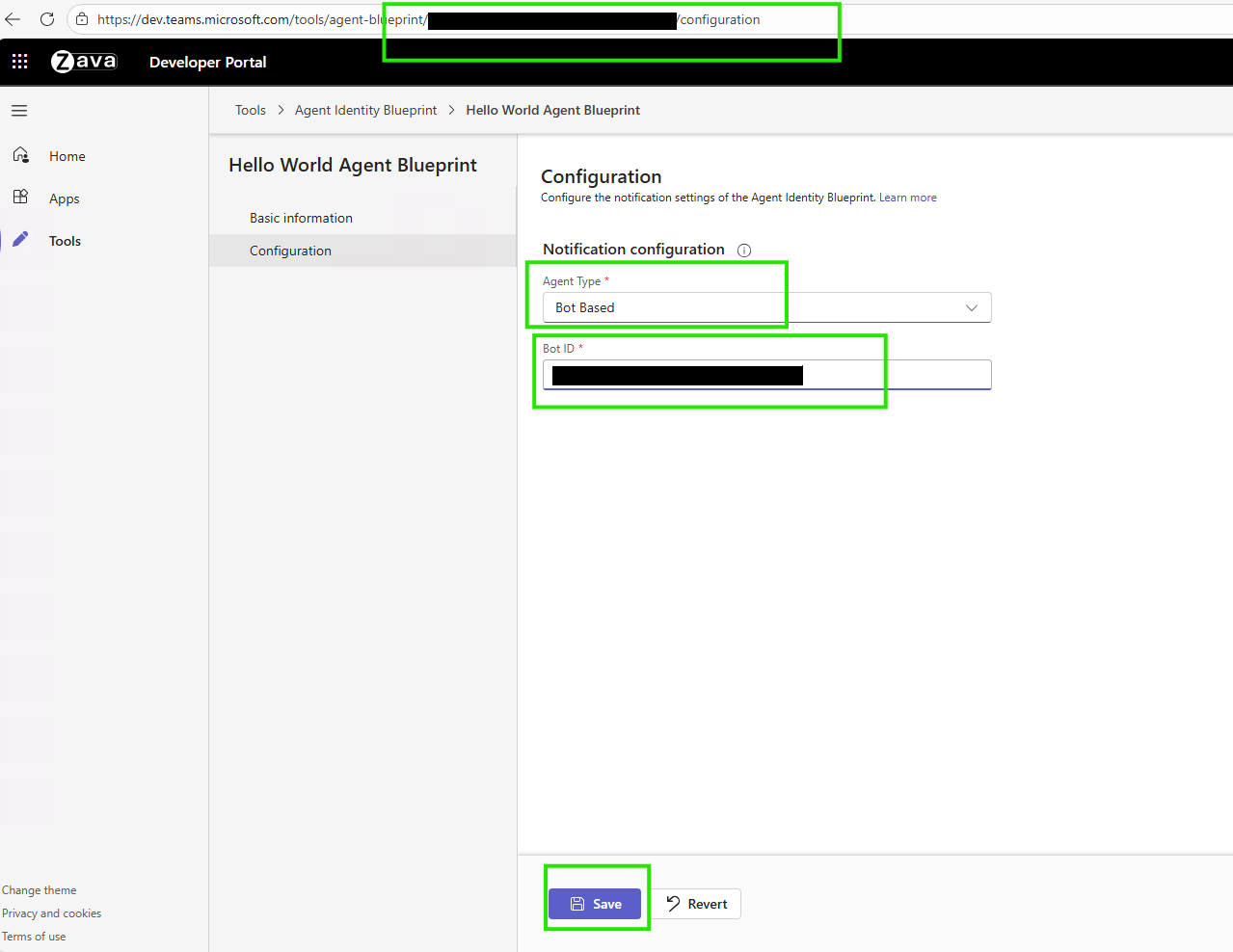
Du trenger denne konfigurasjonen før du kan opprette agentinstanser i Teams.
Les mer om maler for agentidentitet og konfigurasjon av Utviklerportalen
2. Opprett agentinstans
Nå kan du be om en instans av agentblueprinten din fra Teams. Les mer om hvordan du oppdager, oppretter og tar i bruk en agent.
Når du ber om en agentinstans, sender Teams forespørselen til leietakeradministratoren for godkjenning. Administratorer kan gjennomgå og godkjenne forespørsler fra Microsoft administrasjonssenter – Forespurte agenter-siden.
Etter at administratoren godkjenner forespørselen din, oppretter Teams agentinstansen din og gjør den tilgjengelig i Teams.
3. Test den distribuerte agenten
Når du har opprettet en agentinstans, test den i Microsoft 365 for å sikre at den fungerer riktig i produksjon.
Etter utrulling, og med agentvarsler aktivert i Agent 365 SDK, integreres agenten din med Microsoft 365-tjenester. Agenten støtter Teams for nettprater, kanaler og møter; e-post og kalender for sending, mottak og planlegging; samt SharePoint og OneDrive for dokumenttilgang og fildeling. Agenten har også støtte for samarbeidsfunksjoner som tilstedeværelse i organisasjonen, Planner-oppgaver og dokumentkommentarer.
Viktig!
På lik linje med vanlige brukere må agentbrukere også ha nødvendige Microsoft 365-lisenser for å få tilgang til tjenestene. Vanlige lisenser inkluderer Microsoft 365 E5, Teams Enterprise og Microsoft 365 Copilot.
Vis distribuert agent i administrasjonssenteret
Etter at du har publisert agenten din, vises den i Microsofts administrasjonssenter for ansettelse. Det kan ta litt tid til å fordeles.
Gå til administrasjonssenteret for Microsoft 365 - Agenter til:
- Se din publiserte agent
- Administrer agentinnstillinger
- Overvåk agentbruk
- Konfigurer tillatelser
Test agent på Teams
Etter at du har distribuert, publisert og konfigurert agentblueprinten og opprettet en agentbruker, test agentbrukeren direkte i Microsoft Teams:
Start test
Søk etter den nye agentbrukeren i Teams.
Notat
Opprettelsesprosessen for agentbruker er asynkron. Det kan ta fra noen minutter til flere timer før den nye agentbrukeren blir søkbar etter opprettelse.
Start en ny nettprat med din nyopprettede agentinstans.
Send testmeldinger for å verifisere agentens funksjonalitet.
Eksempel på testmelding
Hvis du har konfigurert agenten med e-post, send denne meldingen for å teste e-postfunksjonaliteten. Oppdater e-postadressen for mottaker recipient@contoso.com.
Send an email to <recipient@contoso.com> with subject "Hello from Teams" and message "This is a test message from my agent!"
Agenten behandler forespørselen og sender e-posten uten å kreve ytterligere bekreftelse.
Sjekkliste for verifisering
Etter at du har opprettet agentinstansen, verifiser at den fungerer som den skal i Teams.
✅
Konfigurasjon av utviklerportalen lagret
✅
Agent vises i søket for Teams-apper
✅
Du kan opprette en agentinstans i Teams
✅
Agentinstans opprettet
✅
Agentbruker vises i organisasjonen
✅
Agenten svarer på meldinger
✅
Agenten kan utføre handlinger
✅
Applikasjonslogger viser ingen feil
✅
Overvåking fungerer i administrasjonssenteret
Hvis agentinstansen din ikke fungerer som forventet, se feilsøkingsseksjonen for detaljerte løsninger på vanlige problemer.
Verifiser at konfigurasjonen av utviklerportalen er lagret
Naviger til: https://dev.teams.microsoft.com/tools/agent-blueprint/<your-blueprint-id>/configuration
✅ Agenttype viser: API-basert✅Varslings-nettadresse samsvarer med agentens meldingsendepunkt ✅ Viser Lagret vellykket melding
Verifiser at agenten vises i Teams
Åpne Teams->appen
Søk etter agentnavnet
✅ Agenten vises i søkeresultatene ✅ Viser agentens ikon og beskrivelse
Verifiser at du kan opprette en agentinstans i Teams
Velg agenten i Teams-apper
✅ Knappen for å be om eller opprette instans er aktivert ✅ Kan be om eller opprette instans uten feil
Verifiser at agentinstansen er opprettet
Etter å ha valgt Request Instance:
✅ Forespørselen sendes vellykket til administrator
Verifiser at agentbrukeren vises i organisasjonen
I Administrasjonssenter for Microsoft 365:
- Gå til:
https://admin.cloud.microsoft/#/agents/all - Gå til Alle Agenter Forespørsler-fanen
✅ Forespørselen din om agentinstans er oppført med status som "ventende gjennomgang" ✅ Administrator kan godkjenne agentinstansen for bruk ✅ Brukeren kan opprette en instans fra Teams og gi den et navn.
Verifiser at agenten svarer på meldinger
I Teams-nettpraten med agenten din: Send en testmelding: Hello!
✅ Agent viser skriveindikator ✅ Agent svarer innen noen sekunder ✅ Svaret er sammenhengende og relevant
Verifiser at agenten kan utføre handlinger
Hvis du konfigurerer verktøy, test verktøyfunksjonalitet. Hvis du f.eks. legger til Mail MCP-serveren, send en test-e-post til deg selv.
Agenten skal:
✅ Bekreft forespørselen ✅ Utfør verktøykallet ✅ Bekreft vellykket fullføring
Du bør sjekke at e-posten kommer i innboksen din.
Verifiser funksjonalitet
Følgende sjekkliste gir en systematisk fremgangsmåte for testing av din agent:
Grunnleggende funksjonalitet:
✅ Agenten svarer på enkle hilsener. ✅ Agenten håndterer samtaler med flere trinn. ✅ Agenten gir relevante svar.
Verktøyfunksjonalitet:
Det avhenger av MCP-serverens konfigurasjon
✅ Kan sende e-post. ✅ Kan få tilgang til kalender. ✅ Kan søke i dokumenter. ✅ Kan utføre konfigurerte handlinger.
Feilbehandling:
✅ Håndterer ugyldige forespørsler på en smidig måte. ✅ Gir nyttige feilmeldinger ✅ Krasjer ikke ved uventet input
Ytelse:
✅ Svarer innen noen sekunder. ✅ Ingen timeout-feil. ✅ Konsistente responstider
Verifiser applikasjonslogger
For å se hva agenten din gjør, sjekk applikasjonsloggene ved å bruke az webapp log tail-kommandoen.
# Real-time logs from Azure
az webapp log tail --name <your-web-app> --resource-group <your-resource-group>
Hva du bør se etter i loggene:
✅ Innkommende forespørsler fra Teams ✅ Vellykket autentisering ✅ Verktøykall som utføres ✅ Svar sendt ❌ Feilmeldinger eller unntak
Verifiser observabilitet i administrasjonssenteret
Etter at agenten din har startet:
Gå til:
https://admin.cloud.microsoft/#/agents/all.Velg agenten din og åpne fanen Aktivitet.
Du bør se:
✅ Økter vises. ✅ Hver økt viser triggere og handlinger. ✅ Verktøykall logges med tidsstempler.
Neste trinn
Agenten din er nå live i skyen og klar til å jobbe sammen med teamet ditt i Microsoft 365. Det som startet som lokal kode, er nå en registrert, bedriftsklar assistent hvor brukere kan opprette agentinstanser på tvers av organisasjonen.
Agentens utviklingssyklus er fullført, men dens innvirkning har bare så vidt begynt. Mye av det du har bygget i Agent 365-utviklingssyklusen er åpen kildekode og tar imot bidrag fra fellesskapet. Meld inn feil, funksjonsforespørsler og send pull requests:
- Agent 365 Samples: Har du noen interessante og morsomme prøveagenter? Del agentkoden din med det åpne kildekode-fellesskapet her!
- Node.js SDK: Agent 365 SDK i Node.js.
- Python SDK: Agent 365 SDK i Python.
- .NET SDK: Agent 365 SDK i C# (.NET).
- Agent 365 DevTools CLI: En CLI som hjelper deg gjennom hele utviklingssyklusen til Agent 365.
Feilsøking
Denne seksjonen inneholder vanlige problemer ved opprettelse og testing av agentinstanser.
Tips
Feilsøkingsveiledning for Agent 365 inneholder anbefalinger på høyt nivå for feilsøking, anbefalte fremgangsmåter og koblinger til feilsøkingsinnhold for hver fase i utviklingssyklusen i Agent 365.
Agent vises ikke i Teams
Symptom: Agenten vises i administrasjonssenteret, men du finner den ikke i Teams-appene.
Rotårsak: Manglende konfigurasjon av Developer Portal:
Løsning:
Hent blueprint-ID-en din fra
a365.generated.config.json— se etteragentBlueprintId.Konfigurer i utviklerportalen:
Gå til:
https://dev.teams.microsoft.com/tools/agent-blueprint/<your-blueprint-id>/configurationSett agenttype til API-basert
Sett varslings-URL til agentens meldingsendepunkt. Finn
messagingEndpointverdien ia365.generated.config.json.Velg Lagre.
Vent 5–10 minutter for at endringene skal tre i kraft.
Verifikasjon:
- Åpne Teams > Apper > Søk etter agenten din.
- Agenten dukker opp og er tilgjengelig for å legge til.
Kan ikke opprette agentforekomst i Teams
Symptom: Agenten vises i Teams, men du kan ikke legge til eller opprette en instans; Be om forekomst-knappen fungerer ikke.
Årsak: Microsoft Agent 365 Frontier er ikke aktivert for leietakeren.
Løsning: Kontakt administrator for leietakeren for å verifisere at Microsoft Agent 365 Frontier er aktivert for leietakeren.
Verifikasjon:
Frontier-funksjoner vises i Microsoft 365 Copilot og Microsoft 365 Apps når lisensen og administratorinnstillingene tillater det.
Agent svarer ikke på meldinger
Symptom: Du oppretter en agentinstans, men den svarer ikke på meldinger. Du ser ingen loggoppføringer i applikasjonen.
Rotårsak: Flere mulige årsaker – problemer med meldingsendepunktet, autentiseringsproblemer eller konfigurasjonsfeil.
Grunnleggende feilsøking
Kontroller at nettappen kjører:
az webapp show --name <your-app-name> --resource-group <your-resource-group> --query state
# Should be: "Running"
Kontroller meldingsendepunktet:
- Det skal være:
https://<your-app-root-url>/api/messages - Verifiser det i
a365.config.jsonoga365.generated.config.json
- Det skal være:
Test endepunktet direkte:
curl https://<your-app-root-url>/api/messages
# Should not return 404
Sjekk applikasjonsloggene:
az webapp log tail --name <your-app-name> --resource-group <your-resource-group>
# Look for incoming requests and errors
Avansert diagnostikk
Verifiser autentisering:
- Sjekk om tokens er utløpt. Forny dem om nødvendig.
- Verifiser påloggingsinformasjonen i Web App-konfigurasjonen.
Konfigurasjon av ruteverktøy/MCP:
- Sjekk at MCP-serverne er konfigurert.
- Sjekk at tillatelser er gitt.
Test lokal:
- Kjør agenten lokalt med samme konfigurasjon.
- Test med Agents Playground.
- Hvis det fungerer lokalt, men ikke i skyen > utrullingsproblem
Vanlige løsninger
- Meldingsendepunktet er feil: Oppdater i Azure Portal og Developer Portal.
- Nettapp stoppet: Start den i Azure Portal eller med CLI.
- Token utløpt: Oppdater tokenene i webappens miljøvariabler.
- Manglende miljøvariabler: Sjekk appinnstillingene i Azure Portal.
- MCP-serverproblemer: Verifiser tjenesteprinsipal og tillatelser.
- Kodefeil: Sjekk applikasjonslogger for unntak.
Kontroll
Send en melding til agenten din i Teams og sjekk applikasjonslogger for innkommende forespørsler.
Du kan også prøve:
- Feilsøk distribusjon av en agent til Amazon Web Services.
- Feilsøking ved å distribuere en agent til Google Cloud Platform.
Verktøykall feiler
Symptom: Agenten svarer på meldinger, men verktøykall feiler. Du ser feilmeldinger om manglende tillatelse eller tidsavbrudd.
Rotårsak: Manglende MCP-servertillatelser, tjenesteprinsipp ikke konfigurert, nettverkstilkoblingsproblemer eller feil verktøykonfigurasjon.
Løsninger
Prøv følgende løsninger når verktøykall feiler:
Kontroller tillatelser i administrasjonssenteret
Gå gjennom og godkjenn nødvendige MCP-servertillatelser:
- Gå til:
https://admin.cloud.microsoft/#/agents/all - Velg din agent > Tillatelser
- Sørg for at listen inkluderer de nødvendige MCP-serverne, og at de er godkjent
- Gå til:
Sjekk service principal
Kjør engangsoppsettsskriptet hvis du ikke har kjørt det før:
# Download and run:
# https://github.com/microsoft/Agent365-devTools/blob/main/scripts/cli/Auth/New-Agent365ToolsServicePrincipalProdPublic.ps1
Verifiser MCP-endepunktkonfigurasjon
Sørg for at du bruker produksjons-MCP-endepunktet:
# Should be production endpoint, not mock
MCP_PLATFORM_ENDPOINT=https://agent365.svc.cloud.microsoft
Sjekk administrert identitet
Verifiser at administrert identitet er aktivert i nettappen din:
# Verify managed identity is enabled
az webapp identity show --name <your-app-name> --resource-group <your-resource-group>
Kontroll
Test verktøykall i Teams og sjekk loggene for vellykket utførelse.
Du kan også prøve disse trinnene:
Lisenstilordning mislyktes
Symptom: Du kan ikke tildele en lisens til en agentbruker. Du får lisensfeil i administrasjonssenteret.
Årsak: Manglende lisenser tilgjengelig, feil lisenstype eller tillatelsesproblemer.
Løsninger
Prøv følgende løsninger hvis tildeling av lisenser mislykkes:
Kontroller at lisenser er tilgjengelige:
- Kontroller administrasjonssenteret for Microsoft 365 >Fakturering>Lisenser.
- Sørg for at Microsoft Agent 365 Frontier er aktivert for leietakeren.
Tildel lisens manuelt:
- Gå til >Brukere for administrasjonssenter for Microsoft 365
- Finn agentbrukeren.
- Tildel passende lisens.
Nødvendige lisenser for full funksjonalitet:
- Microsoft 365 E5 (eller tilsvarende).
- Teams Enterprise.
- Microsoft 365 Copilot (for Copilot-funksjoner).
Kontroll
Sjekk at brukerprofilen i administrasjonssenteret viser tildelte lisenser.