Merk
Tilgang til denne siden krever autorisasjon. Du kan prøve å logge på eller endre kataloger.
Tilgang til denne siden krever autorisasjon. Du kan prøve å endre kataloger.
Viktig!
Denne funksjonen er en del av Frontiers forhåndsversjonsprogram. Frontier kobler deg direkte til Microsofts nyeste KI-innovasjoner. Frontier-forhåndsversjoner er underlagt de eksisterende forhåndsversjonsvilkårene i kundeavtalene dine. Siden disse funksjonene fortsatt er under utvikling, kan både tilgjengeligheten og funksjonaliteten endres over tid.
Du finner godkjente agentmaler i Microsoft 365-leieren. Agentmaler er forhåndskonfigurerte maler for KI-baserte Agent 365-agenter i Microsoft 365. Disse malene definerer agentens funksjoner, identitet og etterlevelsesinnstillinger. Brukere kan legge til og konfigurere, som også kan kalles å innfase, agenter etter at det er godkjent av administrator(er), for å automatisere oppgaver og øke teamets produktivitet.
Notat
Du kan oppdage og opprette agenter både på stasjonære og mobile (bare Teams-appbutikken) enheter. Du har imidlertid bare tilgang til agentinnstillingskortet på stasjonære enheter ved å holde musepekeren over eller velge agenten og deretter velge innstillingstannhjulet på agentkortet.
Forutsetning
- Du trenger administratorgodkjenning for forespørselen i administrasjonssenteret for Microsoft 365 før du kan opprette en agent.
- Du trenger et abonnement på «Microsoft Agent 365 Frontier» som er aktivert av leietakerens administratorer i administrasjonssenteret for Microsoft 365. Dette abonnementet med 25 lisenser lar deg ansette autonome agenter.
Finn agentmaler
Agentmaler er tilgjengelige i Microsoft 365 Copilot Store og Teams-appbutikken under Agenter for teamet. Alle brukere i leieren kan finne og vise agentmaler.
Notat
På mobil er agentmaler bare tilgjengelige i Teams-appbutikken.
Følgende bilde viser eksempler på agentmaler som er tilgjengelige på både stasjonære og mobile enheter.
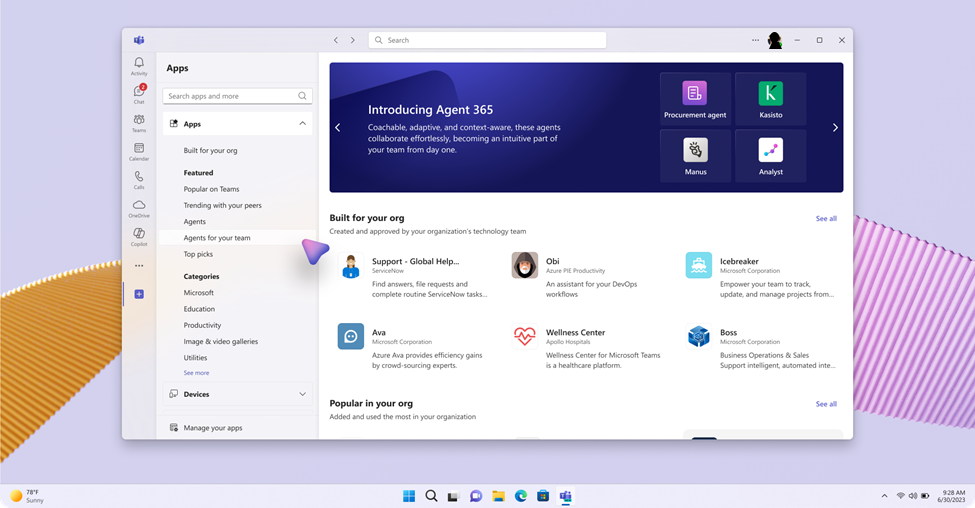
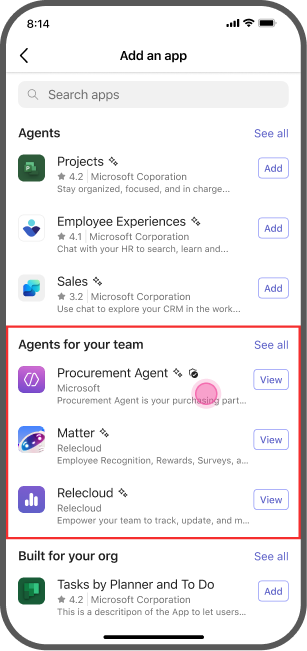
Brukere kan velge en agentmal fra kategorien Agenter for teamet i Teams og Microsoft 365 Agent Store.
Når du velger en mal, vises følgende i detaljpanelet:
- Beskrivelse og ferdigheter
- Utviklerinformasjon
- Nødvendige lisenser og policyer
Opprett en agent
Slik oppretter du en agent:
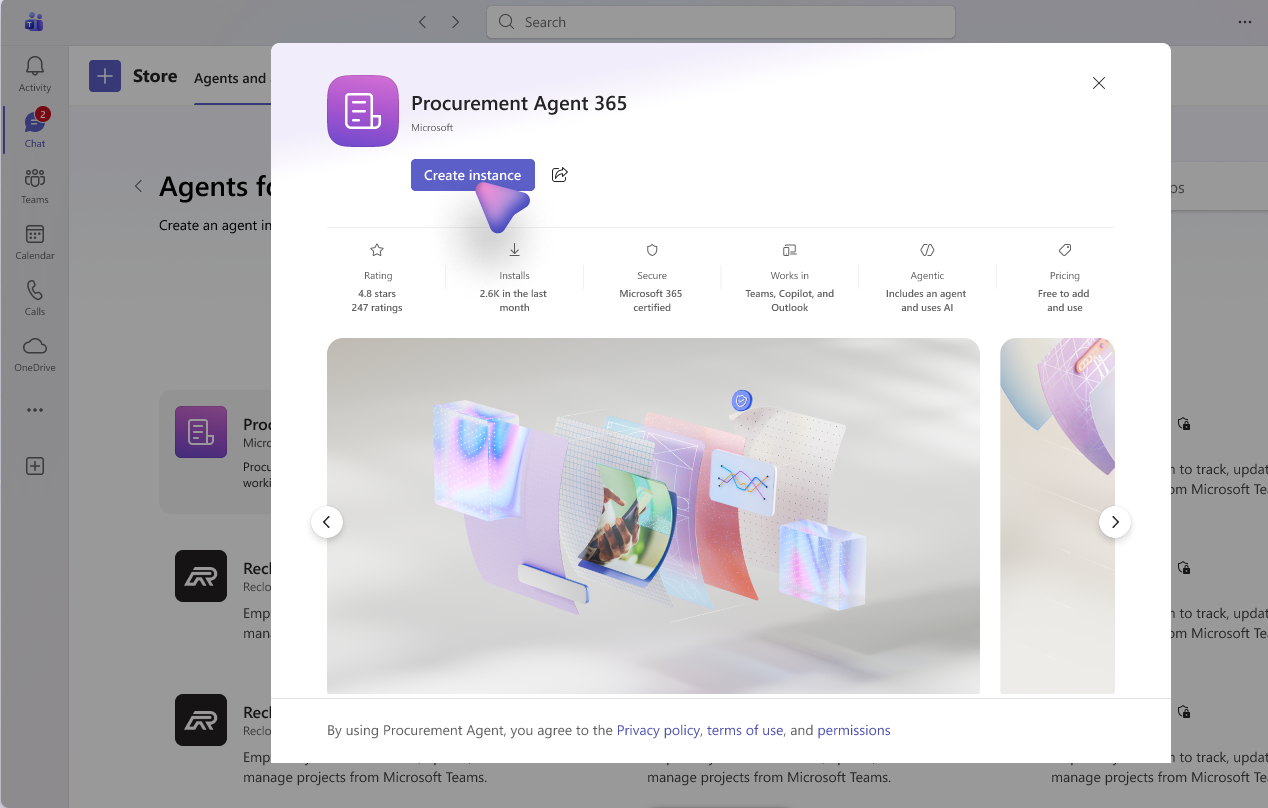
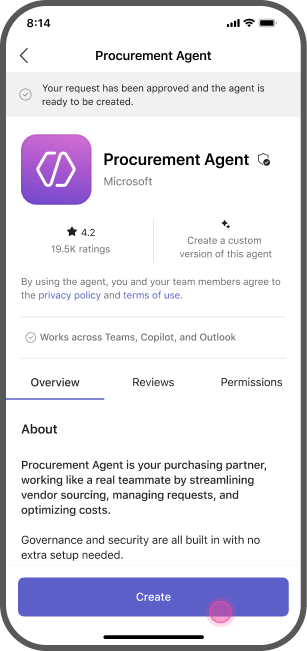
Velg Be om forekomst (stasjonær)/ Forespørsel (mobil) på detaljsiden for agentmalen.
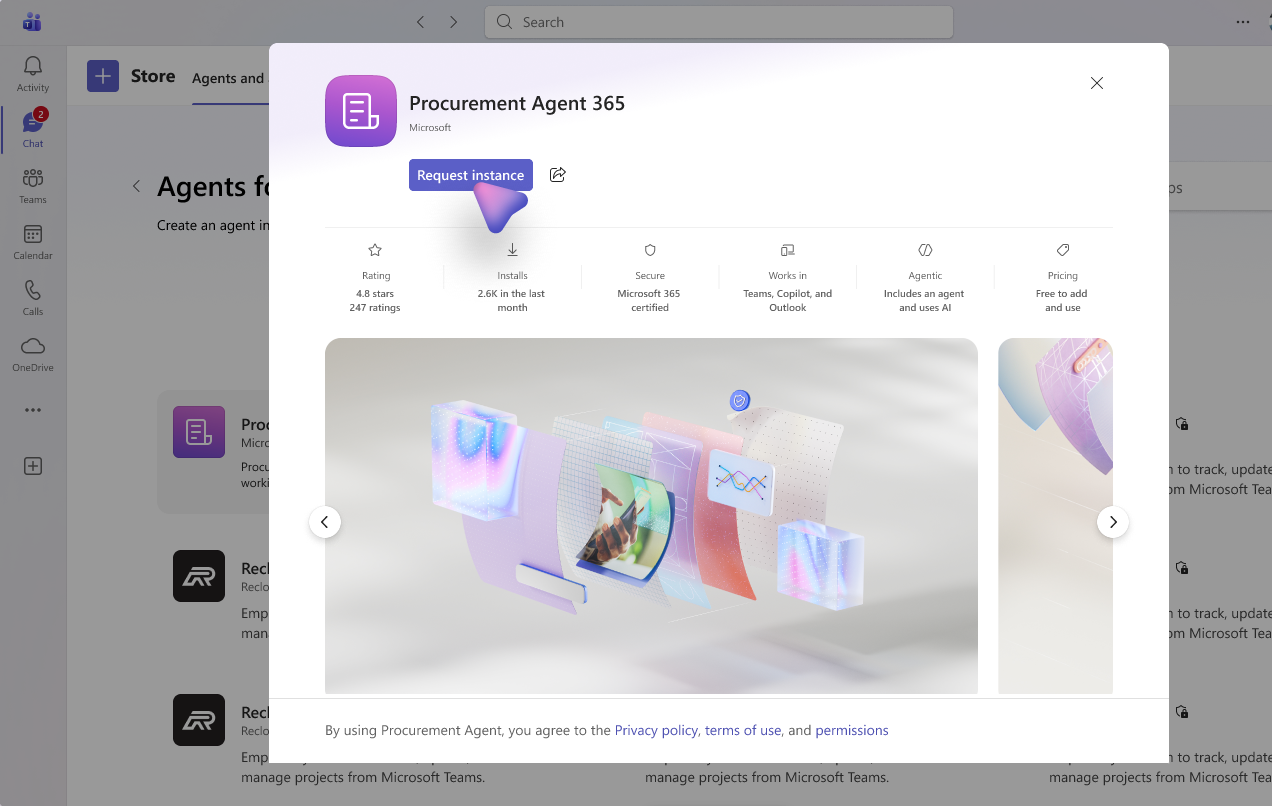
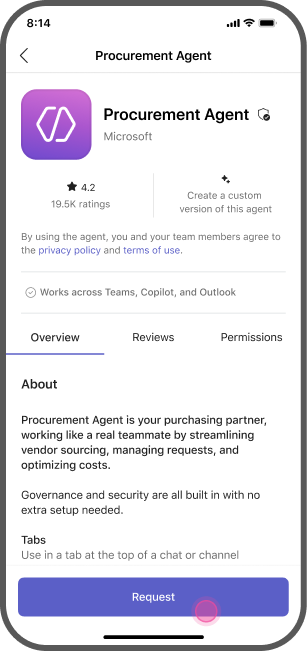
Administrator godkjenner forespørselen i administrasjonssenteret for Microsoft 365, aktiverer malen og tildeler lisenser og policyer. Finn ut mer på oversiktssiden for Agent 365 i administrasjonssenteret for Microsoft 365.
Etter administratorens aktivering velger du Opprett forekomst (stasjonær) / Opprett (mobil) på malsiden.
Konfigurer agenten:
- Agentikon: Ikonet som vises for agenten.
- Navn (kan konfigureres): Navnet på agenten. Ikke bruk mellomrom eller spesialtegn i agentnavnet.
- Agentbeskrivelse: Beskrivelsen for agenten.
- Alias (kan konfigureres): Aliaset som kan tildeles agenten.
- Domene: Velg fra en liste over tillatte domener tilgjengelige for deg. Hvis bare ett domene er tilgjengelig, blir det valgt som standard.
Velg Lagre for å fullføre.
Innfasing av en agent
Etter at agenten er klargjort, tar den kontakt via Teams-nettprat. KI-agenten vises nå i organisasjonskartet ditt under tilsyn av den som laget den. Du kan samhandle med KI-agenten i Teams-nettprat, -kanaler og -møter.
Konfigurer flere innstillinger på agentinnstillingskortet i Teams på den stasjonære enheten, ved å holde musepekeren over eller velge agenten og deretter velge innstillingsikonet på agentkortet.
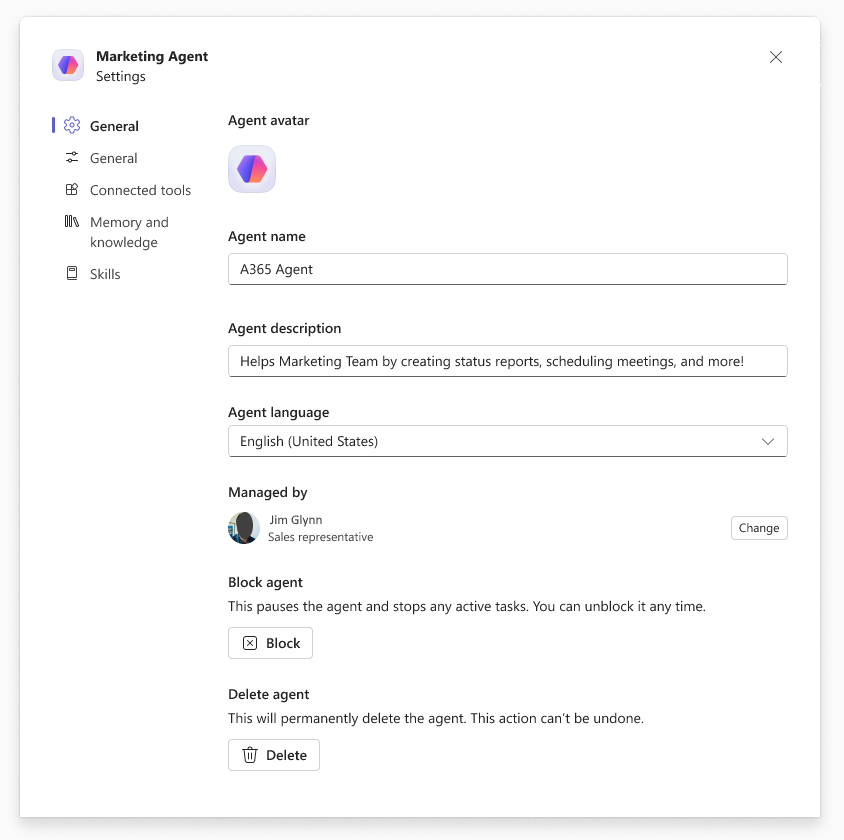
Blokker eller slett agenter i Teams fra agentinnstillingskortet. Leieradministratorer kan også administrere agenter i administrasjonssenteret for Microsoft 365. Når du blokkerer agenten, settes den på pause og eventuelle aktive oppgaver stoppes. Du kan oppheve blokkeringen når som helst. Når du sletter agenten, slettes den permanent. Denne handlingen kan ikke angres.
Ressurser knyttet til en agent beholdes i opptil 30 dager etter sletting.