Merk
Tilgang til denne siden krever autorisasjon. Du kan prøve å logge på eller endre kataloger.
Tilgang til denne siden krever autorisasjon. Du kan prøve å endre kataloger.
I denne hurtigstarten går du gjennom konfigurasjonen av en fungerende JavaScript Claude-agent ved hjelp av Agent 365-verktøy, varsler, observerbarhet og testing av agenten ved hjelp av Agents Playground og Teams.
Forutsetning
- Hvis du planlegger å bruke Visual Studio Code, må du ha .NET installert. (.NET 8.0 anbefales.)
- Node.js (versjon 18 eller nyere)
- Claude Agent SDK-pakker og en antropisk API-nøkkel
- Agentlekeplass
- Tilgang til npm-installasjoner (Node Pakkebehandling)
- Tilgang til GitHub
- Et eksisterende AI Agent-prosjekt. Denne hurtiginnføringen bruker en Claude-eksempelagent fra Microsoft 365 Agents Toolkit-galleriet (ATK i VS Code).
- A365 CLI
- Godkjenning av agentidentitet
Konfigurere eksempelet claude + Node.js fra Microsoft 365 Agents Toolkit
Hvis du vil gjøre alt klart, installerer du Microsoft 365 Agents Toolkit i VS Code, åpner eksempelgalleriet og stillaset Claude + Node.js eksempel lokalt, slik at du kan konfigurere og kjøre det senere. Skjermbildene nedenfor viser hva du kan forvente når du beveger deg gjennom flyten.
Åpne utvidelsespanelet (Ctrl+Skift+X), søk etter Verktøysett for Microsoft 365-agenter i Visual Studio Code, og velg Installer.

Åpne M365 Agents Toolkit-visningen fra VS Code Activity Bar, og velg Vis eksempler.

Velg eksempelet Claude + Node.js , velg Opprett, og velg (eller opprett) mappen der prosjektet skal være stillas (for eksempel
C:\A365-Ignite-Demo). Verktøysettet oppretter en undermappe (for eksempelsample_agent) og åpner den i VS Code.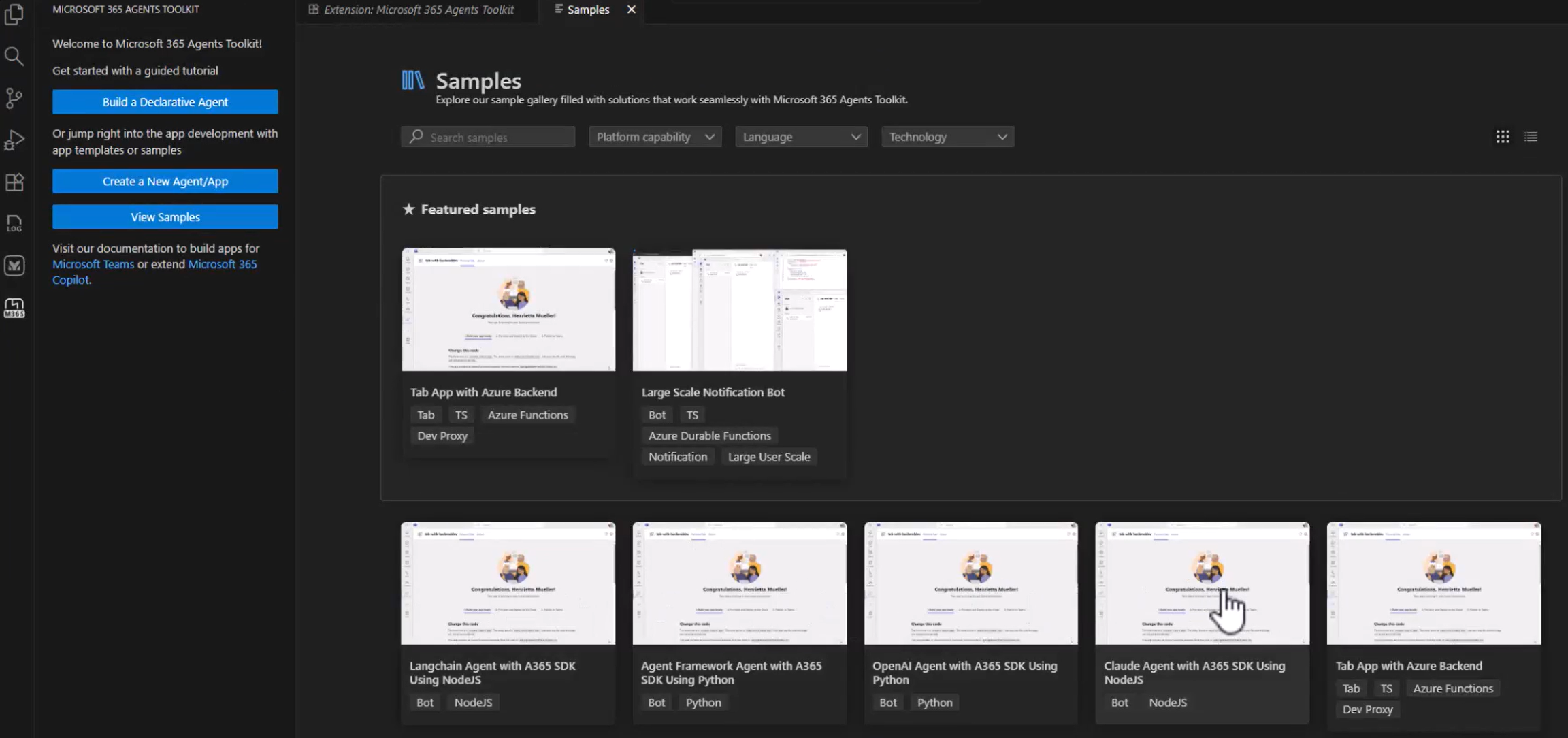
Når stillaset er fullført, har du et prosjekt som kan kjøres. De neste trinnene skjer i den nye eksempelmappen.
Installere avhengigheter og konfigurere miljøet
De genererte package.json viser allerede pakkene eksempelbehovene, så installer alt i ett pass:
npm install
Etter installasjonen må du kontrollere prosjektbyggene og kjøres ved å starte utviklingsserveren
npm run dev
Utviklerserveren lytter på porten som er konfigurert i eksemplet (localhost:3978 som standard), og er klar til å godta forespørsler fra Agents Playground eller CLI.
Legg til Microsoft 365-verktøy (MCP-servere)
Du kan utforske og administrere MCP-servere ved hjelp av a365-utviklingskommandoene i CLI. Pakken @microsoft/agents-a365-tooling-extensions-claude overfører disse MCP-serverne til Claude Orchestrator, slik at Agent SDK kan kalle Microsoft 365-verktøy innebygd med ferdighetene som er definert i Claude-agentplanen.
Når du arbeider med MCP-servere, kan du:
- Finn ut hvilke MCP-servere som er tilgjengelige for bruk
- Legg til én eller flere MCP-servere i agentens konfigurasjon
- Se gjennom MCP-serverne som er konfigurert for øyeblikket
- Fjern MCP-servere du ikke trenger lenger
Når MCP-servere er lagt til, utvides agentens verktøymanifest for å inkludere oppføringer som ligner på:
{
  "mcpServers": [
    {
      "mcpServerName": "mcp_MailTools",
      "mcpServerUniqueName": "mcp_MailTools",
      "scope": "McpServers.Mail.All",
      "audience": "api://00001111-aaaa-2222-bbbb-3333cccc4444"
    }
  ]
}
Lær hvordan du legger til og administrerer verktøy
Varslingsabonnement og -håndtering
Eksempelagenten abonnerer på alle Agent 365-varsler ved hjelp av onAgentNotification("*") og ruter dem til én enkelt behandler. Med denne behandleren kan agenten reagere på bakgrunns- eller systemhendelser, ikke bare direkte brukermeldinger.
Finn ut hvordan du varsler agenter
Følgende kode viser hvordan varsling er konfigurert i agent.ts filen.
constructor() {
  super();

  this.onAgentNotification("agents:*", async (context, state, activity) => {
    await this.handleAgentNotificationActivity(context, state, activity);
  });
}

async handleAgentNotificationActivity(context, state, activity) {
  await context.sendActivity("Received an AgentNotification!");

  // Add custom handling here
}
Observerbarhet
Denne kodesnutten viser de minimale endringene som kreves for å muliggjøre observerbarhet i eksemplet. Oppdater src/client.ts for å initialisere Agent 365 Observability SDK og pakk inn hver agent-aktivering i en InferenceScope slik inndata, utdata og metadata kan registreres automatisk.
import {
  InferenceOperationType,
  InferenceScope,
  ObservabilityManager
} from '@microsoft/agents-a365-observability';

const sdk = ObservabilityManager.configure(b =>
  b.withService('<service-name>', '<version>')
);

sdk.start();

async invokeAgentWithScope(prompt: string) {
  const scope = InferenceScope.start(
    {
      operationName: InferenceOperationType.CHAT,
      model: '<llm-name>'
    },
    {
      agentId: '<agent-id>',
      agentName: '<agent-name>',
      conversationId: '<conv-id>'
    },
    { tenantId: '<tenant-id>' }
  );

  const response = await this.invokeAgent(prompt);
  scope?.recordInputMessages([prompt]);
  scope?.recordOutputMessages([response]);
  scope?.recordResponseId(`resp-${Date.now()}`);
  return response;
}
Denne koden er det fullstendige oppsettet for overholdelse som kreves for Node.js + Claude-eksemplet. Erstatt plassholdermetadataene med verdiene du allerede har konfigurert for agenten. Mer informasjon om overholdelse
Test agenten
Angi de nødvendige miljøvariablene, velg en godkjenningsmodus, og start agenten lokalt. Du kan teste alt fra ende til ende med Agents Playground uten å trenge en Microsoft 365-leier med mindre du vil publisere agenten og bruke den i apper som Teams eller Outlook.
Oversikt over testingstrinn
- Legg til innstillingene for
ANTHROPIC_API_KEYog modellen i en.envfil, slik at eksemplet kan snakke med Claude. - Velg godkjenningsmodus. For lokal utvikling støtter eksemplet agentgodkjenning ved hjelp av verdier som er opprettet fra Agent Blueprint.
- Start agenten lokalt, som eksponerer den for verktøy som Agents Playground.
- Bruk Agents Playground til å teste meldinger, verktøy og varsler uten å konfigurere en leier eller distribuere noe.
- Når du er klar for ekte atferd, publiserer du en Microsoft 365-leier og tester agenten i Teams, Outlook eller andre Microsoft 365-overflater.
Publisere agenten din
Når agenten er klar for faktiske Microsoft 365-opplevelser som Teams-chatter, Outlook-meldinger eller Word @mentions, publiserer du det til en Microsoft 365-leier.
Agent 365 CLI-kommandoen publish håndterer emballasjen: Den oppdaterer manifestet ditt, samler alt og laster opp agenten til administrasjonssenteret for Microsoft.
Under publisering, se gjennom og tilpass agentens navn, beskrivelse, ikoner og versjon før du fullfører opplastingen. Når den er publisert, blir agenten din synlig og installerbar i leieren.
Du kan vise publiserte agenter her: https://admin.cloud.microsoft/#/agents/all
Mer informasjon om hele arbeidsflyten og trinnvise instruksjoner