Merk
Tilgang til denne siden krever autorisasjon. Du kan prøve å logge på eller endre kataloger.
Tilgang til denne siden krever autorisasjon. Du kan prøve å endre kataloger.
Test agenten din lokalt før utrulling ved å bruke Agents Playground. Denne veiledningen omfatter oppsett av utviklingsmiljø, konfigurering av autentisering og validering av agentens funksjonalitet ved å bruke testverktøyet Agents Playground.
Når agenten din fungerer lokalt, følg Agent 365 Development Lifecycle for å teste den i Microsoft 365-applikasjoner som Teams, Word og Outlook.
Forutsetning
Før du begynner med testing av agenten, må du kontrollere at du har installert følgende forhåndskrav:
Vanlige forutsetninger
- Redigeringsprogram for kode: Redigeringsprogrammet for kode du foretrekker. Visual Studio Code anbefales.
-
Agents Playground: Installer Agents Playground ved å bruke en av følgende metoder:
- Windows:
winget install agentsplayground - npm:
npm install -g @microsoft/m365agentsplayground
- Windows:
- A365 CLI: Påkrevd for distribusjon og administrasjon av agenten. Installer Agent 365 CLI.
-
Tilgang til API for LLM: Velg riktig tjeneste basert på agentens konfigurasjon eller modelleverandøren du foretrekker:
- OpenAI API-nøkkel: Hent din OpenAI API-nøkkel.
- Azure OpenAI: Opprett og distribuer en Azure OpenAI-ressurs for å hente API-nøkkelen og endepunktet ditt.
- Developer Portal Configuration: Etter at du har publisert agenten din, må du konfigurere agentblueprinten i Developer Portal før du oppretter instanser. Finn ut hvordan du konfigurerer agentmalen i utviklerportalen
Språkspesifikke forutsetninger
- Python 3.11 eller nyere: Last ned fra python.org eller Microsoft Store
-
uv-pakkebehandler: Installer uv ved å bruke
pip install uv - Bekreft installasjon:
python --version
Konfigurer agent-testmiljø
Denne delen beskriver hvordan du setter miljøvariabler, autentiserer utviklingsmiljøet ditt og forbereder Agent 365-agenten din for testing.
Sett opp testmiljøet for agenten din ved å følge arbeidsflyten steg for steg:
Konfigurer miljøet ditt: - Opprett eller oppdater miljøkonfigurasjonsfilen din.
LLM-konfigurasjon – Hent API-nøkler og konfigurer OpenAI eller Azure OpenAI-innstillinger.
Konfigurer autentisering – Sett opp agentisk autentisering.
Oversikt over miljøvariabler - Konfigurer nødvendige miljøvariabler:
Etter at du har fullført disse trinnene, er du klar til å begynne å teste agenten din i Agents Playground.
Trinn 1: Konfigurer miljøet ditt
Sett opp konfigurasjonsfilen din:
cp .env.template .env
Notat
For konfigurasjonsmaler som viser de nødvendige feltene, se Microsoft Agent 365 SDK-eksemplene.
Trinn 2: LLM-konfigurasjon
Konfigurer OpenAI- eller Azure OpenAI-innstillinger for lokal testing. Legg til API-nøklene og tjenesteendepunktene fra forutsetningene i konfigurasjonsfilen din sammen med eventuelle modellparametere.
Last opp til din .env-fil:
# Replace with your actual OpenAI API key
OPENAI_API_KEY=

# Azure OpenAI Configuration
AZURE_OPENAI_API_KEY=
AZURE_OPENAI_ENDPOINT=
AZURE_OPENAI_DEPLOYMENT=
AZURE_OPENAI_API_VERSION=
Python LLM-miljøvariabler
| Variabel | Description | Obligatorisk | Eksempel |
|---|---|---|---|
OPENAI_API_KEY |
API-nøkkel for OpenAI-tjenesten | For OpenAI | sk-proj-... |
AZURE_OPENAI_API_KEY |
API-nøkkel for Azure OpenAI-tjenesten | For Azure OpenAI | a1b2c3d4e5f6... |
AZURE_OPENAI_ENDPOINT |
Nettadressen til Azure OpenAI-tjenestens endepunkt | For Azure OpenAI | https://your-resource.openai.azure.com/ |
AZURE_OPENAI_DEPLOYMENT |
Distribusjonsnavn i Azure OpenAI | For Azure OpenAI | gpt-4 |
AZURE_OPENAI_API_VERSION |
API-versjon for Azure OpenAI | For Azure OpenAI | 2024-02-15-preview |
Trinn 3: Konfigurer godkjenning for agenten
Velg én av følgende autentiseringsmetoder for din agent:
- Agentisk autentisering – Bruk i produksjonsscenarier når en agentisk brukeridentitet er tilgjengelig.
- (På vegne av) OBO-autentisering – Brukes i produksjonsscenarier når du trenger delegerte brukertillatelser uten agentisk brukeridentitet.
- Bærertoken-autentisering – Bruk kun under tidlige utviklings- og testscenarioer før produksjonsautentisering konfigureres.
Agentisk autentisering
Åpne a365.generated.config.json i arbeidskatalogen din for å hente agent blueprint-påloggingsinformasjon. Kopier følgende verdier:
| Verdi | Description |
|---|---|
agentBlueprintId |
Agentens klient-ID |
agentBlueprintClientSecret |
Agentens klienthemmelighet |
tenantId |
Leieren for Microsoft Entra ID |
Bruk disse verdiene for å konfigurere agentisk autentisering i agenten din:
Legg til følgende innstillinger i .env-filen, og erstatt plassholderverdiene med dine faktiske påloggingsinformasjoner:
USE_AGENTIC_AUTH=true
CONNECTIONS__SERVICE_CONNECTION__SETTINGS__CLIENTID=<agentBlueprintId>
CONNECTIONS__SERVICE_CONNECTION__SETTINGS__CLIENTSECRET=<agentBlueprintClientSecret>
CONNECTIONS__SERVICE_CONNECTION__SETTINGS__TENANTID=<your-tenant-id>
| Variabel | Description | Obligatorisk | Eksempel |
|---|---|---|---|
USE_AGENTIC_AUTH |
Aktiver agentbasert autentiseringsmodus | Ja | true |
CONNECTIONS__SERVICE_CONNECTION__SETTINGS__CLIENTID |
Agent blueprint-klient-ID fra a365.generated.config.json |
Ja | 11112222-bbbb-3333-cccc-4444dddd5555 |
CONNECTIONS__SERVICE_CONNECTION__SETTINGS__CLIENTSECRET |
Agent blueprint-klienthemmeligheten fra a365.generated.config.json |
Ja | abc~123... |
CONNECTIONS__SERVICE_CONNECTION__SETTINGS__TENANTID |
Microsoft Entra leier-IDen fra a365.generated.config.json |
Ja | 22223333-cccc-4444-dddd-5555eeee6666 |
OBO-autentisering
Ved å bruke On-Behalf-Of (OBO)-autentisering kan agenten din få tilgang til MCP-serververktøy ved å bruke delegerte brukerrettigheter uten å kreve en agentbrukeridentitet. I denne flyten mottar agenten en brukers delegerte token og veksler det inn for å utføre handlinger på brukerens vegne.
OBO-autentisering er egnet for produksjonsscenarier hvor:
- Agenten din har ikke en agentbrukeridentitet.
- Du må få tilgang til ressurser med brukerspesifikke tillatelser.
- Du vil at agenten skal handle på vegne av den autentiserte brukeren.
For nærmere informasjon om hvordan OBO-flyten fungerer, se Autentiseringsflyter. For et fullstendig eksempel på implementering se OBO-autorisasjonseksempelet i SDK for Microsoft 365-agenter.
Bærertokengodkjenning
For tidlige utviklings- og testscenarier hvor produksjonsautentisering ikke er konfigurert, bruk bærertokenautentisering for å teste agenten din. Denne metoden bruker interaktiv nettleserautentisering for å hente et delegert tilgangstoken. Ved å bruke denne tokenen kan agenten din kalle MCP Server-verktøy ved hjelp av brukertillatelsene dine. Denne tilnærmingen simulerer hvordan en agentbruker får tilgang til ressurser i produksjon uten å kreve en faktisk agentinstans.
Først, bruk a365 develop add-permissions for å legge til de nødvendige MCP-servertillatelsene i applikasjonen din:
a365 develop add-permissions
Deretter bruker du a365 develop get-token til å hente og konfigurere bærertokenene:
a365 develop get-token
get-token-kommandoen utfører automatisk følgende:
- Leser
ToolingManifest.jsonfor å oppdage alle konfigurerte MCP-servere. - Skaffer ett token per audience – MCP-servere per server mottar et token som er tilpasset deres spesifikke app-ID; delte ATG-servere mottar et token som er tilpasset den delte Agent Tools Gateway app-ID-en (
ea9ffc3e-8a23-4a7d-836d-234d7c7565c1). - Skriver tokens til prosjektets konfigurasjonsfiler:
- Server-spesifikke tokens:
BEARER_TOKEN_<SERVER_NAME>(f.eks.BEARER_TOKEN_MCP_MAILTOOLS) - Delt ATG-token:
BEARER_TOKEN
- Server-spesifikke tokens:
Før du kjører get-token, legg til plassholderoppføringer i prosjektkonfigurasjonsfilen din:
-
.NET: Legg til
"BEARER_TOKEN": ""og/eller"BEARER_TOKEN_<SERVER_NAME>": ""tilenvironmentVariablesi hver profil iProperties/launchSettings.json. Kommandoen oppdaterer kun profiler som allerede har disse nøklene definert. -
Python/Node.js: Opprett en
.env-fil medBEARER_TOKEN=og/ellerBEARER_TOKEN_<SERVER_NAME>=før kjøring. Hvis filen mangler, hopper kommandoen over lagring og gir veiledning.
Notat
Hvis du kjører a365 develop get-token --app-id <id> uten en a365.config.json-fil, lagres ikke tokenene automatisk. Kopier og lim dem manuelt inn i Properties/launchSettings.json (for .NET) eller din .env-fil (for Python/Node.js).
Bærertokens utløper etter omtrent én time. Bruk a365 develop get-token for å oppdatere utløpte tokens.
Trinn 4: Referanse til miljøvariabler
Fullfør miljøoppsettet ditt ved å konfigurere følgende nødvendige miljøvariabler:
- Autentiseringsvariabler - Nødvendige innstillinger for agentisk autentisering
- MCP-endepunktkonfigurasjon – angi endepunktet for Agent 365-plattformen
- Observability-variabler - Aktiver logging og distribuert sporing
- Agentapplikasjonsserverkonfigurasjon - Konfigurer porten der agentserveren kjører
Godkjenningsvariabler
Konfigurer innstillingene for autentiseringshåndtereren som kreves for at agentisk autentisering skal fungere riktig.
Last opp til din .env-fil:
# Agentic Authentication Settings
AGENTAPPLICATION__USERAUTHORIZATION__HANDLERS__AGENTIC__SETTINGS__TYPE=AgenticUserAuthorization
AGENTAPPLICATION__USERAUTHORIZATION__HANDLERS__AGENTIC__SETTINGS__SCOPES=https://graph.microsoft.com/.default
AGENTAPPLICATION__USERAUTHORIZATION__HANDLERS__AGENTIC__SETTINGS__ALTERNATEBLUEPRINTCONNECTIONNAME=service_connection

# Connection Mapping
CONNECTIONSMAP_0_SERVICEURL=*
CONNECTIONSMAP_0_CONNECTION=SERVICE_CONNECTION
| Variabel | Description | Obligatorisk |
|---|---|---|
AGENTAPPLICATION__USERAUTHORIZATION__HANDLERS__AGENTIC__SETTINGS__TYPE |
Autentiseringshåndteringstype | Ja |
AGENTAPPLICATION__USERAUTHORIZATION__HANDLERS__AGENTIC__SETTINGS__SCOPES |
Autentiseringsomfang for Microsoft Graph | Ja |
AGENTAPPLICATION__USERAUTHORIZATION__HANDLERS__AGENTIC__SETTINGS__ALTERNATEBLUEPRINTCONNECTIONNAME |
Alternativt navn for blueprint-tilkobling | Ja |
CONNECTIONSMAP_0_SERVICEURL |
Tjeneste-URL-mønster for tilkoblingskartlegging | Ja |
CONNECTIONSMAP_0_CONNECTION |
Tilkoblingsnavn for tildeling | Ja |
Bærertoken-variabler (kun lokal utvikling)
| Variabel | Description | Obligatorisk |
|---|---|---|
BEARER_TOKEN |
Delt bærertoken for delte ATG MCP-servere. Kommandoen a365 develop get-token skriver automatisk dette tokenet. |
For delt ATG lokal utvikling |
BEARER_TOKEN_<SERVER_NAME> |
Bærertoken per server. SDK-en utleder navnet ved å konvertere mcpServerName fra ToolingManifest.json til store bokstaver (f.eks., mcp_MailTools → BEARER_TOKEN_MCP_MAILTOOLS). Kommandoen a365 develop get-token skriver automatisk dette tokenet. |
For lokal utvikling per server |
SKIP_TOOLING_ON_ERRORS |
Sett til true for å falle tilbake til ren LLM hvis MCP-verktøy ikke lastes. Gjelder kun når ASPNETCORE_ENVIRONMENT eller ENVIRONMENT er Development. |
Nei |
Viktig!
Bærertokens er kun for lokal utvikling. Aldri sett BEARER_TOKEN eller BEARER_TOKEN_<SERVER_NAME> i produksjonsmiljøer.
MCP-endepunktkonfigurasjon
Angi endepunktet for Agent 365-plattformen som agenten din kobler til. Når du genererer verktøymanifestet som definerer verktøyserverne for agenten din, må du spesifisere MCP-plattformens endepunkt. Dette endepunktet avgjør hvilket miljø (preprod, test eller produksjon) MCP-verktøyserverne kobler seg til for Microsoft 365-integrasjonsfunksjonalitet.
Last opp til din .env-fil:
# MCP Server Configuration
MCP_PLATFORM_ENDPOINT=<MCP endpoint>
| Variabel | Description | Obligatorisk | Standard | Eksempel |
|---|---|---|---|---|
MCP_PLATFORM_ENDPOINT |
MCP-plattform endepunkt nettadresse (preprod, test eller prod) | Nei | Produksjonsendepunkt |
Viktig: Hvis du ikke spesifiserer MCP_PLATFORM_ENDPOINT, bruker appen produksjonsendepunktet.
Notat
Hvis du bruker mock tooling-serveren fra CLI, sett endepunktet til http://localhost:<port> med portnummeret du valgte. Standard port er 5309.
Observerbarhetsvariabler
Konfigurer disse nødvendige variablene for å aktivere logging og distribuert sporing for agenten din. Se den fullstendige listen over miljøvariabler, konfigurasjonsalternativer og kodeeksempler under Agent observability.
Notat
Observabilitetskonfigurasjonen er den samme på tvers av alle språk. Hvis du vil ha mer informasjon, kan du se Konfigurasjon.
| Variabel | Description | Standard | Eksempel |
|---|---|---|---|
ENABLE_A365_OBSERVABILITY_EXPORTER |
Eksporter spor til observabilitetstjenesten. Når false, eksporteres sporsegmenter til konsollen i stedet. |
false |
true |
A365_OBSERVABILITY_LOG_LEVEL |
Internt loggingsnivå for observability SDK. Nyttig for feilsøking av eksportproblemer under testing. | none |
info, warn, error, debug |
Konfigurasjon av agentapplikasjonsserver
Konfigurer porten der agentapplikasjonsserveren kjører. Denne innstillingen er valgfri og gjelder for Python- og JavaScript-agenter.
Last opp til din .env-fil:
# Server Configuration
PORT=3978
| Variabel | Description | Obligatorisk | Standard | Eksempel |
|---|---|---|---|---|
PORT |
Portnummer der agentserveren kjører | Nei | 3978 |
3978 |
Installer avhengigheter og start agentapplikasjonsserveren
Etter å ha konfigurert miljøet ditt, installer de nødvendige avhengighetene og start agentapplikasjonsserveren lokalt for å teste.
Installer avhengigheter
uv pip install -e .
Denne kommandoen leser pakkeavhengighetene definert i pyproject.toml og installerer dem fra PyPI. Når du oppretter en agentapplikasjon fra bunnen av, lag en pyproject.toml-fil for å definere dine avhengigheter. Prøveagenter fra samples-repositoriet har allerede definert disse pakkene. Du kan legge til eller oppdatere dem etter behov.
Start agentapplikasjonsserveren
python <main.py>
Erstatt <main.py> med navnet på din hoved-Python-fil som inneholder inngangspunktet for agentapplikasjonen din (f.eks. start_with_generic_host.py, app.py eller main.py).
Eller bruk uv:
uv run python <main.py>
Agentserveren din kjører nå og er klar til å motta forespørsler fra Agents Playground eller Microsoft 365-applikasjoner.
Test agenten i Agents Playground
Agents Playground er et lokalt testverktøy som simulerer Microsoft 365-miljøet uten å kreve full leietakeroppsett. Det er den raskeste måten å validere agentens logikk og verktøybruk på. For mer informasjon, se Test med Agents Playground.
Konfigurer Agents Playground for agentisk autentisering
Notat
Denne konfigurasjonen kreves kun ved bruk av agentisk autentisering. Hvis du bruker bærertoken-autentisering, kan du hoppe over denne delen og gå direkte til Basic test.
Når du bruker agentisk autentisering, konfigurer Agents Playground YAML-filen med agentens opplysninger:
Sett opp konfigurasjonsfilen: Opprett eller oppdater filen
.m365agentsplayground.ymli mappen der du kjører Agents Playground. For detaljerte konfigurasjonsinstruksjoner, se Customize Teams context.Oppdater robot-konfigurasjonen: Legg til følgende robot-detaljer i
.m365agentsplayground.yml-filen din, og erstatt plassholderverdiene med dine faktiske agent-legitimasjoner:bot: id: <your-agent-email>@<your-tenant>.onmicrosoft.com name: <Your Agent Name> role: agenticUser agenticUserId: <your-agentic-user-id> agenticAppId: <your-agentic-app-id>Egenskap Beskrivelse Obligatorisk idAgentbrukerens e-postadresse i formatet agentusername@tenant.onmicrosoft.comJa nameAgentbrukerens visningsnavn Ja roleMå settes til agenticUserfor agentautentiseringJa agenticUserIdObjekt-ID-en til agentbrukeren. Finn denne verdien i Microsoft Entra administrasjonssenteret på agentbrukerens profilside. Ja agenticAppIdAgent-ID-en til agentbrukeren. Finn denne verdien i Microsoft Entra administrasjonssenteret på agentbrukerens profilside. Ja
Åpne en ny terminal (PowerShell på Windows) og start Agents Playground:
agentsplayground
Denne kommandoen åpner en nettleser med grensesnittet til Agents Playground. Verktøyet viser et nettpratgrensesnitt der du kan sende meldinger til agenten din.
Grunnleggende test
Start med å verifisere at agenten din er riktig konfigurert. Send en melding til agenten:
What can you do?
Agenten svarer med de instruksjonene den er konfigurert med, basert på systemspørsmålet og agentens egenskaper. Dette svaret bekrefter at:
- Agenten din kjører som den skal.
- Agenten kan behandle meldinger og svare.
- Kommunikasjonen mellom Agents Playground og agenten din fungerer.
Test av verktøykall
Etter at du har konfigurert MCP-verktøyserverne dine i toolingManifest.json (se Verktøy for oppsettinstruksjoner), kan du teste verktøykall ved å bruke slike eksempler:
Først, verifiser hvilke verktøy som er tilgjengelige:
List all tools I have access to
Test deretter spesifikke verktøykall:
E-postverktøy
Send email to your-email@example.com with subject "Test" and message "Hello from my agent"
Forventet svar: Agenten sender en e-post ved å bruke Mail MCP-serveren og bekrefter at meldingen er sendt.
Kalenderverktøy
List my calendar events for today
Forventet svar: Agenten henter og viser kalenderhendelsene dine for i dag.
SharePoint-verktøy
List all SharePoint sites I have access to
Forventet svar: Agenten forespør SharePoint og returnerer en liste over nettsteder du har tilgang til.
Du kan se verktøyanropene i:
- Nettpratvinduet – se agentens svar og verktøyanrop.
- Loggpanelet – se detaljert aktivitetsinformasjon, inkludert verktøyparametere og svar.
Test med varslingshandlinger
Når du utvikler lokalt, kan du teste varslingsscenarioer ved å bruke de innebygde varslingsutløserne i Agents Playground.
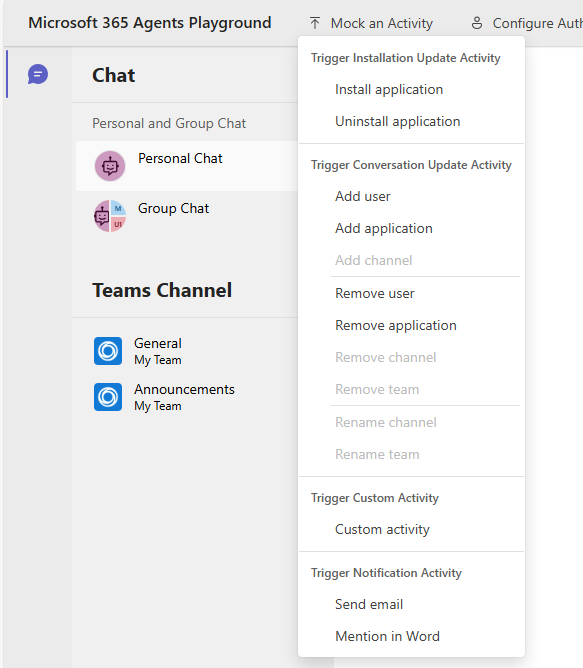
Før du tester varslingsaktiviteter, sørg for at du:
- Konfigurer de nødvendige MCP-verktøyserverne i din
toolingManifest.json. Finn ut mer om verktøy. - Aktiver varslinger for agenten din. Slik konfigurerer du varsler.
- Konfigurer
.m365agentsplayground.ymlfilen med agentens agentiske autentiseringsdetaljer som beskrevet i Configure Agents Playground for agentisk autentisering.
Test e-postvarslinger
For å teste håndtering av e-postvarsler:
- Start både agenten din og Agents Playground.
- I Agents Playground, naviger til Mock an Activity>Trigger Notification Activity.
- Velg Send e-post.
- I nyttelastdialogen, oppdater detaljene for den simulerte e-posten, som avsendernavn og innhold i e-posten, etter behov.
- Velg Send aktivitet.
- Se resultatet både i nettpratsamtalen og i loggpanelet.
Agenten mottar en simulert e-postvarsling og behandler den etter logikken for varslingshåndtering. For detaljer om strukturen for e-postvarselnyttelast, se E-postvarselnyttelast.
Test varsler for omtale i Word
Slik tester du varsler om omtale i Word-dokumenter:
- Start både agenten din og Agents Playground.
- I Agents Playground, naviger til Mock an Activity>Trigger Notification Activity.
- Velg omtale i Word.
- I nyttelastdialogen oppdaterer du mock-kommentardetaljene som dokument-ID og kommentartekst etter behov.
- Velg Send aktivitet.
- Se resultatet både i nettpratsamtalen og i loggpanelet.
Agenten mottar en simulert Word-omtalevarsling og responderer i henhold til logikken for håndtering av varslinger. For detaljer om strukturen for Word-kommentarvarslingsnyttelast, se Dokument kommentarvarslingsnyttelast.
Test agentens installasjons- og avinstalleringshendelser
Når Agents Playground kobler til agenten din, sender den automatisk en InstallationUpdate-aktivitet med handling add. Hvis du implementerer en installasjonshandler, vises agentens velkomstmelding i nettpraten umiddelbart etter at tilkoblingen er etablert.
For å verifisere håndtering av installasjonshendelser:
- Start agentserveren din.
- Åpne "Agents Playground". Agents Playground kobler seg til agenten din og utløser automatisk installasjonshendelsen.
- Bekreft at velkomstmeldingen vises i nettpraten.
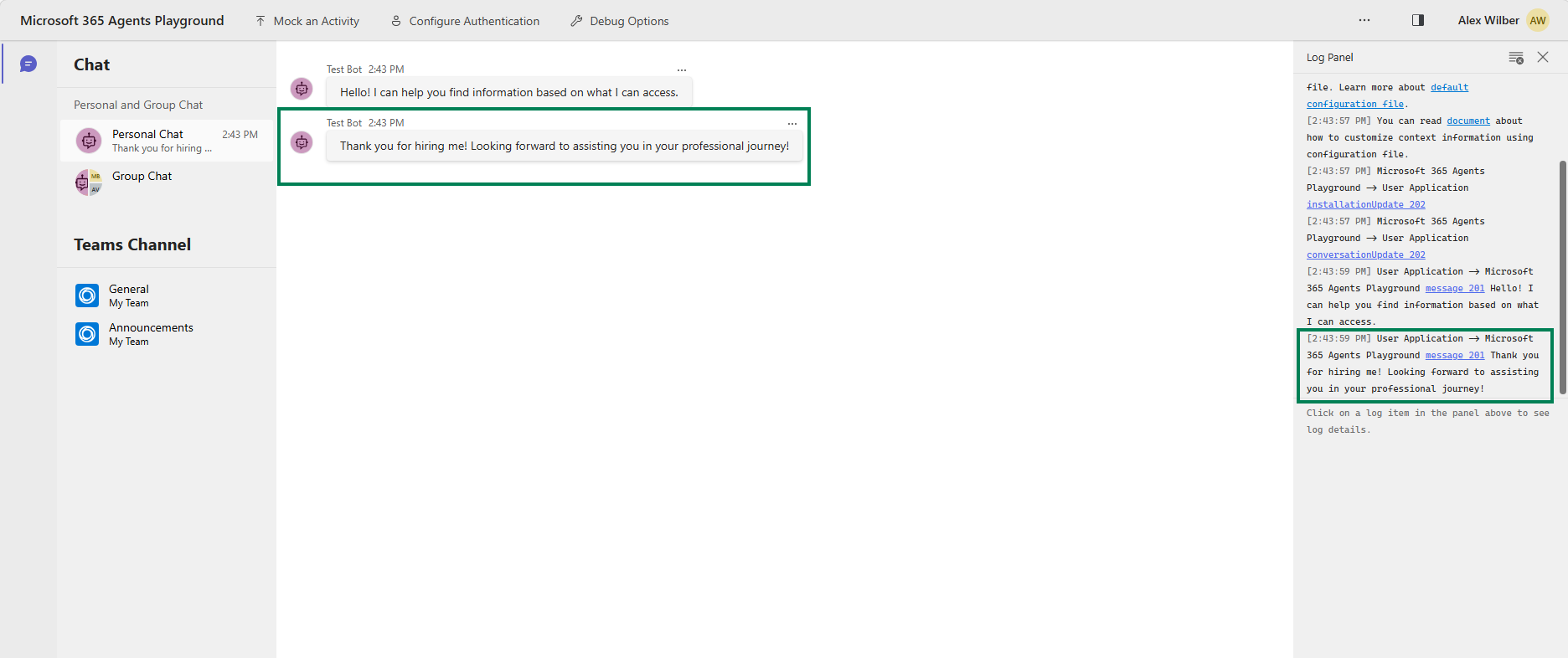
For detaljer om implementering av handleren, se Håndter agentens installasjons- og avinstallasjonshendelser.
Vis observabilitetslogger
For å se observabilitetslogger under lokal utvikling, utstyr agenten din med observabilitetskode (se Observabilitet for kodeeksempler) og konfigurer miljøvariablene som beskrevet i Observabilitetsvariabler. For trinnvise valideringsinstruksjoner og forventet loggutdata, se Valider lokalt. Når konfigurasjonen er fullført, vises sanntidsspor i konsollen som viser:
- Agent-invokasjonsspor
- Verktøy-kjøringsdetaljer
- LLM-inferensforespørsler
- Inndata- og utdatameldinger
- Tokenbruk
- Svartider
- Feilinformasjon
Disse loggene hjelper deg med å feilsøke problemer, forstå agentatferd og optimalisere ytelsen. Før publisering, bruk Validate for Store-publisering for å bekrefte at alle nødvendige attributter er til stede.
Neste trinn
Etter å ha testet agenten din lokalt, distribuer den til Azure og publiser den til Microsoft 365.
For å teste agenten din i Microsoft 365-applikasjoner som Teams, Word og Outlook, se Agent 365-utviklingslivssyklus.
Feilsøking
Denne delen gir løsninger på vanlige problemer du kan støte på når du tester agenten din lokalt.
Tips
Agent 365 Feilsøkingsguide inneholder overordnede feilsøkingsanbefalinger, beste praksis og lenker til feilsøkingsinnhold for hver del av Agent 365-utviklingssyklusen.
Tilkoblings- og miljøproblemer
Disse problemene gjelder nettverksforbindelse, portkonflikter og miljøoppsettproblemer som hindrer at agenten din kommuniserer riktig.
Agents Playground-tilkoblingsproblemer
Symptom: Agents Playground kan ikke koble seg til agenten din.
Løsninger:
- Verifiser at agentserveren din kjører.
- Sjekk at portnumrene stemmer overens mellom agenten din og Agents Playground.
- Sørg for at ingen brannmurregler hindrer lokale tilkoblinger.
- Prøv å starte både agenten og Agents Playground på nytt.
Utdatert versjon av Agents Playground
Symptom: Uventede feil eller manglende funksjoner i Agents Playground.
Løsning: Avinstaller og installer Agents Playground på nytt.
winget uninstall agentsplayground
winget install agentsplayground
Portkonflikter
Symptom: Feilmelding som indikerer at porten allerede er i bruk.
Løsning:
- Stopp alle andre forekomster av agenten din.
- Endre portinnstillingene i konfigurasjonen din.
- Avslutt alle prosesser som bruker porten.
# Windows PowerShell
Get-Process -Id (Get-NetTCPConnection -LocalPort <port>).OwningProcess | Stop-Process
Kan ikke legge til DeveloperMCPServer
Symptom: Feil ved forsøk på å legge til DeveloperMCPServer i Visual Studio Code.
Løsning: Lukk Visual Studio Code og åpne det på nytt, og prøv deretter å legge til serveren igjen.
Autentiserings- og tokenproblemer
Disse problemene oppstår når agenten din ikke klarer å autentisere riktig med Microsoft 365-tjenester, eller når legitimasjonen utløper eller er feilkonfigurert.
Symptomer:
- 401 Uautorisert-feil
- Bærertoken utløpt-meldinger
- Agentisk autentiseringsfeil
Rotårsak:
- Tokenene utløper etter omtrent én time
- Feil autentiseringskonfigurasjon
- Manglende eller ugyldige autentiseringsopplysninger
Løsninger:
For utløp av bærertoken
Forny tokenet og oppdater miljøvariabler.
# Get a new token
a365 develop get-token

# Update your .env file with the new token
Ved per-server bærertoken-feil
Kontroller at konfigurasjonsfilen din har plassholderoppføringer for hver server (
BEARER_TOKEN_<SERVER_NAME>), deretter kjøra365 develop get-tokenpå nytt for å fylle dem. SDK-en utleder variabelnavnet ved å gjøremcpServerNametil store bokstaver iToolingManifest.jsonog erstatte bindestreker med understreker (f.eks.mcp_MailTools→BEARER_TOKEN_MCP_MAILTOOLS).Ved agentic-autentiseringsfeil (Python)
Sjekk
.env-filen:# Should be (with underscore): AGENTAPPLICATION__USERAUTHORIZATION__HANDLERS__AGENTIC__SETTINGS__ALT_BLUEPRINT_NAME=SERVICE_CONNECTION # Not: AGENTAPPLICATION__USERAUTHORIZATION__HANDLERS__AGENTIC__SETTINGS__ALT_BLUEPRINT_NAME=ServiceConnectionVed manglende legitimasjoner
Bekreft at nødvendige legitimasjoner er til stede før testing.
Sørg for at
.envellerappsettings.jsoninneholder:- API-nøkler og hemmeligheter
- Leier-ID
- Klient-ID
- Blueprint ID (hvis du bruker agentisk autentisering)
Verifikasjon:
Test med en enkel forespørsel i Agents Playground. Du skal motta et svar uten 401-feil.
Verktøy og varslingsproblemer
Disse problemene omfatter utfordringer med verktøyaktivering, MCP-serverinteraksjoner og levering av varsler.
E-post ikke mottatt
Symptom: Agenten indikerer at e-posten ble sendt, men du mottar den ikke
Løsninger:
- Sjekk søppel- eller søppelpostmappen din.
- E-postlevering kan bli forsinket med noen minutter. Vent opptil fem minutter.
- Verifiser at mottakerens e-postadresse er korrekt.
- Sjekk agentloggene for eventuelle feil under e-postutsendelse.
Word-svar på kommentarer fungerer ikke
Kjent problem: Varslingstjenesten kan for øyeblikket ikke svare direkte på Word-kommentarer. Denne funksjonaliteten er under utvikling.
Meldingene når ikke frem til agenten
Symptom: Agentapplikasjonen din mottar ikke meldinger som sendes til agenten i Teams.
Mulige årsaker:
- Developer Portal er ikke konfigurert med agent blueprint.
- Azure Web App-problemer (distribusjonsfeil, appen som ikke kjører, konfigurasjonsfeil).
- Agentinstansen opprettes ikke riktig i Teams.
Løsninger:
Verifiser utviklerportalens konfigurasjon:
Sørg for at du fullfører agentens blueprint-konfigurasjon i Developer Portal. Lær hvordan du konfigurerer agent blueprint i Developer Portal.
Kontroller helsen til Azure Web App:
Hvis du distribuerer agenten din til Azure, sjekk at webappen kjører som den skal:
- Gå til Azure-portalen.
- Gå til nettapp-ressursen din.
- Sjekk Oversikt>Status (skal vise "Kjører").
- Sjekk Logg strøm under Overvåking for kjøretidsfeil.
- Gå gjennom loggene til Distribusjonssenteret for å verifisere at utrullingen lyktes.
- Verifiser at konfigurasjon> og applikasjonsinnstillinger inneholder alle nødvendige miljøvariabler.
Verifiser opprettelse av agentinstans:
Sørg for at du oppretter agentinstansen riktig i Microsoft Teams:
- Åpne Microsoft Teams.
- Gå til Apps og søk etter agenten din.
- Verifiser at agenten vises i søkeresultatene.
- Hvis det ikke finnes, verifiser at det er publisert i Administrasjonssenter for Microsoft 365 - Agenter.
- Opprett en ny instans ved å velge Legg til på agenten.
- For detaljerte instruksjoner, se Onboarding av agenter.
Feilsøk observabilitetslogger
Hvis agentens observabilitetslogger ikke vises som forventet, se Feilsøking i observabilitetsguiden.