Merk
Tilgang til denne siden krever autorisasjon. Du kan prøve å logge på eller endre kataloger.
Tilgang til denne siden krever autorisasjon. Du kan prøve å endre kataloger.
Viktig!
Denne funksjonen er en del av Frontiers forhåndsversjonsprogram. Frontier kobler deg direkte til Microsofts nyeste KI-innovasjoner. Frontier-forhåndsversjoner er underlagt de eksisterende forhåndsversjonsvilkårene i kundeavtalene dine. Siden disse funksjonene fortsatt er under utvikling, kan både tilgjengeligheten og funksjonaliteten endres over tid.
I denne artikkelen lærer du hvordan du bruker og samarbeider med agenter i Agent 365, for å automatisere oppgaver som salgskontakt og administrasjon av potensielle kunder. Se hvordan malagenter, for eksempel agent for salgsutvikling, hjelper deg å effektivisere arbeidsflyter og fokusere på mer verdiskapende arbeid.
Agentadministratorer kan også distribuere forhåndsintegrerte økosystempartneragenter som er tilgjengelige ved lansering, inkludert Genspark, Zensai, Egnyte, Zendesk, Manus, Kore, Kasisto og n8n.
Agentadministratorer kan få tilgang til flere malagenter som er laget for å fungere med populære apper og tjenester. Her er et utvalg av MCP-serverne (Model Context Protocol) som er tilgjengelige som malagenter i Microsoft Agent 365:
- Microsoft Word
- Microsoft Outlook Kalender
- Microsoft Outlook E-post
- Microsoft Teams
- Microsoft 365 Copilot-søk
- Microsoft SharePoint
- Microsoft OneDrive
Følgende del viser deg hvordan du bruker agenten for salgsutvikling, som er en av de tilgjengelige malagentene.
Bruk agent for salgsutvikling
Viktig!
Agent for salgsutvikling er tilgjengelig for kunder som har valgt å delta i programmet for målrettet utgivelse for Microsoft 365. Du kan velge målrettet utgivelse for hele organisasjonen, eller bare for utvalgte brukere. Se Alternativene for standard eller målrettet utgivelse i Microsoft 365 hvis du vil ha mer informasjon om hvordan du kan melde deg på programmet.
Agenten for salgsutvikling automatiserer salgskontakt og administrasjon av potensielle kunder i Microsoft Teams. Denne KI-baserte agenten hjelper salgsteam å skalere prospektering samtidig som personlig kommunikasjon opprettholdes.
Her er en kort demonstrasjon av agent for salgsutvikling i aksjon:
Send tilbakemelding
Hvis du har spørsmål om produktet, KI-generert innhold eller trenger hjelp til å konfigurere agenten, kontakter du oss på salesagentteam@microsoft.com.
Distribuer og opprett agent for salgsutvikling
Søk etter agent for salgsutvikling i Teams Store eller Microsoft 365 Copilot-agentbutikken, og følg trinn for å distribuere og opprette en forekomst av agenten.
Hvis du bruker Dynamics 365 som CRM, integrerer du agent for salgsutvikling med CRM for å muliggjøre sømløs administrasjon av potensielle kunder og aktivitetssporing.
Hvis du ikke bruker Dynamics 365, går du videre til innfasing av agenten for salgsutvikling direkte i Teams for å konfigurere dens strategiplan, retningslinjer, produktkunnskap og innstillinger.
Resten av denne artikkelen dekker følgende emner:
- Ta i bruk agent for salgsutvikling
- Test agent for salgsutvikling i nettprat
- Flerspråklige funksjoner
- Integrer agenten for salgsutvikling med Dynamics 365
- Start direkte kontakt med agenten
- Konfigurer sendetid
- Skaler agenten for salgsutvikling på tvers av team
- E-postsamtalemønstre for agent for salgsutvikling
- Rapport om status for potensiell kunde med CSV-eksport
- Få rapporter fra agenten for salgsutvikling
- KI-behandling, dataflyt mellom ulike geografiske områder og etterlevelse av EU-forskrifter
- Støttede og ustøttede innholdstyper
- Tillatelser for agent for salgsutvikling
- Nåværende begrensninger for agent for salgsutvikling
Ta i bruk agent for salgsutvikling
Notat
Etter at agenten er opprettet, kan det ta flere timer før den er klar til å arbeide. Agenten sender deg en Teams-nettpratmelding når den er klar til å samhandle med deg. All samhandling med agenten før den kontakter deg, blir ignorert av agenten.
Etter at agenten er opprettet, veileder den deg gjennom konfigurasjonen via Teams. Du har nettprat med agenten for å konfigurere fire viktige områder: strategiplan, retningslinjer, produktkunnskap og innstillinger.
Agenten ber deg bekrefte hver endring i strategiplanen og retningslinjene før de brukes på konfigurasjonen. Du kan teste hver endring før du tar den i bruk, slik at du får tillit til endringene.
Tips
Når du gjør endringer i strategiplanen og retningslinjene, lagrer agenten dem som et utkast du kan teste før du gjør dem permanente. Endringene dine påvirker ikke kundekontakten før du ber agenten om å gjøre dem gjeldende. Når du er ferdig å foreslå og teste utkastendringene i strategiplanen og retningslinjene, sørger du for å be agenten om å «bruke» endringene dine, slik at de blir permanente.
Rammeverk for agentkonfigurasjon
Fire nøkkelkomponenter former agentens funksjonalitet.
| Komponent | Hva det gjør | Hvordan du administrerer den |
|---|---|---|
| Strategiplan | Definerer fremgangen med potensielle kunder. | Leveres med standardinnstillinger; kan tilpasses via Teams-nettprat. |
| Retningslinjer | Angir kommunikasjonstonen og definerer akseptabel og uakseptabel oppførsel ved kontakt med potensielle kunder. | Endre via Teams-nettprat etter behov. |
| Produktkunnskap | Dokumenter og nettadresser som gir agenten kunnskap om produktene dine. | Last opp direkte i Teams-nettprat. |
| Innstillinger | Styrer timing, ansvarsfraskrivelser og alternativer for å stoppe abonnement. | Endre språket via Teams-nettprat. |
Tips
Du kan be agenten om å vise den nåværende konfigurerte (eller utkastet av) strategiplanen og retningslinjene når som helst. Bare spør!
Definer strategiplanen
Strategiplanen definerer hvordan en potensiell kunde går fra én fase til en annen (kontakt –> kvalifisering –> overføring). Selve fasene er faste, men du bestemmer reglene som får en potensiell kunde til å gå videre.
Når agenten for salgsutvikling henvender seg til deg, kan du gjøre følgende:
- Bruk standardstrategiplanen (anbefalt for førstegangsoppsett).
- Definer dine egne regler. Eksempel: «Gå videre til kvalifisering etter at den potensielle kunden har svart på en av e-postmeldingene dine.»
Du må bekrefte endringer i strategiplanen ved å be agenten om å ta i bruk endringene før de påvirker kundekontakten.
Angi retningslinjer
Retningslinjer definerer hvordan KI-agenten fungerer og kommuniserer i hver fase. Retningslinjene dekker ting som formulering av henvendelser, svar på innvendinger og håndtering av overføringer eller eskaleringer.
Mulige handlinger:
- Godta standardretningslinjene.
- Del eksempler på henvendelser for å hjelpe agenten å forstå tonen og stilen din.
Når du for eksempel får to eksempler på henvendelser, identifiserer agenten riktig at de representerer kontaktfasen, genererer samsvarende tone- og atferdsregler og tilbyr å bruke lignende regler på andre faser som kvalifisering eller overføring.
Du må bekrefte endringer i retningslinjene ved å be agenten ta i bruk endringene dine før de påvirker kundekontakten.
Gi produktkunnskap
Gi agenten innhold som hjelper den å representere tilbudet ditt riktig.
Det du kan dele med agenten:
- Produkt- eller tjenestedokumentasjon (.docx, .pdf, .pptx, .txt).
- Filer lagret på SharePoint eller OneDrive.
- Offentlige nettsider, for eksempel produktsidene dine eller kundehistorier.
Agenten støtter kravlesøk av nettadresser opptil to koblingsnivåer dypt (maksimalt 100 koblinger per nivå).
Etter at du har lastet opp en fil, gir agenten en statustilbakemelding i Teams-nettpraten for å bekrefte om innholdet er tatt inn eller om det har oppstått problemer.
- Suksess: «Skjønner. Jeg behandler denne siden som produktkunnskap.»
- Kan ikke behandle: «Jeg kan ikke se denne filen direkte. Kan du dele et tekstsammendrag eller en dokumentversjon i stedet?»
Forsiktig!
Endringer i kunnskap trer i kraft umiddelbart. Så snart et dokument er lastet opp, bruker agenten det for eksempel til kundekontakt. Du kan ikke teste endringer i kunnskap før de tas i bruk.
Advarsel!
Innholdet du deler med en agent, for eksempel filer, nettpratlogg eller e-postmeldinger, kan oppsummeres eller tas med i agentens svar til andre brukere, selv de som opprinnelig ikke har tilgang til dette innholdet. Denne risikoen gjelder uavhengig av følsomhetsetiketter eller tillatelser som er satt på innholdet. Hvis du vil ha mer informasjon, går du til Forstå hvordan innhold deles med agenter i Microsoft 365
Konfigurer e-post- og kontaktinnstillinger
Tilpass hvordan agenten for salgsutvikling samhandler med potensielle kunder via e-post. Du kan justere følgende:
- E-postrytme: Antall og timing for oppfølginger.
- Signatur: Hvordan agenten signerer meldinger.
- Tekst for stopp av abonnement: Standard bortvalgsspråk.
Du kan bruke standardinnstillingene og endre dem senere.
Viktig!
Fullfør trinnene i rekkefølgen beskrevet i denne artikkelen. Skriv standard i hvert trinn for å demonstrere og tilpasse senere under opplæring.
Test agent for salgsutvikling i nettprat
Nettprat med agenten i en Teams-nettprat for å teste agenten, gi tilbakemelding og godkjenne funksjonaliteten i et lavrisikomiljø. Sørg for læringsmateriell, slik at agenten kan lære av det.
Når du tester, kan du gi tilbakemelding til agenten via nettpratmeldinger. Du kan for eksempel spørre agenten om hva som er en god første henvendelse. Etter at agenten har svart, gir du tilbakemelding om tonen, lengden på e-postmeldingen og så videre.
Slik kan du teste agenten ytterligere:
- Hvis du har integrert agenten med CRM, ber du agenten om kjøre simuleringer med potensielle kunder fra CRM. Du kan for eksempel si «Kjør en simulering med 10 potensielle kunder fra CRM, og vis meg hvilke henvendelser du ville ha sendt ut.» Agenten kjører simuleringen og deler de genererte henvendelsene i nettprat, slik at du kan se gjennom dem.
- Gi agenten en liste over potensielle kunder som en CSV- eller Excel-fil, og be den generere henvendelser for dem i nettpraten. Du kan for eksempel si «Her er en liste over potensielle kunder i denne filen. Generer henvendelser for dem.» Agenten genererer eksempler på henvendelser for hver potensiell kunde og deler dem i nettprat, slik at du kan se gjennom dem.
Når du er trygg på at agenten er klar til å arbeide med faktiske potensielle kunder, går du videre til neste trinn.
Last opp listen over potensielle kunder
Send listen over potensielle kunder til agenten for validering. Listen kan være en CSV- eller Excel-fil med én rad per kontakt og kolonneoverskrifter inkludert. Den nødvendige feltene er som følger:
| Felt | Description |
|---|---|
| E-post | E-postadressen til den potensielle kunden. |
| Selskapsnavn | Organisasjonen den potensielle kunden arbeider for. |
| Produkt | Det du fremmer (særlig viktig hvis du bruker samme agent til å dekke flere produktlinjer eller kampanjer). |
| Fornavn | Til tilpassing. |
Hvis det er filproblemer, forteller agenten deg hva som mangler:
- «Finner ingen kolonne kalt 'firmanavn'. Legg den til før du fortsetter.»
- «Denne filen er tom eller uleselig.» (agenten har kanskje ikke tillatelser)
- «Noen rader mangler viktige detaljer. 92 av 100 potensielle kunder er klare. Jeg hopper over de siste åtte som mangler e-post eller produktdata.»
Agenten håndterer for eksempel følgende problemer:
- Rader som mangler kritiske felter, blir utelatt (du kan se hvilke det gjelder).
- Feilformede data, for eksempel ugyldige e-postformater, ignoreres.
Kjør en test
Når listen din er validert, begynner agenten å generere test-e-postinnhold i Teams-nettprat:
- Oppretter eksempler på henvendelser ved hjelp av konfigurasjonen.
- Bruker tonen og retningslinjene dine.
- Sender hvert utkast til Teams for gjennomgang.
En generert test-e-postmelding henviser for eksempel til selskapet, fremhever verdiforslaget og avslutter med en tydelig handlingsoppfordring, i tråd med strukturen til en kontaktsekvens som gjør det bra.
Notat
Test-e-postmeldinger som vises i nettprat, har koblinger for stopp av abonnement. Koblingene i nettprat er plassholdere og fungerer ikke. Når e-postmeldinger sendes til kunder, erstattes plassholdere for stopp av abonnement med fungerende koblinger for stopp av abonnement.
Foreta rollespilling av scenarioer fra den virkelige verden
Test faktiske tilfeller for å bekrefte ytelsen:
- Prisspørsmål: «Hvor mye koster dette?». Agenten skal bekrefte spørsmålet og enten gi høynivåprisveiledning (hvis dette er konfigurert) eller eskalere til en person som kan gi detaljerte pristilbud, i henhold til dine beskyttelsessperrer.
- Sammenligning med konkurrenter: «Hvordan er du bedre enn [konkurrent]?». Agenten skal trekke frem dine unike egenskaper uten å nedvurdere konkurrentene, holde seg til fakta og fokusere på verdi.
- Manglende interesse: «Jeg er ikke interessert akkurat nå.» Agenten skal bekrefte svaret, tilby å ta kontakt igjen på et bedre tidspunkt og merke samtalen på riktig måte.
Når testingen er ferdig, skriver du Jeg er ferdig med testingen.
Når du skriver dette uttrykket, forbereder agenten seg til direkte kontakt.
Notat
Agenten oppdager ikke automatisk når testingen er fullført. Du må fortelle den.
Flerspråklige funksjoner
Salgsledere i globale markeder må ofte engasjere potensielle kunder på flere språk uten å opprette separate regionale team. Flerspråklige funksjoner hjelper deg å nå ut til nye geografiske områder samtidig som du opprettholder budskapskvalitet og lokal relevans.
Agenten for salgsutvikling kan generere henvendelser og svar på følgende 22 språk:
- Arabisk
- kinesisk (forenklet)
- tsjekkisk
- Dansk
- nederlandsk
- Engelsk
- finsk
- fransk
- Tysk
- Gresk
- Hebraisk
- italiensk
- japansk
- koreansk
- Norsk (bokmål)
- polsk
- portugisisk (Brasil)
- Russisk
- spansk
- Svensk
- Thai
- tyrkisk
Agenten tilpasser meldingstonen og strukturen for hvert språk og marked, inkludert formalitet, e-poststruktur og stil for handlingsoppfordringer, ved hjelp av bare én konfigurasjon. Den kan også fortsette samtaler når en potensiell kunde bytter språk midt i tråden.
Konfigurer språkmålretting i data for potensielle kunder
Når du laster opp en liste over potensielle kunder, kan du inkludere følgende valgfrie kolonner:
| Felt | Formål |
|---|---|
| Språk | Angir målspråket for hver potensielle kunde. |
| Land/område | Tilpasser budskapet ytterligere til regionale forretningsnormer innenfor samme språk (for eksempel spansk for Spania kontra Mexico, eller fransk for Frankrike kontra Canada). |
Hvis du ikke oppgir en Language-verdi, bruker agenten standardspråket som er konfigurert i agentinnstillingene.
Søke- og testfunksjonalitet
Når det gjelder tilpassing, søker agenten for salgsutvikling automatisk både på engelsk og på målspråk til den potensielle kunden.
Før direkte utrulling kan du kjøre simuleringsbasert samtaletesting i hvilket som helst støttet språk for å validere funksjonalitet og kvalitet.
Integrer agenten for salgsutvikling med Dynamics 365
Agenten for salgsutvikling kan integreres med Dynamics 365 for å koble til potensielle kunder, logge samhandlinger og synkronisere aktiviteter som e-postmeldinger, kvalifisering, diskvalifisering og overføring av eierskap. Denne integreringen sørger for at alle kontaktaktiviteter blir sporet og tilgjengelige for salgsteamet ditt.
Trinn 1: Gi agentbrukeren tilgang til Dynamics 365 Sales
- Som andre brukere trenger agentbrukeren en lisens for å få tilgang til Dynamics 365 Sales. I administrasjonssenter for Microsoft 365, legg til riktig salgslisens for agentbrukeren.
Finn mer informasjon om hvordan du tilordner lisenser for brukere i administrasjonssenteret for Microsoft 365.
- I administrasjonssenteret for Microsoft 365, søk etter agentnavnet i søkefeltet øverst på siden, og velg agentbrukeren fra søkeresultatene.
- I høyre panel, velg Lisenser og apper.
- Tildel den aktuelle salgslisensen til agentbrukeren.
- Velg Lagre endringer.
- I administrasjonssenter for Power Platform legger du til agentbrukeren i din Dynamics 365 Sales-forekomst og tildeler riktig rolle. Agenten for salgsutvikling er konfigurert til å bruke Selger-rollen, men du kan også bruke en egendefinert rolle med tillatelser for å få tilgang til og administrere emner. Finn ut mer om hvordan du tildeler en sikkerhetsrolle til en bruker i administrasjonssenteret for Power Platform.
- I administrasjonssenter for Power Platform, velg Administrer i den venstre navigasjonsruten.
- Velg Miljøer, og velg deretter Dynamics 365 Sales-miljøet ditt.
- Velg Innstillinger>Brukere + tillatelser>Agenter (forhåndsversjon).
- Velg Legg til agent.
- Skriv inn agentnavnet i søkefeltet, velg agentbrukeren fra søkeresultatene, og velg deretter Legg til.
- Velg selgerrollen (eller en egendefinert rolle med riktige tillatelser) for agentbrukeren, og velg deretter Lagre.
- Velg Lagre for å bekrefte rolletildelingen.
Trinn 2: Aktiver MCP-serveren (Model Context Protocol) for Dataverse
Agenten for salgsutvikling bruker MCP-serveren (Model Context Protocol) for Dataverse til å koble til Dynamics 365. Du trenger bare å aktivere Dataverse MCP-serveren i miljøet ditt én gang. Agenten for salgsutvikling trenger ikke å være utpekt som en eksplisitt MCP-klient for å fungere. Finn ut hvordan du aktiverer MCP-serveren for Dataverse i administrasjonssenteret for Power Platform.
Trinn 3: Publiser MCP-serveren i CRM-miljøet
Publiser deretter MCP-serveren for Dataverse i Dynamics 365 Sales-miljøet ditt, enten via VS Code eller Agent 365 CLI-verktøyet. Dette trinnet gjør at agenten for salgsutvikling kan kommunisere med Dynamics 365 Sales og utføre nødvendige handlinger. Utviklere trenger ikke en spesifikk rolle eller tillatelse for å publisere MCP-servere.
Publiser med VS Code
I VS Code, åpne kommandopaletten (Ctrl + Skift + P), velg MCP: Legg til server, og velg deretter HTTP (HTTP or hendelser sendt av server).
For nettadressen til Dataverse MCP-serveren, skriv inn følgende nettadresse, der du erstatter
{TenantId}med din leier-ID:https://agent365.svc.cloud.microsoft/agents/tenants/{TenantId}/servers/MCPManagementFinn ut mer om hvordan du konfigurerer filen mcp.json i Visual Studio Code.
For det unike navnet på serveren, godta standardverdien eller skriv inn et nytt navn. Eksempel:
DataverseMCPServer.Velg konfigurasjonsmålet som Global eller Arbeidsområde.
Filen mcp.json opprettes i
.vscode-mappen i arbeidsområdet ditt.Åpne kommandopaletten (Ctrl + Skift + P), velg MCP: List opp server, velg den nye serveren, og velg deretter Start server.
Velg Tillat i dialogboksen for bekreftelse, og logg deg på med legitimasjonen din.
Bruk nettpratagenten i Visual Studio Code, og kommuniser med den på et naturlig språk for å publisere MCP-serveren i CRM-miljøet ditt.
- Be agenten om å liste opp miljøer i leieren.
- Be agenten publisere Dataverse MCP-serveren til ditt miljø. Du kan for eksempel si
Publish the dataverse mcp server to environment <environment ID>. - Kontroller at publiseringsresultatet samsvarer med miljø-ID-en din og er vellykket.
Hvis det oppstår en feil under publisering eller miljø-ID-en ikke samsvarer, kan du oppheve publisering av MCP-serveren og prøve på nytt. For å oppheve publisering ber du agenten om å oppheve publisering av MCP-serveren i miljøet. Eksempel: Unpublish the dataverse mcp server from the environment <environment ID>.
Publiser med Agent 365 CLI-verktøyet
Installer Agent 365 CLI-verktøyet.
Logg på med legitimasjonen til administratorleieren ved å kjøre følgende kommando:
az login --allow-no-subscriptionsList opp tilgjengelige miljøer for å publisere MCP-serveren ved å kjøre følgende kommando, og bekreft at Dynamics 365 Sales-miljøet ditt vises i listen:
a365 develop-mcp list-environmentsList opp tilgjengelige MCP-servere ved å kjøre følgende kommando, og bekreft at
msdyn_DataverseMCPServervises i listen:a365 develop-mcp list-serversPubliser MCP-serveren for Dataverse i målmiljøet ditt ved å kjøre følgende kommando:
a365 develop-mcp publish --server-name msdyn_DataverseMCPServer --environment-id <environment-id> --alias new_<uniquealias> --display-name <unique display name>Notat
Alias og visningsnavn må være unikt. Hvis en av verdiene allerede er brukt, velg en annen
new_<uniquealias>- ellerdisplay name-verdi, og kjør publiseringskommandoen på nytt.Bekreft at Dataverse MCP-serveren er vellykket publisert, ved å kjøre følgende kommando og sjekke at MCP-serveren er oppført:
a365 develop list-available
Hvis du vil oppheve publiseringen av MCP-serveren og prøve på nytt, kjører du kommandoen a365 develop-mcp unpublish --server-name msdyn_DataverseMCPServer --environment-id <environment ID>.
Trinn 4: Godkjenn MCP-serveren
MCP-servere publiseres på leiernivå og krever godkjenning fra en global administrator eller KI-administrator. Du må godkjenne MCP-serveren du publiserte, før agenten for salgsutvikling kan bruke den til å få tilgang til Dynamics 365 Sales.
Mer informasjon om gjennomgang og godkjenning av verktøyforespørsler.
Etter godkjenning, bekreft følgende:
- MCP-forespørselen godkjennes i administrasjonssenter for Microsoft 365.
- Den godkjente forespørselen samsvarer med aliaset som nettopp ble publisert.
- Den godkjente forespørselen samsvarer med visningsnavnet du nettopp publiserte.
Hvis feil alias eller visningsnavn ble forespurt, eller godkjenningen ikke ble fullført, prøv publiseringsprosessen på nytt og godkjenn riktig forespørsel.
Neste trinn etter CRM-integrering
Etter at MCP-serveren er publisert i miljøet ditt, kan agenten for salgsutvikling nå samhandle med Dynamics 365. Du kan nå ta i bruk agenten for salgsutvikling direkte i Teams for å konfigurere dens strategiplan, retningslinjer, produktkunnskap og innstillinger.
Notat
- Nettprat med agenten i Teams, og be den om å fase inn i CRM-systemet. For eksempel kan du si «Foreta innfasing i CRM» eller «Koble til CRM».
- Sørg for at du angir standard produktanbefaling for agenten.
Start direkte kontakt med agenten
Du kan oppgi listen over potensielle kunder på en av følgende måter og be om publiseringsplanen.
- Som en CSV- eller Excel-fil til agenten
- Når du kobler agenten til CRM-systemet ditt, kan agenten hente listen over potensielle kunder direkte fra CRM-systemet.
Etter at du har sett gjennom og godkjent planen, begynner agenten å arbeide med potensielle kunder og sender ut henvendelser til dem. Agenten informerer deg også om fremdriften og eskalerer proaktivt hvis den finner problemer.
Du kan også spørre agenten om statusen. Du kan for eksempel skrive inn følgende instruks: Gi meg et sammendrag av de potensielle kundene du har arbeidet med.
Etter at agenten har bekreftet, er den klar til aksjon:
- Last opp den endelige og godkjente listen over potensielle kunder.
- Bekreft at strategiplanene, retningslinjene og innstillingene dine er ferdigstilt.
- Skriv Publiser.
Hva skjer når du publiserer?
- Agenten begynner å sende e-post i takt med rytmen du har godkjent.
- Den sporer svar og klassifiserer resultater automatisk.
- Alle beskyttelsessperrer og regler for stopp av abonnement følges.
- Du får fremdriftsoppdateringer via Teams-meldinger.
Mens agenten er aktiv, gir den sammendragsoppdateringer i Teams:
- Totalt antall potensielle kunder kontaktet.
- Svar mottatt.
- Potensielle kunder enten overført eller eskalert.
Du kan be om oppdateringer i sanntid ved å si følgende:
- Vis meg et sammendrag av denne ukens henvendelser.
- Hvilke potensielle kunder har ikke svart ennå?
Notat
Når du publiserer, begynner e-postmeldingene å sendes umiddelbart. Du kan styre hvilke dager og klokkeslett agenten har lov til å sende henvendelser, ved å bruke Konfigurer sendetid.
CRM-handlinger under direkte kontakt
Etter integrering er alle nye potensielle kunder som opprettes i CRM-miljøet, automatisk tilgjengelige for kontakt fra agenten. All kommunikasjon mellom agenten og potensielle kunder lagres i CRM, slik at du kan spore engasjementshistorikken til hver potensielle kunde.
Når agenten fastslår at en potensiell kunde er interessert basert på e-postsvaret til vedkommende, oppdaterer den statusen for den potensielle kunden i CRM til «kvalifisert» og tildeler den potensielle kunden til lederen sin (agentens utvikler) for oppfølging. Når agenten fastslår at en potensiell kunde ikke er interessert, oppdaterer den statusen for den potensielle kunden i CRM til «diskvalifisert».
Du kan be agenten om å stoppe CRM-basert oppfølging når som helst, som forhindrer den fra å behandle nye potensielle kunder i CRM. Agenten fortsetter imidlertid å arbeide med potensielle kunder den allerede har kontaktet, før stoppkommandoen ble gitt.
Konfigurer sendetid
Du kan definere et sendetidsvindu, som spesifiserer hvilke dager og timer agenten har lov til å sende henvendelser, og agenten følger dette.
Hvordan det fungerer
Når du konfigurerer et sendetidsvindu, sender agenten bare henvendelser i løpet av de angitte dagene og timene. Når 24/7 Stillehavskysten for eksempel er angitt for det, oppdateres alle dager til 00:00–23:59.
Husk følgende når du konfigurerer sendetid:
Standard sendetidsvindu: Når det gjelder leietakere der denne funksjonen er aktivert, er sendetidsvinduet som standard satt til mandag til fredag, 08:00–18:00. Når det gjelder agenter som allerede var aktive da funksjonen ble aktivert, settes tidssonen som standard til UTC. Tidssonen angis bare i ansettelsesflyten for nylig konfigurerte agenter. Hvis agenten din allerede eksisterte, angir du tidssonen eksplisitt for å unngå sending på uventede tidspunkter.
Tidssone må angis: Tidssonen utledes ikke. Den må angis eksplisitt. Hvis du sier «9 til 15» uten tidssone, antar ikke agenten noe – du må angi «9 til 15 PST» (eller den aktuelle tidssonen). Stedet ditt eller til den potensielle kunden angis ikke som standard.
Høytidsdagsblokkering er datospesifikk, ikke gjentakende: Høytidsdagsblokkering gjelder den bestemte datoen som er angitt, ikke den gjentakende høytidsdagen. Hvis du instruerer agenten om å hoppe over julen eller 4. juli, blokkeres den nøyaktige datoen, for eksempel 25.12.2025. Den bruker ikke samme blokkering i fremtidige år automatisk. Denne må konfigureres på nytt hvert år.
Rapportering kan se inkonsekvent ut når et sendetidsvindu er aktivt: Hvis vinduet for eksempel er satt til mandag–fredag, 9–15 PST, og du henter ut en rapport på en søndag, ser alle potensielle kunder i listen ut til å være i fasen «Kontakt» selv om ingen e-postmeldinger er sendt ennå. Agenten fungerer riktig ved at den venter med å sende til vinduet åpnes, men dette gjenspeiles ikke i rapporten. Dette er en kjent begrensning og ikke en indikasjon på at e-postmeldinger sendes ut utenfor det definerte sendetidsvinduet.
14-dagers grense for blikk fremover: Hvis det ikke finnes noe tilgjengelig sendetidsvindu i løpet av de neste 14 dagene, for eksempel hvis alle datoer i det vinduet er blokkert, blir ikke e-post sendt. Hvis du blokkerer en lengre periode, må du passe på at det er minst én ledig plass i løpet av de neste 14 dagene for å unngå at sendinger blir helt forkastet.
Forstå oppfølgingsrytme og kampanjeutløp
Din oppfølgingsrytme avgjør hvor mange e-poster som sendes, og når de sendes. Den første kontakten sendes alltid på dag 0. Hvert rytmeintervall er kumulativt. Hvert trinn er basert på den faktiske sendingsdatoen for forrige e-post, ikke den opprinnelige utsendelsesdatoen.
For eksempel betyr en rytme på [1, 3, 5] følgende:
- 1 dag etter den første kontakten sendes den første oppfølgingen.
- 3 dager etter den første kontakten sendes den andre oppfølgingen.
- 5 dager etter den andre oppfølgingen sendes den siste e-posten.
Denne rytmen sender totalt fire e-poster per prospekt: første kontakt, to oppfølginger og en siste e-post.
Vær oppmerksom på følgende typer rytmeatferd:
Innvirkning på sendevindu: Ditt konfigurerte sendevindu påvirker når hver e-post leveres. Hvis en beregnet sendedato faller utenfor det tillatte vinduet, blir e-posten utsatt til neste tilgjengelige dato og tidspunkt. Neste intervall starter deretter fra denne faktiske sendedatoen.
Virkemåte ved siste e-post: Den siste e-posten følger reglene definert i Endelig-delen i retningslinjekonfigurasjonen din (hvis den er konfigurert).
Rytme med tre e-poster: Hvis du bare vil ha én oppfølging og én siste e-post (tre e-poster totalt), bruk kun to intervaller, som
[1, 3].Oppfølginger i kø: Alle oppfølgings-e-poster settes i kø når kampanjen starter. Hvis rytmen din genererer flere e-poster enn planlagt og kampanjen allerede er i gang, avbryt kampanjen etter at den siste tiltenkte e-posten er sendt for å forhindre flere e-poster.
Virkemåte ved avbrudd: Ved å avbryte en kampanje stoppes fremtidige ventende e-poster, men det hindrer ikke agenten i å svare på svar fra potensielle kunder som allerede er mottatt.
Kampanjeutløp: Som standard utløper alle engasjementer i en kampanje syv dager etter den siste planlagte e-posten er sendt. Etter utløp behandler ikke agenten lenger innkommende svar fra potensielle kunder for den kampanjen.
Skaler agenten for salgsutvikling på tvers av team
Etter at agenten er validert, kan du skalere den på tvers av produktlinjer, distrikter (bare engelsktalende og i USA) eller team. Hver forekomst kan ha sin egen konfigurasjon, samtidig som den følger organisasjonsomfattende etterlevelsesregler.
Anbefalte fremgangsmåter for skalering:
- Begynn i det små; test med færre enn 25 potensielle kunder før du utvider.
- Se gjennom engasjementssammendrag og juster konfigurasjonen jevnlig.
- Hold strategiplaner og retningslinjer oppdatert etter hvert som produkter og markeder utvikler seg.
- Opprett flere forekomster for nye produkter, områder eller kampanjer.
- Bruk atskilte CSV-filer for hver kontaktbølge.
- Se gjennom ukentlige sammendrag for å sikre at beskyttelsessperrer følges og tonen holdes konsekvent.
Administrasjonsfunksjoner:
- Sett kontaktaktivitet på pause: Stopper alt aktivt engasjement øyeblikkelig.
- Tildel potensielle kunder på nytt: Videresend aktuelle potensielle kunder til bestemte selgere (hvis de er definert i filen for potensielle kunder).
- Håndter stopp av abonnementer: Registrerer abonnementsoppsigelse automatisk og sørger for ingen ytterligere kontakt.
Når en kontaktbølge er fullført, får du en oppsummeringsmelding med full statusoversikt (sendt, venter på svar og abonnement stoppet).
E-postsamtalemønstre for agent for salgsutvikling
Agenten for salgsutvikling opprettholder kontinuiteten i e-postsamtaler ved å spore trådkontekst, i stedet for bare å stole på den opprinnelige mottakeradressen. Denne modellen gjør at en agent for salgsutvikling kan fortsette en salgssamtale riktig når potensielle kunder videresender e-postmeldinger, legger til teammedlemmer eller får kolleger til å svare på deres vegne.
Denne funksjonaliteten er viktig i reelle kjøpssykluser, der flere interessenter deltar i én tråd til ulike tider. Agenten for salgsutvikling beholder deltakerkonteksten, oppdager kvalifisert interesse og ruter overføringsmeldinger til de rette personene.
Modell for kontinuitet i samtaler
Engasjementet til potensielle kunder endres ofte fra én-til-én-utveksling til koordinering mellom flere parter. Potensielle kunder kan i praksis videresende meldinger internt, legge til kolleger i svar, eller la andre svare direkte.
Agenten for salgsutvikling opprettholder kontinuitet ved å følge e-posttråden. Hvis trådmerkene beholdes, tolker agenten for salgsutvikling den nye meldingen som en del av samme samtale, selv når avsenderen bytter fra den opprinnelige potensielle kunden til en annen kontakt.
Kontaktidentitet og tilpassing av navn
Agenten for salgsutvikling velger hvordan den skal henvende seg til kontakter basert på meldingstype og tilgjengelige identitetssignaler.
| E-posttype | Kilde til navn |
|---|---|
| Innledende kontakt | Oppføring for potensiell kunde fra CRM eller opplastet fil (CSV eller Excel) |
| Oppfølgings-e-postmelding | Samme lagrede oppføring for potensiell kunde som brukes ved kontakt |
| Svar-e-postmelding | Innhold i innkommende melding, inkludert signatur, for å identifisere hvem som faktisk skrev svaret |
Denne tilnærmingen sikrer at agenten for salgsutvikling nøyaktig henvender seg til den som svarer, selv når svareren ikke var den opprinnelige potensielle kunden i systemet.
Konsepter for engasjementsmønstre
Svar videresendt til kollega, med opprinnelig potensielle kunde beholdt
I dette mønsteret foretar den opprinnelige potensielle kunden intern videresending av meldingen fra agenten for salgsutvikling. En kollega svarer deretter agenten for salgsutvikling og beholder en kopi av den opprinnelige potensielle kunden.
Agenten for salgsutvikling gjenkjenner svaret som en del av den opprinnelige tråden, sørger for at deltakerne som allerede er med i samtalen, forblir inkludert, registrerer kvalifisert interesse (for eksempel en forespørsel om å avtale en samtale), og starter overføring ved å legge til selgeren på Til-linjen. Den resulterende overføringen når kollegaen som svarte, den opprinnelige potensielle kunden og selgeren.
Svar fra potensiell kunde med kollega lagt til i Kopi
I dette mønsteret svarer den opprinnelige potensielle kunden agenten for salgsutvikling direkte og legger til en kollega i Kopi samtidig som vedkommende viser interesse.
Agenten for salgsutvikling behandler dette som én og samme pågående samtale, holder den tilføyde kollegaen i Kopi og foretar overføring når interessen er bekreftet. Svaret sendes til den potensielle kunden som har svart, tar med selgeren for overføring, og holder den tilføyde kollegaen i samtalen.
Opprinnelig potensiell kunde utenfor samtalen etter direkte svar fra kollega
I dette mønsteret foretar den opprinnelige potensielle kunden intern videresending, og kollegaen svarer direkte agenten for salgsutvikling direkte uten å ta med den opprinnelige potensielle kunden.
Agenten for salgsutvikling gjenkjenner fortsatt trådkontinuitet, men respekterer nåværende omfang for mottaker. Den identifiserer navnet på kollegaen som svarer, fra den innkommende meldingen (inkludert signatur), henvender seg direkte til denne personen og sender overføring bare til aktive deltakere i svaret. Den opprinnelige potensielle kunden forblir utenfor samtalen med mindre vedkommende gjeninnføres i tråden.
Overføringsfunksjonalitet og nåværende begrensninger
Agenten for salgsutvikling behandler hver innkommende melding etter hvert som den kommer. Dette muliggjør raske svar, men den venter ikke på at interne sidediskusjoner skal avsluttes før den svarer.
To praktiske begrensninger følger av denne utformingen:
- Øyeblikkelig svar i samtaler med flere parter: Hvis en potensiell kunde legger til en kollega og stiller denne kollegaen et spørsmål, svarer agenten for salgsutvikling svarer øyeblikkelig når kvalifisert interesse oppdages, i stedet for å vente på kollegaens innspill.
- Sluttresultat etter overføring og eskalering: Etter at agenten for salgsutvikling har overført til en selger, forlater agenten for salgsutvikling tråden. Senere svar i den tråden håndteres av selgeren, og agenten for salgsutvikling kommer ikke tilbake til samtalen igjen.
Disse grensene holder eierskapet klart etter kvalifisering, samtidig som de opprettholder rask respons under automatisert engasjement.
Rapport om status for potensiell kunde med CSV-eksport
Som salgssjef må du ofte se gjennom og avstemme store mengder data for potensielle kunder for etterlevelse, rapportering og ytelsessporing. Funksjonen for CSV-eksport gjør dette enklere ved å la ledere trekke ut, analysere og dele oppføringer for potensielle kunder i et strukturert format.
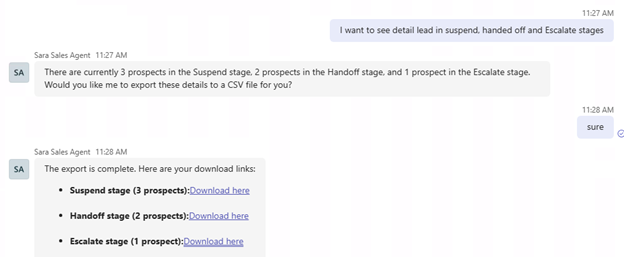
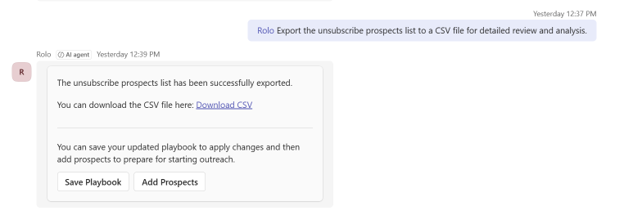
Når du ber om prospektlister i sluttfaser, tilbyr agenten for salgsutvikling en CSV-eksport i stedet for å vise et stort resultatsett i nettpraten.
Støttede sluttfaser:
- Overføring
- Eskaler
- Avskriv
- Utesteng
- Stopp abonnement
- Svarer ikke
Slik fungerer det:
- Hver CSV-fil inneholder bare potensielle kunder fra én fase.
- Filen inneholder nøkkelfelter, for eksempel e-postadressen til den potensielle kunden og tidspunktet da den potensielle kunden ble registrert i den aktuelle fasen.
- Agenten gjør CSV-filen tilgjengelig for nedlasting.
Dette hjelper ledere med følgende:
- Masseavstemming av oppføringer med samtykkesystemer
- Analyse av trender basert på kampanje eller segment
- Rask deling av data med interne team
Eksempelspørringer:
- «Gi med denne månedens potensielle kunder med stoppet abonnement i en CSV-fil»
- «Gi meg alle abonnementsoppsigelser»
- «Eksporter alle eskalerte potensielle kunder til CSV»
Få rapporter fra agenten for salgsutvikling
Siden agenten for salgsutvikling bruker naturlig språk, finnes det ingen fast rapporteringsmeny. Du skriver det du vil vite, og agenten finner ut av det. Instruksene i denne delen er utgangspunkter, ikke de eneste alternativene. Nøkkelen er å vite hvilken rapporttype du skal bruke, avhengig av spørsmålet du prøver å svare på.
Når skal man bruke hvilken rapport
| Jeg vil ... | Bruk dette |
|---|---|
| Se hvordan en kampanje presterer totalt sett | Kampanjesammendragsrapport |
| Undersøke hva som skjedde med en bestemt kandidat | Individuell rapport for potensiell kunde |
| Se hvem som er i en bestemt fase, eller hent en liste du kan agere på | Faseeksport |
Kampanjesammendragsrapport
Bruk denne rapporten når du vil måle den totale kampanjeprestasjonen, som hvor mange e-poster som ble sendt ut, hvor mange potensielle kunder som svarte, og hvor folk endte opp. Dette er din tilstandskontroll på øverste nivå for en spesifikk liste over potensielle kunder.
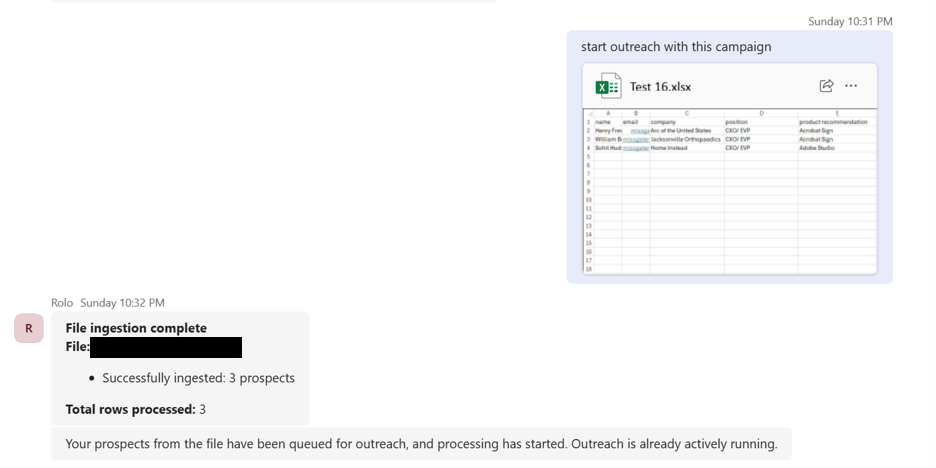
Skriv inn følgende instruks for å få en kampanjeoppsummeringsrapport: Show me a summary report of the outreach activity for [filename].xlsx
Notat
Bruk det nøyaktige filnavnet du oppgav til agenten for kontakt. Kopier filnavnet fra agentens bekreftelsesmelding for å unngå uoverensstemmelser.
Hvordan lese tallene
Følgende gjennomarbeidede eksempel viser hva rapportmåledataene betyr i praksis. En test ble kjørt mot en liste med tre potensielle kunder:
- Potensiell kunde 1 mottok to e-poster, svarte at de ikke var interessert, agenten svarte, og samtalen eskalerte.
- Potensiell kunde 2 mottok én e-post, svarte at de var interessert, agenten svarte, og ble overlevert.
- Potensiell kunde 3 mottok alle tre e-postene uten svar og forblir i Kontakt. (Til slutt flytter agenten dem til Steng ute, men dette fanges ikke opp her.)
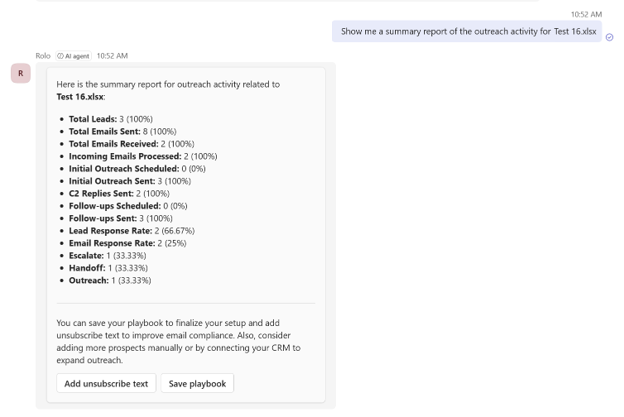
Slik leser du rapportmåleverdiene:
| Metrisk | Verdi i eksempel | Hva det betyr |
|---|---|---|
| Totalt antall kundeemner | 3 (100 %) | Unike potensielle kunder i CSV. Duplikater er utelukket. |
| Totalt antall sendte e-postmeldinger | 8 (100 %) | Hver e-post agenten sendte: innledende kontakt, oppfølginger og svar på svar fra potensielle kunder. 6 henvendelser via e-post + 2 agentsvar = 8. |
| Totalt antall mottatte e-poster | 2 (100 %) | Alle innkommende e-poster agenten mottok fra potensielle kunder. |
| Innkommende e-poster behandlet | 2 (100 %) | Innkommende e-poster som agenten leste og agerte på. Skal alltid samsvare med totalt antall mottatte e-poster. |
| Planlagt innledende henvendelser | 0 (0 %) | De første e-postene sto i kø, men var ennå ikke sendt. Null betyr at alle de første e-postene allerede er sendt ut. |
| Innledende henvendelse sendt | 3 (100 %) | Innledende henvendelser via e-post levert. Alle de tre potensielle kundene fikk sin første e-post. |
| C2-svar sendt | 2 (100 %) | Svar sendt av agenten som svar til en potensiell kunde som svarte tilbake. To potensielle kunder svarte, så agenten svarte begge. |
| Oppfølginger planlagt | 0 (0 %) | Oppfølgings-e-poster ligger for øyeblikket i kø, ikke sendt ennå. Null betyr at ingenting venter. |
| Oppfølgingsmeldinger sendt | 3 (100 %) | Oppfølgings-e-poster som er levert. Potensiell kunde 1 fikk én oppfølging, potensiell kunde 3 fikk to. Det er tre totalt. |
| Svarandel for emne | 2 (66,67 %) | Antall og prosentandel av unike potensielle kunder som svarte på minst én e-post. To av tre potensielle kunder svarte. 2/3 = 66,67 %. |
| Svarfrekvens for e-post | 2 (25 %) | Antall og prosentandel av alle e-poster som ble sendt som fikk svar. To svar av totalt åtte e-poster. 2/8 = 25 %. |
| Eskaler | 1 (33,33 %) | Potensielle kunder er for øyeblikket i eskaleringsfasen. Én av tre potensielle kunder. 1/3 = 33,33 %. |
| Overføring | 1 (33,33 %) | Potensielle kunder er for øyeblikket i overføringsfasen. Én av tre potensielle kunder. 1/3 = 33,33 %. |
| Henvendelse | 1 (33,33 %) | Potensielle kunder er fortsatt i henvendelsesfasen uten svar og uten noe resultat ennå. Én av tre potensielle kunder. 1/3 = 33,33 %. Gikk til slutt over til Utesteng hvis de aldri svarer. |
Individuell rapport for potensiell kunde
Bruk denne rapporten når noe ser galt ut med en spesifikk potensiell kunde og du vil grave dypere. Eksempel: En potensiell kunde har gått til et uventet stadium, du vil verifisere hvilke e-poster som ble sendt og når, eller en potensiell kunde har kontaktet deg direkte og du trenger kontekst før du svarer.
Skriv inn følgende instruks for å få en individuell rapport for den potensielle kunden: Can you give me a summary related to [name] email [email address] in the campaign performance of [filename].xlsx
Instruksen ovenfor returnerer undersøkelsen agenten har gjort på den potensielle kunden og dennes bedrift, alle e-poster sendt og deres resultater, nåværende fase, eventuelle faseoverganger og en oppsummering av nåværende situasjon.
Notat
Bruk det nøyaktige filnavnet du oppgav til agenten for kontakt. Kopier filnavnet fra agentens bekreftelsesmelding for å unngå uoverensstemmelser.
Rapport over faseeksport
Bruk denne rapporten når du vil se hvordan potensielle kunder er fordelt på faser, spore aktivitet over tid eller hente en liste du kan handle på. Du kan for eksempel eksportere alle eskalerte emner på slutten av uken for å overlevere til salgsavdelingen, eller gjennomgå alle som stoppet abonnementet for å holde CRM rent.
Eksporter alle faser
Skriv inn følgende instruks for å få alle faser i CSV-filen: Export all stages in CSV
Instruksen ovenfor returnerer en CSV med følgende kolonner: E-post, Overgangsdato, Fase. Den dekker alle faser: Henvendelse, Kvalifisering, Overføring, Eskaler, Diskvalifiser, Utesteng, Stopp abonnement, Svarer ikke og Omdiriger.
Eksporter en spesifikk fase
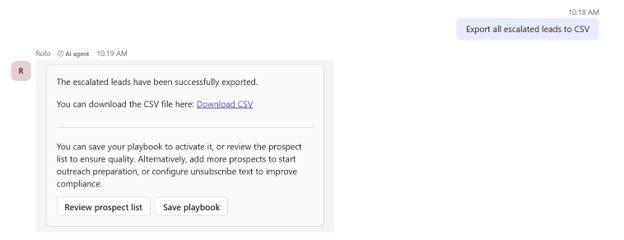
Skriv inn følgende instruks for å få alle emner i [fasenavn] i CSV-filen: Export all [stage name] leads to CSV
Eksempler:
Export all escalated leads to CSVExport all unsubscribed leads to CSVExport all handoff leads to CSV
Ovenstående instrukser returnerer en CSV filtrert til kun potensielle kunder i den fasen.
KI-behandling, dataflyt mellom ulike geografiske områder og etterlevelse av EU-forskrifter
Agenten for salgsutvikling bruker KI-behandlingskomponenter i det valgte geografiske området ditt.
Når intern behandlingskapasitet eller nødvendige tjenestekomponenter i området ikke er tilgjengelige, kan visse data knyttet til tjenesten bli behandlet utenfor ditt valgte geografiske område.
Viktig!
Når det gjelder kunder innenfor EU-datagrensen, frafaller eller påvirker ikke dette samtykket eksisterende forpliktelser med hensyn til EU-datagrensen. Disse forpliktelsene gjelder fortsatt.
Åpenhetsnotat om installasjonsflyt
Agenten for salgsutvikling kan rute forespørsler til ulike støttede modeller for generativ kunstig intelligens basert på tjenestetilgjengelighet og kapasitet, noe som kan omfatte modeller levert av tredjepartsleverandører som Anthropic. I enkelte områder kan tilgjengeligheten av tjenesten avhenge av om nødvendige modelleverandører er aktivert på leietakernivå via administrasjonssenteret for Microsoft 365. Hvis støttede modelleverandører deaktiveres, kan dette påvirke funksjonaliteten til agenten for salgsutvikling i disse områdene.
Hvis du ikke samtykker til potensiell behandling av forespørsler utenfor ditt valgte geografiske område eller av forskjellige støttede KI-modeller, gjør du følgende:
- La være å installere agenten for salgsutvikling.
- Hvis den allerede er installert, avinstallerer du agenten for salgsutvikling for å tilbakekalle samtykke.
For å administrere KI-leverandører som opererer som Microsoft-underbehandlere i administrasjonssenteret for Microsoft 365, kan du se denne innstillingen.
Støttede og ustøttede innholdstyper
Når du samhandler med agenten for salgsutvikling i Teams, er dette det som fungerer og ikke fungerer:
Støttet innhold:
- Strukturerte forretningsdata (CSV- eller Excel-filer).
- Tekstbaserte dokumenter og presentasjoner (.docx, .pptx, .pdf, .txt).
- Offentlige eller interne nettkoblinger (ikke-medieinnhold).
- Samtaler i 1:1 Teams-nettprater.
Ustøttet innhold:
- Video- eller lydfiler.
- Bildebasert innhold (.jpg, .png).
- Gruppenettprater eller Teams-kanaler.
- Outlook-tråder eller videresendte e-postmeldinger.
- Personlig, konfidensiell eller urelatert informasjon som ikke er relevant for kontaktkonfigurasjon.
Hvis du deler innhold som ikke støttes, for eksempel en videofil, gir agenten følgende beskjed: «Jeg har ikke tilgang til videofiler.» Del et skriftlig sammendrag eller dokument.»
Tillatelser for agent for salgsutvikling
Agenten for salgsutvikling bruker følgende tillatelser til å utføre sitt arbeid.
Agent 365-verktøy
- McpServers.Mail.All: Gir programmet tilgang til MCP-serveren for E-post.
- McpServers.OneDriveSharepoint.All: Gir programmet tilgang til MCP-serveren for OneDrive og SharePoint .
- McpServers.Word.All: Gir programmet tilgang til MCP-serveren for Word.
- McpServers.Excel.All: Gir programmet tilgang til MCP-serveren for Excel.
- McpServers.Knowledge.All: Gir programmet tilgang til MCP-serveren for Kunnskap.
- McpServers.Teams.All: Gir programmet tilgang til MCP-serveren for Teams.
- McpServers.Dataverse.All: Gir programmet tilgang til MCP-serveren for Dataverse.
- McpServers.Sales.All: Gir programmet tilgang til MCP-serveren for Sales.
- McpServersMetadata.Read.All: Gir programmet tilgang til å lese metadata for alle MCP-servere.
- McpServers.SharepointLists.All: Gir programmet tilgang til MCP-serveren for SharePoint-lister.
- McpServers.Me.All: Gir programmet tilgang til MCP-serveren for Me.
- McpServers.CopilotMCP.All: Gir programmet tilgang til MCP-serveren for Copilot.
Microsoft Graph
- ChannelMessage.Read.All: Les alle kanalmeldinger:
- Chat.Read: Les nettpratmeldinger fra brukere.
- ChatMessage.Send: Send nettpratmeldinger fra brukere.
- Files.ReadWrite.All: Ha full tilgang til alle filer brukeren kan få tilgang til.
- Mail.ReadWrite.Shared: Les og skriv e-post i delte mapper.
- Mail.Send: Send e-post.
- Sites.ReadWrite.All: Ha full kontroll over alle nettstedssamlinger.
- User.Read.All: Les de fullstendige profilene til alle brukere.
- Chat.Create: Opprett nettprater.
- Presence.ReadWrite: Les og skriv tilstedeværelsesinformasjonen din.
Power Platform-miljøtjeneste
- user_impersonation: Lar brukere få tilgang til alle API-er.
Dataverse
- user_impersonation: Lar programmet få tilgang til Common Data Service.
Power Platform-API
- Connectivity.Connections.Read: Les tilkoblinger.
- CopilotStudio.Copilots.Invoke: Aktiver Copilot-er i Copilot Studio.
API-program for meldingsrobot
- AgentData.ReadWrite: Tillater lesing/skriving av agentdata.
Nåværende begrensninger for agent for salgsutvikling
Tabellen nedenfor gir en oversikt over nåværende begrensninger for agenten for salgsutvikling i Agent 365:
| Areal | Hvordan det fungerer |
|---|---|
| Teams-chat | Bare én-til-én-nettprater mellom agentens utvikler og agenten støttes. Andre kan ikke ha nettprat med agenten for øyeblikket. |
| Kommunikasjonskanaler | Agenten samhandler bare med brukere via e-post og Teams-nettprater. Samtaler i Teams-kanaler, kommentarer i dokumenter, Teams-møter og andre kanaler støttes ikke. |
| E-posttråder | Agenten svarer bare på e-posttråder den selv har startet. Agenten ignorerer e-post som sendes til den, med mindre den har startet tråden. |
| Nytt navn | Du kan gi agenten nytt navn og ny e-postadresse i administrasjonssenteret for Microsoft 365. |
| Datainntak | Støtter SharePoint, OneDrive og nettkoblinger, men ikke rekursive kravlesøk eller mediefiler. |
| Analyse | Ingen innebygde visuelle instrumentbord for rapportering. Fremgang deles via Teams-nettprat. |
| Menneskelig oversikt | Kjører autonomt til den stoppes etter at den er startet. |
| Testomfang | Validering begrenset til Teams 1:1-nettprat. |
| Automatisk fremdrift | Den bytter ikke automatisk fra testing til pilot. |
| Sending av e-post | Sender e-post til alle døgnets tider, også i helgene. |