Merk
Tilgang til denne siden krever autorisasjon. Du kan prøve å logge på eller endre kataloger.
Tilgang til denne siden krever autorisasjon. Du kan prøve å endre kataloger.
En underordnet agent er en lett agent som finnes i konteksten til hovedagenten din. Underordnede agenter lar deg logisk gruppere verktøy, instruksjoner og kunnskap i klart definerte underagenter i en større agent. De er ideelle for engangstilfeller som svarer på én enkelt intensjon eller fullfører én enkelt oppgave. Denne artikkelen forklarer hvordan du oppretter og administrerer en underordnet agent.
Opprett en underordnet agent
Gå til siden Agenter for hovedagenten, og velg Legg til en agent.
Velg Ny underordnet agent.
Skriv inn et særegent navn for den nye underordnede agenten.
Bestem når agenten skal brukes. Agenter reagerer som standard på brukere eller utløsere, basert på beskrivelsen.
- Hvis du vil bruke standardvirkemåten (Agenten velger – basert på beskrivelse), skriver du inn en kort beskrivelse av agentens formål.
- Ellers utvider du listen under Når skal dette brukes? og velg ønsket virkemåte. Hvis du vil ha mer informasjon om virkemåten som støttes, kan du se Finn ut når du skal bruke agenten.
Skriv inn klare instruksjoner som du vil at agenten skal følge når den aktiveres. Hvis du vil henvise til verktøy, variabler eller legge til Power Fx-formler i instruksjonene, skriver du inn en skråstrek (/) og velger ønsket alternativ fra menyen som vises.
Viktig!
Når du henviser til eksisterende verktøy i instruksjonene, må du avgjøre om verktøyet skal være tilgjengelig direkte av hovedagenten eller bare når det uttrykkelig kalles inn i instruksjonene. Å begrense bruken av et verktøy til eksplisitte instruksjonsreferanser bidrar til å forhindre forvirring når lignende verktøy eller agenter finnes. Hvis du for eksempel har en «Sjekk kontosaldo»-agent og et lignende «Hent kontosaldo»-verktøy, begrenser du verktøyet til å bare kalles av agenten for å unngå overlapping. Hvis du vil begrense at et verktøy bare skal være tilgjengelig når det henvises til fra en annen agent, fjerner du merket for egenskapen Tillat at agenten bestemmer dynamisk når du skal bruke dette verktøyet i delen Tilleggsdetaljer på verktøyets detaljside.
Du kan eventuelt legge til kunnskap og verktøy som bare denne underordnede agenten kan bruke:
- I delen Kunnskap velger du Legg til og fortsett på samme måte som når du legger til kunnskap i hovedagenten.
- I delen Kunnskap velger du Legg til og fortsett på samme måte som når du legger til verktøy i hovedagenten.
Hvis du ikke vil at denne agenten skal være aktiv ennå, deaktiverer du Aktivert. Du kan gjøre den underordnede agenten aktiv senere.
Velg Lagre.
Behandle inndata og utdata
Som standard mottar en underordnet agent en naturlig språkoppgave som skal utføres fra hovedagenten når agenten kaller den. Deretter, når den fullfører oppgaven, returnerer den et naturlig språksammendrag av hva som skjedde under kjøringen. I noen tilfeller vil du kanskje angi mer eksplisitte inndata- og utdataverdier for agenten.
Slik administrerer du inndata
Gå til detaljene for den underordnede agenten.
Rull ned til delen Inndata.
Hvis du vil legge til inndata, velger du Legg til inndata. Definer et visningsnavn og en beskrivelse, som hjelper agenten med å forstå formålet med inndataene, slik at den kan fylle inndataene med en relevant verdi når du ringer denne agenten.
Velg en datatype.
Du kan eventuelt velge Gjør disse inndataene obligatoriske for å kreve at inndataene har en verdi før agenten kan kalles.
Velg Lagre.
Notat
Du kan eventuelt utvide delen Avansert og konfigurere andre innstillinger for inndata, inkludert alternativet Skal be om brukervalg. Hvis innstillingen er aktivert, ber agenten eksplisitt sluttbrukeren om en verdi for inndataene, hvis det ikke finnes en fra tilgjengelig kontekst. Se mer informasjon om de andre innstillingene for inndata.
Slik administrerer du listen over utdata
Gå til detaljene for den underordnede agenten.
Rull ned til delen Utdata.
Hvis du vil se gjeldende liste over utdata, utvider du delen Avansert i delen Utdata.
Hvis du vil legge til utdata, velger du Legg til utdata. Definer et visningsnavn og en beskrivelse, som hjelper agenten med å forstå formålet med utdataene, slik at den kan fylle dem med en relevant verdi når den returnerer verdier til den anropende agenten.
Velg en datatype.
Velg Lagre.
I delen Utdata kan du også velge å sende en melding til brukeren umiddelbart etter at den underordnede agenten er ferdig. Hvis du vil sende meldingen, endrer du delen Etter kjøring.
Bestem når du skal bruke agenten
Som standard svarer underordnede agenter på en brukerspørring basert på beskrivelsen. Du kan også konfigurere underordnede agenter til å fange opp andre hendelser og svare på dem under Når skal dette brukes?.
| Hendelser | Beskrivelse |
|---|---|
| En melding mottas | Kalles opp når en meldingsaktivitet – den vanligste typen aktivitet – mottas. Mottas når en bruker skriver eller sier noe til agenten. Agenten svarer som standard på alle meldinger. Hvis du vil begrense agentsvaret til en bestemt type melding, bruker du listen Aktivitetstype under Tilleggsdetaljer. |
| En egendefinert klienthendelse oppstår | Kalles opp når en hendelsesaktivitet mottas. Agenten svarer som standard på alle hendelser. Hvis du vil begrense agentsvaret til en bestemt hendelse, bruker du egenskapen Hendelsesnavn under Tilleggsdetaljer. |
| En aktivitet oppstår | Kalles opp når en aktivitet av en hvilken som helst type mottas. Hvis du vil begrense agentsvaret til en bestemt type aktivitet, bruker du listen Aktivitetstype under Tilleggsdetaljer. |
| Samtalen endres | Kalles opp når en samtaleoppdateringsaktivitet mottas. For eksempel sender Teams en aktivitet av denne typen når en bruker blir med i en diskusjon. |
| Den er aktivert | Kalles opp når en aktiveringsaktivitet mottas. Oftest mottatt fra Teams-kanalen, for eksempel når brukeren samhandler med en melding eller søkeutvidelse i Teams. |
| Det er omdirigert til | Kalles opp når agenten kalles opp eksplisitt innenfra et emne. |
| Brukeren er inaktiv en stund | Kalles opp når brukeren ikke har samhandlet med hovedagenten etter en konfigurert tidsperiode. Velg ønsket inaktivitetsterskel fra listen Inaktivitetsvarighet under Tilleggsdetaljer. |
| En plan fullføres | Kalles opp når hovedagenten er ferdig med å utføre alle planlagte trinn for å svare på en brukerspørring eller selvstendig utløser. |
| Et svar generert av kunstig intelligens er i ferd med å bli sendt | Kalles opp når hovedagenten genererer et svar for en bruker etter å ha ringt et eller flere emner, verktøy eller kunnskapskilder. Bruk systemvariabelen Response.FormattedText til å se det genererte svaret. Angi variabelen ContinueResponse til usann hvis du vil hindre at iverksettingssvaret sendes (det vil si hvis du endrer meldingen og sender din egen ved hjelp av en meldingsnode). |
Annen informasjon
Avhengig av valget for Når skal dette brukes?, kan det hende at flere egenskaper er tilgjengelige. Følende egenskaper er alltid tilgjengelige.
Betingelse
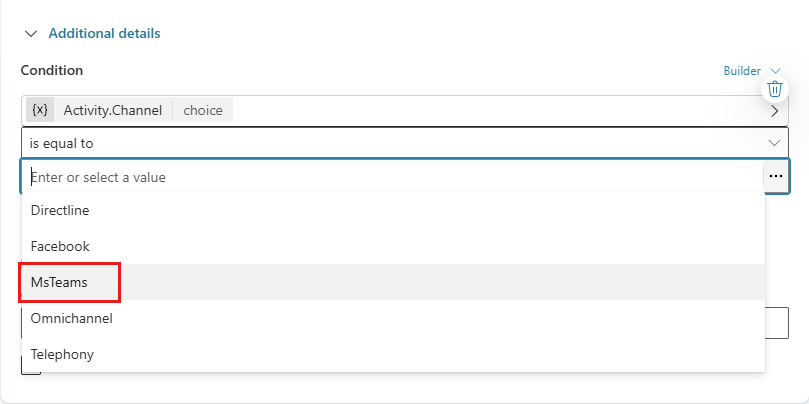
Angi betingelser som må oppfylles for at agenten skal kunne kalles opp. Du vil for eksempel kanskje at agenten bare skal kalles opp hvis kanalen som brukes av en ansatt, er Microsoft Teams.
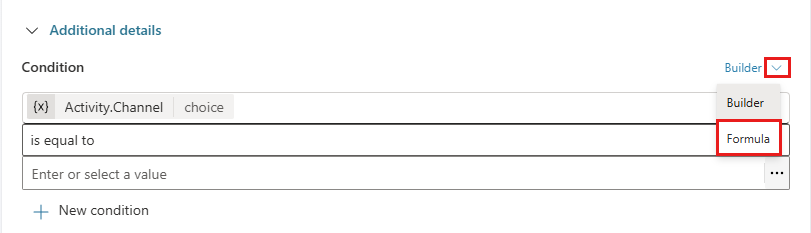
Hvis du trenger mer komplekse betingelser, kan du bytte til Power Fx-formelredigeringen: velg Verktøy, og velg deretter Formel.
Prioritet
Mer enn én agent kan utløse én enkelt innkommende aktivitet, for eksempel en melding. Alternativet du velger for Når skal dette brukes? bestemmer rekkefølgen agentene starter.
Underordnede agenter og temaer deler samme sett av utløsere eller hendelser som de kan respondere på. Hvis en agent og et emne er konfigurert til å svare på samme hendelse, for eksempel brukerinaktivitet, kan du bruke prioritetsegenskapen til å bestemme hvilken som går først.
Kjøringsrekkefølge:
- En aktivitet oppstår
- En melding mottas / En egendefinert klienthendelse forekommer / Samtalen endres / Den aktiveres
- Agenten velger
Hvis flere agenter eller emner må kalles opp basert på samme type hendelse, kalles de opp i opprettelsesrekkefølgen (eldste først).
Du kan angi egenskapen Prioritet eksplisitt. Et lavere tall angir en høyere prioritet.