Merk
Tilgang til denne siden krever autorisasjon. Du kan prøve å logge på eller endre kataloger.
Tilgang til denne siden krever autorisasjon. Du kan prøve å endre kataloger.
Merknad
Denne artikkelen beskriver funksjoner som brukes i agenter eller agentstrømmer drevet av standardledningsnettet.
Verktøy er byggeklosser som lar agenten din samhandle med eksterne systemer. Verktøy utvider hva agenten din kan gjøre, og lar agenten utføre ulike handlinger som svar på brukerforespørsler eller autonome triggere. Hvert verktøy representerer en bestemt funksjon som agenten din kan utføre. For eksempel kan du utstyre agenten din med verktøy som utfører oppgaver som:
- Sende e-postmeldinger ved hjelp av Office 365 Outlook-koblingen
- Sjekk gjeldende værforhold og værmeldinger
- Les og skriv data fra Dataverse
- Les og legg ut meldinger til Teams
Mekanismer for å legge til verktøy til agenter
Du kan utvide funksjonene til den egendefinerte agenten ved å legge til ett eller flere verktøy. Agenten din kan bruke verktøy til å svare brukere automatisk ved hjelp av generativ orkestrering. Du kan også bruke verktøy eksplisitt fra et tema.
Med generativ orkestrering (aktiv som standard) kan agenten din automatisk velge det mest aktuelle verktøyet eller emnet, eller søke på tvers av kunnskap, for å svare en bruker. Denne orkestreringsmodusen skaper en mer dynamisk og intelligent samtaleopplevelse.
I klassisk modus (generativ orkestrering slått av) kan en agent bare bruke emner til å svare brukeren. Du kan imidlertid fortsatt utforme agenten din for å kalle verktøy eksplisitt innenfor emner.
Det finnes flere mekanismer tilgjengelig for å legge til verktøy i agenten din:
-
Kontakt: Koble til proprietære API-er og tjenester ved hjelp av Power Platform Connectors for å hente inn data eller utføre handlinger.
- Forhåndsbygd kobling: Velg fra et utvalg av forhåndsinnstilte tilkoblinger til tusenvis av populære API-er fra både Microsoft- og ikke-Microsoft-tjenester.
- Egendefinert kobling: Definer en tilkobling til en egendefinert tjeneste eller et system for å aktivere egendefinerte verktøyalternativer ved hjelp av Power Platform Connectors. Koblingen trenger visnings- og delingstillatelser for organisasjonen for at agenten skal kunne bruke koblingen.
- Agentflyt: Definer en agentflyt, inkludert én eller flere handlinger som skal utføres.
- Spørsmål: Modellbasert ledetekst på én runde som kan referere til kunnskap du oppgir og generere kode for å analysere data.
- REST API: Definer en tilkobling til et REST API, og velg ett eller flere API-endepunkter og metoder som skal legges til som verktøy.
- Modellkontekstprotokoll: Koble til en MCP-server for å få tilgang til verktøy og ressurser.
- Datamaskinbruk: Lar agenten din samhandle med ethvert system som har et grafisk brukergrensesnitt, for nettsteder og skrivebordsapper, velge knapper, velge menyer og skrive inn tekst i felt på skjermen.
To andre mekanismer du kan bruke for å legge til verktøylignende atferd til agenten din er:
- Azure Bot Service ferdigheter: Beholder for et sett med relaterte verktøy gjort tilgjengelig gjennom Azure Bot Service.
- Klientverktøy: Send en hendelsesaktivitet til klienten slik at klienten utfører en handling og returnerer et svar.
Merknad
Ferdigheter i konteksten til agentene drevet av standardharnessen er ikke de samme som ferdighetene som brukes i kodingsagenter. Du kan bare legge til kodeagentferdigheter til agenter drevet av GitHub Copilot-harnessen.
Opprette og legge til et nytt verktøy på agentnivå
Oppretting av nye verktøy direkte i Copilot Studio effektiviserer utviklingsprosessen og sikrer riktig integrasjon med agenten din. Verktøy som legges til en agent, er tilgjengelige for automatisk orkestrering gjennom hele agentens samtaler.
Åpne agenten din ved å velge Agenter i venstre navigasjonsrute og velge agenten fra listen.
Gå til Verktøy-siden for agenten.
Velg Legg til et verktøy.
Velg Nytt verktøy i ruten Legg til verktøy.
Velg typen verktøy du vil legge til fra listen som vises:
- Omgående
- Agentprosess
- Datamaskinbruk
- Egendefinert kobling
- Modellkontekstprotokoll
- REST- API
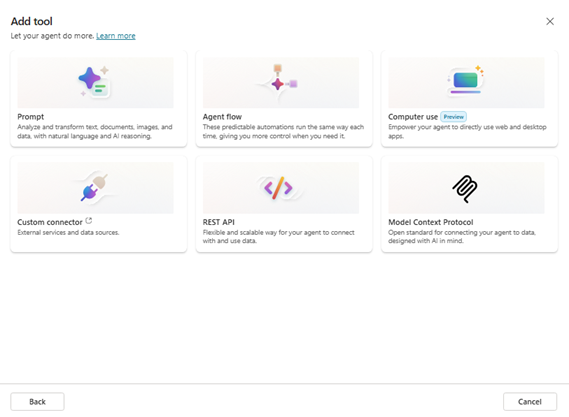
Utfør konfigurasjonstrinnene som er spesifikke for hvilken type verktøy du valgte. Hvis du for eksempel velger Spør, må du utføre følgende trinn:
- Definer ledetekstmalen og instruksjonene
- Angi inndataparametere
- Konfigurer kunnskapskilder
- Angi svarformat og begrensninger
Velg Lagre eller Publiser, etter behov, for å opprette det nye verktøyet.
Velg Legg til og konfigurer. Verktøyet er lagt til agenten din. Konfigurasjonssiden for verktøyet ditt vises. Du kan se og gjøre endringer i verktøykonfigurasjonen din her.
Du kan se det nye verktøyet på Verktøy-siden for agenten.
Vis og gjør endringer i verktøykonfigurasjonen din
Du kan når som helst vise og redigere konfigurasjonen av verktøyet: Gå til Verktøy-siden for agenten, og velg verktøyet fra listen over verktøy.
Konfigurasjonssiden for verktøyet ditt åpnes. Detaljene vises i tre inndelinger:
- Detaljer
- Inndata
- Fullføring
For MCP-servere som er koblet til som agentverktøy, er konfigurasjonssiden forskjellig fra andre verktøytyper. Detaljer-seksjonen er lik, men i stedet for Innganger og Fullføring, det finnes Verktøy og Ressurser-seksjonene med informasjon om tilgjengelige verktøy og ressurser for MCP-serveren. For mer informasjon, se Vis verktøy og ressurser i en eksisterende MCP-server.
Detaljer
Med Detaljer-delen kan du konfigurere grunnleggende detaljer om verktøyet.
Her kan du se og oppdatere:
Navn: Navnet på verktøyet. Dette navnet vises i listen over verktøy for agenten din. Velg et navn som tydelig angir verktøyets funksjon.
Beskrivelse: En beskrivelse av verktøyet. Generativ orkestrering er avhengig av denne beskrivelsen for å avgjøre når agenten din skal bruke verktøyet. Skriv klare, spesifikke beskrivelser, inkludert hva verktøyet gjør og når det skal brukes.
Flere detaljer:
- Tillat at agenten bestemmer dynamisk når verktøyet skal brukes: Når dette alternativet er valgt, kan agenten bruke generativ orkestrering til å bestemme når verktøyet skal brukes. Hvis dette alternativet ikke er valgt, bruker agenten bare verktøyet når det eksplisitt kalles fra et emne. (Dette alternativet velges som standard når generativ orkestrering er aktivert.)
- Spør sluttbrukeren før du kjører: I chatteopplevelsen for sluttbrukeren ber du agenten om bekreftelse før du kjører verktøyet. Dette alternativet er satt til Nei som standard.
- Autentisering: Velg om du vil bruke brukerens (Sluttbruker) eller produsentens (Levert av produsenten) legitimasjon for verktøyet. Brukergodkjenning gjelder som standard.
- Beskrivelse: Du kan eventuelt legge til en beskrivelse av verktøyet agenten viser brukeren når den vil kjøre verktøyet. Denne beskrivelsen lar brukeren vite hva de blir bedt om å autentisere.
Inndata
Her kan du se og konfigurere inngangene for verktøyet ditt. Inndataene brukes til å samle inn informasjon fra brukeren for å fylle ut de nødvendige inndataene for verktøyet. Informasjonen vises som en tabell, én linje for hver inndata.
Fyll ved hjelp av kolonneverdien for hver inndata er som standard satt til Dynamisk fyll med kunstig intelligens. Agenten prøver å trekke ut verdien fra den tilgjengelige konteksten, for eksempel fra brukerens melding. Hvis ingen passende verdi blir funnet, genererer den et spørsmål for å spørre brukeren om en verdi. Velg Tilpass for å få tilgang til flere finjusterte tilpassinger for inndatasamling og utfylling:
- Visningsnavn og beskrivelse: Slik vises inndataene for brukeren.
- Identifiser som: Hvordan brukerens svar tolkes, for eksempel som tekststreng eller tilordnet til en forhåndsdefinert enhet.
- Prøv logikken på nytt: Hvis agenten ikke identifiserer en enhet i brukerens setning, kan den stille spørsmålet på nytt.
- Inndatavalidering: Konfigurer ekstra valideringsvirkemåte på brukerens inndata utover standardinnstillingen for enhetstypen.
Du kan også velge å overstyre en input med en eksplisitt verdi i stedet for å la agenten trekke den ut. For å sette en overstyring, still Fyll ved hjelp av til egendefinert verdi, og skriv inn en verdi, velg en variabel, eller bruk en Power Fx-formel. Hvis en inndata overstyres, ber ikke agenten brukeren om en verdi.
Fullføring
Her kan du velge hva du vil skal skje når verktøyet er ferdig med å kjøre.
Du kan la agenten automatisk generere et kontekstuelt svar for en bruker, basert på spørringen deres og resultatet av verktøyet.
Alternativt kan du velge å skrive et spesifikt, formatert svar som verktøyet ditt skal returnere. Du kan sette inn referanser til utdatavariabler fra verktøyet ved hjelp av variabelvelgeren. Du kan også bruke Power Fx-formler til å formatere svaret.
Velg ett av de forskjellige alternativene for hvordan verktøyet skal reagere på brukeren etter at verktøyet er kjørt, under Etter kjøring:
- Ikke svar (standard): Agenten inkorporerer verktøyutdataene i svaret
- Skriv svaret med generativ KUNSTIG INTELLIGENS: La AI lage et kontekstavhengig svar ved hjelp av verktøyutdataene
- Send bestemt svar: Opprett et malsvar med variabel innsetting
- Sende et adaptivt kort: Opprette rike, interaktive svar med knapper og handlinger
Du kan også konfigurere hvilke utdatavariabler som skal være tilgjengelige for agenten og andre verktøy.
Verktøyvalg og innsamling av inndata
Når du definerer et verktøy i Copilot Studio, gir du også informasjon som beskriver formålet. Denne informasjonen lar agenten identifisere når verktøyet skal brukes. Verktøybeskrivelsen hjelper også orkestratoren med å bruke generativ KI til å generere spørsmål etter behov for å samle inn innspill. Agenten din kan bruke spørsmål til å samle inn informasjon for å fylle ut inndataene som trengs for å bruke verktøyet. Derfor trenger du ikke å redigere spørsmålsnoder manuelt for å samle alle nødvendige inndata, for eksempel inndata i en flyt. Agentorkestratoren håndterer innsamling av inndata for deg under kjøretid.
Agenten vurderer flere faktorer for å bestemme valg av verktøy:
- Verktøyets navn og beskrivelse
- Den gjeldende diskusjonskonteksten
- Brukerintensjon utledet fra budskapet deres
- Tilgjengelige inndata og utdata
- Forrige verktøybruk i samtalen
Når man bruker generativ modus, returnerer verktøyene som standard informasjonen sin tilbake til agenten. Med verktøysvaret kan agenten generere et kontekstuelt svar på brukerens forespørsel. Alternativt kan du instruere verktøyet ditt til alltid å svare umiddelbart, enten ved å generere en melding eller skrive en eksplisitt melding.
Tips
Når du bruker genererte spørsmål fra et verktøy, informer brukerne om at KI genererte deler av samtalen.
Du kan for eksempel legge til en ekstra melding i samtalestartsystememnet. Dette emnet bestemmer meldingen som vises til brukerne dine når en ny samtale starter.
Kalle opp et eksisterende verktøy innenfor et emne
Du kan utløse et verktøy eksplisitt fra et emne. Avhengig av bruksområdet ditt, kan du bruke verktøyet ditt som en del av et bredere tema, som bruker flere noder. Eller, som i eksempelet nedenfor, kan det å legge til en enkelt handlingsnode (verktøy) til et emne være alt du trenger.
Slik kaller du opp et verktøy fra et emne:
Gå til Topics-siden for agenten du vil redigere, i Copilot Studio.
Opprett et nytt emne, og gi det et navn, for eksempel Få værmelding.
Legg til passende Utløseruttrykk. For å fortsette med det samme væreksemplet fra forrige trinn, kan utløseruttrykk inkludere:
- blir det regn
- dagens værmelding
- få værmelding
- hvordan er været
Velg Legg til node (+), og velg deretter Legg til et verktøy.
Velg verktøyet blant de tilgjengelige verktøyene. Det finnes tre faner som viser ulike verktøytyper:
- Grunnleggende verktøy
- Kobling
- Verktøy
Handlingsnoden er nå lagt til i emnet.
Velg Lagre.
MCP-koblingsinformasjon
For MCP-kobling kan du vise navnene og beskrivelsene av MCP-verktøyene og -ressursene som gjøres tilgjengelige av MCP-koblingen. Informasjon om verktøyene og ressursene vises i en tabell, én linje for hvert verktøy.
Godkjenningshensyn for verktøy
Noen verktøy krever autentisering for å fungere riktig, for eksempel Dynamic Prompt eller andre som kaller et Dataverse API. Riktig autentiseringskonfigurasjon sikrer sikkerhet samtidig som det opprettholder en problemfri brukeropplevelse.
Verktøy kjøres alltid i agentens kjøretid i brukerkonteksten og kan ikke kjøres med mindre autentisering er aktivert. To typer godkjenningsmetoder støttes:
- Sluttbrukerlegitimasjon: Agenten bruker brukerens legitimasjon til å autentisere seg mot tjenesten. Denne metoden sikrer at brukerne bare får tilgang til data de har tillatelse til å se.
- Leverandørens legitimasjon: Agenten bruker forfatterens legitimasjon til å autentisere seg mot tjenesten. Bruk denne autentiseringsmodusen for delte ressurser eller når brukere ikke trenger individuell tilgang.
Test verktøyet
Med generativ orkestrering velger orchestratoren verktøyet når det anser det som relevant for en brukerspørring.
Du kan også kalle et eksisterende verktøy fra et emne.
Slå et verktøy av eller på i agenten din
Du kan slå et verktøy av eller på for agenten din fra verktøykonfigurasjonssiden. Hvis du slår av et verktøy, blokkeres agenten fra å bruke verktøyet, men verktøyet er fortsatt koblet til agenten og kan slås på igjen senere. Når du legger til et verktøy i en agent, er verktøyet aktivert som standard.
Slik slår du av et verktøy i en agent:
- Gå til megleren din og velg Verktøy-siden for agenten din.
- Velg verktøyet for å gå til verktøykonfigurasjonssiden.
- Slå av verktøyet øverst på konfigurasjonssiden ved hjelp av Aktivert-veksleknappen.
- Velg Lagre for å ta i bruk endringen.
Verktøyet vises fortsatt på listen over agentverktøy, men er ikke lenger aktivert.
Slett et verktøy fra agenten din
Å slå av et verktøy blokkerer bruken av verktøyet, men gir deg også fleksibiliteten til å slå det på igjen senere. Du kan også fjerne et verktøy på en mer permanent måte fra agenten din. Slik sletter du et verktøy fra agenten din:
- Gå til megleren din og velg Verktøy-siden for agenten din.
- Finn verktøyet på verktøylisten og hold musepekeren over verktøynavnet. Velg de tre prikkene (...).
- Velg Slett. Et bekreftelsesvindu vises.
- Velg Slett for å fjerne verktøyet.
Verktøyet forsvinner fra listen over agentverktøy.
Merknad
Du kan bare slette verktøy fra agentverktøysiden. Du kan ikke slette verktøy fra hovedsiden Copilot Studio Tools.
Begrensninger på verktøy i agenter
- Når man bruker generativ orkestrering, kan orkestratoren håndtere maksimalt 128 verktøy per agent. For best ytelse og resultater anbefaler vi imidlertid å begrense antall verktøy i agenten til maksimalt 25-30.
- Når man bruker multi-agent orkestrering med barneagenter, har barneagenter sin egen orkestrering og kan administrere sitt eget sett med opptil 128 verktøy.