Merk
Tilgang til denne siden krever autorisasjon. Du kan prøve å logge på eller endre kataloger.
Tilgang til denne siden krever autorisasjon. Du kan prøve å endre kataloger.
Når du bruker virtual network-støtte i et Power Platform-miljø, kan du sikkert koble til og integrere Power Platform- og Dataverse-komponenter med skytjenester eller tjenester som driftes i ditt private bedriftsnettverk, uten å utsette dem for offentlig Internett.
Copilot Studio integreres med virtuelle Power Platform-nettverk over et privat endepunkt for disse scenarioene:
- Agenter som henter nøkler fra Azure Key Vault over HTTP
- Agenter som sender telemetri til en privat endepunktaktivert forekomst av Application Insights
- Agenter som bruker en virtuell nettverksbasert kobling (for eksempel SQL Server-koblingen) til å hente data fra Azure SQL Server
Hvis du konfigurerer et virtuelt nettverk for et Power Platform-miljø og gjør det mulig for Copilot Studio å registrere telemetri med Application Insights eller foreta HTTP-forespørsler med din agent over det virtuelle nettverket, går anrop fra Power Platform til Azure-ressurser og Application Insights gjennom det private nettverket.
Forutsetninger
- Miljøet må være et administrert miljø i Power Platform.
- Du må ha støtte for virtuelt nettverk aktivert for Power Platform-miljøet. Se også Konfigurere støtte for virtuelt nettverk for Power Platform for å opprette virtuelle nettverk og delegere delnett som kan kobles mellom Azure-ressurser og Power Platform-miljøet.
- Du må være leieradministrator for Power Platform eller ha rollen som miljøadministrator.
Aktiver støtte for virtuelt nettverk for miljøet
Hvis du vil koble til tjenester via et privat endepunkt, må du ha virtuell nettverksstøtte aktivert for Power Platform.
Du kan aktivere støtte for virtuelt nettverk manuelt ved å følge instruksjonene på Konfigurere støtte for virtuelt nettverk for Power Platform for å opprette virtuelle nettverk og delegere delnett som kan kobles mellom Azure-ressurser og Power Platform-miljøet.
Du kan også bruke en forhåndsbygd Mal for Azure Resource Manager (ARM) til å konfigurere og koble Power Platform-miljøet med Azure og aktivere støtte for virtuelt nettverk:
Last ned ARM-malen fra Microsoft Copilot Studio-eksemplerepositoriet på GitHub.
Åpne PowerShell, koble til Azure-abonnementet og distribuer malen med [
New-AzDeployment]-kommandoen(/powershell/module/az.resources/new-azdeployment#description) som følger:Connect-AzAccount -Subscription "<Azure subscription>" New-AzSubscriptionDeployment -Name "<name of deployment>" -TemplateFile "<template.json>" -Location "<Azure geo>"der:
- <Azure-abonnement> er abonnements-ID-en din.
-
<navnet på distribusjonen> er navnet du vil gi denne distribusjonen.
Navnet kan være alt du velger, men standard til malens filnavn hvis du lar det stå tomt. - < >template.json er banen og filnavnet til malfilen.
-
<Azure Geo> er det geografiske området der du vil at distribusjonsbehandlingsfilene skal gå, for eksempel
West US. Området kontrollerer ikke hvor malen oppretter ressursene.
Hvis du vil ha mer informasjon om ARM-maler og -administrasjon, kan du se Distribuere ressurser med ARM-maler og Azure PowerShell.
Bemerkning
Du trenger bare å konfigurere det virtuelle nettverket ved hjelp av ARM-malen eller manuelt. Du trenger ikke å gjøre begge deler.
Se gjennom oversikten over støtte for virtuelt nettverk for Power Platform. Følg deretter instruksjonene på Konfigurer støtte for virtuelt nettverk for Power Platform for å opprette virtuelle nettverk og delegere delnett som kan kobles mellom Azure-ressurser og Power Platform-miljøet.
Hent nøkler fra Azure Key Vault over HTTP
Når du konfigurerer et virtuelt nettverk for Power Platform-miljøet, kan du konfigurere Copilot Studio-agentene til å hente informasjon fra Azure-ressurser ved hjelp av HTTP-anrop.
Først konfigurerer du en privat kobling og et endepunkt for Azure Key Vault. Når du har validert at koblingen fungerer, legger du til en HTTP-forespørselsnode fra agentens redigeringslerret i Copilot Studio for å koble til Key Vault.
Konfigurere en privat kobling
Følg instruksjonene i Integrate Key Vault med Azure Private Link til:
- Opprett et nytt nøkkelhvelv og opprett en privat kobling som dekker koblingen til Azure-abonnementet og ressursgruppen der Key Vault er plassert, eller opprett en privat koblingstilkobling til et eksisterende nøkkelhvelv.
- Kontroller at den private koblingen til Key Vault fungerer.
Tips
Hvis endepunktet ikke er riktig, kan du se gjennom instruksjonene og relaterte artikler for private koblinger og private endepunkter i diagnoseproblemer med konfigurasjoner av private koblinger i artikkelen Azure Key Vault .
Bruke HTTP-forespørselsnoder til å koble til via et privat nettverk
Når du har konfigurert den private koblingen til Key Vault, legger du til en HTTP-forespørselsnode i en agent i Copilot Studio for å koble til via det private nettverket. Angi tilkoblingsdetaljene til det private endepunktet i noden. Når agenten når denne noden i samtalen, foretar den forespørselen og henter informasjonen.
Velg et miljø der støtte for virtuelt nettverk er aktivert i Copilot Studio, på den øverste menylinjen.
Opprett eller åpne en eksisterende agent i dette miljøet. Hvis du oppretter en ny agent, kan du hoppe over de første konfigurasjonstrinnene i samtalelerretet.
Når agenten er åpen, oppretter eller endrer du et emne i redigeringslerretet.
Hvis du vil legge til en HTTP-forespørselsnode i emnet, følger du instruksjonene i Lag HTTP-forespørsler.
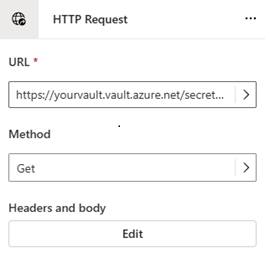
Bruk følgende innstillinger i HTTP-forespørselsnoden:
URL-adresse: Skriv inn nettadressen for det private endepunktet i Azure Key Vault, for eksempel
https://yourkeyvault.vault.azure.net/secrets?api-version=7.3. Erstattyourkeyvaultmed navnet på nøkkelhvelvet.Metode: Velg
GETfor å hente hemmeligheter fra Key Vault.- Topptekst og brødtekst: Velg Rediger.
Angi som nøkkel i
Authorization, ogBearer <access-token>som verdi, der <tilgangstoken er> Azure-tilgangstokenet.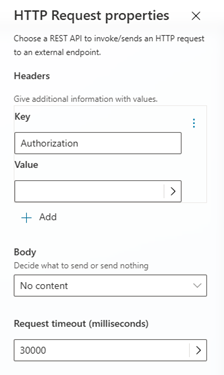
Lagre emnet, og test at noden fungerer ved å utløse samtalen i agentens testlerret.
Sende telemetri til en privat endepunktaktivert forekomst av Application Insights
Når du konfigurerer et virtuelt nettverk for Power Platform-miljøet, kan du konfigurere Copilot Studio-agentene til å sende telemetri til en privat endepunktaktivert forekomst av Application Insights. Ved å gjøre dette kan du overvåke og analysere ytelsen og bruken av agentene dine uten å utsette dataene for det offentlige Internett.
Først konfigurerer du en privat kobling og et endepunkt for Application Insights. Deretter kobler du Copilot Studio til Application Insights etter å ha validert at koblingen fungerer, og sender telemetridata over den private koblingen.
Konfigurere en privat kobling
Ved å bruke en Azure Private Link til Azure Monitor kan Copilot Studio bruke det virtuelle nettverket til å sende agenttelemetri til Azure Monitor over en privat IP-adresse i stedet for en offentlig IP-adresse.
Azure Monitor er bakdataplattformen som samler inn og lagrer telemetridata, inkludert Application Insights-data.
Følg instruksjonene i Konfigurer privat kobling for Azure Monitor og:
- Opprett et Azure Monitor Private Link Scope (AMPLS) for å begrense koblingen til Azure-abonnementet og ressursgruppen der Azure Monitor-ressursene er plassert.
- Koble komponentressurser for Application Insights til AMPLS.
- Opprett et privat endepunkt for Application Insights-ressursene du har lagt til i omfanget som Copilot Studio kan koble til i det virtuelle nettverket og via delnettet. Dette endepunktet sender telemetridata fra agenten til AMPLS.
- Kontroller at den private koblingen til Azure Monitor fungerer.
Du kan også konfigurere hvilke nettverk som kan koble til ressurser i AMPLS,uten å bruke et omfang, på siden Nettverksisolering for AMPLS. Direkte konfigurering av nettverk er nyttig hvis du har flere virtuelle nettverk og ønsker å begrense tilgangen til AMPLS til bare bestemte nettverk eller delnett.
Tips
Hvis endepunktet ikke er riktig, kan du se gjennom instruksjonene og relaterte artikler for private koblinger og private endepunkter i artikkelen Konfigurer privat kobling for Azure Monitor .
Koble Copilot Studio til Application Insights
Når du har konfigurert den private koblingen, kan du koble Copilot Studio til Application Insights. Den bruker det virtuelle nettverket til å sende telemetridata.
Følg instruksjonene i Capture-telemetri med Application Insights.
Viktig!
Sørg for at du får riktig tilkoblingsstreng for den private endepunktaktiverte programinnsikten.
Du kan validere at det er riktig ressurs ved å kontrollere verdiene under Ressursgruppe og Abonnement på Oversikt-delen for Application Insights i Azure-portalen.
Telemetri fra Copilot Studio-agenter vises i programinnsiktressursen du konfigurerte. Du kan bruke Live Metrics Stream til å se telemetridata i sanntid, eller bruke Logger-delen til å spørre og analysere dataene.
Bruk virtuelle nettverksbaserte koblinger til å hente data
Når du konfigurerer et virtuelt nettverk for Power Platform-miljøet, kan du konfigurere Copilot Studio-agentene til å bruke virtuelle nettverksbaserte koblinger til å koble til data og tjenester over det private nettverket.
Du kan bruke alle koblinger som har opprinnelig støtte for virtuelle nettverk.
Ved hjelp av virtuelle nettverksstøttede tilkoblinger kan du sikkert koble til de skybaserte datakildene, for eksempel Azure SQL eller SQL Server, via private endepunkter uten å utsette dem for Internett.
Hvis du vil legge til og konfigurere koblingen du vil bruke i et emne eller verktøy, følger du instruksjonene i Bruk Power Platform-koblinger i Copilot Studio.