Merk
Tilgang til denne siden krever autorisasjon. Du kan prøve å logge på eller endre kataloger.
Tilgang til denne siden krever autorisasjon. Du kan prøve å endre kataloger.
[Denne artikkelen inneholder dokumentasjon for forhåndsversjonen og kan bli endret.]
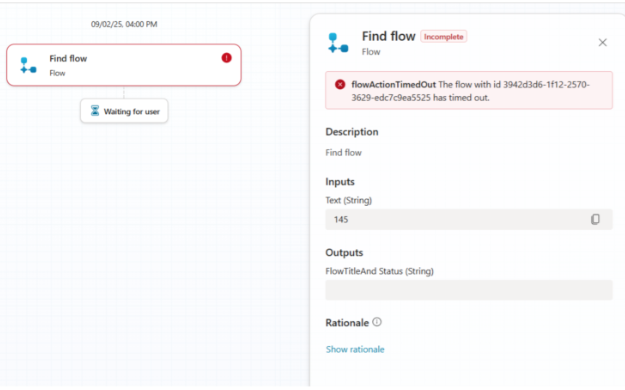
Som standard vil en agent eller app initiere en agentflyt som feiler hvis det tar over to minutter å svare den kallende agenten eller appen. Denne feilen påvirker funksjonaliteten og brukervennligheten til den agenten eller appen som kaller flyten.
Viktig!
Denne artikkelen inneholder dokumentasjon for Microsoft Copilot Studio-forhåndsversjonen og kan bli endret.
Evalueringsfunksjonalitet er ikke ment for produksjonsbruk og kan ha begrensninger. Disse funksjonene er tilgjengelige før en offisielle utgivelsen slik at du kan få tidlig tilgang og gi tilbakemeldinger.
Hvis du skal bygge en produksjonsklar agent, kan du se Oversikt over Microsoft Copilot Studio.
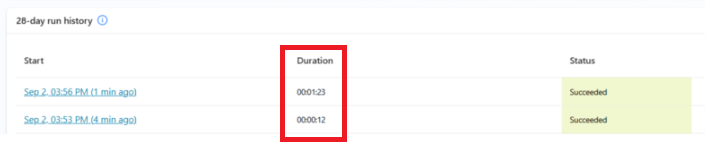
Når du bruker ekspressmodus, kan flyten din oppnå raskere utførelsestider. Denne funksjonen gjør det mer sannsynlig at agentflyter blir ferdigstilt innenfor et to minutters vindu og gir svar i tide.
Følgende bilde viser et eksempel på hastighetsøkningen for en spesifikk flyt med og uten ekspressmodus.
Notat
Hastighetsøkningen varierer basert på kompleksiteten i flyten og handlingene som brukes i den. Ekspressmodus fungerer best for flyter som ikke flytter mye data fra koblinger, men som krever mye prosesseringstid. Test flytene dine for å se om ekspressmodus passer for ditt spesifikke scenario og hvor mye det forbedrer flytytelsen. Hvis du opplever en flyt-runtime-feil som nevner en databegrensning, slå av express mode og prøv det med andre flows i stedet.
Forutsetning
For å bruke ekspressmodus må flyten din oppfylle følgende krav:
- Flyten må enten ha utløseren Når en agent kaller opp en flyt eller Når en app kaller opp en flyt.
- Flyten må ha en Svar-handling, enten Svar til agent eller Svar til app.
- Flyten må ha en Copilot Studio-plan tilknyttet.
- Power Automate-miljøet må være på ny infrastruktur. Hvis du vil ha mer informasjon, kan du se Tilgjengelighet.
Aktiver ekspressmodus
Velg Flyter, og velg deretter flyten du vil aktivere ekspressmodus for.
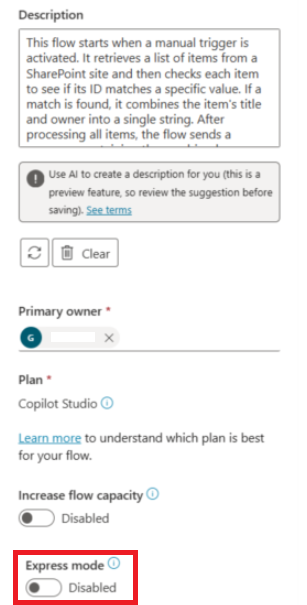
I delen Detaljer av siden Oversikt, velger du Rediger.
Detaljer-panelet vises.
Slå på Ekspressmodus. Bryteren er nederst på panelet.
Notat
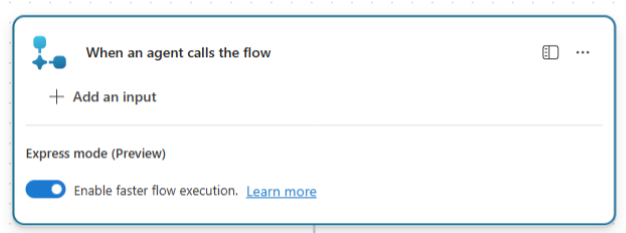
Du kan også aktivere ekspressmodus fra selve utløseren Når en agent kaller opp en flyt eller Når en app kaller opp en flyt, mens du bygger flyten i utformingen på utløserkortet.
Retningslinjer for bruk av ekspressmodus
| Når du skal bruke ekspressmodus | Når du ikke skal bruke ekspressmodus |
|---|---|
| Logiske, tunge flyter: Agentflyten returnerer ikke store mengder data fra koblingssvar (store datamengder overskrider minnegrensen for ekspressmodus). | Datatunge flyter: agentflyten din flytter mye data (f.eks., list opp radene i en stor tabell, eller en 'hent elementer'-handling returnerer 1 500 rader med 100 kolonner). |
| Agentflyten din har en svarhandling, noe som betyr at flyten er tidskritisk. En agent venter på at flyten skal utføres og sende et svar tilbake så raskt som mulig. | Agentflyten har ingen svarhandling. Flyten er av typen aktiver-og-glem. Den trenger ikke å sende svar til en oppringende agent eller app. |
| Ekspressmodus kjører som forventet og optimalt ved testing. | Ekspressmodus feiler under test på grunn av begrensning i variabelstørrelse eller minne. Hvis flyten mislykkes under en test, vil du sannsynligvis oppleve disse problemene når flyten distribueres og kjøres i produksjon. |
Tilgjengelighet
Ekspressmodus er kun tilgjengelig for oppgraderte miljøer med den nye støttede arkitekturen. Microsoft er i ferd med å oppgradere miljøer for å støtte ekspressmodus. Du trenger ikke gjøre noe for å oppgradere miljøet ditt.
For å sjekke om ekspressmodus er tilgjengelig i ditt miljø:
Sørg for at du har en enkel agentflyt i Copilot Studio med enten trigger for Når en agent kaller en flyt eller Når en app kaller en flyt, og minst én handling. Hvis du ikke har en flyt med disse elementene, må du opprette en.
Sjekk for ekspressmodus-bryteren i designeren på utløserkortet.
Hvis ekspressmodus ikke vises, støtter ikke miljøet ditt denne funksjonen ennå.
Notat
Hvis miljøet ditt ikke er på den nye infrastrukturen ennå, kan noen strømmer forsinke oppgraderingen av miljøet. For å bidra til å fjerne blokkeringen for den automatiske fremtidige oppgraderingen, se Power Automate-miljøer flyttes til ny arkitektur.
lisensiering
Ekspressmodus er kun tilgjengelig for flyter under Copilot Studio-planen. Det tilkommer ingen ekstra kostnad for å kjøre flytene dine i denne modusen. Du faktureres fortsatt for antall handlinger som brukes under Copilot Studio-måling.
Begrensninger
Vær oppmerksom på disse kjente begrensningene når du bruker ekspressmodus.
Begrensninger ved publisering av arbeidsflyt
Forsinkelses- og webhook-handlinger i flyten støttes ikke når ekspressmodus er aktivert. Feil oppstår når flyten lagres. I slike tilfeller, prøv å slå av ekspressmodus og prøv igjen.
Begrensninger ved flytkjøring
Det er noen begrensninger under kjøring når du bruker ekspressmodus.
Kjøringstid
Når du aktiverer ekspressmodus, må flyten fullføres innen to minutter. Flyter som tar lengre tidsavbrudd.
Flytstørrelse
- Ikke inkluder mer enn 100 handlinger i en flytkjøring. Antallet handlinger inkluderer løkker, som teller som én handling for hver iterasjon av løkken. Følgende grenser gjelder for løkker:
- Bruk på hver løkke på et array: maks 100 gjenstander
- Do until-løkke: maks 100 iterasjoner
- Maksimalt innhold i variabel: 1 024 tegn. Hvis mulig, finn alternative løsninger for å unngå å sette inn mer enn 1 024 tegn i variabler som Sett variabel, Legg til i strengvariabel, eller Initialiser variabel.
100 handlinger er en trygg grense for flytstørrelse. I praksis kan det være mulig å inkludere mer enn 100 handlinger, avhengig av flytens størrelse og hvor mye data som behandles. Les mer om hvordan du håndterer flytstørrelse i Retningslinjer for bruk av ekspressmodus.
Meldingsstørrelse
Meldingsstørrelsesgrensen for data som sendes i en individuell handling (koblingsrespons) er 64 KB.
Feilmelding
Kjøretidsfeilmeldingen forklarer hvorfor flyten feilet, hvis det skyldes noen av de tidligere nevnte kjøretidsbegrensningene. Hvis du har en flyt som ikke oppfyller kravene for ekspressmodus, kjør flyten med ekspressmodus av.
Andre begrensninger ved bruk av ekspressmodus
- Test flyten automatisk fungerer ikke i flytutformingen. Testing bruker automatisk flytinnsending på nytt, og flytinnsending på nytt kan ikke brukes med agentutløste eller apputløste flyter.
- Løkkeiterasjoner vises ikke i Kjøringsdetaljer-visningen når en koblingsrespons overstiger minnegrensen. I noen tilfeller kan det hende du ser at løkkeiterasjoner ikke vises når du overvåker en løkke (Apply to each eller Do until). Test flyten din i et utviklingsmiljø, og slå deretter på ekspressmodus for feilsøking før du publiserer til produksjon.
- I ekspressmodus vises ikke direkte aktivitet mens flyten kjører. Du kan bare se inndata og utdata fra utløsere og handlinger når kjøringen er fullført.