Merk
Tilgang til denne siden krever autorisasjon. Du kan prøve å logge på eller endre kataloger.
Tilgang til denne siden krever autorisasjon. Du kan prøve å endre kataloger.
Notat
Denne artikkelen beskriver funksjoner som brukes i agenter eller agentstrømmer drevet av standardledningsnettet.
En evaluering av ett svar tester agenten din på ett ukoblet spørsmål om gangen, i stedet for en fullstendig samtale. En enkelt svarevaluering for en kundeservicerepresentant spør for eksempel hva er arbeidstiden din?, registrerer agentens svar på dette spørsmålet, og starter deretter med et nytt spørsmål: Hvordan finner jeg ordrehistorikken?
Evalueringer av enkeltsvar er bra når du vil teste agenten din på hvordan den svarer på bestemte spørsmål, hvilke funksjoner den kaller, og på den nøyaktige ordlyden den bruker i svarene. Du kan også kjøre samtaleevaluering, som lar deg vurdere agentens virkemåte over en lengre samhandling.
Evalueringer bruker testsett. Et testsett for evalueringer av enkle svar består av en gruppe på opptil 100 testtilfeller. Når du kjører en agentevaluering, velger du et testsett, og Copilot Studio kjører hvert testtilfelle i dette settet mot agenten din.
Du kan lage testtilfeller i et testsett manuelt, importere dem ved å bruke et regneark, eller bruke AI til å generere meldinger basert på agentens design og ressurser. Du kan deretter velge hvordan du vil måle kvaliteten på agentens svar for hvert testtilfelle i et testsett.
Lær mer om hvordan agentvurdering fungerer i Om agentvurdering.
For å lære hvordan du redigerer et eksisterende testsett, se Endre detaljene i et testsett.
Important
Testresultatene er tilgjengelige i Copilot Studio i 89 dager. For å lagre testresultatene dine over lengre tid, eksporter resultatene til en CSV-fil.
Opprette et nytt testsett
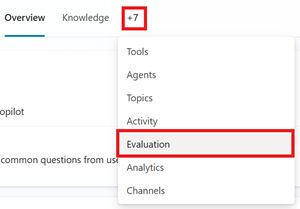
Gå til agentens evalueringsside .
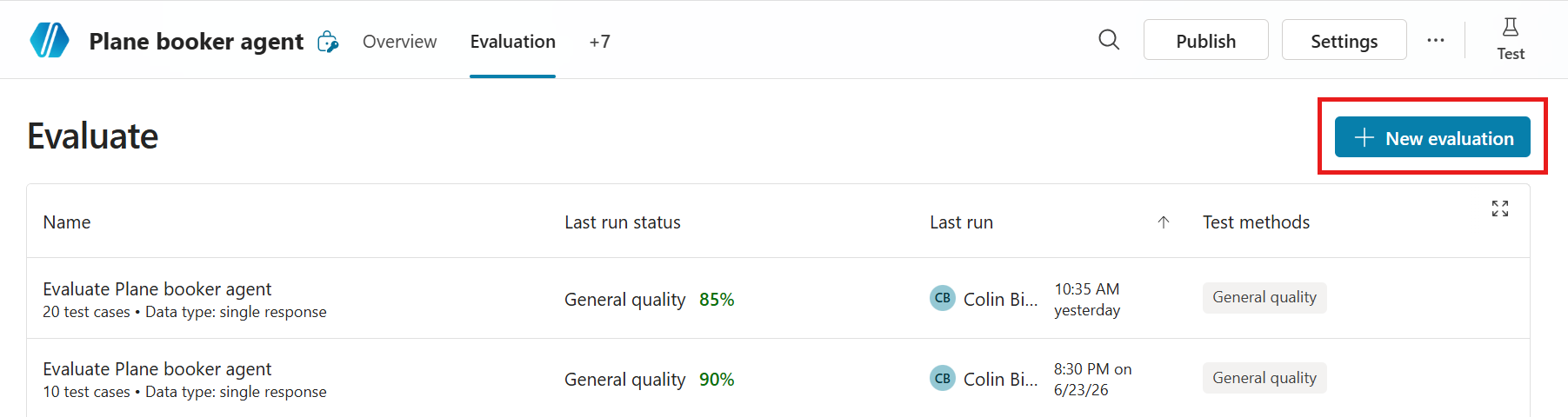
Velg Ny evaluering, og velg deretter Enkeltsvar.
Velg metoden du vil bruke til å opprette testsettet. Et testsett kan ha opptil 100 testtilfeller.
- Sett opp raske spørsmål slik at Copilot Studio automatisk lager testtilfeller basert på agentens beskrivelse, instruksjoner og kapasiteter. Dette alternativet genererer 10 spørsmål for å kjøre små, raske evalueringer eller for å begynne å bygge et større testsett.
- Full spørsmålssett for å få Copilot Studio til å generere testtilfeller ved hjelp av en kunnskapskilde eller emner og velge antall spørsmål som skal genereres.
-
Bruk testchatten din til automatisk å fylle testsettet med spørsmålene du har levert i testchatten. Denne metoden bruker spørsmål fra den siste testchatten. Du kan også starte en evaluering fra testchatten ved hjelp av evaluer-ikonet
 .
.

- Importer testtilfeller fra en fil ved å dra filen inn i det angitte området, velge Bla gjennom for å laste opp en fil, eller velge et av de andre opplastingsalternativene.
- Eller skriv noen spørsmål selv for å manuelt lage et testsett. Følg trinnene for å redigere et testsett for å legge til og redigere testtilfeller.
- Bruk produksjonsdata basert på temaer fra agentens analyser.

Skriv inn et navn på testsettet under Navn.
Under Velg testmetoder, endre eller legg til testmetodene du ønsker å bruke:
- Legg til en ny metode:
- Velg Legg til testmetode.
- Velg alle metodene du vil teste med, og velg deretter OK.
- Noen metoder krever bestått. Beståttresultatet avgjør hvilken poengsum som resulterer i bestått eller stryk. Sett poengsummen, og velg OK.
- Noen metoder krever at du legger til forventede svar eller nøkkelord for hvert av testtilfellene dine. Lær mer i Velg evalueringsmetoder
- Velg en eksisterende testmetode for å redigere eller slette.
Testmetode Målepunkter Type testsett Poengberegning Konfigurasjoner Generell kvalitet Hvor god er svaret(e) til et testtilfelle basert på spesifikke kvaliteter Enkelt svar eller samtale Fikk poeng av 100% None Innholdssikkerhet Om testsakens svar inneholder skadelig innhold, som hat, vold, selvskading eller seksuelt innhold Enkelt svar eller samtale Bestått/ikke bestått. Innholdstype, tillatt innholdssikkerhetsnivå Sammenlign betydning Hvor godt betydningen av testtilfellets svar stemmer overens med det forventede svaret Ett svar Fikk poeng av 100% Bestått, forventet svar Bruk av verktøy Om testtilfellet brukte alle eller noen av de forventede ressursene Ett svar Bestått/ikke bestått. Forventede kapasiteter Nøkkelordmatch Om testtilfellet brukte alle eller noen av de forventede nøkkelordene eller frasene Enkelt svar eller samtale Bestått/ikke bestått. Forventede nøkkelord eller fraser Tekstlikhet Hvor godt teksten i testtilfellets svar stemmer overens med det forventede svaret Ett svar Fikk poeng av 100% Bestått, forventet svar Eksakt samsvar Om testtilfellets svar samsvarer nøyaktig med det forventede svaret Ett svar Bestått/ikke bestått. Forventet svar Egendefinert Om svaret på testtilfellet oppfyller de definerte kriteriene eller forventningene dine. Enkelt svar eller samtale Pass/fail (passerer de definerte etikettvilkårene) Navn, evalueringsinstruksjoner, etiketter - Legg til en ny metode:
Rediger detaljene i testtilfellene. Alle testmetoder, bortsett fra generell kvalitet, krever forventede svar eller nøkkelord. Lær mer om redigering av testtilfeller i Modify a test set.
Under Tilleggskonfigurasjon, velg Administrer.
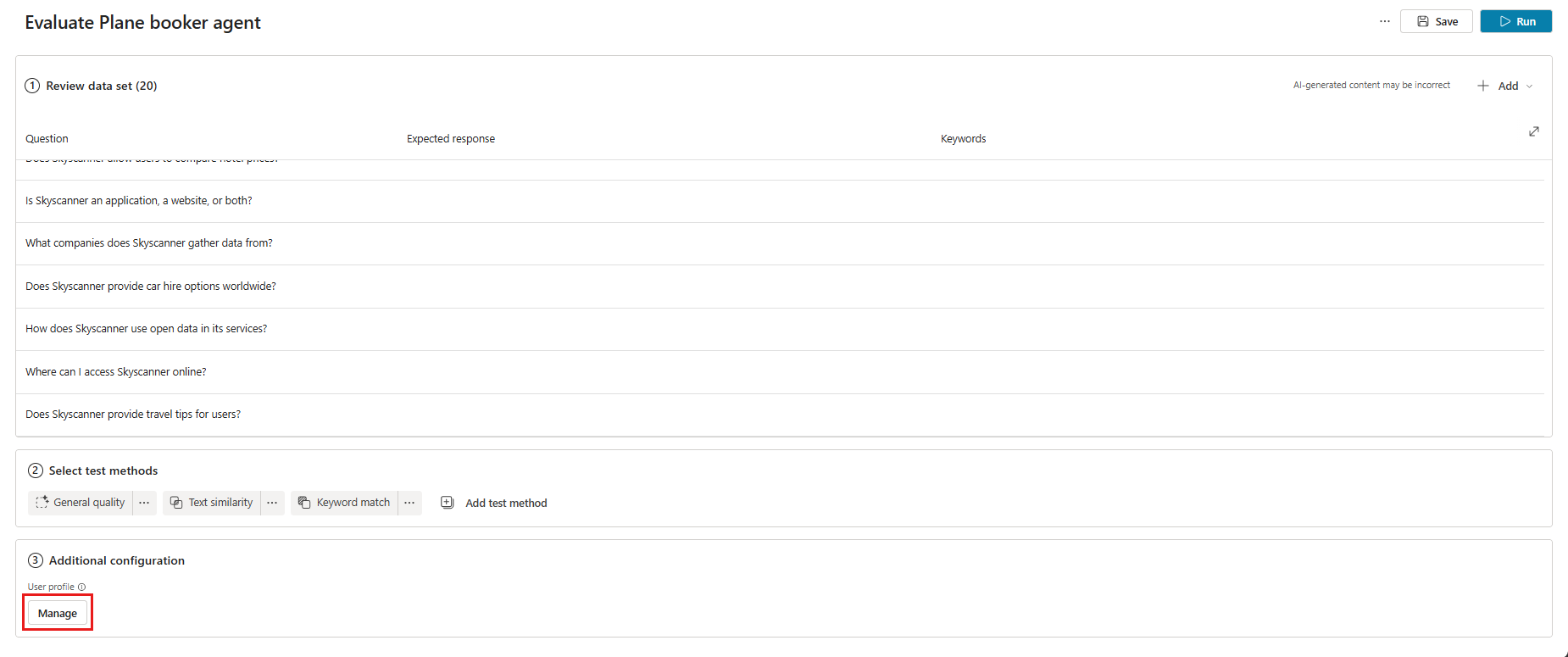
I Administrer profil og tilkoblinger, se på tilkoblingene for den nåværende innloggede brukeren. Evalueringen bruker denne brukeren til å koble til kunnskapskilder og verktøy under testing. For å kjøre evalueringen som en annen bruker, logg ut, logg inn med kontoen til den brukeren, og start evalueringen. Lær mer i Administrer brukerprofiler og forbindelser.
Notat
Automatisert testing bruker autentiseringen til den brukeren som for øyeblikket er innlogget. Sørg for at brukeren kan få tilgang til kunnskapskilder eller forbindelser som krever autentisering. Når Copilot Studio genererer testtilfeller, bruker den autentiseringsinformasjonen til en tilknyttet konto for å få tilgang til agentens kunnskapskilder og verktøy. Genererte testtilfeller kan inneholde sensitive data som den tilkoblede kontoen har tilgang til. Alle opprettere med tilgang til agenten kan også vise testsettene som er knyttet til denne agenten.
Velg Save for å oppdatere datasetet uten å kjøre evalueringen, eller Run for å kjøre datasettet umiddelbart.
Generer et enkelt responsdatasett fra kunnskap eller emner
Du kan teste agenten din ved å generere spørsmål basert på informasjonen og samtalekildene agenten allerede har. Denne testmetoden er god for å teste hvordan agenten din bruker en kunnskapskilde eller temaer den allerede har, men den er ikke god for å teste informasjonshull.
Generer datatilfeller ved å bruke følgende kunnskapskilder:
Tekst
Microsoft Word
Microsoft Excel
PDF-filer
SharePoint-filer
Notat
Bruk kun individuelle SharePoint-filer som kunnskapskilde for å generere et testsett. SharePoint-mapper støttes ikke.
Du kan bruke filer på opptil 5 MB til å generere testspørsmål.
For å generere et datasett:
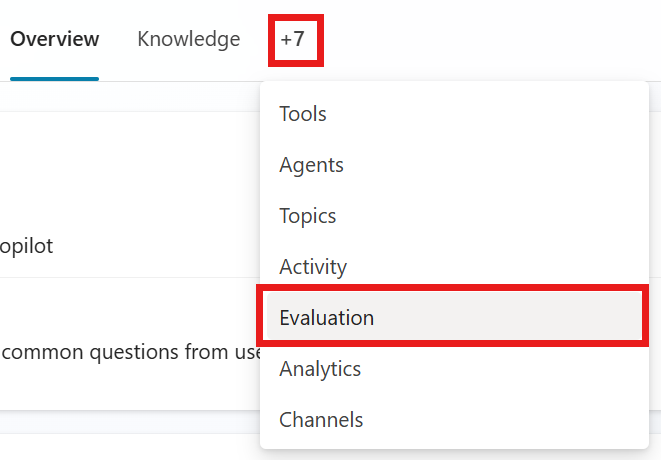
Gå til agentens evalueringsside .
Velg Ny evaluering.
Velg Generer-alternativet i bryteren:
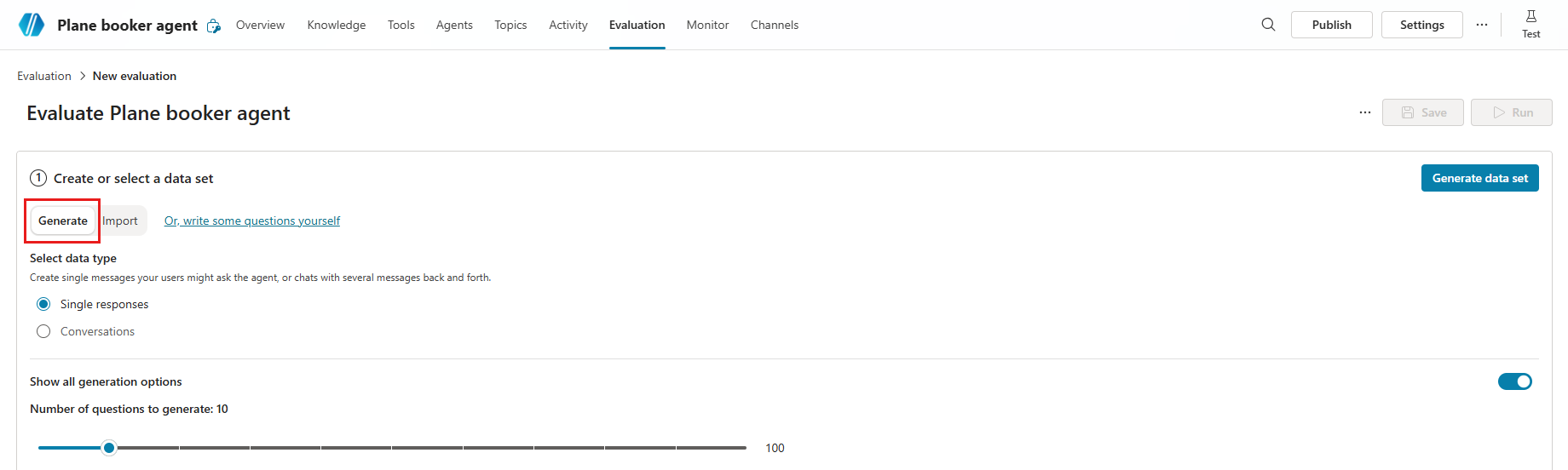
Under Velg datatype, velg Enkeltsvar.
Velg Vis genereringsalternativer for å konfigurere følgende innstillinger:

- Under Antall spørsmål å generere, velg og dra glideren for å velge antall spørsmål som skal genereres i testserien din.
- Under Hva bør vi bruke som referanse?, velg området du vil at agenten skal referere til når de genererer spørsmål til en ny evaluering. Du har to alternativer:
- Kunnskapskilder: Skanner agentens kunnskap for å lage et relevant spørsmålssett. Kunnskap fungerer best for agenter som bruker generativ orkestrering.
- Temaer: Sjekker agentens temaer og lager spørsmål om disse temaene. Best for agenter som bruker klassisk modus. Topics fungerer best for agenter som bruker klassisk orkestrering.
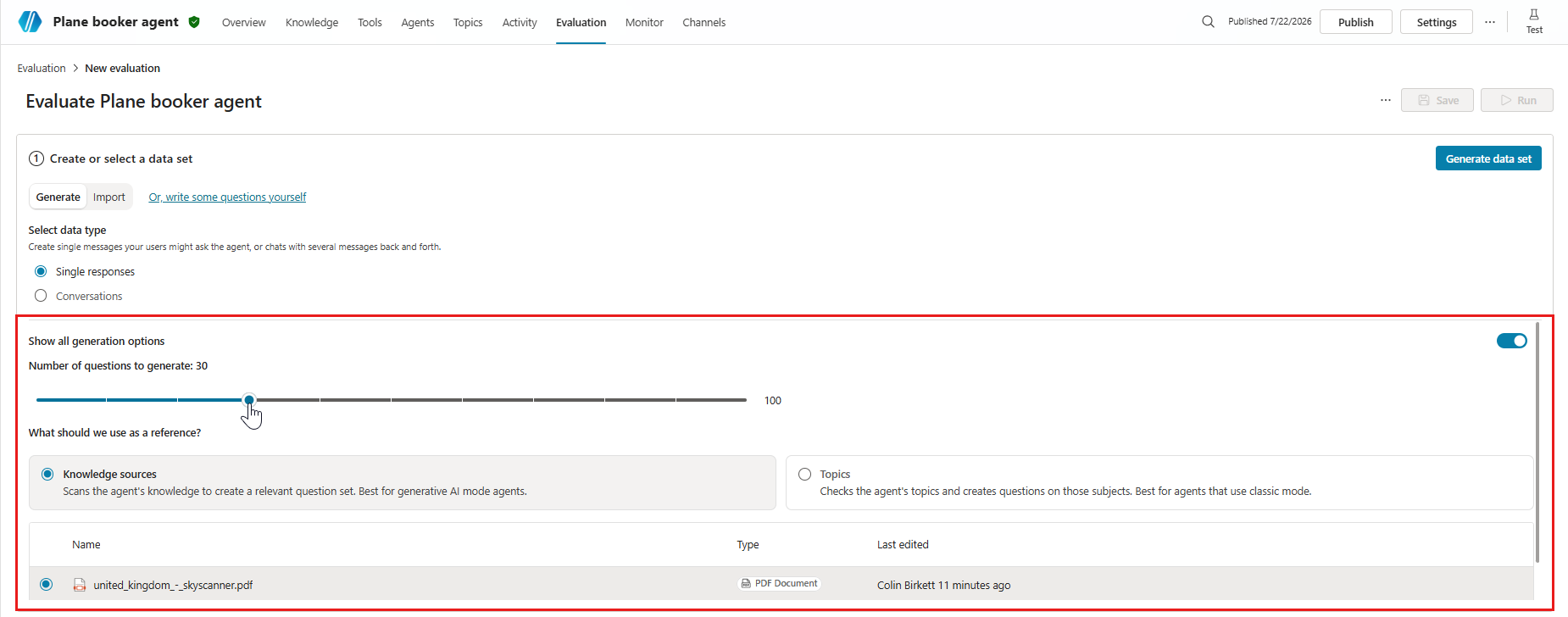
Velg Generer datasett.
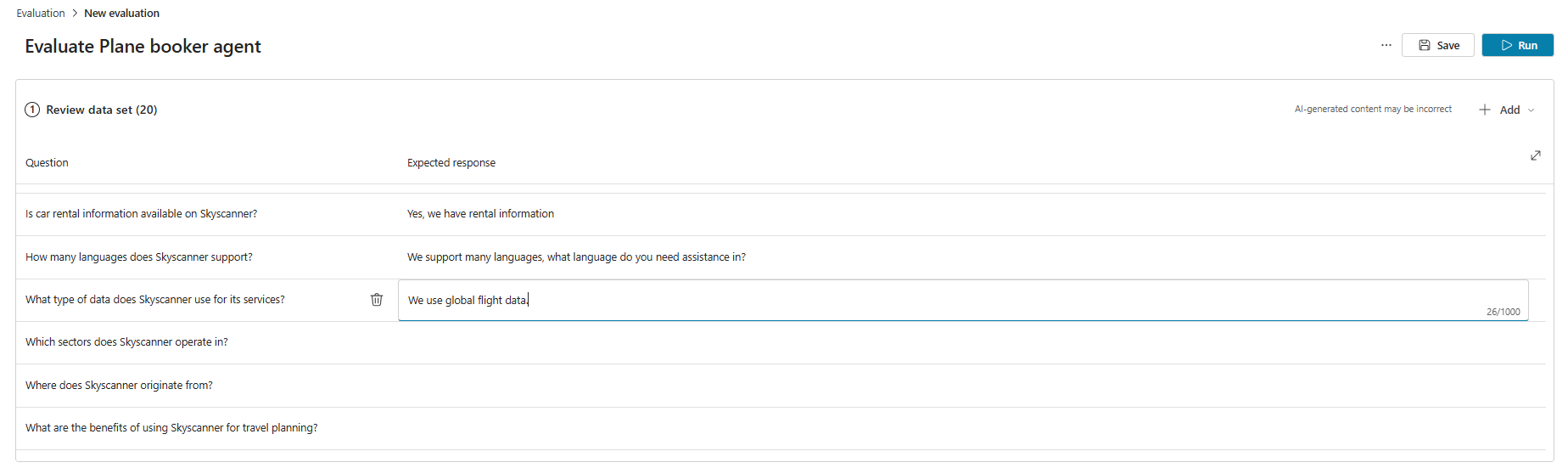
Under Gjennomgangsdatasett, legg inn detaljene til testtilfellene. Alle testmetoder, bortsett fra generell kvalitet, krever forventede svar eller nøkkelord. Lær mer om redigering av testtilfeller i Modify a test set.
Under Velg testmetoder, velg eller endre testmetodene du ønsker å bruke:
- For å legge til en ny metode:
- Velg Legg til testmetode.
- Velg alle metodene du vil teste med, og velg deretter OK. Du kan legge til flere metoder.
- For noen metoder, sett en bestått-score, og velg deretter OK. Beståttresultatet avgjør hvilken poengsum som resulterer i bestått eller stryk.
- Noen metoder krever at du legger til forventede svar eller nøkkelord for hvert av testtilfellene dine. Lær mer i Velg vurderingsmetoder.
- Velg en eksisterende testmetode for å redigere eller slette.
- For å legge til en ny metode:
Under Tilleggskonfigurasjon, velg Administrer.
I Administrer profil og tilkoblinger ser du gjennom tilkoblingene for brukeren som for øyeblikket er pålogget. Evalueringen bruker denne brukeren til å koble til kunnskapskilder og verktøy under testing. For å kjøre evalueringen som en annen bruker, logg ut, logg inn med kontoen til den brukeren, og start evalueringen. Lær mer i Administrer brukerprofiler og forbindelser.
Notat
Automatisert testing bruker autentiseringen til den brukeren som for øyeblikket er innlogget. Sørg for at brukeren kan få tilgang til alle kunnskapskilder eller forbindelser som krever autentisering. Når Copilot Studio genererer testtilfeller, bruker den autentiseringsinformasjonen til en tilknyttet konto for å få tilgang til agentens kunnskapskilder og verktøy. Genererte testtilfeller kan inneholde sensitive data som den tilkoblede kontoen har tilgang til. Alle opprettere med tilgang til agenten kan også vise testsettene som er knyttet til denne agenten.
Velg Save for å oppdatere datasetet uten å kjøre evalueringen, eller Run for å kjøre datasettet umiddelbart.
Begrensning for generering av testtilfeller
Generering av testtilfeller feiler hvis ett eller flere spørsmål bryter agentens innstillinger for innholdsmoderasjon. Mulige grunner inkluderer:
- Agentens instruksjoner eller temaer leder modellen til å generere innhold som systemet flagger.
- Den tilknyttede kunnskapskilden inkluderer sensitivt eller begrenset innhold.
- Agentens innstillinger for innholdsmoderering er for strenge.
For å løse problemet, prøv ulike tiltak, som å justere kunnskapskilder, oppdatere instruksjoner eller endre moderasjonsinnstillinger.
Et testsett kan inneholde opptil 100 testtilfeller.
Opprett en testsettfil som skal importeres
I stedet for å bygge testtilfellene dine direkte i Copilot Studio, kan du lage en regnearkfil med alle testtilfellene dine og importere den for å lage testsettet ditt. Du kan skrive hvert testspørsmål og angi forventede svar på hvert spørsmål. Når du er ferdig med å opprette filen, lagrer du den som en .csv eller .txt fil og importerer den til Copilot Studio.
Important
- Filen kan inneholde opptil 100 spørsmål.
- Hvert spørsmål kan være opptil 1000 tegn, inkludert mellomrom.
- Filen må være i kommadelte verdier (CSV) eller tekstformat.
Slik oppretter du importfilen:
Åpne et regnearkprogram (for eksempel Microsoft Excel). Du kan laste ned en CSV-mal under Eller laste opp en fil etter å ha valgt Ny evaluering>Import. Du kan også laste ned kundesesjoner fra Analytics for å redigere i Excel.
Legg til følgende overskrifter i denne rekkefølgen i den første raden:
- Spørsmål
- Forventet svar
Skriv inn testspørsmålene i kolonnen Spørsmål. Hvert spørsmål kan være 1000 tegn eller mindre, inkludert mellomrom.
Skriv inn de forventede svarene for hvert spørsmål i kolonnen Forventet svar. Forventede svar er valgfrie for import av et testsett. Du trenger imidlertid forventede svar for å kjøre testsaker for samsvar, likhet og sammenligning av mening.
Lagre filen som en .csv- eller .txt-fil.
Importer filen ved å følge stegene i Lag et nytt testsett.
Lag et enkelt responsdatasett ved å importere settfilen
Gå til agentens evalueringsside .
Velg Ny evaluering.
Under Velg datatype, velg Enkeltsvar.
Velg Import-alternativet i bryteren.
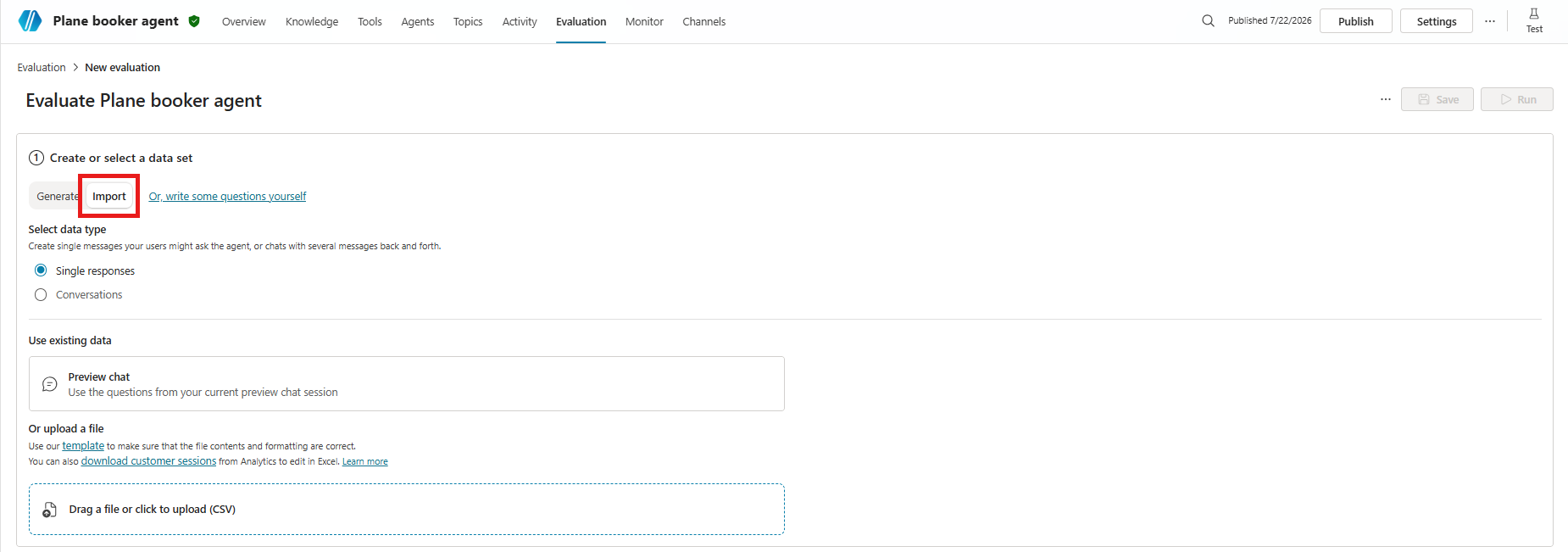
Importer data ved å velge Forhåndsvisningschat for å bruke data fra en av dine nåværende forhåndsvisningssamtaler, eller ved å importere testtilfeller fra en CSV-fil ved å dra filen inn i det angitte området eller laste opp etter å ha valgt Dra en fil eller klikk for å laste opp (CSV).
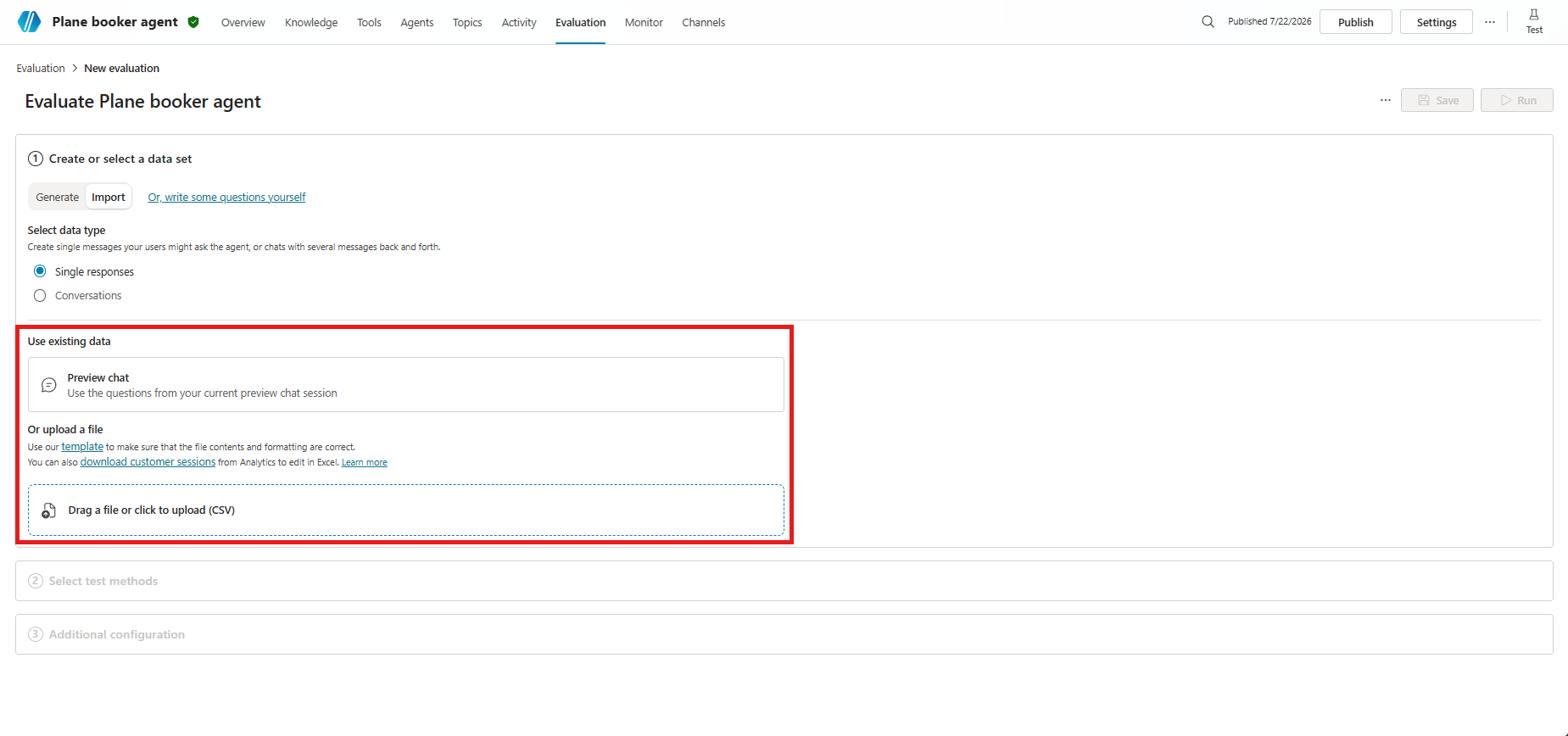
Under Gjennomgang av datasettet, rediger detaljene i testtilfellene. Alle testmetoder, bortsett fra generell kvalitet, krever forventede svar eller nøkkelord. Lær mer i Modify a test set.
Under Velg testmetoder, velg eller endre testmetodene du ønsker å bruke:
- For å legge til en ny metode:
- Velg Legg til testmetode.
- Velg alle metodene du vil teste med, og velg deretter OK. Du kan legge til flere metoder.
- For noen metoder, sett en bestått-score, og velg deretter OK. Beståttresultatet avgjør hvilken poengsum som resulterer i bestått eller stryk.
- Noen metoder krever at du legger til forventede svar eller nøkkelord for hvert av testtilfellene dine. Lær mer i Velg vurderingsmetoder.
- Velg en eksisterende testmetode for å redigere eller slette.
- For å legge til en ny metode:
Under Tilleggskonfigurasjon, velg Administrer.
I Administrer profil og tilkoblinger ser du gjennom tilkoblingene for brukeren som for øyeblikket er pålogget. Evalueringen bruker denne brukeren til å koble til kunnskapskilder og verktøy under testing. For å kjøre evalueringen som en annen bruker, logg ut, logg inn med kontoen til den brukeren, og start evalueringen. Lær mer i Administrer brukerprofiler og forbindelser.
Velg Save for å oppdatere datasetet uten å kjøre evalueringen, eller Run for å kjøre datasettet umiddelbart.
Lag et testsett basert på et tema
Lag et testsett med spørsmål fra samtaler med ekte brukere. Denne metoden bruker temaer (forhåndsvisning), som finnes i agentens analyser.
Temaer er grupperinger av spørsmål hentet fra utvalget av brukerspørsmål som utløser generative svar. Når du lager et testsett med et tema, genererer du testtilfellene fra spørsmål stilt av brukere relatert til det temaet.
Bruk disse testsettene til å utføre evalueringer med fokus på ett område eller tema innen agentens ansvarsområde. For eksempel, hvis du har en kundeservicemedarbeider, kan du spore svarkvaliteten for fakturering og betalingsspørsmål separat fra andre bruksområder som feilsøking.
Notat
Før du lager testsett basert på temaer, trenger du tilgang til temaer i analyse. Gå gjennom forutsetningene for temaer (forhåndsvisning).
På agentens Monitor-side , gå til Temalisten .
Hold musepekeren over et tema, og velg deretter Evaluer.
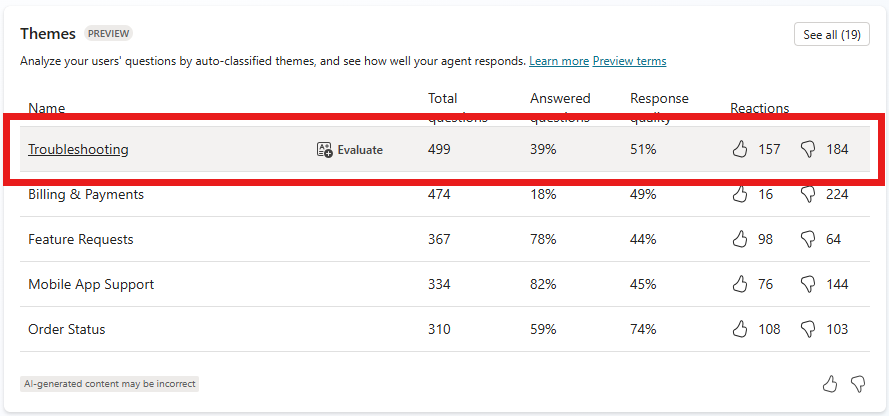
Du kan også velge Se alt for å se flere temaer, og deretter velge Evaluer.
Velg Lag og åpne.
Rediger detaljene i testsettene og tilfellene. Alle testtilfeller som bruker metoder, bortsett fra generell kvalitet, krever forventede svar. Lær mer om redigering i Modify a test set.
Velg Save for å oppdatere testsettet uten å kjøre testtilfellene, eller Evaluate for å kjøre testsettet umiddelbart.