Merk
Tilgang til denne siden krever autorisasjon. Du kan prøve å logge på eller endre kataloger.
Tilgang til denne siden krever autorisasjon. Du kan prøve å endre kataloger.
Bruk neddrillingsanalysefunksjonene i Copilot Studio for å få dypere innsikt i brukersamhandlinger med agenten din. Du kan utforske individuelle brukerspørsmål for å forstå svarkvaliteten, identifisere kunnskapshull og se hvordan brukere reagerte på agentsvar. Du kan også drille ned i samtaleøkter for å undersøke detaljerte øktdata, spore samtaleresultater og analysere ytelse på tvers av kanaler. I tillegg til å analysere brukernes svar til agenten din. Disse detaljerte visningene hjelper deg med å forstå de underliggende faktorene som driver agentens nøkkelmålinger og finner forbedringsområder.
Drill ned til en liste over brukerspørsmål
Drill ned for å vise bestemte spørsmål som bidro til en metrikkverdi og støttekonteksten, for eksempel hvordan agenten reagerte, hvordan brukerne reagerte og hvilke kunnskapskilder som var involvert. Denne visningen gir bedre innsikt i responskvaliteten og bidrar til å identifisere mulige hull i kunnskapsdekningen.
Viktig!
Du trenger en sikkerhetsrolle for Bot Transcript Viewer for å vise listen og måledataene. Bare administratorer kan gi denne rollen ved å tilordne sikkerhetsrollen Bot Transcript Viewer under agentdeling.
Hvis du vil aktivere denne sikkerhetsrollen i enkelt- eller gruppemiljøet, kan du se Slik konfigurerer du utskriftsinnstillinger.
Drilling ned til listen over spørsmål støttes for øyeblikket for følgende metriske paneler: Generert svarfrekvens og kvalitet og kunnskapskildebruk.
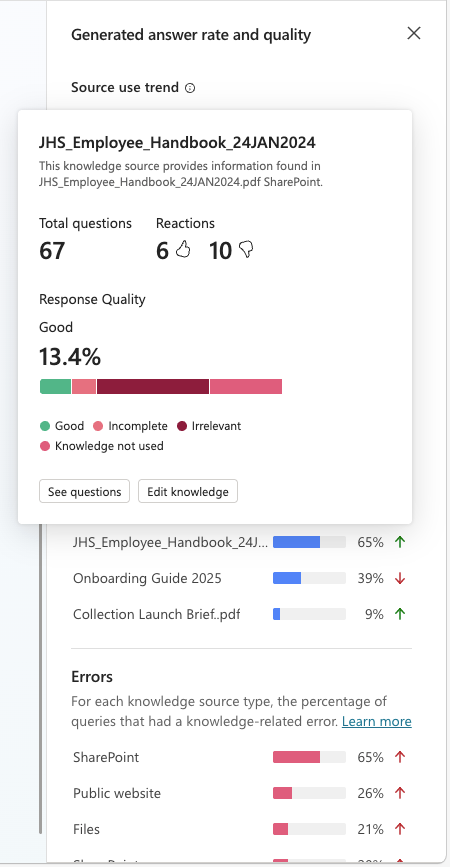
Slik driller du ned til listen over spørsmål:
- Velg Se spørsmål fra panelet Generert svarfrekvens og kvalitet.
- Hold pekeren over og velg segmentet God eller Dårlig svarlinje fra panelet Generert svarfrekvens og kvalitet.
- Velg prosentverdien Svar eller Ubesvarte spørsmål fra det genererte svarfrekvens- og kvalitetspanelet.
- Klikk på en av de oppførte kildene i kunnskapskildens brukspanel , eller velg Se alle for å åpne en side med all kunnskapskilde som brukes av agenten, og velg den ønskede kilden.
Listen over brukerspørsmål filtreres basert på datapunktet du drillet ned på. Dette gjenspeiles i standard filterinnstillinger over spørsmålslisten. Hvis du for eksempel velger det irrelevante stolpesegmentet i Dårlig-linjen i kvaliteten på genererte svarflisen , settes svarkvalitetsfilteret til Irrelevant for de oppførte spørsmålene.
Hvis ønskelig, kan du utføre følgende handlinger på listesiden:
- Bruk mer filtrering for å begrense listen over spørsmål ytterligere ved hjelp av listens dimensjonale filtre.
- Evaluer de oppførte spørsmålene i henhold til kriteriene du definerer i evalueringens testmetode.
- Last ned de oppførte spørsmålene som en .csv fil.
- Se detaljert informasjon som er spesifikk for et enkeltspørsmål.
Listen over spørsmål-vinduet viser følgende:
| Kolonne | Beskrivelse |
|---|---|
| Spørsmål | Spørsmålet ble stilt. |
| Besvart | Statusen for det generative AI-svaret: Besvart eller ubesvart. |
| Svarkvalitet | Svarkvalitet for eksempelspørsmål. Mulige verdier er Poor og Good. |
| Reaksjon | Tommel opp, tommel ned eller ingen reaksjon, med en valgfri tekstbasert kommentar. |
| Dato | Dato da spørsmålet ble besvart. |
| Kunnskapskilde | Liste over kunnskapskilder som er sitert i agentresponsen. |
Hvis du vil ha mer informasjon, velger du Vis detaljer om alle spørsmål for å åpne sidepanelet for spørsmålsdetaljer. Dette panelet gir ytterligere innsikt i svarkvaliteten som er knyttet til hvert spørsmål.
| Detaljert parameter på spørsmålsnivå | Beskrivelse |
|---|---|
| Tidsangivelse | Tidsstempel for den siste forekomsten av når spørsmålet ble besvart. |
| Brukerspørring | Spørsmålet ble stilt. |
| Svar | Det generative AI-svaret. |
| Tommel opp-/Tommel ned-verdi | Verdi for det nyeste eksemplet av dette spørsmålet for tommel opp/tommel ned-parameteren. |
| Kommentar | Valgfri ekstra tekstbasert kommentar, gitt av brukeren, i tillegg til Tommel opp / Tommel ned-reaksjonen . |
| Svarkvalitet1 | Svar på spørsmålet om kvaliteten på svaret på brukerspørringen. Mulige verdier er Poor og Good. |
| Årsak2 | I tilfeller der svarkvaliteten er Poor, forklarer denne parameteren hvorfor. |
1 Svarkvalitet er ikke alltid tilgjengelig og vises bare hvis spørsmålet ble samplet for kvalitetsanalyse.
2 Hvis svarkvaliteten er Good eller hvis spørsmålet ikke ble samplet, tilordnes ikke årsaksparameteren noen verdi.
Drill ned til økter
Drill ned til økter for å vise bestemte økter som bidro til en metrikkverdi, og undersøk de underliggende øktdataene. Denne dypere visningen hjelper deg med å forstå hvorfor og hvordan du kan identifisere og undersøke potensielle problemer bak agentmålinger på øverste nivå og gjøre det mulig å identifisere og undersøke potensielle problemer.
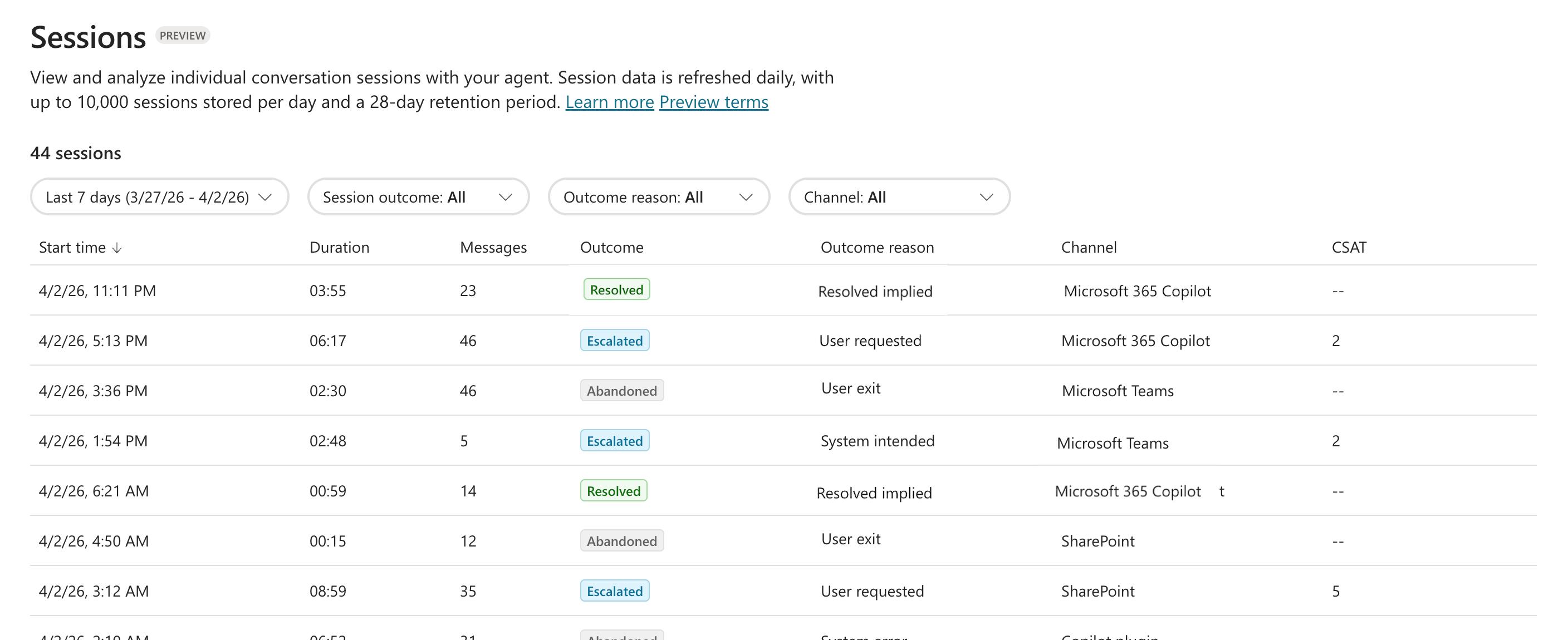
Bruk øktlisten til å analysere agentytelse og undersøke ved å undersøke dataene på øktnivå som fører til et øktresultat (resolved, , escalated, abandonedeller unengaged). Filtrer etter kanal, fokuser for lave CSAT-økter, og drill deretter inn i øktdata for å få innsikt i hvorfor kunder i disse kanalene kan ha en dårlig opplevelse.
Slik driller du ned til øktlistevinduet:
- Velg Se økter i panelet for samtaleutfall for å vise alle økter for den analytiske perioden.
- Velg Se detaljer fra panelet for samtaleutfall. Dette åpner en siderute med ytterligere måledata for samtaleøktresultater. Velg et hvilket som helst uthevet metrisk plott for å vise en filterliste over økter.
Øktlisten filtreres basert på datapunktet du drillet ned på. Dette gjenspeiles i standard filterinnstillinger over øktlisten. Hvis du for eksempel velger Løst bekreftet- stolpesegmentet i sideruten Samtaleutfall på stolpeflisen Årsaker til løst utfall, angis utfallet av økten til løst og årsaken til utfall til løst bekreftet.
Hvis du vil, kan du bruke mer filtrering på *Økter-listesiden for å begrense listen over økter ytterligere ved hjelp av listens dimensjonale filtre. Hvis du klikker på en av øktene, vises ruten for øktutskrift.
Bemerkning
Hvis du vil vise økter, må du ha sikkerhetsrollen Bot Transcript Viewer .
Øktlisten oppdateres daglig og vises opptil 10 000 økter per dag. Bare de siste 28 dagene med økter lagres og kan vises.
Listen over sesjonsvinduer er sortert etter følgende parametere:
| Detaljert parameter på øktnivå | Beskrivelse |
|---|---|
| Starttid | Tidsstempel for når økten ble startet. |
| Varighet | Lengden på samtalen med agenten, vist i minutter og sekunder. |
| Meldinger | Antall meldinger som utveksles mellom brukeren og agenten. |
| Resultat | Resultatet av agentsamtalen. Mulige verdier er Resolved, Escalated, Abandoned, eller Unengaged. |
| Resultatårsak | Ytterligere kontekst som forklarer hvorfor resultatet av økten oppstod (for eksempel systemfeil eller at det ble ansett som løst). |
| Kanal | Kanalen der samtalen fant sted, for eksempel Teams, Microsoft 365 Copilot og SharePoint. |
| CSAT | Kundetilfredshetsvurdering (CSAT) for økten, basert på tilbakemeldinger fra brukere, hvis tilgjengelig. |
Analyser tilbakemeldinger og tilfredshet for brukere
Utover måledataene på høyt nivå gir tilbakemeldinger fra brukerne direkte innsikt i hvordan brukere oppfatter agentens svar gjennom reaksjoner, kommentarer, undersøkelsesresultater og sentimentanalyse. Ved å drille ned i brukerkommentarer og reaksjoner kan du forstå hva brukere likte eller mislikte ved bestemte agentsvar, identifisere trender i brukertilfredshet og avdekke bestemte områder der agenten utmerker seg eller trenger forbedringer. Dette er nyttig for å forstå brukersentiment og kontinuerlig forbedre agentens ytelse.
Drill ned til kommentarer
Når en bruker har angitt en reaksjon, kan de legge igjen en kommentar. Velg Kommentarer-ikonet på Reaksjoner-flisen for å drille ned til  brukerkommentarer på Analyse-siden.
Hvis ønskelig, kan du utføre følgende handlinger på kommentarlistesiden :
- Bruk mer filtrering for å begrense listen over brukerkommentarer ytterligere ved hjelp av listens dimensjonale filtre.
- Evaluer de oppførte kommentarene i henhold til kriteriene du definerer i evalueringens testmetode.
- Se detaljert informasjon som er spesifikk for en individuell kommentar.
Drill ned til reaksjoner
Hvis du vil drille ned til listen over agentsvar som bidrar til en individuell brukerreaksjon, velger du ett av tommel opp- eller tommel ned-sektorsegmentene i sektordiagrammet Reaksjoner. Som standard filtreres listen over agentsvar ( reaksjonslisten ) basert på brukerreaksjonen du drillet ned på.
Hvis ønskelig, kan du utføre følgende handlinger på reaksjonslistesiden :
- Bruk mer filtrering for å begrense listen over agentsvar ytterligere ved hjelp av listens dimensjonale filtre.
- Evaluer de oppførte agentsvarene i henhold til kriteriene du definerer i evalueringens testmetode.
- Se detaljert informasjon som er spesifikk for et individuelt agentsvar.