Merk
Tilgang til denne siden krever autorisasjon. Du kan prøve å logge på eller endre kataloger.
Tilgang til denne siden krever autorisasjon. Du kan prøve å endre kataloger.
Note
Denne artikkelen beskriver funksjoner som brukes i agenter eller agentstrømmer drevet av standardledningsnettet.
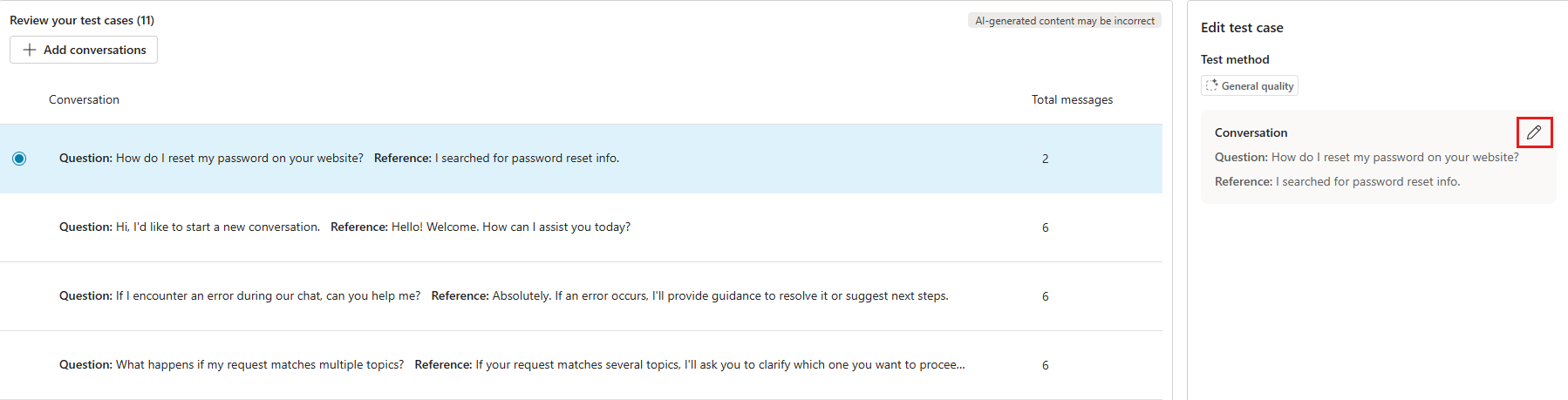
Under eller etter at du har opprettet et testsett, kan du redigere testtilfellene ved å endre ordlyden i spørsmål eller endre forventede svar, nøkkelord eller verktøy etter behov. Du kan velge flere testsaker for å masseredigere ved å merke av i avmerkingsboksene ved siden av hver testsak.
Rediger testtilfeller innenfor et testsett
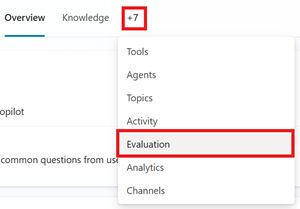
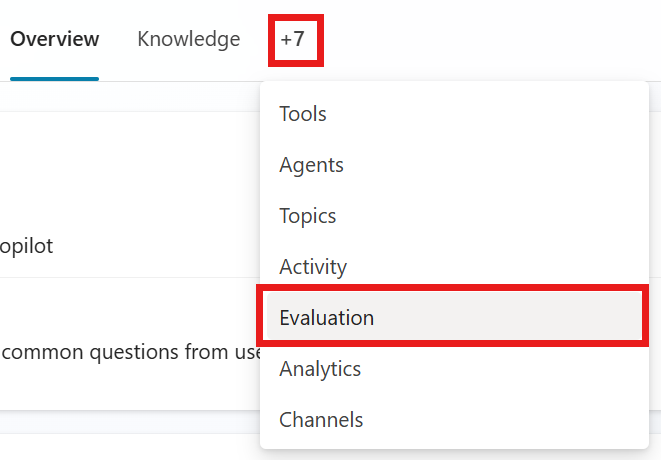
Gå til agentens evalueringsside .
Velg testsettet.
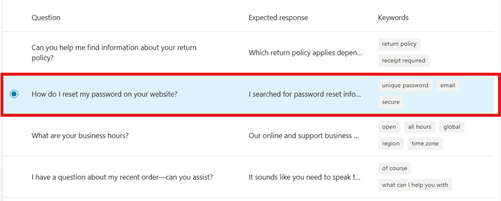
Velg testsaken du vil redigere, i testsettet.
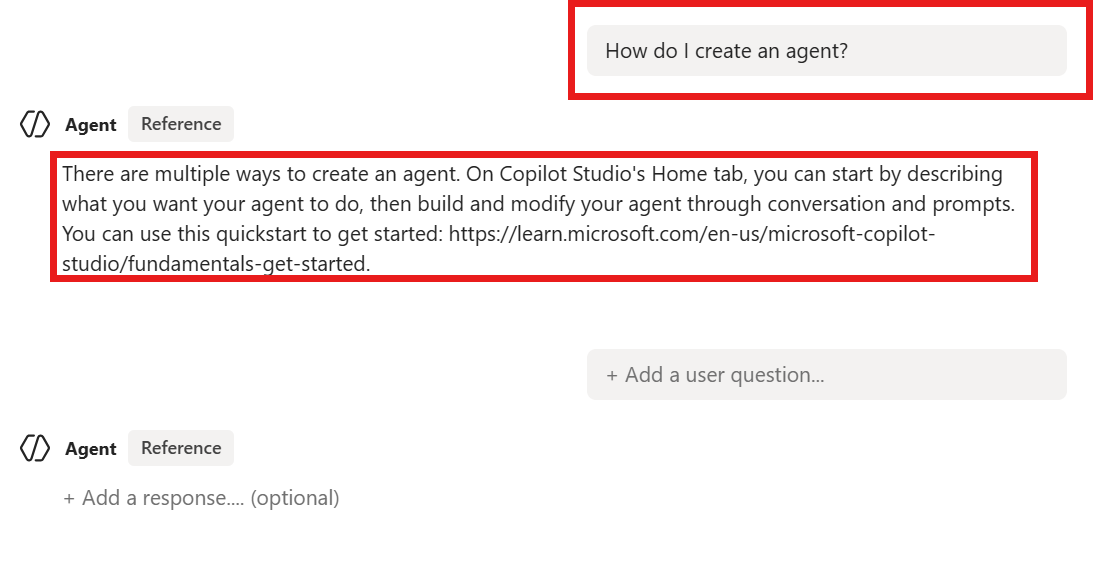
Endre ordlyden på et spørsmål ved å redigere teksten i spørsmålsfeltet .
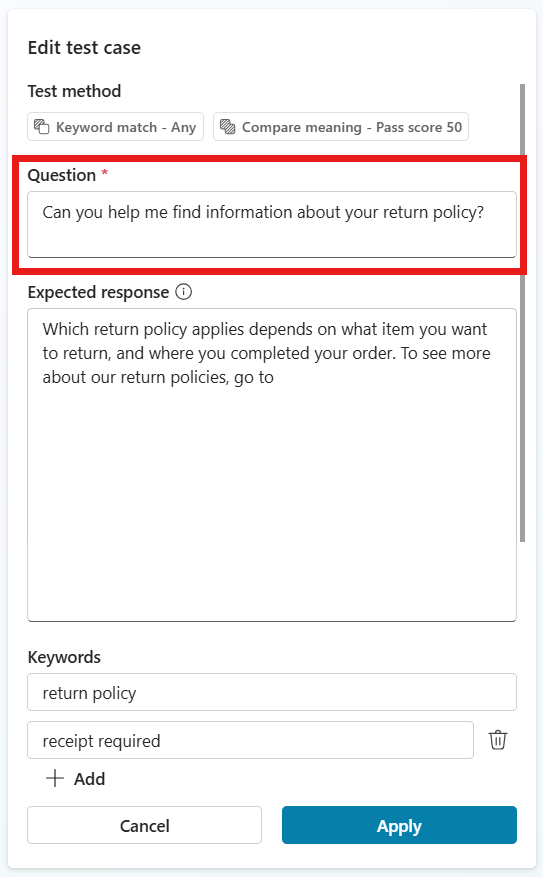
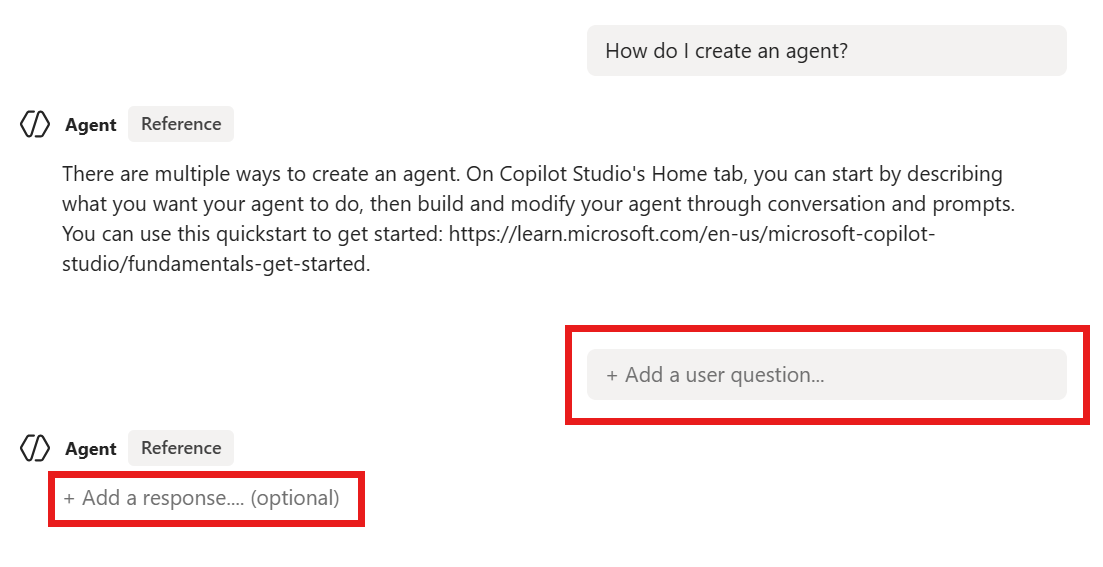
Noen testmetoder krever forventede svar, nøkkelord eller funksjoner for hvert testtilfelle. Legg til den informasjonen i hvert felt. For å lære mer om hvordan du konfigurerer hver testmetode, se Velg evalueringsmetoder.
Testmetode Mål Type testsett Poengberegning Konfigurasjoner Generell kvalitet Hvor god er svaret(e) til et testtilfelle basert på spesifikke kvaliteter Enkelt svar eller samtale Fikk poeng av 100% None Innholdssikkerhet Om testsakens svar inneholder skadelig innhold, som hat, vold, selvskading eller seksuelt innhold Enkelt svar eller samtale Bestått/ikke bestått. Innholdstype, tillatt innholdssikkerhetsnivå Sammenlign betydning Hvor godt betydningen av testtilfellets svar stemmer overens med det forventede svaret Ett svar Fikk poeng av 100% Bestått, forventet svar Bruk av verktøy Om testtilfellet brukte alle eller noen av de forventede ressursene Ett svar Bestått/ikke bestått. Forventede kapasiteter Nøkkelordmatch Om testtilfellet brukte alle eller noen av de forventede nøkkelordene eller frasene Enkelt svar eller samtale Bestått/ikke bestått. Forventede nøkkelord eller fraser Tekstlikhet Hvor godt teksten i testtilfellets svar stemmer overens med det forventede svaret Ett svar Fikk poeng av 100% Bestått, forventet svar Eksakt samsvar Om testtilfellets svar samsvarer nøyaktig med det forventede svaret Ett svar Bestått/ikke bestått. Forventet svar Egendefinert Om svaret på testtilfellet oppfyller de definerte kriteriene eller forventningene dine. Enkelt svar eller samtale Pass/fail (passerer de definerte etikettvilkårene) Navn, evalueringsinstruksjoner, etiketter Velg Bruk for å lagre endringer i et testtilfelle.
Når du er ferdig med endringene i testsettet , velg Save for å lagre testsettet eller Evaluate for å kjøre testen.
 .
.
Legg til flere testtilfeller i et testsett
Når du lager eller redigerer et testsett, kan du legge til flere testtilfeller.
På agentens evalueringsside velger du testsettet.
Velg Legg til spørsmål eller Legg til samtaler. Velg deretter et alternativ for å generere eller legge til flere testtilfeller manuelt.

Hvis du vil legge til detaljer, velger og redigerer du eventuelle nye testtilfeller.