Merk
Tilgang til denne siden krever autorisasjon. Du kan prøve å logge på eller endre kataloger.
Tilgang til denne siden krever autorisasjon. Du kan prøve å endre kataloger.
Merknad
Denne artikkelen beskriver funksjoner som brukes i agenter eller agentstrømmer drevet av standardledningsnettet.
[Denne artikkelen er forhåndsutgitt dokumentasjon og kan endres.]
Ved hjelp av kodetolker kan Copilot Studio-agenter generere og kjøre Python kode når de trenger å svare på brukermeldinger. Kodetolk støtter oppgaver som statistisk analyse, tabellsammenføyninger, prognoser og generering av diagram. Disse oppgavene fungerer med strukturerte filer som CSV og Excel.
Important
Denne artikkelen inneholder dokumentasjon for Microsoft Copilot Studio-forhåndsversjonen og kan bli endret.
Evalueringsfunksjonalitet er ikke ment for produksjonsbruk og kan ha begrensninger. Disse funksjonene er tilgjengelige før en offisielle utgivelsen slik at du kan få tidlig tilgang og gi tilbakemeldinger.
Hvis du skal bygge en produksjonsklar agent, kan du se Oversikt over Microsoft Copilot Studio.
Verdiforslaget for å bruke kodetolker til å analysere strukturerte datafiler er:
- Ved hjelp av deterministisk, reproduserbar beregning kan du låse opp pålitelig analyse i agenter i stedet for å stole på den store språkmodellens iboende matematiske og slutningsfunksjoner for å svare på analytiske spørsmål.
- Senk ferdighetsbarrieren for avansert analyse ved å la brukere stille analytiske spørsmål på naturlig språk.
- Generer tabeller og visualiseringer av resultater programmessig som brukere kan se, laste ned og gjenbruke.
Copilot Studio-agenter kan bruke kodetolker til å analysere strukturerte filer som leveres til agenten på følgende to måter:
- Som sluttbruker laster du opp strukturerte filer mens du chatter med agenten.
- Når du som oppretter, når du legger til SharePoint Documents bibliotek som kunnskapskilde, som igjen inneholder de strukturerte filene.
Forutsetninger
Lisensiering: Microsoft Copilot Studio fakturering og lisensiering. Kodegenerering og kjøring teller som funksjoner for tekst og generative AI-verktøy (premium).
Støttede områder: Tilgjengelig for alle offentlige skyer. Nasjonale skyer støttes for øyeblikket ikke.
Omfattende testede scenarier
Microsoft har testet følgende scenarier i stor grad med høy grad av tillit.
Merknad
- Hvis scenarioet ikke er blant scenarioene som er oppført i tabellene, kan det fortsatt fungere. Scenariene som er oppført i tabellene nedenfor, gjenspeiler gruppen av scenarioer som Microsoft testet mye basert på forventet kundebruk.
- Størrelsesgrensen for hver fil som kan analyseres av kodetolker, uavhengig av filtype, er 16 MB. Du kan laste opp maksimalt 10 filer.
Scenarioer for Excel-filer (.xlsx)
| Kategori | Beskrivelse av scenario | Eksempel 1 | Eksempel 2 | Eksempel 3 |
|---|---|---|---|---|
| Oppslag – enkeltark | Hent en bestemt verdi, etikett eller post fra ett enkelt ark i en Excel-fil. Ingen beregning på tvers av rader er nødvendig. Svaret finnes som et direkte celle-/radoppslag. Dekker numeriske verdier, tekstattributter (navn, roller, kategorier) og tidsstempel. | Hvilke fester inkluderer en sidenetting minimum tre mål? | Hva var den frie kontantstrømmen i 4. kvartal 2024? | Hvilket segment tilhører engrosdrivstoff fra første kvartal 2024? |
Merknad
For å søke gjennom Excel-filinnholdet, bruk kodetolk i stedet for semantisk søk. Semantisk søk har begrensninger for celleindeksering.
Scenarier for .csv-filer
| Kategori | Beskrivelse av scenario | Eksempel 1 | Eksempel 2 | Eksempel 3 |
|---|---|---|---|---|
| Oppslag – enkeltfil | Hent en bestemt verdi, attributt eller post fra én enkelt CSV-fil. Dekker enhetsoppslag (kontakter, flyplasser, vindprosjekter), punkt-i-tid-verdihenting og små tabelloppslag. Ingen kryssradsaggregasjon kreves. | Hvem er utvikleren av Sunrise Wind-prosjektet? | Hvor mange motorsykler ble registrert i Tennessee i 1970? | Hvem eier Horseshoe Landings flyplass i Keenesburg, CO? |
| Aggreger - enkeltfil | Beregne totalsummer, antall, forskjeller, grupper etter sammendrag eller rangerte oppslag i én enkelt CSV-fil. Dekker økonomiske aggregasjoner, betingede tellinger, rangerte hentinger (maks./min) og sammendrag på gruppenivå som returneres som tall, tekst eller tabeller. | Hva var den totale royaltyverdien av landbasert oljesalg i 2019? | Hvor mange flere lastebiler ble registrert i California i 2020 enn i 2010? | Hva genereres den totale salgsinntekten for hvert område i januar 2025? |
| Oppslag – flere filer | Bli med eller kryssreferer flere CSV-filer for å hente en bestemt verdi eller liste (for eksempel slå opp beholdning ved å sammenligne delnavn på tvers av en deleliste, lagerliste og prisliste, eller spørre utslippsdata ved å koble sektornavn til en hovedutslippsfil). | Hvor mange vannstrålekuttere er tilgjengelige i østlageret? | Hva er utdanningsprisen på en 10x24 dreiebenks? | Hvor mange 3/8"-drillbiter er på lager i østlageret? |
| Aggreger - flere filer | Aggreger eller sammenlign data spredt på tvers av flere CSV-filer (for eksempel summere antall ansatte på tvers av månedlige CSV-er for en kvartalsvis totalsum, telle avtaler på tvers av årlige CSV-eksporter eller rangere sektorer etter utslipp på tvers av sammenføyde filer). | Hvor mange totale arbeidstider ble registrert i tredje kvartal? | Hva var den tidligste gangen Chris klokket inn i juli? | Hvilken sektor produserte mest CO2 i 2020? |
Bruk kodetolk for analyse av en brukeropplastet strukturert datafil
Velg Settings>Generative AI i Copilot Studio. Aktiver veksleknappen filopplastinger under Funksjoner for filbehandling.
Under filbehandlingsmuligheter, slå på kodetolker-bryteren .
Velg Lagre.
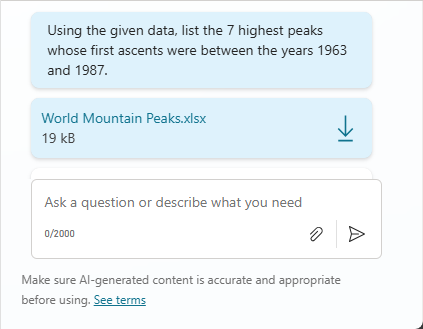
Skriv en spørring i testruten som krever at agenten utfører en beregning ved hjelp av data fra en strukturert datafil. Legg ved datafilen i ledeteksten.
Bruk kodetolker for analyse av en strukturert datafil som en SharePoint-kunnskapskilde
Hvis agenten ikke allerede har en SharePoint strukturert datafil som en kunnskapskilde, add denne SharePoint filen som en kunnskapskilde.
Velg Settings>Generative AI i Copilot Studio. Under filbehandlingsmuligheter, slå på kodetolker-bryteren .
Velg Aktiver jobb-IQ under Søk.
Velg Lagre.
Hvis du har lagt til en SharePoint fil som følger instruksjonene i det første trinnet, publiserer du agenten.
Test agenten ved å gi den en spørring som krever at agenten utfører en beregning for å kunne svare.