Merk
Tilgang til denne siden krever autorisasjon. Du kan prøve å logge på eller endre kataloger.
Tilgang til denne siden krever autorisasjon. Du kan prøve å endre kataloger.
Note
Harnessen som brukes til å bygge denne agenten bruker bruksbasert fakturering. Bruk, bygging, testing og evaluering av agenter kan forbruke Copilot-kreditter. Les mer i Oversikt over bruksbasert fakturering.
Du kan enten velge en eksisterende publisert agent eller bygge en helt ny agent direkte inne i noden uten å forlate arbeidsflytdesigneren. Inline-agenter er den raskeste måten å legge til AI i en arbeidsflyt. Gi noden en instruksjon, legg eventuelt ved verktøy og kunnskap, og du er ferdig.
Agentnoden lar en flyt overlevere et steg til en AI-agent som kan resonnere, tilkalle verktøy og hente kunnskapskilder før den returnerer et resultat. Bruk det når et steg trenger vurdering, flertrinns orkestrering eller informasjon utenfor selve flyten.
Ved hjelp av agentnoden kan du:
- Ring en eksisterende agent.
- Gi agenten en naturlig språkinstruksjon, inkludert dynamisk innhold fra tidligere trinn.
- Utstyr agenten med verktøy (Model Context Protocol)-servere og -koblinger, slik at den kan utføre handlinger.
- Legg til grunn agenten i kunnskap (SharePoint nettsteder, offentlige nettsteder), slik at den kan svare fra innholdet ditt.
- Bruk agentens svar i senere trinn i flyten.
Legge til en agentnode
I Copilot Studio, gå til Arbeidsflyter og åpne en eksisterende arbeidsflyt, eller opprett en ny.
- Ny arbeidsflyt: Du lander på utformeren for å konfigurere en utløser.
- Eksisterende arbeidsflyt: Åpne arbeidsflyten, og gå til bygg-fanen .
Velg Agent-ikonet i Legg til-panelet. Konfigurasjonspanelet åpnes for agentnoden.
Velg en eksisterende agent for agentnoden
Velg ett av to alternativer under Agent i redigeringsprogrammet for agentnode:
- En eksisterende agent: Velg en publisert agent fra en liste. Agenten kjører med alle instruksjoner, verktøy og kunnskap den allerede var konfigurert med.
- Ny agent for denne arbeidsflyten: Bygg en innebygd agent som er koblet til denne arbeidsflyten. Agentens instruksjoner, verktøy, kunnskap og utdatafigur er konfigurert i selve noden og reiser med arbeidsflyten. Bruk dette alternativet når agentens jobb er spesifikk for denne automatiseringen, og du ikke trenger å dele den et annet sted.
Den neste delen av denne artikkelen fokuserer på å konfigurere en ny innebygd agent. Hvis du velger en eksisterende agent, kan du hoppe til Send en melding til agenten.
Konfigurer en ny agent for agentnoden
Når du velger Ny agent for denne arbeidsflyten, utvides konfigurasjonspanelet slik at du kan forme agenten på plass.
Instruksjoner
For en innebygd agent tjener Instruksjoner-feltet både som agentens oppgavebeskrivelse og som ledeteksten for hver kjøring. Det finnes ikke noe eget meldingsfelt. Skriv hva agenten skal gjøre i klart språk, og inkluder dynamisk innhold fra tidligere steg for å gi dataene for denne kjøringen.
Vær spesifikk om oppgaven, inndataene agenten kan forvente, og formatet på svaret du vil ha tilbake. Klarere instruksjoner betyr mer pålitelige kjøringer.
For eksempel, hvis arbeidsflyt-triggeren er Når en ny e-post ankommer, kan instruksjonene dine lyde: Read the email below and decide whether it's a sales lead, a support request, or something else. Reply with a single word. etterfulgt av Subject - og Body-variablene fra triggeren.
For å velge modellen som driver agenten, bruk modellmenyen i instruksjonsboksen. Velg en mer kapabel modell når oppgaven innebærer flertrinns resonnement eller nøye tolkning. Velg en raskere modell når oppgaven er enkel og kjører med høyt volum.
Jobb-IQ
Slå på Work IQ for å la agenten bruke den kjørende brukerens nylige arbeidsaktivitet, inkludert e-post, Teams, kalender, OneDrive og SharePoint kontekst, til å grunnlegge svarene. Denne konteksten er nyttig når arbeidsflyten handler på vegne av en person, og personlig kontekst gjør svaret bedre.
Verktøy
Verktøy gir agenten muligheten til å utføre handlinger som å sende en melding, spørre etter en post, kjøre et søk eller kalle en API. Uten verktøy kan agenten bare lese og resonnere. Med verktøy kan det også fungere.
Slik legger du ved et verktøy:
Velg plusstegnet () i +.
Bla gjennom eller søk etter verktøyet du vil bruke, i Legg til verktøy.
Velg verktøyet for å legge det til. Du kan legge til flere verktøy i én enkelt agent.
Du kan legge ved to typer verktøy:
- MCP-servere (Model Context Protocol): Forhåndsbygde servere som viser et kuratert sett med funksjoner.
- Koblinger: Enhver Power Platform-koblingshandling.
Agenten avgjør under kjøring hvilke vedlagte verktøy som skal brukes, i hvilken rekkefølge og med hvilke argumenter. Du trenger ikke å koble sammen verktøy.
Kunnskap
Kunnskap gir agenten noe å lese. Når du stiller agenten et spørsmål, kan det jorde svaret i kildene du legger ved i stedet for bare å stole på det modellen allerede vet.
Slik legger du ved en kunnskapskilde:
Velg plusstegnet () i +.
Velg kildetypen i Legg til kunnskap:
- Offentlige nettsteder: Indekser én eller flere offentlige nettadresser, slik at agenten kan sitere innhold fra disse nettstedene.
- SharePoint: Koble til et SharePoint-nettsted, bibliotek eller spesifikt dokument slik at agenten kan svare fra internt innhold.
Oppgi URL-en, og lagre deretter.
Legg ved kunnskap når det riktige svaret avhenger av innhold modellen ikke er trent på, som interne retningslinjer, produktspesifikasjoner, kundeavtaler eller den siste prissiden på nettsiden din.
Utdata
Bruk rullegardinlisten Utdata til å kontrollere formen på hva agenten returnerer. Figuren bestemmer hvordan nedstrøms arbeidsflyttrinn bruker resultatet.
| Utdatatype | Hva du får | Når man skal bruke den |
|---|---|---|
| Tekstsvar | En enkelt streng. | Nedstrømssteget setter bare inn agentens svar. |
| Strukturert utdata | Et forhåndsdefinert objekt med navngitte felt. | Du vil ha konsekvente felt uten å skrive et skjema. |
| Egendefinert strukturert utdata | Et objekt som samsvarer med et JSON-skjema du definerer. | Den nedstrøms arbeidsflyten trenger strenge, maskinlesbare felt for å forgrene, skrive til kolonner eller sende til en API. |
Når du velger en strukturert utdata, blir hvert felt sitt eget dynamiske innholdstoken som nedstrømshandlinger kan referere direkte til.
Send en melding til agenten
Når du velger en eksisterende agent, viser noden et Meldingsfelt . Bruk dette feltet til å fortelle agenten hva han skal gjøre under denne runden. Agentens instruksjoner, verktøy og kunnskap er allerede angitt på den publiserte agenten.
Skriv ledeteksten for denne kjøringen i meldingsfeltet . Bruk den dynamiske innholdsvelgeren til å sette inn tokener fra tidligere trinn, slik at agenten grunner over reelle kjøretidsdata. For eksempel, i en arbeidsflyt som utløses når en kalenderhendelse opprettes, kan meldingen følges Prepare a brief for av variabelen Required attendees .
Note
Inline-agenter bruker ikke et eget meldingsfelt. Instructions-feltet fungerer også som ledetekst for hver kjøring. Se instruksjoner.
Be om menneskelig hjelp når du er usikker
Slå på Be om menneskelig hjelp når du er usikker på å la agenten eskalere når den ikke er trygg nok til å handle på egen hånd. Agenten sender e-post til eieren av tilkoblingen for å få inndata og venter på svar før han fortsetter.
Slå på denne innstillingen for avgjørelser med høye innsatser der det er dyrere å ta feil enn å være treg, som for eksempel unntakshåndtering på finansielle transaksjoner, godkjenninger i spesielle tilfeller eller vurderinger ved kundeeskaleringer.
Bruk agentsvaret i arbeidsflyten
Når agentnoden kjører, venter arbeidsflyten på at agenten skal fullføre oppgaven. Agentsvaret blir deretter tilgjengelig som dynamisk innhold som du kan bruke i et hvilket som helst senere trinn.
Slik bruker du agentsvaret i en nedstrømshandling:
Velg neste handling hvor du vil bruke resultatet.
Åpne den dynamiske innholdsvelgeren i feltet du vil fylle ut.
Velg utdataene fra agenttrinnet :
- Tekstresponsutdata : En enkelt agentresponsvariabel .
- Strukturert eller tilpasset strukturert output: Én variabel per felt du definerte.
Vanlige mønstre:
- Sett inn et tekstsvar i en e-posttekst, Teams-melding eller et dokument.
- Forgren arbeidsflyten på et strukturert felt som
priority == "high". - Skriv strukturerte felt til Dataverse, Excel eller en SharePoint list.
Test og evaluer en agentnode
Etter at du har konfigurert en agentnode, test den for å bekrefte at den oppfører seg som forventet før du publiserer arbeidsflyten din. Testing lar deg validere agentens instruksjoner, verktøy, kunnskapskilder, input og output isolert uten å kjøre hele arbeidsflyten.
Evalueringene bygger på resultatene fra en testkjøring og hjelper deg med å vurdere kvaliteten på det genererte svaret. Sammen støtter testing og evalueringer en iterativ utviklingsarbeidsflyt: Configure → Test → Evaluate → Improve.
Test en agentnode
Bruk testpanelet i agentens sidepanel for å kjøre agentnoden og inspisere utdataen.
Velg agentnoden for å åpne dens eiendomssidepanel.
Velg Test-fanen .
Skriv inn input manuelt, eller bruk input fra en tidligere arbeidsflytkjøring.
Velg Kjør test.
Testkjøringen kjører agenten ved å bruke sin nåværende konfigurasjon og viser den genererte utdataen. Testing hjelper til med å verifisere at agenten fungerer som den og gir den typen respons du forventer. Etter å ha generert et testresultat, bruk evalueringer for å vurdere kvaliteten på svaret og avgjøre hvor godt det oppfyller dine forventninger og krav.
Evaluer en agentnode
Etter en vellykket testkjøring, evaluer responsen ved hjelp av testmetoder.
En testmetode lar deg beskrive, på naturlig språk, hvordan et godt svar bør se ut (og hva ikke). Under evalueringen vurderes agentens output opp mot disse kriteriene for å hjelpe til med å avgjøre om det oppnådde det ønskede resultatet. Testmetoder lar deg vurdere kriterier som:
- Om svaret svarer på brukerens forespørsel.
- Om riktige verktøy ble brukt.
- Om utdataene følger et forventet format eller skjema.
- Om responsen samsvarer med agentens tiltenkte atferd.
Før du kan kjøre en evaluering, må du gjennomføre en testkjøring og lage minst én testmetode. Du kan lage testmetoder manuelt eller generere dem automatisk ved å velge Auto generate. AI-genererte testmetoder er basert på agentens instruksjoner og konfigurerte verktøy, og kan hjelpe deg å komme raskere i gang med evalueringen.
Hvis du har flere testmetoder, bruk avkrysningsboksene ved siden av hver testmetode for å kontrollere hvilke som er inkludert i evalueringskjøringen. Fjern en avkrysningsboks for midlertidig å utelukke en testmetode uten å slette den.
For å slette en testmetode, åpne den modale evalueringsopplevelsen ved å velge ikonet ved siden av knappen Kjør evaluering øverst til høyre i Evaluer-panelet . Derfra velger du testmetoden du vil fjerne og sletter den.
For å evaluere et testresultat:
Kjør en test for agentnoden.
Velg Evaluer.
Lag en grader eller velg en eksisterende grader.
Velg Kjør evaluering.
For hver grader gir evalueringen:
- Et bestått - eller strykresultat .
- Bevis eller resonnement som forklarer resultatet.
- Ved et mislykket resultat kan du få AI-genererte anbefalinger for å forbedre agenten når evalueringskriteriene ikke er oppfylt.
Forbedre og teste på nytt
Agentutvikling er en iterativ prosess. Bruk evalueringsresultater for å forbedre agentens:
- Instruksjoner
- Verktøy
- Kunnskapskilder
- Utdataformat
Etter å ha gjort endringer, kjør en ny test og evaluering for å validere forbedringene. Å gjenta denne prosessen bidrar til å forbedre agentens kvalitet og tillit før publisering eller bruk av agenten i en produksjonsflyt.
Kjente begrensninger
Evalueringsopplevelsen har for øyeblikket følgende begrensninger:
- Evalueringer er kun tilgjengelige for nye agenter opprettet i arbeidsflyter.
- Du kan ikke velge en egendefinert modell for evalueringer.
- For å kjøre en evaluering må du fullføre minst én testkjøring og konfigurere minst én testmetode.
- Evalueringene kjøres mot de nyeste testresultatene. Hvis du oppdaterer agentens instruksjoner, verktøy, kunnskap eller konfigurasjon, kjør en ny test før du revurderer.
- Du kan generere opptil fem AI-genererte testmetoder per agentnode.
- Du kan kjøre opptil 20 evalueringer per agentnode per dag.
Automatiseringsscenarioer
En agentnode er på sitt beste som ett trinn i en lengre arbeidsflyt. Tidligere trinn samler og normaliserer inndataene, agenten gjør resonnementet, og senere trinn virker på resultatet på tvers av flere systemer.
Triage innkommende støttebilletter
En arbeidsflyt utløses når en ny billett opprettes i Datavers. Tidligere steg henter saksteksten, vedlegg og kundens nylige sakshistorikk. Agentnoden leser deretter alt, forankrer seg i produktkunnskapsbasen, og returnerer en strukturert utdata med category, priority, suggested_owner, og draft_reply. Senere steg går videre priority for å tilkalle operatøren på vakt for strømbrudd eller tildele saken og sette utkastet til svar i kø for gjennomgang.
Se gjennom utgiftsrapporter mot policy
En arbeidsflyt utløses når en utgiftsrapport sendes inn. Tidligere steg laster inn linjepostene og konverterer ikke-USD beløp slik at agenten resonerer på én basis. Agentnoden forankrer seg i policy-SharePoint-siden og returnerer et per-linje-flagg compliant pluss reason. Senere steg enten autogodkjenner og legger journalføringen inn i AP-systemet, eller starter en godkjenningsaksjon med agentens begrunnelse vedlagt og venter på en finansvurderer.
Forberede en møtebriefing
En arbeidsflyt kjøres hver morgen, viser dagens møter fra Outlook og løkker over hver av dem. For hvert møte henter et tidligere steg kontokontekst fra Dynamics 365. Agentnoden bruker deretter Work IQ til å skanne nylige e-poster og Teams-tråder med deltakerne, og returnerer samtalepunkter, åpne risikoer og anbefalte spørsmål. Senere trinn formaterer dette utdata til en HTML-orientering som sendes 30 minutter før møtet, og legger det ut som et adaptivt kort på Teams.
Hent ut data fra dokumenter
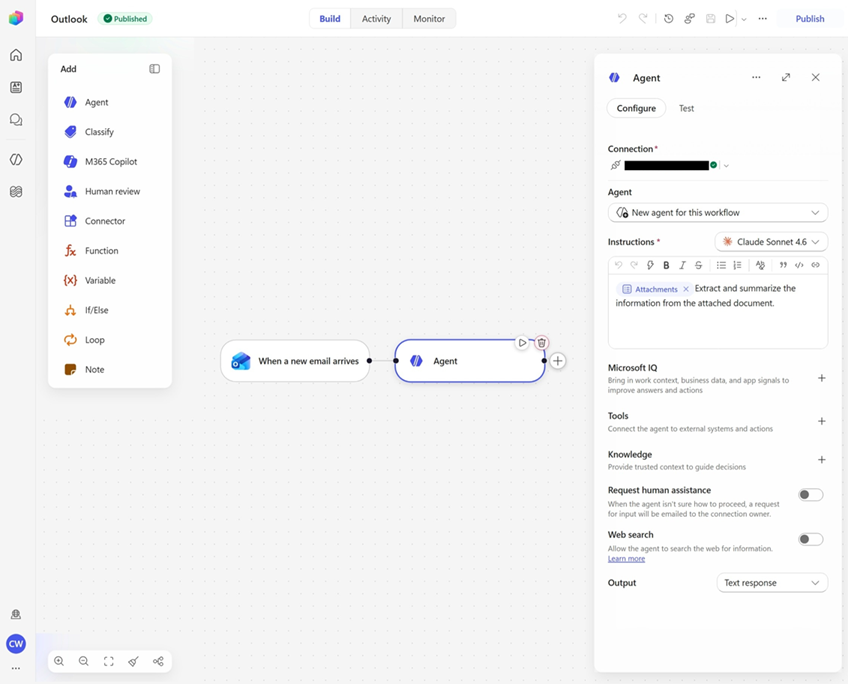
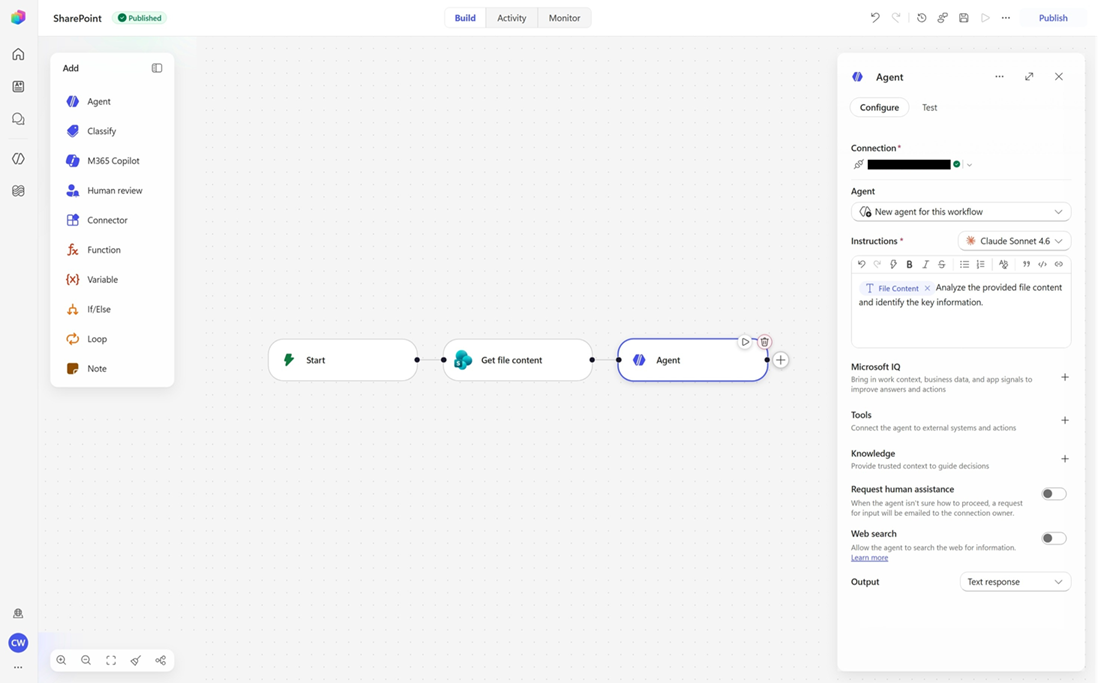
En arbeidsflyt kan bruke data fra dokumenter på flere måter. To vanlige scenarier er Outlook-e-postvedlegg og SharePoint-filer.
For e-post starter Office 365 Outlook Når en ny e-post kommer inn arbeidsflyten når en e-post mottas. Agentnoden kan deretter bruke trigger-utgangen til å hente ut data fra e-postens vedlegg.
For SharePoint kan du hente filer ved hjelp av en SharePoint "Get file content"-node og sende filene til agentnoden, som kan hente ut data fra dokumenter lagret på SharePoint-nettstedet. Senere trinn kan bruke den uttrukne informasjonen til å oppdatere poster, fylle ut systemer eller generere innsikt.
Vanlige spørsmål
Når bør jeg bruke en innebygd agent og når skal jeg bruke en eksisterende agent?
Bruk en innebygd agent når agentens jobb er spesifikk for én arbeidsflyt, og du vil at alt, inkludert instruksjoner, verktøy, kunnskap og utdata, skal reise med arbeidsflyten. Innebygde agenter er raskere å konfigurere og enklere å tenke på fordi konfigurasjonen er rett ved siden av trinnene som bruker den.
Bruk en eksisterende agent når samme agent deles på tvers av flere arbeidsflyter eller overflater, eller når agenten eies av et annet team og du bare vil kalle den.
Kan den innebygde agenten brukes på nytt utenfor denne arbeidsflyten?
Antall En innebygd agent er begrenset til arbeidsflyten. Hvis du oppdager at du bygger den samme innebygde agenten i flere arbeidsflyter, forfrem den til en publisert agent og kall den agenten fra hver arbeidsflyt i stedet.