Merk
Tilgang til denne siden krever autorisasjon. Du kan prøve å logge på eller endre kataloger.
Tilgang til denne siden krever autorisasjon. Du kan prøve å endre kataloger.
Med Power Apps skreddersyr du appen slik at den passer tett til organisasjonens bransje, nomenklatur og unike forretningsprosesser. Utvikling av Power Apps-apper inkluderer å legge til standard «out-of-box»-tabeller eller opprette egendefinerte tabeller. En tabell definerer informasjonen du vil spore i form av poster, som vanligvis inkluderer egenskaper som firmanavn, plassering, produkter, e-post og telefon.
I denne artikkelen oppretter du en tabell og legger til eller tilpasser nøkkelkomponenter som kolonner, relasjoner, visninger og skjemaer. Du lærer hvordan du gjør følgende.
- Opprett en egendefinert tabell.
- Legg til egendefinerte kolonner i tabellen.
- Legg til en tabellrelasjon.
- Tilpasse en visning.
- Tilpasse et skjema.
Artikkelen vil følge selskapet, Contoso, som er en pet grooming virksomhet som grooms hunder og katter. Contoso trenger en app for klient- og kjæledyrsporing som kan brukes av ansatte på tvers av en rekke enheter.
Forhåndskrav
Logg deg på Power Apps. Hvis du ikke allerede har en Power Apps-konto, velger du koblingen Kom i gang gratis fra powerapps.com.
Opprett en egendefinert tabell
Velg Tabeller i navigasjonsruten til venstre. Hvis elementet ikke finnes i sideruten, velger du ...Mer og deretter elementet du vil ha.
Velg Nye tabellsett>avanserte egenskaper på kommandolinjen.
Skriv inn følgende verdier i ruten til høyre, og velg deretter Opprett.
- Visningsnavn: Kjæledyr
- Beskrivelse: Egendefinert tabell for å spore dyretjenester
Legge til og tilpasse kolonner
Åpne Pet-tabellen som ble opprettet i forrige del.
Velg Kolonner, og velg Kjæledyr-kolonnen .
Gjør følgende endringer i Kolonnen Visningsnavn i ruten til høyre:
Endre visningsnavnet fra Kjæledyr til Kjæledyrnavn.
Kontroller at Søkbar er valgt.
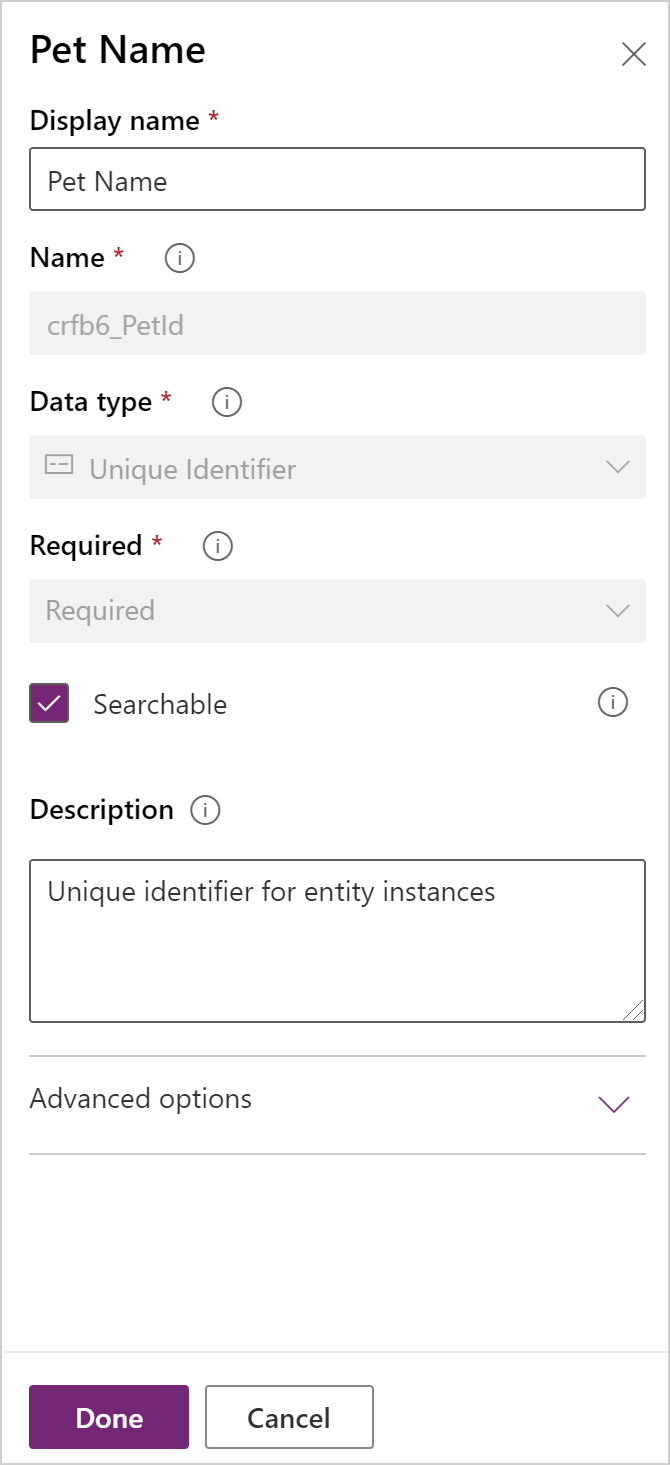
Velg Ferdig.
Velg Legg til kolonne i Kolonne-området på verktøylinjen for tabellutforming. Skriv inn eller velg følgende verdier og alternativer i egenskapsruten Kolonne .
- Visningsnavn. Arter
- Datatype. Valg
- Valg. Nytt valg
Velg Vis mer, og velg deretter Lokalvalg.
Opprett valget:
a. Erstatt nytt alternativ med Hunden.
b. Velg Legg til nytt element.
c. Erstatt nytt alternativ med Cat.
d. Velg Ferdig.
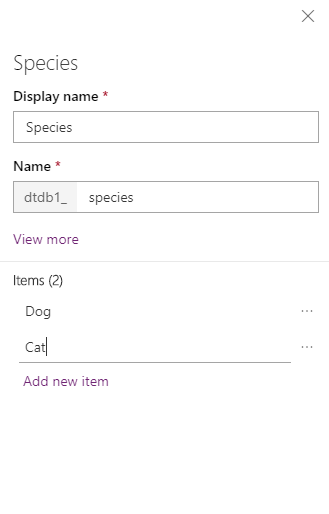
Kontroller at Søkbar er valgt, og velg deretter Ferdig.
Velg Legg til kolonne på verktøylinjen for tabellutforming. Skriv inn eller velg følgende verdier i egenskapsruten Kolonne :
- Visningsnavn. Rase
- Datatype. Tekst
Kontroller at Søkbar er valgt, og velg deretter Ferdig.
Velg Legg til kolonne på verktøylinjen for tabellutforming.
Skriv inn eller velg følgende verdier i egenskapsruten Kolonne , og velg deretter Ferdig.
- Visningsnavn. Avtaledato
- Datatype. Dato og klokkeslett
Legge til en relasjon
Velg Relasjoner-området . Velg deretter Legg til relasjon på verktøylinjen for tabellutforming, og velg deretter Mange-til-én.
Velg Konto i relatert liste i ruten til høyre.
Velg Ferdig.
Velg Lagre tabell.
Legg merke til at når du legger til en mange-til-én-relasjon, legges en kontokolonne med datatypen Oppslag automatisk til i listen over kolonner i Kolonne-området .
Viktig!
Når en oppslagskolonne har et verdisett, returnerer Datavers følgende informasjon i tabellen som inneholder oppslaget:
- ID-en til den relaterte posten.
- Strengverdien i den relaterte postens primære navnekolonne.
Alle som har tilgang til posten som inneholder oppslagskolonnen, kan vise primærnavnverdien, selv om de ikke har tillatelse til å vise den relaterte posten. Ikke lagre sensitiv informasjon i en primær navnekolonne.
Tilpasse en visning
Velg Visninger-området , og åpne deretter Aktiv kjæledyr-visningen . Hvis visningen Aktive kjæledyr ikke vises, endrer du filteret på kommandolinjen fra Standard til Alle.
I ruten til venstre i visningsutformeren Tabellkolonner, velg følgende kolonner for å legge dem til i visningen.
- Konto
- Avtaledato
- Rase
- Arter
Velg Kolonnen Opprettet på på visningsutforming, og velg deretter Fjern.
Hvis du vil ordne kolonnene, velger du kolonnen du vil flytte, på lerretet for visningsutforming, og deretter bruker du Flytt til venstre eller Flytt til høyre. Visningen skal se slik ut.
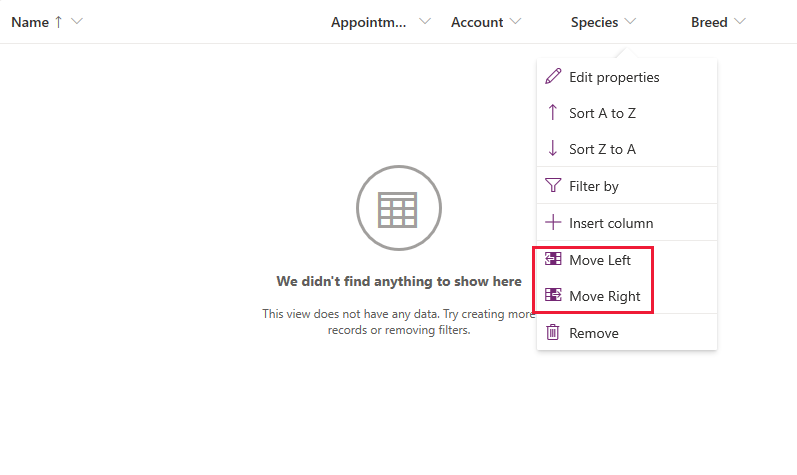
Velg Lagre på verktøylinjen for visningsutforming, og velg deretter Publiser.
Bare modelldrevne apper: Tilpass hovedskjemaet
Hopp over dette trinnet hvis du bare vil bruke Pet-tabellen i en lerretsapp.
Velg Tilbake for å lukke visningsutformingen og gå tilbake til Power Apps.
Velg Tabeller i venstre navigasjonsrute. Hvis elementet ikke finnes i sideruten, velger du ...Mer og deretter elementet du vil ha.
Velg Kjæledyr.
Velg Skjemaer-området i Pet-tabellen, og velg deretter Informasjon ved siden av hovedskjematypen for å åpne skjemautformingen.
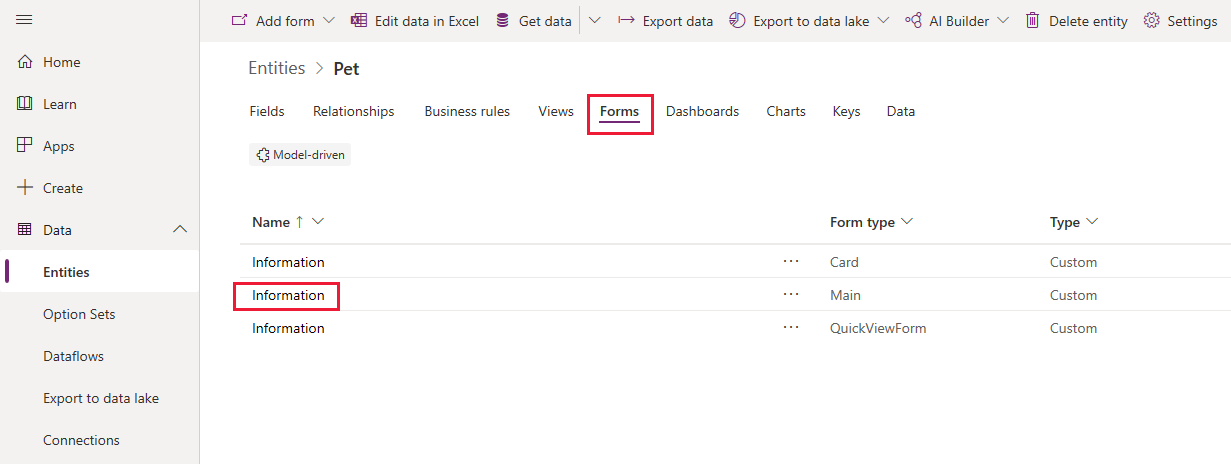
Velg Tabell-kolonnene i den venstre ruten i redigeringsprogrammet for skjema. Deretter drar og slipper du kolonnene Arter, Rase, Avtaledato og Konto i ruten på Generelt-delen av skjemautformingslerretet til skjemaet ser slik ut.
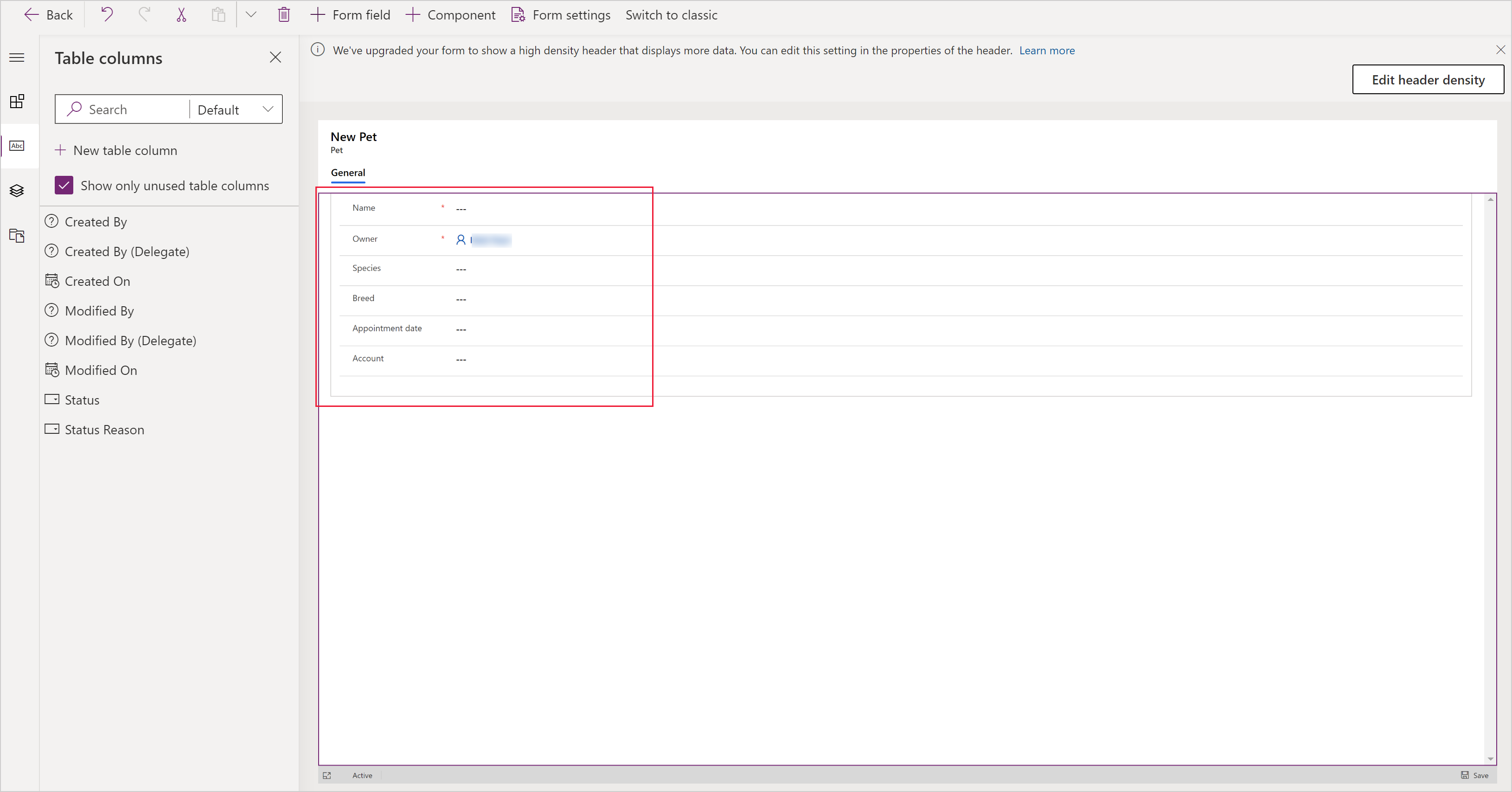
Velg Lagre.
Velg Publiser.
Velg Tilbake for å gå tilbake til Power Apps.
Legge til den egendefinerte tabellen i en app
Nå er tabellen klar til å brukes til å bygge et lerret eller en modelldrevet app.
Neste trinn
I dette emnet lærte du hvordan du oppretter en tabell som kan brukes til å opprette en nyttig app.
- Hvis du vil lære hvordan du oppretter en modelldrevet app, kan du se Bygg din første modelldrevne app.
- Hvis du vil lære hvordan du oppretter en lerretsapp, kan du se Opprette en app fra grunnen av.