Merk
Tilgang til denne siden krever autorisasjon. Du kan prøve å logge på eller endre kataloger.
Tilgang til denne siden krever autorisasjon. Du kan prøve å endre kataloger.
Denne artikkelen forklarer hvordan du konfigurerer og bruker MCP-serveren (Microsoft Dataverse Model Context Protocol) med GitHub Copilot i Visual Studio Code og GitHub Copilot CLI.
GitHub Copilot i Visual Studio Code
Forutsetninger
- Microsoft GitHub Copilot MCP-klienten må være tillatt i miljøet. Mer informasjon: Konfigurere og administrere Dataverse MCP-serveren for et miljø
- Visual Studio Code installert med GitHub Copilot utvidelse. Mer informasjon: GitHub Copilot-utvidelse for Visual Studio Code
Fremgangsmåte for å koble til Datavers MCP-server i Visual Studio Code
Åpne Visual Studio Code. Velg Vis>kommandopalett (CTRL+SKIFT+P), skriv inn MCP: Legg til server, og velg deretter HTTP- eller Server sendte hendelser.
Lim inn url-adressen for forekomsten, for eksempel
https://contoso.crm.dynamics.com/, tilføy /api/mcp i den, og trykk enter. Du kan få instans-URL-en på make.powerapps.com >Innstillinger (tannhjulikon) >Øktdetaljer>Instans-URL.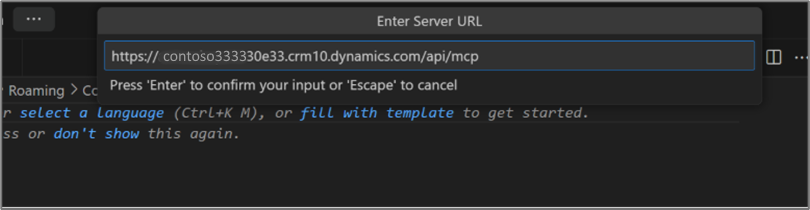
Dette trinnet genererer MCP-serverkonfigurasjonen i Visual Studio Code.
Skriv inn et MCP-servernavn, eller trykk enter for å godta standardnavnet.
Velg Global eller arbeidsområde.
Trykk CTRL+ALT+I , og kontroller at agentmodus er valgt.

GitHub Copilot CLI
Forutsetninger
- GitHub Copilot CLI installert. Mer informasjon: GitHub Copilot CLI
- Microsoft GitHub Copilot MCP-klienten må være tillatt i miljøet. Mer informasjon: Konfigurere og administrere Dataverse MCP-serveren for et miljø
Alternativ 1: Legg til MCP-serveren manuelt
Du kan konfigurere Dataverse MCP-serveren i GitHub Copilot CLI ved å redigere MCP-konfigurasjonsfilen direkte.
Åpne MCP-konfigurasjonsfilen. For global konfigurasjon, rediger
~/.copilot/mcp-config.json. For konfigurasjon med prosjektomfang, rediger.mcp/copilot/mcp.jsoni prosjektkatalogen.Legg til følgende JSON-kodesnutt. Erstatt
<your org URL>med NETTADRESSEn for dataversemiljøet (for eksempelhttps://contoso.crm.dynamics.com).{ "mcpServers": { "DataverseMcp": { "type": "http", "url": "<your org URL>/api/mcp" } } }Lagre filen, og start GitHub Copilot CLI på nytt for at endringene skal tre i kraft.
Alternativ 2: Bruk datavers-plugin-modulen fra Awesome Copilot-markedsplassen
Awesome Copilot marketplace tilbyr et dataverst programtillegg som inkluderer en mcp-configure ferdighet. Denne kompetansen veileder deg gjennom konfigurering av Dataverse MCP-serveren interaktivt, inkludert miljøoppdagelse og endepunktvalg.
Legg til Awesome Copilot-markedsplassen i Copilot CLI:
copilot plugin marketplace add github/awesome-copilotInstaller Dataverse-pluginen:
copilot plugin install dataverse@awesome-copilotI en Copilot-chatøkt bruker du kompetansen
/dataverse:mcp-configuretil å konfigurere Dataverse MCP-serveren. Ferdigheten veileder deg gjennom å velge miljøet og velge mellom de generelt tilgjengelige (/api/mcp) og forhåndsvise (/api/mcp_preview) endepunktene.