Merk
Tilgang til denne siden krever autorisasjon. Du kan prøve å logge på eller endre kataloger.
Tilgang til denne siden krever autorisasjon. Du kan prøve å endre kataloger.
En spørringskolonne er en KI-drevet datatype i Microsoft Dataverse som gjør at du kan definere spørringer på naturlig språk som er knyttet til andre kolonner i tabellen. AI-modellen behandler disse ledetekstene for å generere relevante svar basert på angitte inndatakolonner. Resultatet lagres umiddelbart i spørringskolonnen, klart til bruk i apper, arbeidsflyter eller rapporter.
Nøkkelfunksjonen er den faste lagringen av generative KI-resultater som spørringskolonnen inneholder, i tabellen. Slik berikes kundedata ved hjelp av generativ kunstig intelligens og gir verdi til dataene deres.
Eksempler på bruksområder:
- Kundestøtte: Automatiser svar på vanlige spørsmål ved å bruke KI-spørringer til å generere nøyaktige svar i tide basert på kundeforespørsler som lagres i Dataverse.
- Innholdsoppretting: Bruk spørringer som hjelp til å skrive artikler, rapporter eller markedsføringsmateriell ved å generere tekst som er i tråd med inndataene som angis.
- Dataanalyse: Bruk ledetekster for kunstig intelligens til å analysere komplekse datasett og generere innsikt, sentimenter, trekke ut og klassifisere innhold eller sammendrag som hjelper deg med å ta informerte beslutninger.
- Arbeidsflytautomatisering: Integrer AI-ledetekster i forretningsarbeidsflyter for automatisk å utføre oppgaver som planlegging, rapportering og dataregistrering.
Forutsetninger
- Spørringskolonner bruker samme lisensieringsmodell som AI Builder-spørringer. Mer informasjon: Oversikt over spørringer
- Copilot og KI-spørringsfunksjoner aktivert i Funksjoner-området for miljøinnstillingene. Mer informasjon: Behandle funksjonsinnstillinger
Opprett en spørringskolonne
- Gå til Power Apps. Velg Tabeller i venstre navigasjonsrute.
- Velg en ny tabell, eller åpne en eksisterende tabell. Mer informasjon: Opprett en tabell
- Velg Ny> på Tabeller-siden.
- Skriv inn et Visningsnavn og en Beskrivelse for kolonnen på siden for kolonneegenskaper.
- Velg Spørring under rullegardinlisten Datatype.
- Fjern merket for Tillat skjemautfyllingshjelp.
- Velg +Legg til ny spørring. Du kan opprette opptil fem spørringskolonner per tabell.
- Opprett en prompt på promptkolonnesiden. Mer informasjon: Hvordan skrive en KI-spørring for en spørringskolonne
- Velg Lagre på spørringssiden.
- Velg Lagre på siden for kolonneegenskaper for å lagre kolonnen.
Hvordan skrive en AI-ledetekst for en ledetekstkolonne
Utforming av effektive AI-ledetekster er avgjørende for å få nøyaktige og relevante svar fra AI-modellen. Du kan bruke den forhåndsutfylte spørringen eller skrive din egen spørring.
Du kan fjerne den forhåndsutfylte spørringen, merke og fjerne den, eller velge de tre prikkene til venstre for Modell og deretter velge Fjern spørring.
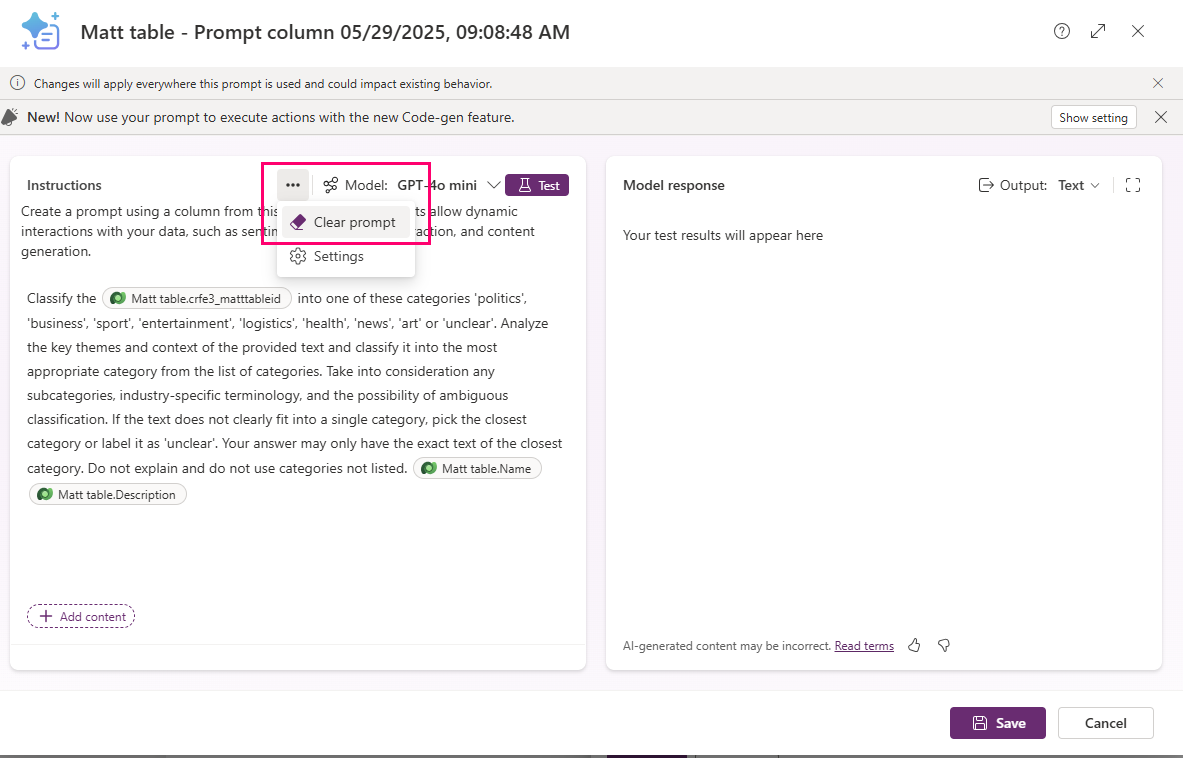
Skriv effektive ledetekster
Her er noen gode fremgangsmåter for å skrive ledetekster:
- Skriv klare instruksjoner. Sørg for at spørringene dine er klare og spesifikke. Unngå tvetydighet ved å være presis når du ber den kunstige intelligensen om å gjøre noe. I stedet for å skrive for eksempel Fortell meg om været, skriver du Gi et sammendrag av dagens vær i Paris.
- Bruk strukturert språk. Strukturert språk hjelper modellen for kunstig intelligens med å forstå konteksten og hensikten med ledeteksten bedre. Generer en liste over de ti beste markedsføringsstrategiene for 2025 er for eksempel mer effektivt enn Beste markedsføringsstrategier.
- Inkluder kontekstavhengig informasjon. Angi nødvendig kontekst i ledeteksten for å hjelpe modellen for kunstig intelligens med å generere mer nøyaktige svar. Eksempel: Foreslå måter vi kan forbedre markedsføringskampanjen på, basert på salgsdataene fra første kvartal. Legg til en inndatakolonne i hver ledetekst.
Legg til inndatakolonner
Erstatt standard inndatatekst ved å merke den og deretter velge Slett.
Velg +Legg til innhold, og velg deretter tabellen.
Rullegardinlisten for kolonnen vises. Velg inndatakolonnen fra listen over kolonner fra tabellen, og velg deretter Legg til. I dette eksemplet velges kolonnen Kundetilbakemelding.
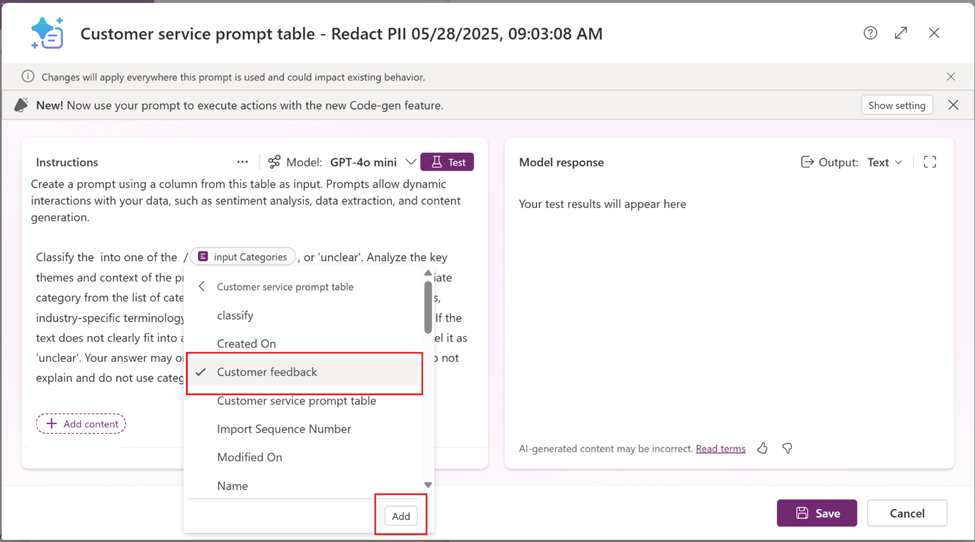
- Du kan bruke mer enn én inndatakolonne i hver ledetekst.
- Inndatakolonner kan ikke være formelkolonner, filkolonner, bildedatatype eller en annen ledetekstkolonne. Hvis du velger disse datatypene, ignoreres inndataverdien.
Velg Lagre.
Teste og finjustere ledetekster
Test AI-spørringen. Opprett en testoppføring med riktige verdier i alle inndatakolonnene for testing. Du kan for eksempel opprette en Navn-kolonne i tabellen og angi en verdi som brukes til å identifisere testoppføringen, for eksempel testspørringer.
- Opprett eller velg en spørringskolonne.
- Når du redigerer spørringen i en spørringskolonne, velger du inndatakolonnen for å åpne popup-skjermen Filtrer kunnskap.
- Velg alternativet Filterattributt.
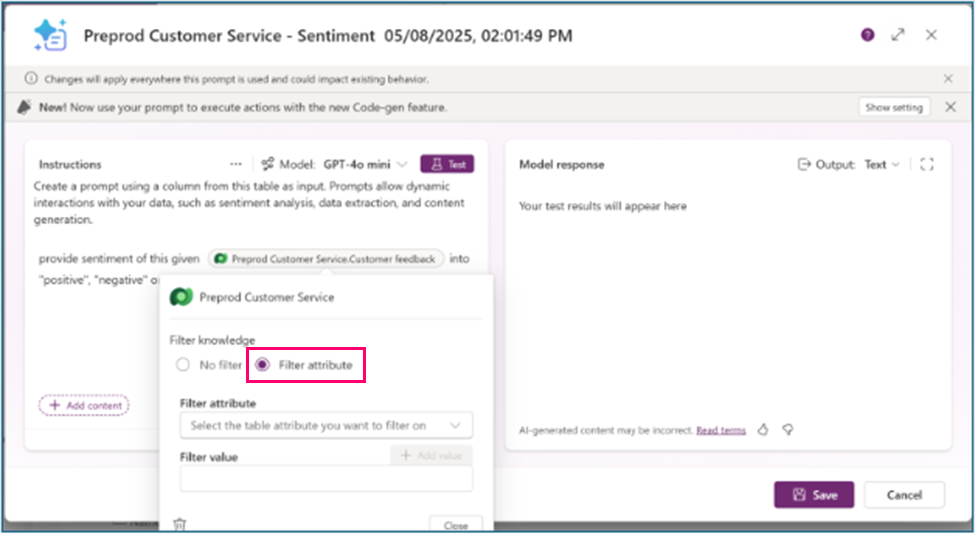
- Velg rullegardinlisten Filterattributt, og velg et filter, for eksempel Navn.
- Angi verdien for testoppføringen Navn, for eksempel testspørring.
- Velg Lukk.
- Velg Test, og se gjennom Modellsvar.
- Velg fanen Kunnskap brukt for å bekrefte at inndataene kom fra testoppføringen.
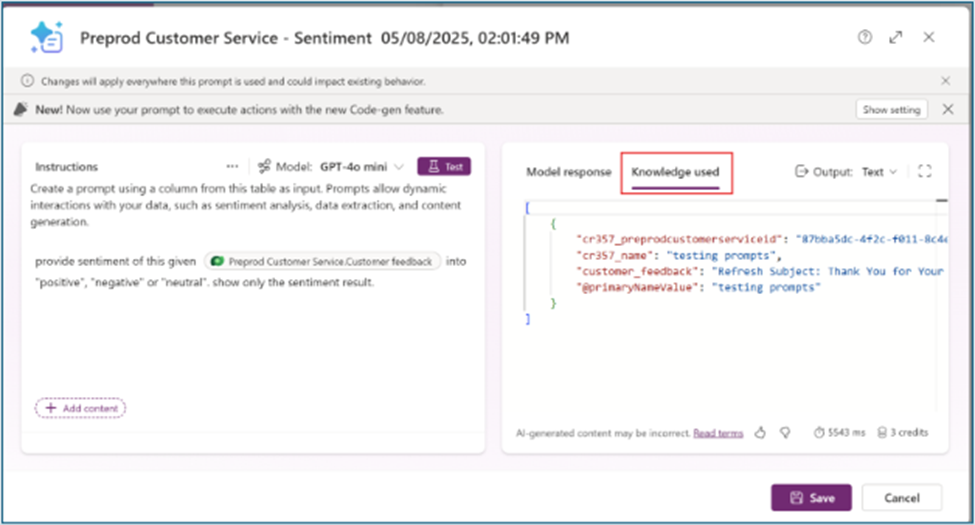
- Endre spørringen til du får de ønskede resultatene.
- Gå tilbake til popup-vinduet Filtrer kunnskap, og velg Ingen filtre etter at du har gjort spørringsendringene.
- Velg Lagre for å oppdatere spørringskolonnen.
Testing av en ledetekst bruker ikke kreditter.
Slik kjører ledetekstkolonner
En ledetekst utføres når du oppretter en post eller oppdaterer én eller flere av kolonnene som ledeteksten refererer til. Hvis ingen av de refererte kolonnene endres, kjøres ikke ledeteksten, og ingen ekstra kreditter forbrukes.
Ledetekstkolonner bruker både AI Builder kreditter og Copilot kreditter. AI Builder kreditter pensjonerer seg snart. Hvis du vil ha mer informasjon, kan du se Slutten av AI Builder kreditter.
Vis resultater for instruksjonskolonne
Opprett en modelldrevet app for å vise og validere resultatene for spørringskolonnen.
- Gå til Power Apps, og åpne deretter en app for redigering, eller opprett en ny app. Mer informasjon: Lag en modelldrevet app
- Velg Rediger skjema i apputformingen for å redigere tabellskjemaet for tabellen som inneholder spørringskolonnene.
- Skjemautformingen åpnes. Velg alle inndata- og spørringskolonnene du vil legge til i skjemaet.
- Velg Lagre og publiser.
- Gå til Tabeller-området i Power Apps, og velg Visninger.
- Se verdiene i oppføringene, inkludert nye oppføringer som inneholder instruksjonskolonneverdier.
Vis og overvåk kredittforbruk
Ledetekstkolonner bruker kreditter hver gang en ledetekst kjøres. Copilot Credits er en vanlig valuta for kvalifiserte Microsoft-tjenester med bruksbasert fakturering. AI Builder kreditter brukes på samme måte for AI-funksjoner med Microsoft Power Platform tjenester, for eksempel Power Automate, Power Apps og Power Pages.
Slik viser du kredittforbruk for ledende kolonnekjøringer:
Logg på Power Automate.
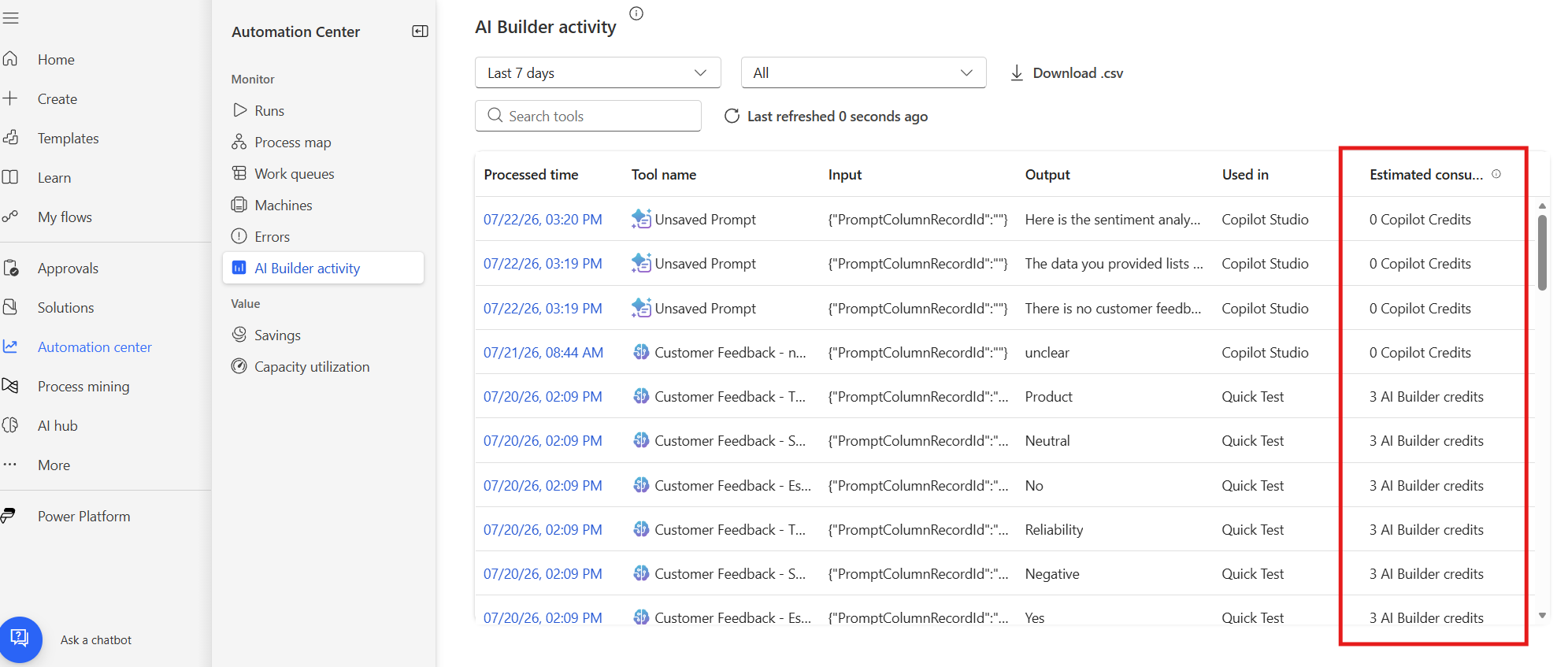
Velg Automatiseringssenter i venstre navigasjonsrute, og velg deretter AI Builder aktivitet.
Bruk tidsintervall- og verktøyfiltrene øverst for å begrense visningen, eller velg Last ned .csv for å eksportere dataene.
Se gjennom kolonnen beregnet forbruk for å se kredittene som forbrukes av hver ledetekst. Ledetekst av kolonnekjøringer vises sammen med andre AI Builder og Copilot Studio aktivitet, og viser om kjøringen forbrukes AI Builder kreditter eller Copilot kreditter.
Forbedringer for instruksjonskolonnefunksjon
Notat
Denne funksjonen rulles gradvis ut og er kanskje ikke tilgjengelig i ditt område ennå.
Ledetekstkolonner utnytter asynkron beregning slik at AI-drevet behandling kobles fra sanntidstransaksjoner. Dette bevarer systemresponsen, beskytter forretningskritiske arbeidsflyter og gjør det mulig for organisasjoner å ta i bruk kunstig intelligens-funksjoner i stor skala uten å gå på akkord med driftspåliteligheten.
Slik vet du når ledetekstverdier i ledetekstkolonner er asynkrone
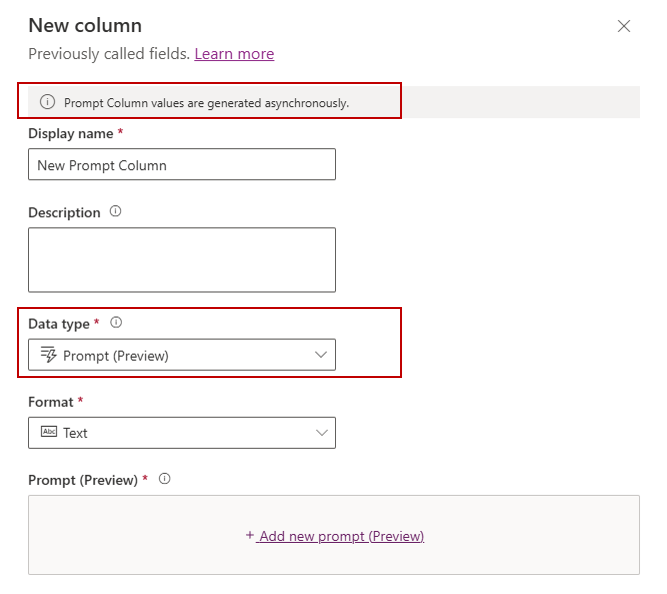
Når en ledetekstkolonne legges til i en tabell, vises en bannermelding øverst på siden som angir at verdien genereres asynkront.
Notat
Hvis miljøet ikke oppdateres til den nyeste versjonen, er kanskje ikke bannermeldingen synlig. Ledetekstkolonner som er opprettet i tidligere versjoner, fortsetter å fungere uten endringer før oppgraderingen skjer. Som en del av oppgraderingsprosessen oppdateres eksisterende ledetekstdefinisjoner for å støtte asynkron kjøring.
Tekstinndatavariabel
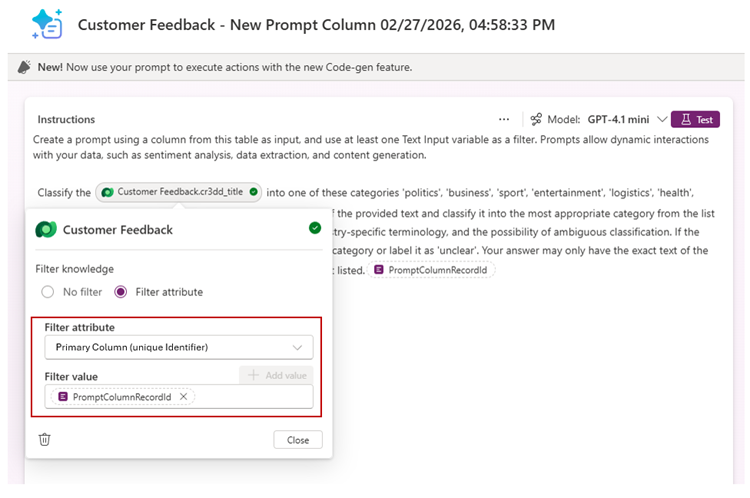
En standard inndatavariabel for tekst legges automatisk til i ledetekstdefinisjonen. Denne variabelen brukes som et filter på primærkolonnen i datakilden og kreves for å lagre ledetekstdefinisjonen.
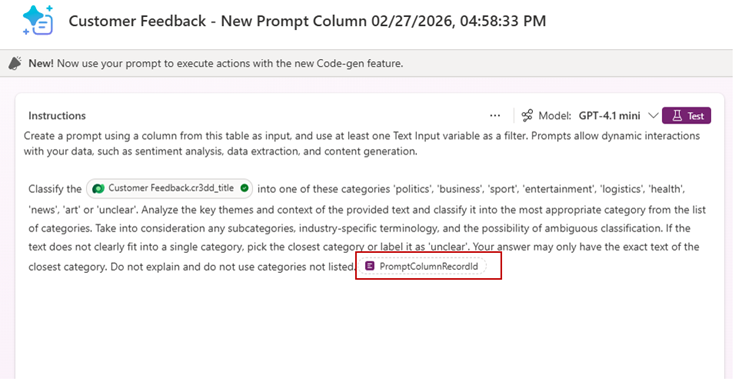
Denne variabelen brukes som et filter på primærkolonnen i datakilden og kreves for å lagre ledetekstdefinisjonen.
Plattformen krever én enkelt tekstinndatavariabel. Denne variabelen legges automatisk til og brukes som et filter på den primære kolonnen i datakilden. Brukere kan redigere ledetekstdefinisjonen eller legge til flere kolonner, forutsatt at den nødvendige tekstinndatavariabelen forblir inkludert i ledetekstdefinisjonen. Når kolonnen lagres, validerer plattformen dette kravet og viser en feil hvis tekstinndatavariabelen mangler eller ikke brukes som filter i primærkolonnen.
Ledetekstkolonne med filterbetingelse
Filterbetingelser sikrer at ledetekster bare kjøres når de legger til verdi.
Med filterbasert kjøring kjører ledetekster bare når angitte betingelser er oppfylt. Under oppretting eller oppdatering av poster evaluerer ledetekstkolonnen først filteret og utfører deretter ledeteksten for kvalifiserte poster. Denne tilnærmingen reduserer unødvendige kjøringer og bidrar til å optimalisere Copilot-kredittforbruket.
Legge til filtre i en ledetekstkolonne
Gå til Power Apps, og velg Løsninger i venstre navigasjonsrute.
Åpne løsningen som har tabellen du vil bruke, velg Tabeller, åpne tabellen som har ledetekstkolonnen du vil redigere eller opprette en ny, og velg deretter Kolonner.
- Hvis du oppretter en ny kolonne, velger du Ny>kolonne. Skriv inn et visningsnavn og en beskrivelse for kolonnen for datatypen på egenskapssiden til høyre, og velg Spør.
- Hvis du redigerer en eksisterende ledetekst, går du til trinn 5 for å bruke et filter.
Fjern merket for Tillat skjemautfyllingshjelp.
Velg +Legg til ny spørring. Du kan opprette opptil fem spørringskolonner per tabell. Hvis du redigerer en eksisterende kolonne, velger du Rediger ved siden av Ledetekst-boksen .
Åpne en tabellvariabel, for eksempel
PromptTest.cr3dd_namei dette eksemplet, og velg deretter Bruk filter.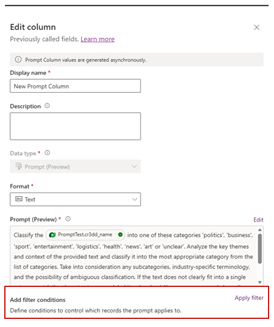
Velg Legg til filter i ruten Filterbetingelser, og velg deretter OK.
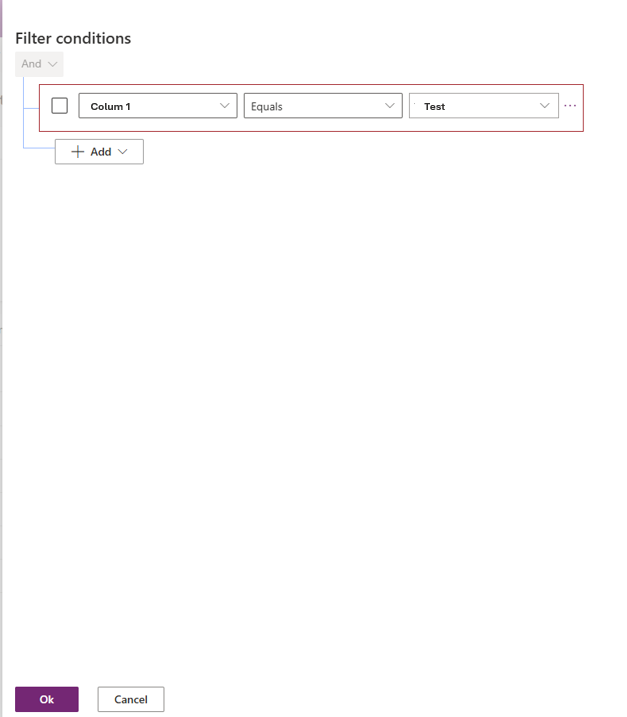
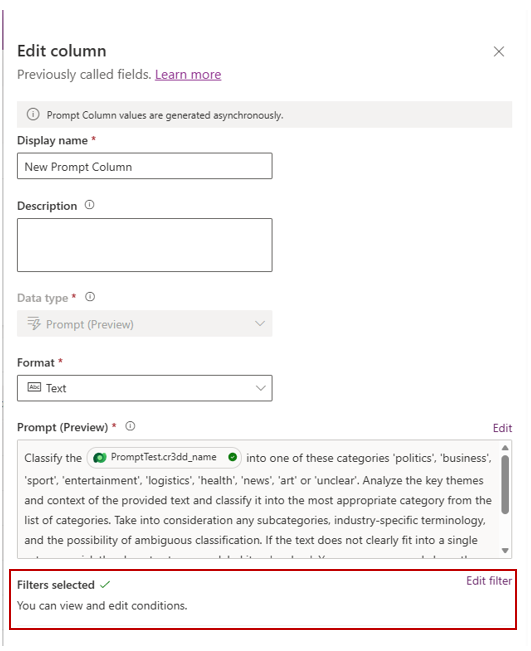
Legg merke til at filtre er valgt i rediger kolonneruten. Velg Lagre.
Vis ledetekstkolonnestatus
Når en ledetekstkolonne opprettes, inneholder tabellen automatisk to tilsvarende kolonner, Status og Detaljer, for den ledetekstkolonnen.
- Gå til Power Apps, og velg deretter Tabeller i venstre navigasjonsrute.
- Åpne tabellen som har ledetekstkolonnen der du vil vise statusen.
- Velg +n mer-toppteksten i listen over kolonner og data på Tabeller-siden for å legge til flere kolonner.
- Velg Vis eksisterende kolonnelistesøk etter navnet på ledetekstkolonnen.
- Søk og velg kolonnene som heter:
(columnName) _PromptColumnStatus(columnName)_PromptColumnDetails
- Velg Lagre.
- Velg Rediger til høyre for listen for å åpne kolonnelisten med poster i en egen visning.
Når ledetekstkjøringen starter, fylles disse kolonnene ut for å registrere utførelsesstatusen og eventuelle feildetaljer.
Dette eksemplet viser en ledetekstkolonne kalt testSummary og tilhørende status- og detaljkolonner .

Rask kolonnestatuskoder:
| Status | Navn | Beskrivelse |
|---|---|---|
| 0 | Ikke starta | Oppføring opprettet. AI-analyse har ikke startet ennå. |
| 1 | InProgress | Kunstig intelligens-analyse pågår nå. Detaljer-kolonnen viser startdato og -klokkeslett. |
| 2 | Avsluttet | Instruksjonskjøringen ble fullført. Detaljer-kolonnen viser siste vellykkede dato og klokkeslett. |
| 2000 | Avsluttet | Ledetekstkolonnen ble fullført, men ble ikke utført fordi posten ikke oppfylte de konfigurerte filterbetingelsene. |
| 2001 | Avsluttet | Ledetekstkolonnen ble fullført, men ble ikke utført fordi ingen av inndatakolonnene det refereres til av ledeteksten, ble oppdatert. |
| 3 | Mislykket | Den umiddelbare AI-genereringen mislyktes. Detaljkolonnen viser feildetaljer i den siste kjøringen. |
Deaktiver KI-generering for en instruksjonskolonne
- Gå til Power Apps. Velg Tabeller i venstre navigasjonsrute.
- Åpne tabellen, velg Kolonner, og åpne deretter kolonnen som er av datatypen Spør der du vil deaktivere generering av kunstig intelligens.
- Fjern merket for Tillat kjøring av ledetekstkolonne i Rediger kolonne-ruten, og velg deretter Lagre.
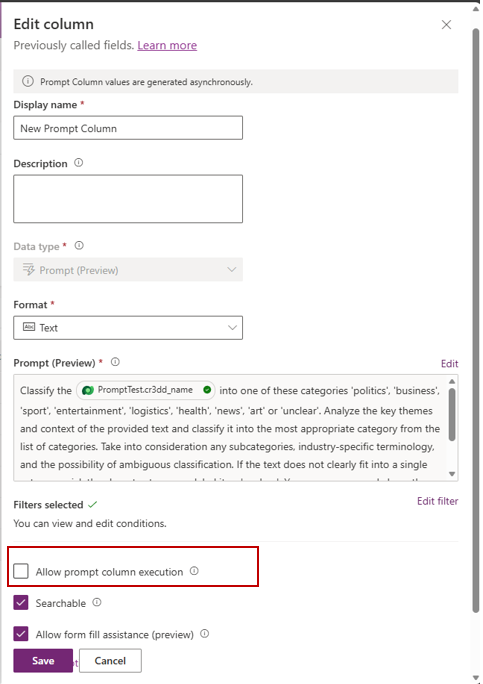
Innstillingen Tillat kjøring av ledetekstkolonne er aktivert som standard. Når den er deaktivert, utføres ikke AI-analyse for ledetekstkolonnen.
Notat
For at ledetekster skal kjøres, må både innstillinger for leiernivå og kolonnenivå aktiveres.
Når Ledetekst-kolonnen ikke genererer AI-analyse
Når AI-analyse ikke kunne genereres, ser brukerne en ai-feltgenerering mislykket melding.
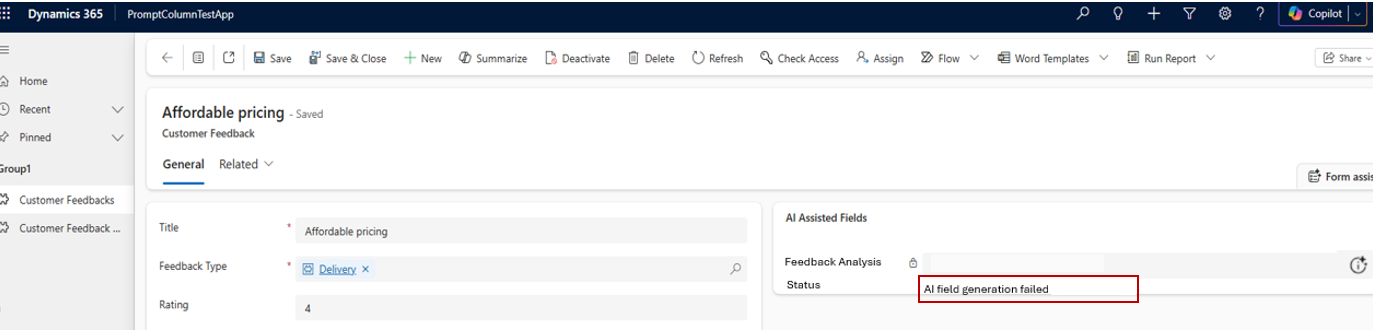
Det kan oppstå feil under kjøring av instruksjonskolonner på grunn av ulike betingelser. Scenariene nedenfor representerer vanlige årsaker, men dekker ikke alle mulige tilfeller.
- Brukeren har ikke tilstrekkelige tillatelser for én eller flere inndatakolonner som det refereres til i den ledende kolonnedefinisjonen.
- Mangel på rettigheter og kreditter i Copilot.
Kontroller detaljer og statuskolonner i tabellen. Mer informasjon: Vise statusen for ledetekstkolonnen
Vanlige spørsmål
Støttes tilbakefyllinger?
Ledetekstkolonner genererer AI-resultater når en ny post opprettes, eller når én eller flere kolonner som er angitt i den ledende kolonnedefinisjonen, oppdateres.
Eksisterende poster behandles ikke som standard. Oppdatering av en kolonne som er definert i den ledende kolonnedefinisjonen, utløser imidlertid AI-analyse.
Revideres ledetekstkolonner?
Ledetekstkolonner overvåkes ikke.
Kan jeg utføre behovsbetinget AI-analyse uten å oppdatere en post?
Ledetekstkolonner utløses automatisk, når poster oppdateres; eksekvering ved behov støttes imidlertid ikke for øyeblikket. Hvis du oppdaterer ledetekstdefinisjonen, beregnes ikke eksisterende ledetekstverdier på nytt før en etterfølgende oppdatering skjer på én eller flere kolonner som er definert i ledeteksten.
Hvorfor ble ikke ledetekstkolonnen utført?
Vanlige scenarioer der ledeteksten ikke kjøres, det oppstår ingen feil, og kjøringen hoppes over:
- Ai Prompt-funksjonen er deaktivert. Mer informasjon: Forhåndskrav
- Kjøring av instruksjonskolonne er deaktivert. Mer informasjon: Deaktiver generering av kunstig intelligens for en ledetekstkolonne
- Filtrebetingelser oppfylles ikke. Mer informasjon: Legge til filtre i en ledetekstkolonne
Kontroller detaljer og statuskolonner i tabellen for mer informasjon.
Må jeg deaktivere «Blokkere uadministrerte tilpassinger» for å opprette eller redigere ledetekstkolonner?
Hvis du vil opprette eller redigere ledetekstkolonner, må miljøinnstillingen Blokker uadministrerte tilpasninger være deaktivert. Hvis denne innstillingen er aktivert, kan brukere støte på følgende feil når de prøver å opprette eller endre en ledetekstkolonne:
«Dette grupperte miljøet tillater ikke uadministrerte tilpasninger på msdyn_AIConfiguration-komponenten. Dette var et valg som ble gjort av administratoren, og enkelte handlinger vil ikke være tilgjengelige eller bare vises.» Hvis du vil ha mer informasjon om denne miljøinnstillingen, kan du gå til Blokker uadministrerte tilpassinger
Relaterte artikler
Hvis du vil ha informasjon om hvordan kunstig intelligens brukes med denne funksjonen, kan du gå til Vanlige spørsmål om spørringer og tekstgenereringsfunksjoner