Merk
Tilgang til denne siden krever autorisasjon. Du kan prøve å logge på eller endre kataloger.
Tilgang til denne siden krever autorisasjon. Du kan prøve å endre kataloger.
Eksporter data fra den modelldrevne appen til Excel. Den tillatte dataeksportstørrelsen avhenger av antall rader, kolonner, oppslagsfelter og oppslagsrelasjonstyper. Eksportspørringen kan få tidsavbrudd, avhengig av kombinasjonen av disse faktorene.
Velg en tabell du vil eksportere data fra, fra venstre navigasjon.
På kommandolinjen velger du Eksporter til Excel.
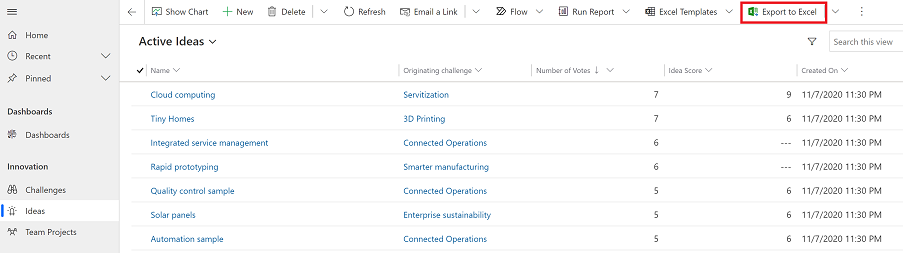
Når nedlastingen er fullført, går du til plasseringen til den nedlastede filen.
Merk
Når du laster ned et regneark, lagres det automatisk på datamaskinen. Hvis den ikke gjør det, må du imidlertid sørge for at du lagrer den før du åpner og redigerer den. Hvis ikke får du kanskje denne feilmeldingen: Excel kan ikke åpne eller lagre flere dokumenter fordi det ikke er nok tilgjengelig minne eller diskplass.
Følg disse trinnene for å løse problemet:
- Åpne Excel og gå til Fil>Alternativer>KlareringssenterInnstillinger for klareringssenter>Beskyttet visning.
- Fjern alle tre elementene i Protected View.
- Velg OK>OK.
Vi anbefaler fortsatt på det sterkeste at du lagrer og deretter åpner datafilen i stedet for å deaktivere beskyttet visning, noe som kan sette datamaskinen i fare.
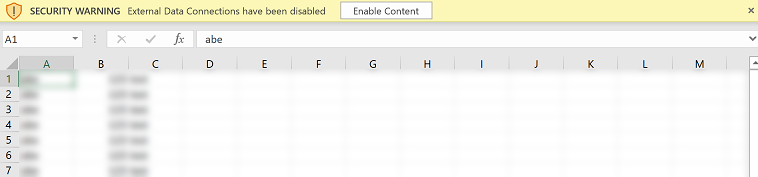
Åpne den lagrede Excel-filen.
Hvis sikkerhetsadvarselen Eksterne datatilkoblinger er deaktivert vises, velger du Aktiver innhold.
dataene eksporteres i samme format som du ser i appen. Tekst beholdes som tekst, tall beholdes som tall og datoer beholdes som datoer. Når du eksporterer data fra appen til Excel, kan det imidlertid hende at noen celleformater endres. Tabellen nedenfor viser hvordan du kan se dataene i apper, og hvordan celleformatet endres når du eksporterer dataene til Excel.
| Dataformat i modelldrevne apper | Celleformat i Excel |
|---|---|
| Tekst, Ticker-kode, Telefon, Alternativsett og Slå opp | Vises som tekst, og alternativsett blir rullegardinliste |
| E-post, URL | Vises som Generell |
| Nummer | Vises som Tall uten gruppeskilletegn |
| Valuta | Viser som tall og inkluderer ikke dollartegn ($) |
| Bare dato, Dato og klokkeslett | Vises kun som dato |
| Beregnede kolonner og samlekolonner | Kan redigeres i Excel, men kan ikke importeres tilbake til Power Apps |
| Sikrede kolonner | Kan redigeres i Excel, men kan ikke importeres tilbake til Power Apps |
Eksportalternativer
Andre eksportalternativer inkluderer Excel Online, statisk arbeidsbok, Dynamics-regneark og Dynamics-pivottabell.
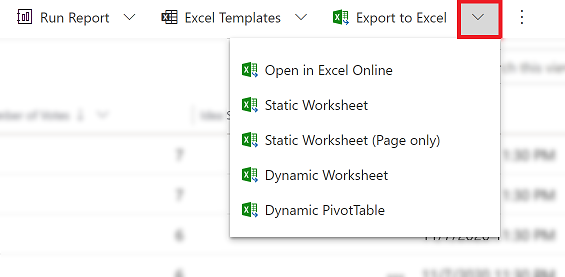
Følgende tabell oppsummerer de forskjellige alternativene. Velg alternativet som passer best for deg.
| Oppgave | Mer informasjon |
|---|---|
| Gjør en ad hoc eller hva om-analyse uten å endre appdata. Eller foreta en rask masseredigering av flere rader. | Åpne appdata i Excel Online |
| Få et øyeblikksbilde av dataene på gjeldende dato og klokkeslett, eller del dataene med andre. | Eksporter til et statisk Excel-regneark |
| Få den mest oppdaterte informasjonen og vær i stand til å oppdatere den i Excel og få det til å samsvare med det du ser i appen din når som helst. | Eksporter til et dynamisk Excel-regneark |
| Vis appdataene dine i en pivottabell. | Eksporter til en Excel-pivottabell |
Kjente problemer
Eksportering til Excel støtter ikke virtuelle tabeller.
Hvis Eksporter til Excel får tidsavbrudd, kan du prøve disse alternativene:
- Eksporter mindre partier ved å justere filtervilkårene.
- Reduser antall oppslagsfelter som øker spørringskompleksiteten når du henter data fra relaterte tabeller.
- Reduser antall kolonner.
Du kan eksportere appdataene til Excel (XLSX-format), bruke filen som en mal for å legge til flere data og importere den tilbake til appen. Hvis du legger til eller endrer kolonner i Excel-filen og importerer den tilbake til appen, mislykkes importen fordi kolonnene som er lagt til eller endret, ikke samsvarer med tabeller i appen. Når du importerer en Excel fil til appen, må du sørge for at kolonner og tabeller tilordnes riktig for å unngå importfeil. Hvis du vil ha mer informasjon om mapping, kan du se Se gjennom mapping.
Hvis du bruker Excel 2010, kan du få denne feilmeldingen når du eksporterer data fra kontoområdet:
The file is corrupt and cannot be opened.
Feilmeldingen oppstår på grunn av en innstilling i Excel. Slik fikser du problemet:- Åpne Excel 2010, og gå til Fil>Alternativer>Sikkerhetssenter>Innstillinger for sikkerhetssenter.
- Velg Beskyttet visning, og fjern deretter merkene for de to første alternativene.
- Velg OK, og lukk deretter dialogboksen Alternativer.