Merk
Tilgang til denne siden krever autorisasjon. Du kan prøve å logge på eller endre kataloger.
Tilgang til denne siden krever autorisasjon. Du kan prøve å endre kataloger.
Denne artikkelen viser hvordan du oppretter og arbeider med variabler for å lagre verdier i skyflytene. Variabler kan for eksempel hjelpe deg med å spore antall ganger en sløyfe kjører. Hvis du vil iterere gjennom en array eller kontrollere en array for et bestemt element, kan du bruke en variabel til å referere til arrayelementet for indeksnummer apply to each .
Du kan opprette variabler for datatyper som heltall, flyttall, boolsk, streng, array og objekt. Når du har opprettet en variabel, kan du utføre andre oppgaver, for eksempel:
- Hent eller referer til variabelens verdi.
- Øke eller redusere variabelen ved hjelp av en konstant verdi, også kjent som inkrement og dekrement.
- Tilordne en annen verdi til variabelen.
- Sett inn eller tilføy variabelens verdi som det siste elementet i en streng eller array.
Variabler finnes og er bare globale i skyflyten som oppretter dem. De vedvarer også i alle sløyfegjentakelser i flyten.
Når du refererer til en variabel, bruker du variabelens navn som token, ikke navnet på handlingen, som er den vanlige måten å referere til utdataene for en handling på.
Advarsel
Som standard kjøres hver gjentakelse i apply to each-løkker sekvensielt. Du kan kjøre løkkeiterasjonene parallelt for å forbedre ytelsen. Hvis du bruker variabler i apply to each løkkene, må du kjøre løkke gjentakelser sekvensielt hvis det er viktig for løkkevariablene å returnere forutsigbare resultater.
Forutsetninger
Før du kan legge til handlinger for oppretting og arbeid med variabler, må flyten starte med en utløser. Du kan ikke bruke en mobil enhet til å legge til variabler.
For å jobbe med variabler trenger du:
- Tilgang til Power Automate.
- En cloud flow der du vil opprette variabelen.
Hvis du er nybegynner i Power Automate, kan du finne ut mer i Oversikt over skyflyter og Utforsk hjemmesiden for Power Automate.
Initialiser en variabel
I designeren kan du opprette en variabel og deklarere datatypen og startverdien i én enkelt handling. Du kan bare deklarere variabler på globalt nivå, ikke innenfor blokker, betingelser og løkker.
Power Automate lar deg bruke den nye designeren eller den klassiske designeren for å konfigurere skyflyten. Trinnene er like i begge utformingsverktøyene. Finn ut mer (med eksempler) i Identifiser forskjellene mellom den nye designeren og den klassiske designeren.
Logg på Power Automate.
Opprett eller åpne en skyflyt.
Slik åpner du en skyflyt:
- Velg Mine flyter på navigasjonsmenyen til venstre, og velg deretter en flyt.
- Velg Rediger på kommandolinjen.
I trinnet der du vil legge til en variabel, følger du ett av disse trinnene.
- Hvis du vil legge til en handling nedenfor det siste trinnet, velger du plusstegnet (+).
- Hvis du vil legge til en handling mellom trinnene, flytter du pekeren for inndataenheten over tilkoblingspilen slik at plusstegnet (+) vises. Velg plusstegnet (+) >Legg til en handling.
Angi initialiser variabel som filter i søkeboksen under Legg til en handling.
Fra listen Handlinger velger du Initialiser variabel - Variabel.
Angi følgende informasjon om variabelen.
Egenskap Obligatorisk Verdi Beskrivelse Navn Ja < variable-name> Navnet på variabelen som skal initialiseres. Type Ja < variabeltype> Datatype for variabel Verdi Nei < startverdi> Startverdien for variabelen din.
Tips Selv om det er valgfritt, angir du denne verdien som en god fremgangsmåte, slik at du alltid kjenner startverdien for variabelen.Eksempel:
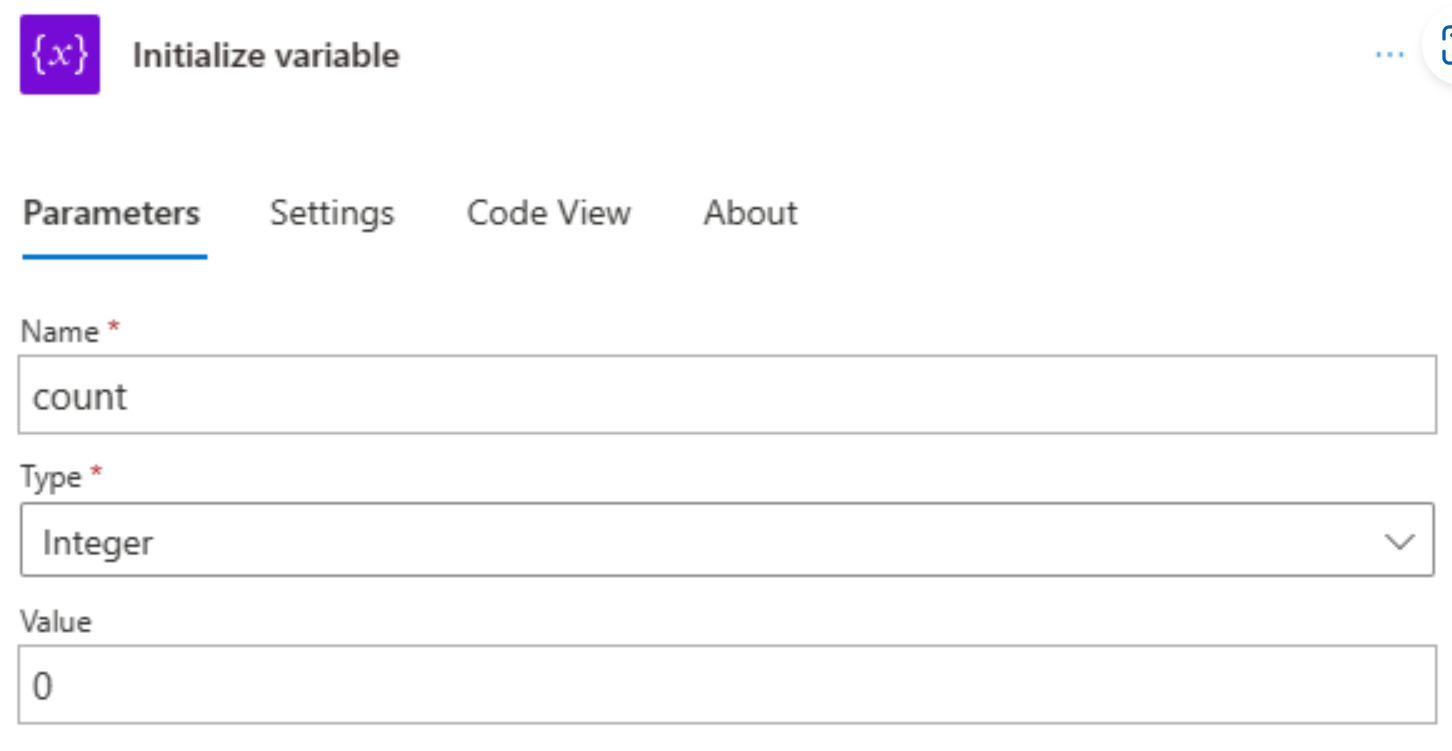
Legg til de andre handlinger du vil ha. Velg Lagre når du er ferdig.
Selv om handlingen Initialiser variabel har en variable-del som er strukturert som en matrise, kan handlingen bare opprette én variabel om gangen. Hver nye variabel krever en individuell Initialiser variabel-handling.
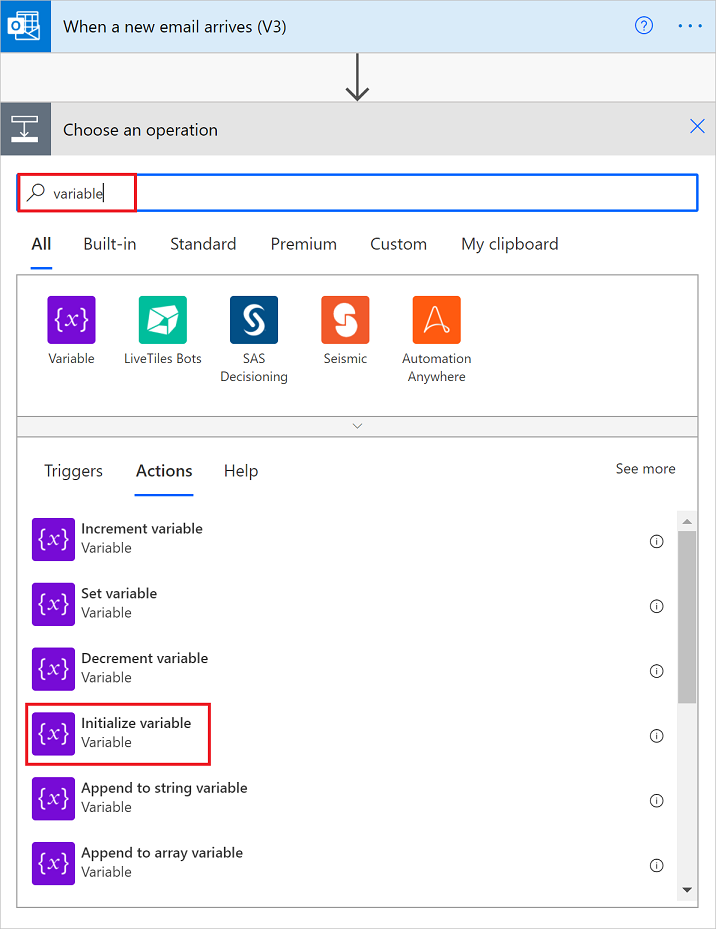
Eksempler på andre variabeltyper
Her er noen andre eksempler på variabeltyper.
strengvariabel
   "name": "myStringVariable",
   "type": "String",
   "value": "lorem ipsum"
boolsk variabel
   "name": "myBooleanVariable",
   "type": "Boolean",
   "value": false
Array med heltall
   "name": "myArrayVariable",
   "type": "Array",
   "value": [1, 2, 3]
Array med strengverdier
   "name": "myArrayVariable",
   "type": "Array",
   "value": ["red", "orange", "yellow"]
Hent variabelens verdi
Hvis du vil hente eller referere til innholdet i en variabel, bruker du variables() funksjonen.
Dette uttrykket henter for eksempel elementene fra matrisevariabelen ved hjelp av variables()-funksjonen. Funksjonen string() returnerer variabelens innhold i strengformat: "1, 2, 3, red"
@{string(variables('myArrayVariable'))}
Øk variabel
Hvis du vil øke en variabel med en konstant verdi, legger du til Øk variabel-handlingen i flyten i utformingsprogrammet.
Power Automate lar deg bruke den nye designeren eller den klassiske designeren for å konfigurere skyflyten. Trinnene er like i begge designerne. Finn ut mer (med eksempler) i Identifiser forskjellene mellom det nye utformingsverktøyet og det klassiske utformingsverktøyet.
Handlingen Inkrementvariabel fungerer bare med heltalls- og flyttallsvariabler.
Logg på Power Automate.
Opprett eller åpne en skyflyt.
Åpne en cloudflyt:
- Velg Mine flyter på navigasjonsmenyen til venstre, og velg deretter en flyt.
- Velg Rediger på kommandolinjen.
I utformeren under trinnet der du vil øke en eksisterende variabel, velger du plusstegnet (+).
Hvis du vil legge til en handling mellom trinnene, fører du pekeren for inndataenheten over forbindelsespilen til plusstegnet (+) vises. Velg plusstegnet (+) >Legg til en handling.
Skriv inn increment variable som filter i søkeboksen.
Velg Øk variabel - Variabel fra Handlinger-listen.
Oppgi denne informasjonen for å inkrementere variabelen:
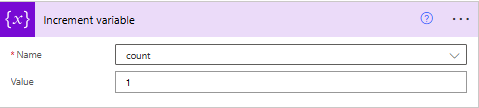
Egenskap Påkrevd Verdi Beskrivelse Navn Ja < variable-name> Navnet på variabelen som skal inkrementeres Verdi Nei < økningsverdi> Verdien som brukes til å øke variabelen. Standardverdien er en. Tips: Selv om det er valgfritt, angi denne verdien som beste praksis, slik at du alltid kjenner den spesifikke verdien for å inkrementere variabelen din.
Eksempel:
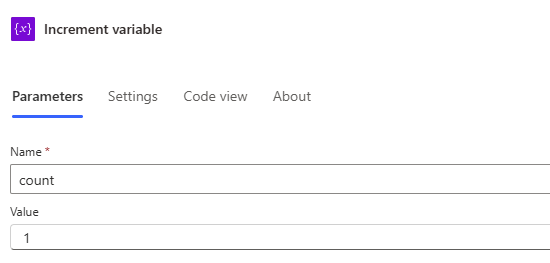
Når du er ferdig, velger du Lagre på utformerens kommandolinje.
Eksempel: Tell e-postvedlegg med en løkketellervariabel
Bruk variabler til å telle hvor mange ganger en løkke kjøres. Dette eksemplet viser hvordan du oppretter og bruker variabler for denne oppgaven ved å opprette en løkke som teller vedleggene i en e-postmelding, i designer.
Power Automate lar deg bruke den nye designeren eller den klassiske designeren for å konfigurere skyflyten. Trinnene er like i begge utformingsverktøyene. Finn ut mer (med eksempler) i Finn forskjellene mellom den nye utformeren og den klassiske utformeren.
Opprett en skyflyt og legg til en utløser som ser etter ny e-post og eventuelle vedlegg.
I dette eksemplet brukes Office 365 Outlook-utløseren for Når det kommer en ny e-postmelding (V3). Konfigurer denne utløseren til å utløses bare når e-postmeldingen har vedlegg. Du kan imidlertid bruke en hvilken som helst connector som ser etter nye e-postmeldinger med vedlegg, for eksempel Outlook.com-connectoren.
Hvis du vil se etter vedlegg i utløseren og sende vedleggene til flyten, velger du Ja for disse egenskapene:
- Inkluder vedlegg
- Bare med vedlegg
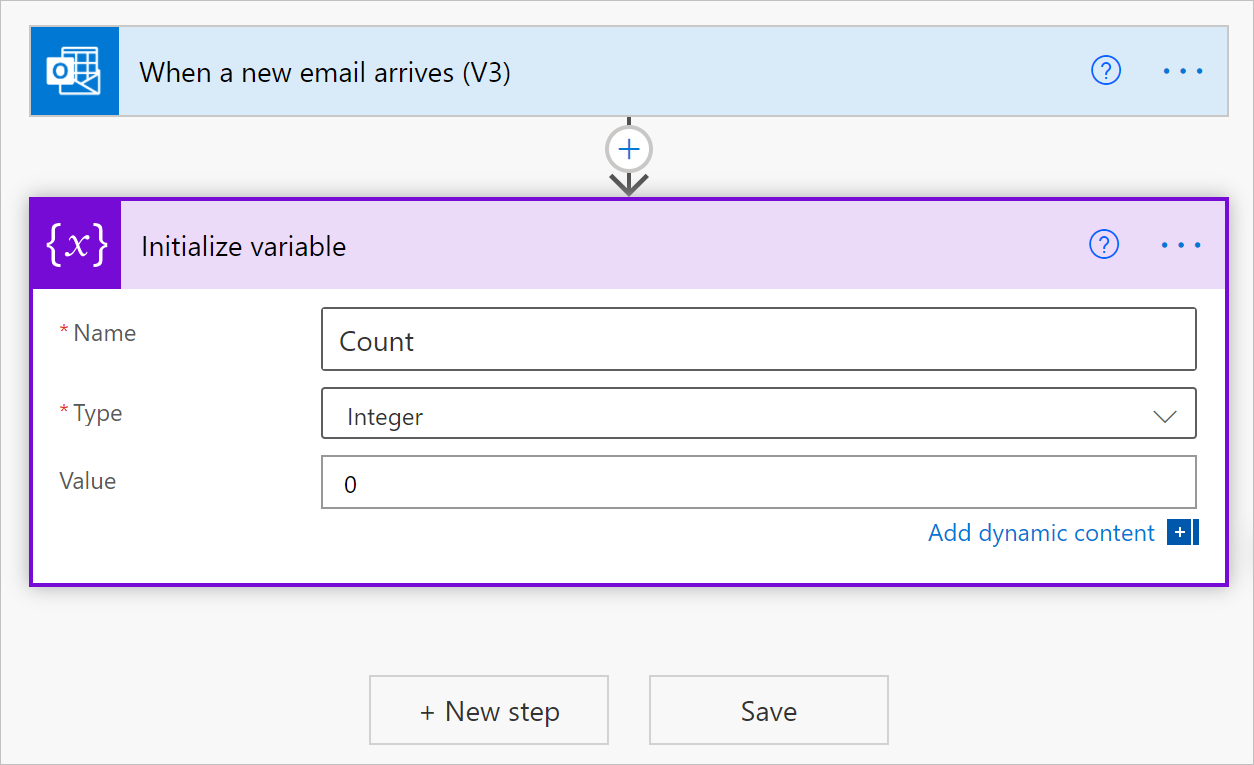
Legg til handlingen Initialiser variabel med følgende verdier:
- Navn: Antall
- Type: Heltall
- Verdi: 0 (startverdi)
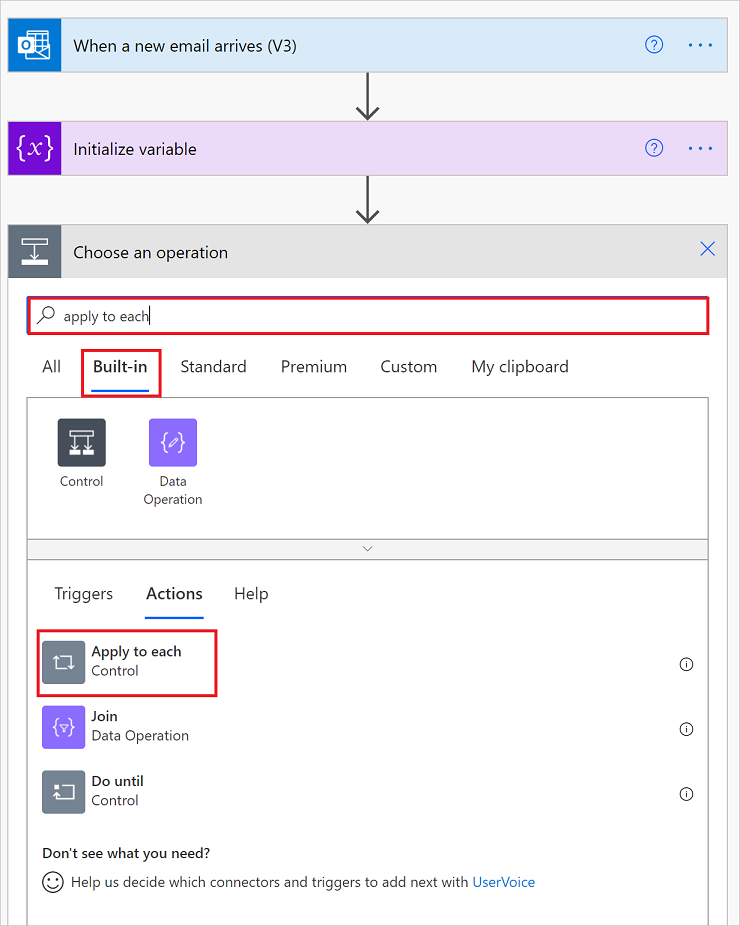
Legg til en bruk på hver-sløyfe for å gå gjennom vedleggene.
- Under handlingen Initialiser variabel velger du Nytt trinn.
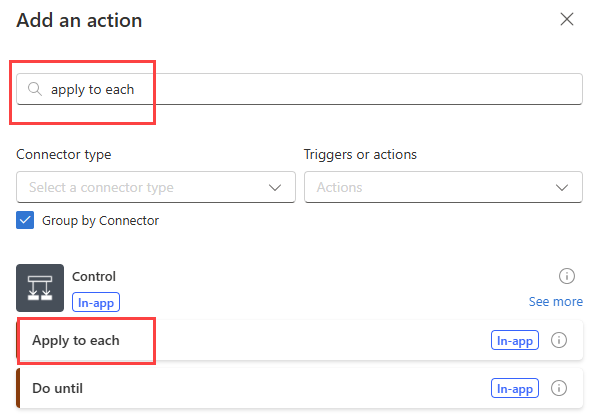
- I søkeboksen angir du angir du Bruk på alle som søkefilter, og velg Bruk på alle.
I sløyfen velger du inne i boksen Velg utdata fra tidligere trinn. Når listen over dynamisk innhold vises, velger du Vedlegg.
Egenskapen Vedlegg sender en array som har alle e-postvedlegg fra e-posten, inn i løkken din.
I løkken Bruk på hver velger du plusstegnet (+) for Legg til en handling.
Skriv inn increment variable som filter i søkeboksen.
Velg Øk variabel i handlingslisten.
Merknad
Handlingen Inkrementer variabel må være inne i sløyfen.
I Øk variabel-handlingen velger du Antall-variabelen i Navn-listen.
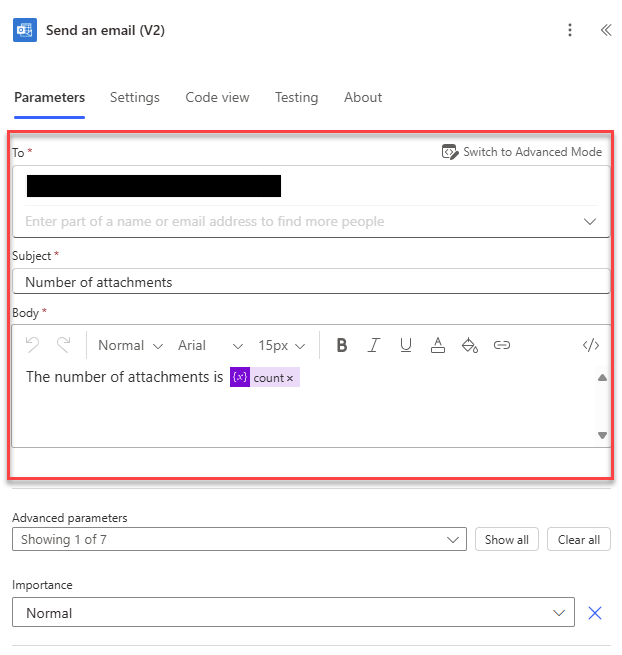
Legg til handlinger som sender deg antall vedlegg, under løkken. Ta med verdien fra Count-variabelen i handlingen. I følgende skjermbilde sender for eksempel Send an email (V2) antall vedlegg:
Velg Lagre på kommandolinjen for utformeren.
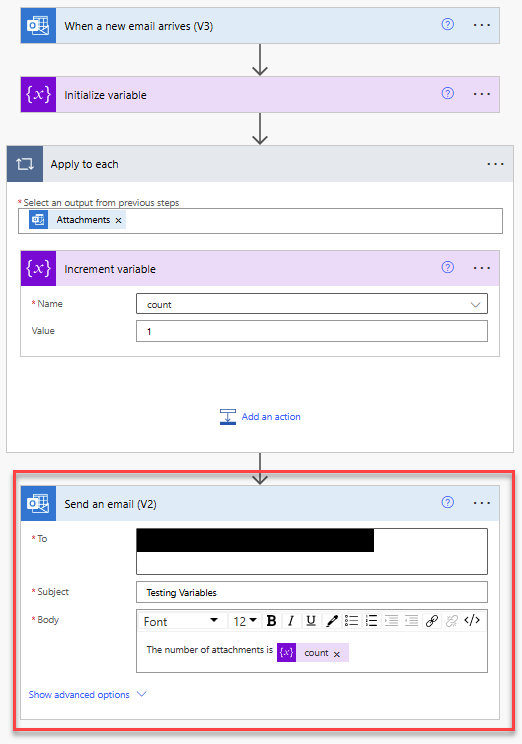
Dekrementer variabel
Hvis du vil redusere eller dekrementere en variabel med en konstant verdi, følger du fremgangsmåten for å øke en variabel bortsett fra at du finner og velger handlingen Reduser variabel i stedet. Denne handlingen fungerer bare med heltalls- og flyttallsvariabler.
Her er egenskapene for handlingen Reduser variabel:
| Egenskap | Obligatorisk | Verdi | Beskrivelse |
|---|---|---|---|
| Navn | Ja | < variable-name> | Navnet på variabelen som skal dekrementeres |
| Verdi | Nei | < dekrementverdi> | Verdien som brukes til å redusere variabelen. Standardverdien er en. Tips: Selv om det er valgfritt, angir du denne verdien som en god fremgangsmåte, slik at du alltid kjenner den spesifikke verdien som brukes til å dekrementere variabelen. |
Angi variabel
Hvis du vil tilordne en annen verdi til en eksisterende variabel, følger du fremgangsmåten for å øke en variabel, med unntak av at du:
Finn og velg handlingen Angi variabel i stedet.
Angi variabelnavnet og verdien du vil tilordne. Både den nye verdien og variabelen må ha samme datatype. Verdien er påkrevd fordi denne handlingen ikke har en standardverdi.
Her er egenskapene for handlingen Angi variabel:
| Egenskap | Obligatorisk | Verdi | Beskrivelse |
|---|---|---|---|
| Navn | Ja | < variabelnavn> | Navnet på variabelen som skal endres |
| Verdi | Ja | < ny-verdi> | Verdien du vil tilordne variabelen. Begge må ha samme datatype. |
Med mindre du øker eller reduserer variabler, kan endring av variabler i sløyfer føre til uventede resultater hvis du kjører sløyfer parallelt. I disse tilfellene kan du prøve å angi at sløyfen skal kjøre sekvensielt, som er standardinnstillingen.
Tilføy til variabel
For variabler som lagrer strenger eller arrayer, kan du sette inn eller tilføye en variabels verdi som det siste elementet i strengene eller arrayene. Du kan følge fremgangsmåten for å øke en variabel, men følg disse trinnene i stedet:
Finn og velg en av disse handlingene basert på om variabelen er en streng eller en array.
- TIlføy til strengvariabel
- Tilføy til tabellvariabel
Angi verdien som skal legges til som det siste elementet i strengen eller arrayet. Denne verdien er obligatorisk.
Her er egenskapene for handlingene Tilføy i...:
| Egenskap | Obligatorisk | Verdi | Beskrivelse |
|---|---|---|---|
| Navn | Ja | < variable-name> | Navnet på variabelen som skal endres |
| Verdi | Ja | < append-value> | Verdien du vil legge til, som kan ha en hvilken som helst type |