Merk
Tilgang til denne siden krever autorisasjon. Du kan prøve å logge på eller endre kataloger.
Tilgang til denne siden krever autorisasjon. Du kan prøve å endre kataloger.
Eksemplaret av kunstig intelligens inneholder en rapport for et fiktivt selskap ved navn Contoso. Contosos salgssjef laget denne rapporten for å forstå produktene og regionenes nøkkelbidragsytere for inntekter vunnet/tap, identifisere høyeste eller laveste inntektsfordeling, og avgjøre om det finnes avvik i dataene deres. Dette eksemplet er en del av en serie som viser hvordan du kan bruke Power BI med forretningsorienterte data, rapporter og instrumentbord.
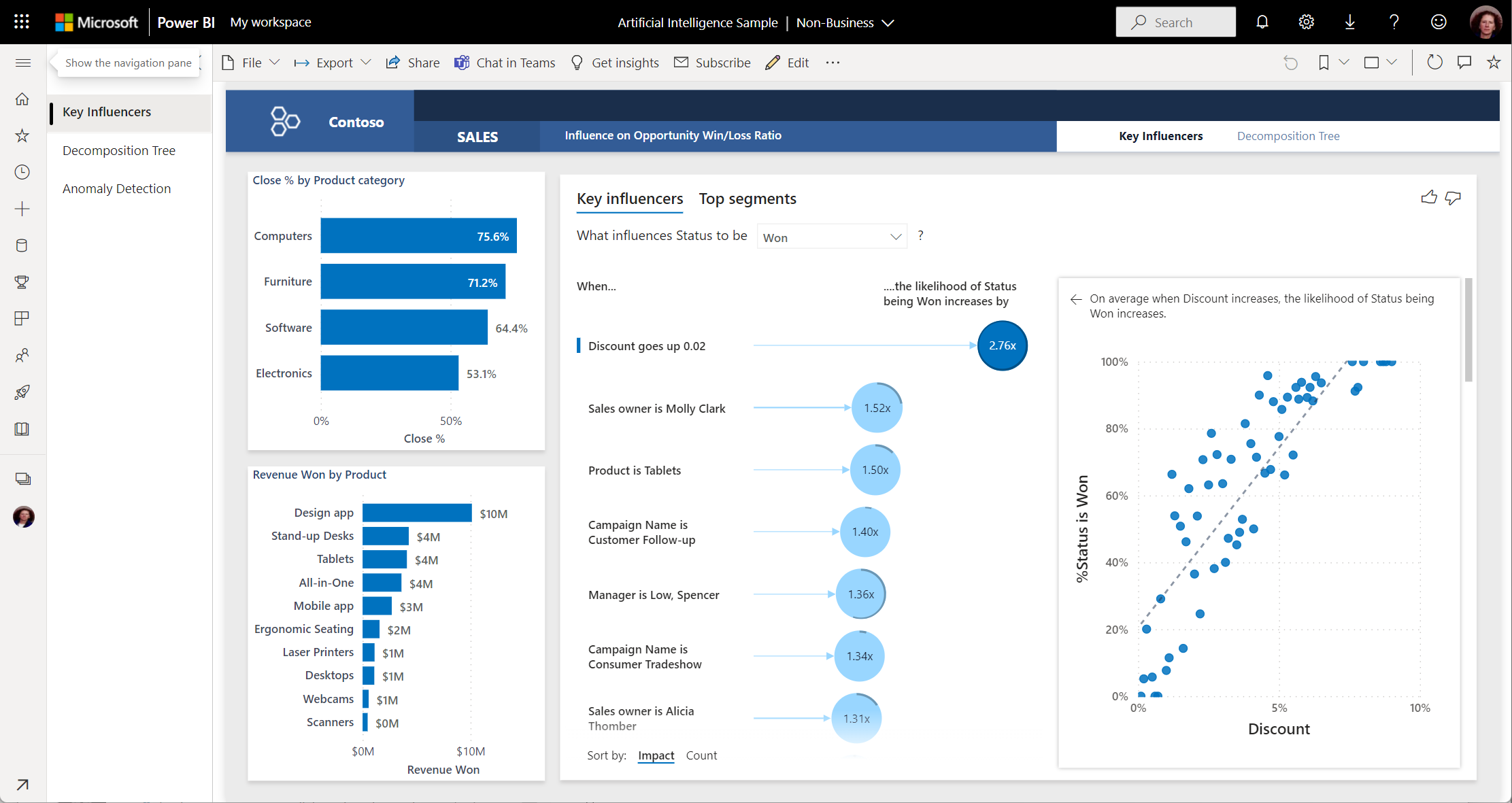
Denne veiledningen utforsker eksempelet på kunstig intelligens i Power BI-tjenesten. Siden rapportopplevelsen kan være lik i Power BI Desktop og i tjenesten, kan du også følge med ved å laste ned eksempelfilen .pbix i Power BI Desktop.
Forutsetning
Du trenger ikke en Power BI-lisens for å utforske eksemplene i Power BI Desktop. Du trenger bare en stofffri lisens for å utforske eksemplet i Power Bi-tjeneste, og lagre den i Mitt arbeidsområde.
Få eksemplet
Før du kan bruke eksemplet, må du hente eksemplet på en av følgende måter:
- Få det innebygde eksemplet i tjenesten.
- Få det innebygde eksempelet, og last det deretter ned som en .pbix-fil.
Få det innebygde eksemplet
Åpne Power BI-tjenesten (
app.powerbi.com), og sørg for at du er i Power BI-opplevelsen.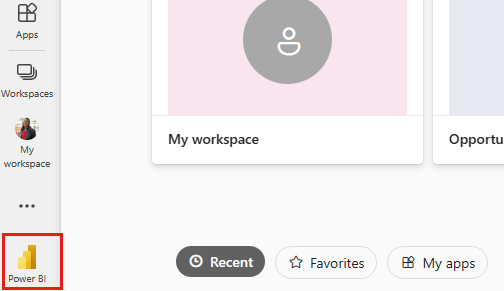
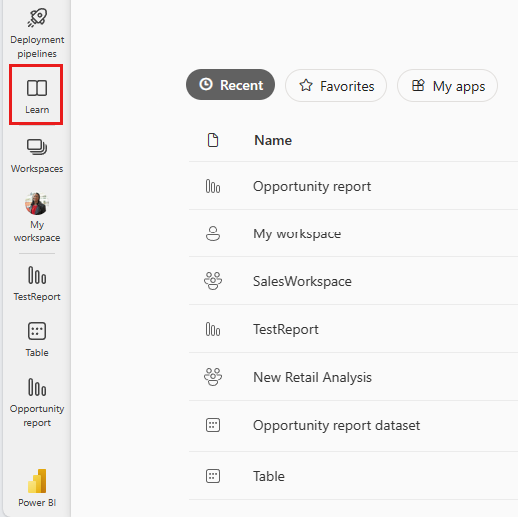
Velg Lær i navigasjonsruten.
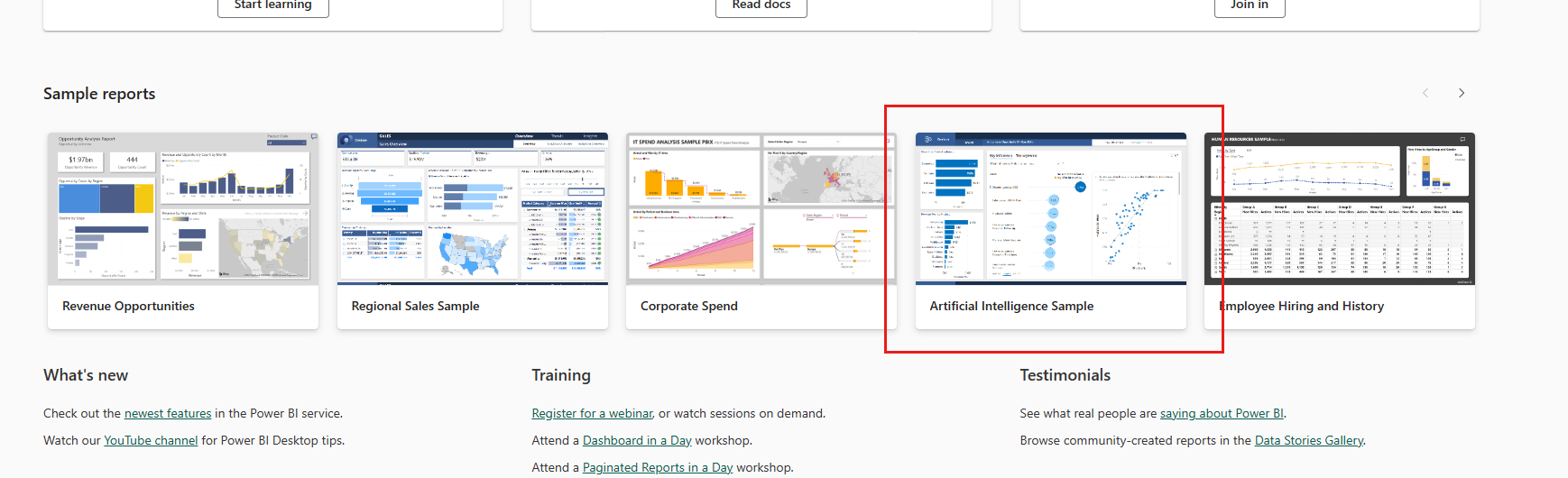
På siden for læringssenteret, under Eksempelrapporter, bla horisontalt til du ser eksempelet for kunstig intelligens. Velg eksemplet.
Power BI lagrer rapporten og datasett i ditt My-arbeidsområde.

Velg rapporten for å se eksempelrapporten.
Hent PBIX-filen for dette eksemplet
Alternativt, etter at du har lagret den i My workspace, kan du laste ned rapporten fra tjenesten og lagre den som en .pbix-fil . Deretter kan du åpne den i Power BI Desktop.
Åpne rapporten i Power BI-tjenesten.
I Fil-menyen velger du Last ned denne filen.
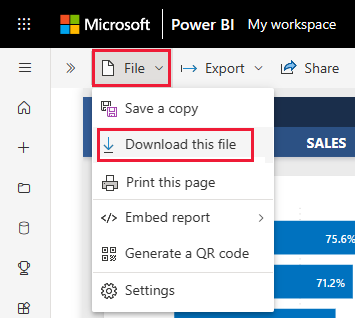
I dialogen Hva vil du laste ned?, velg En kopi av rapporten og dataene dine (.pbix) og velg Last ned.
Den lagres i Nedlastingsmappen din, og du kan åpne den med Power BI Desktop.
For mer informasjon, se Last ned en rapport fra tjenesten til Power BI Desktop.
Utforsk eksempelrapporten om kunstig intelligens
Eksempelrapporten har tre sider, Nøkkelinfluensere, Dekomponeringstre og Avviksdeteksjon, for å vise hvordan folk kan oppdage nye innsikter og informere sine beslutninger med brukervennlige kunstig intelligens-visualiseringer.
Nøkkelinfluensere side
Den første rapportsiden du bør utforske er Key Influencers, hvor du analyserer dataene dine for å forstå effekten og innflytelsen nøkkelbidragsytere har på resultatene dine.
Hva er dine viktigste bidragsytere når det gjelder seire og tap.
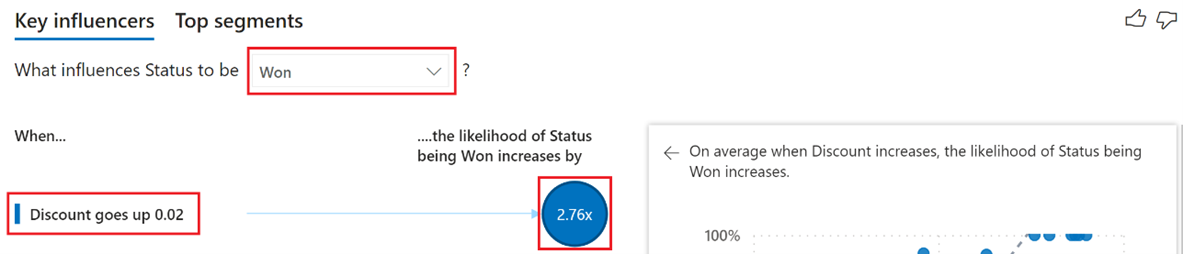
Start med å gjennomgå de beste bidragsyterne som resulterte i en Status of Won ved å bruke Key influencers-visualen i midten av rapporten din. Ut fra det visuelle, legg merke til at den største bidragsyteren er når rabatten øker 2%, er du 2,76 ganger mer sannsynlig å få nye inntekter.
Velg 2,76x-indikatoren . Power BI viser et spredningsdiagram ved siden av, som viser korrelasjonen mellom din Rabatt og % Status er vunnet for denne influenceren.
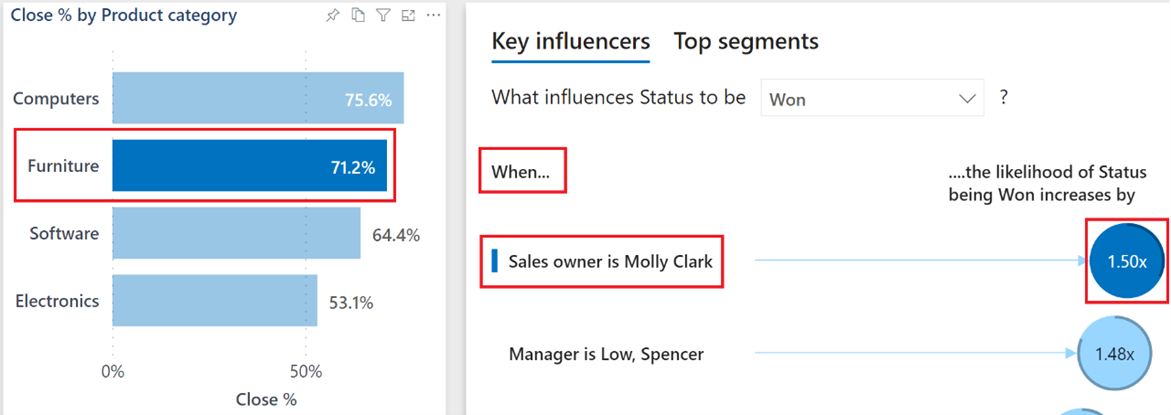
Når du interagerer med slicere, filtre og andre visuelle elementer, kjører Key-influencerens visuelle video analysen på nytt basert på det oppdaterte valget. Fra stablet stolpediagram for Lukk % etter produktkategori, velg Møbler-kategorien for å generere nye innsikter basert på det oppdaterte utvalget. Du ser at når produktkategorien er møbler og salgseieren er Molly Clark, er du 1,50 ganger mer sannsynlig å vinne nye inntekter.
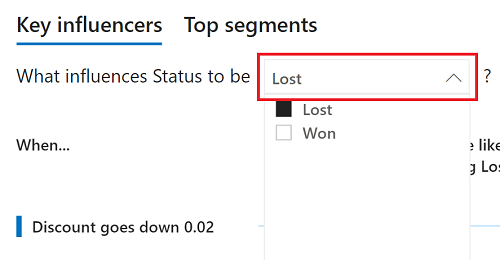
For å gjennomgå de beste bidragsyterne for når statusen din endres, velg i nedtrekksmenyen alternativet Tapt for å generere nye innsikter basert på det oppdaterte valget. Du kan nå svare på spørsmålet: «Hva er den største bidragsyteren når et tap inntreffer?»
For å lære mer, se Key influencers visuals.
Dekomponeringstre-side
Den andre rapportsiden å utforske er Decomposition Tree, hvor du gjennomfører rotårsaks- og ad hoc-analyser for å forstå effekten av salgsmuligheter på tvers av de ulike feltene i dataene dine.
Hvem er den største salgseieren og den største mulighetsveien for datasalg
Fra visualiseringen for Dekomponeringstreet midt i rapporten din, velg alternativet Datamaskiner i kategorifordelingen for å kjøre analysen på nytt.
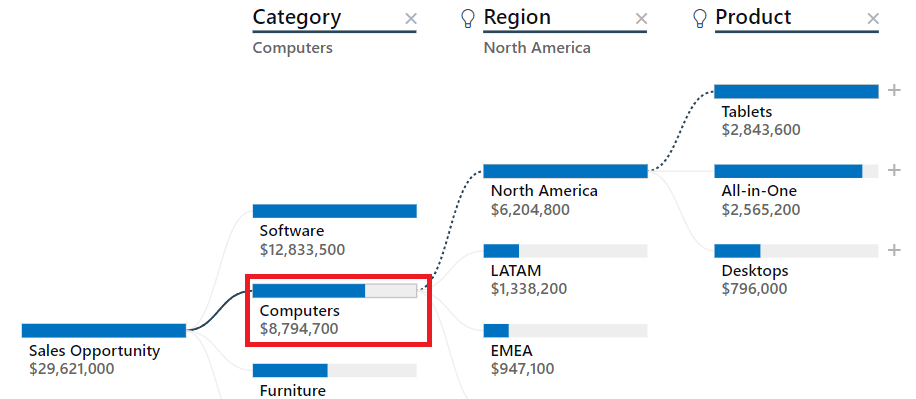
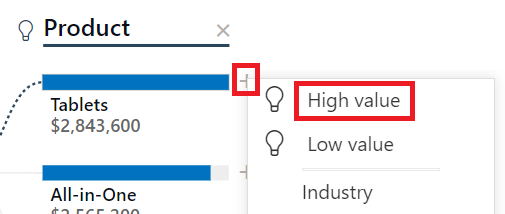
Med din oppdaterte analyse kan du bruke kunstig intelligens-splitting for å finne veien til de neste høyeste salgsmulighetene i dataene dine. Velg symbolet + ved siden av Nettbrett og alternativet Høy verdi .
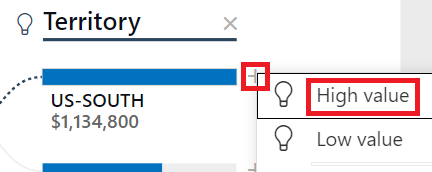
Treet bestemmer at Territory-feltet er neste vei for salgsmuligheter, med US-SOUTH som det største. Velg symbolet + ved siden av US-SOUTH, og velg deretter alternativet Høy verdi . Fra det oppdaterte utvalget kan du nå svare på spørsmålet: «Hvem er den beste salgseieren?»
For å lære mer, se Decomposition tree visuals.
Avviksdeteksjonsside
Den endelige rapportsiden å utforske er Anomaly Detection, hvor du kombinerer flere kunstige intelligensfunksjoner for å oppdage avvik i resultatene dine, generere dynamiske tekstoppsummeringer og bruke ditt eget naturlige språk for å stille spørsmål og få svar ut fra dataene dine.
Hvorfor den kraftige nedgangen i programvareinntekter
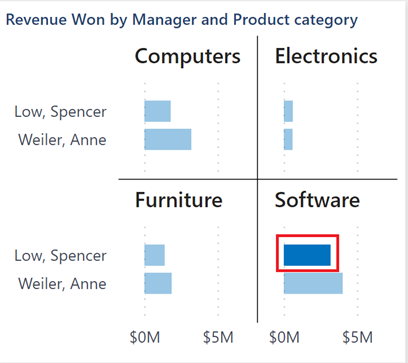
Det klyngede stolpediagrammet øverst til høyre på siden er delt inn i flere versjoner av seg selv (små flere) for å sammenligne data på tvers av Leder - og Produktkategorifeltene . I programvaremultiplet , velg linjen for Low, Spencer for å dynamisk filtrere resten av siden til Spencers spesifikke resultater.
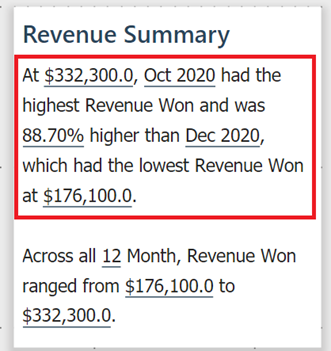
På høyre side av siden har Power BI generert et dynamisk sammendrag basert på det oppdaterte valget. Tekstoppsummeringen beskriver de høyeste og laveste kalendermånedene for Revenue Won.
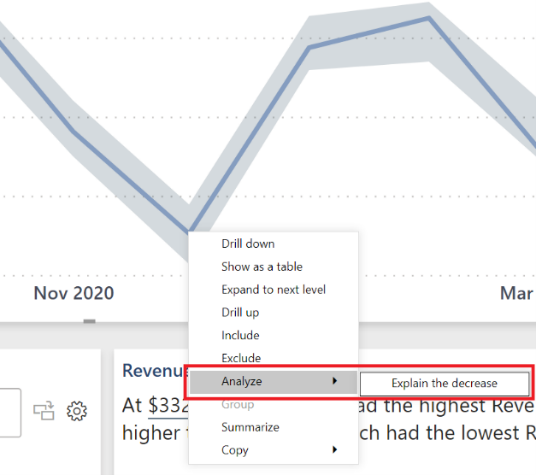
Innenfor linjediagrammet midt på siden, høyreklikk på datapunktet fra desember 2020 . I menyvalgene velger du Analyser>Forklar nedgangen for å svare «Hvorfor den kraftige nedgangen i inntektene i desember 2020?» ved hjelp av raske innsikter.
For å lære mer, se Smart narratives og Apply insights to explain fluctuatis in visuals.
Hvorfor den uventede økningen i inntektene de siste 90 dagene
Øverst til høyre på siden, velg Siste 90 dager for å se inntektsgevinst vist som individuelle dager.
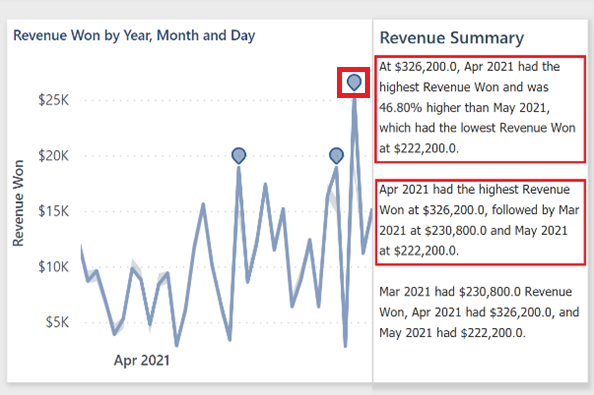
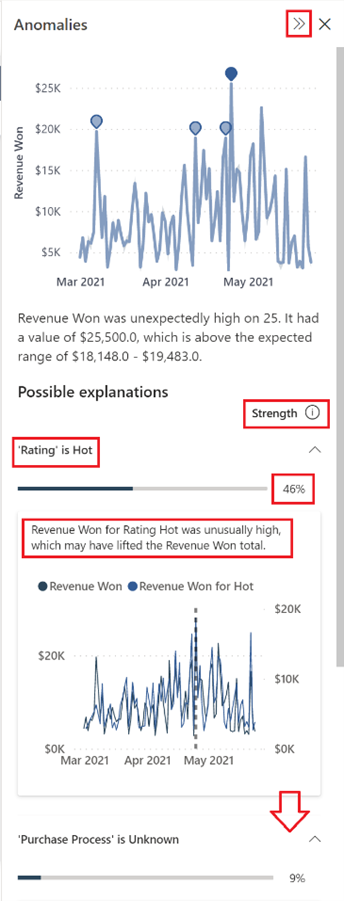
Knappen har bevart Low-, Spencer- og programvarevalgene fra tidligere trinn. De har også omskrevet inntektsoppsummeringen basert på siste 90-dagers filter, som du kan se gjennom for nye innsikter. I linjediagrammet finnes det også visuelle anomaliindikatorer . Velg 25. april-indikatoren for en mulig forklaring på «Hvorfor?» en anomali ble oppdaget.
Anomalier-panelet vises nå på høyre side av rapportsiden din. Den inkluderer mulige forklaringer, en styrkescore, som betyr at høyere poengsummer kan ha hatt større effekt, og muligens flere forklaringer hvis du scroller nedover. Fra din høyest mulige forklaringsscore kan du svare på spørsmålet: «Hvorfor økningen i inntekt?». Når du er ferdig, kollapser Anomalien-panelet med doble piler >> øverst på ruten.
For å lære mer, se Anomali-deteksjon.
Hvilken manager hadde høyest prosent lukking, og i hvilken måned
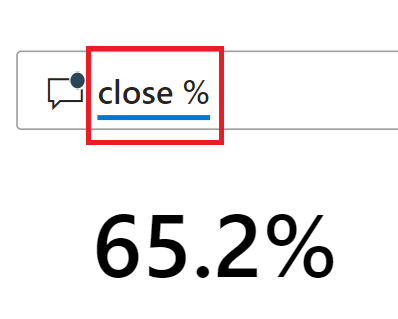
Nede til høyre på siden, skriv spørsmålet «lukk % i feltet Spør et spørsmål om dataen din for å returnere én enkelt verdi.
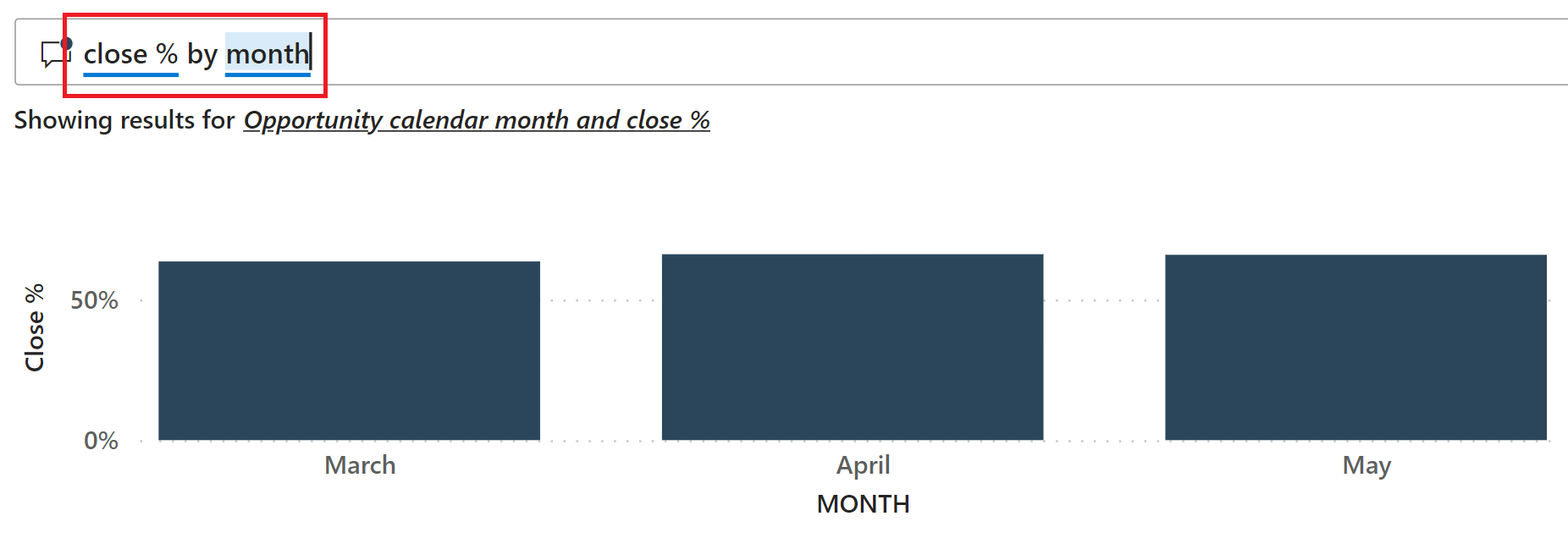
For å segmentere lukke-%-resultatene etter måned, modifiser det nåværende spørsmålet til lukke-% etter måned for å visuelt vise resultatene i et klynget kolonnediagram.
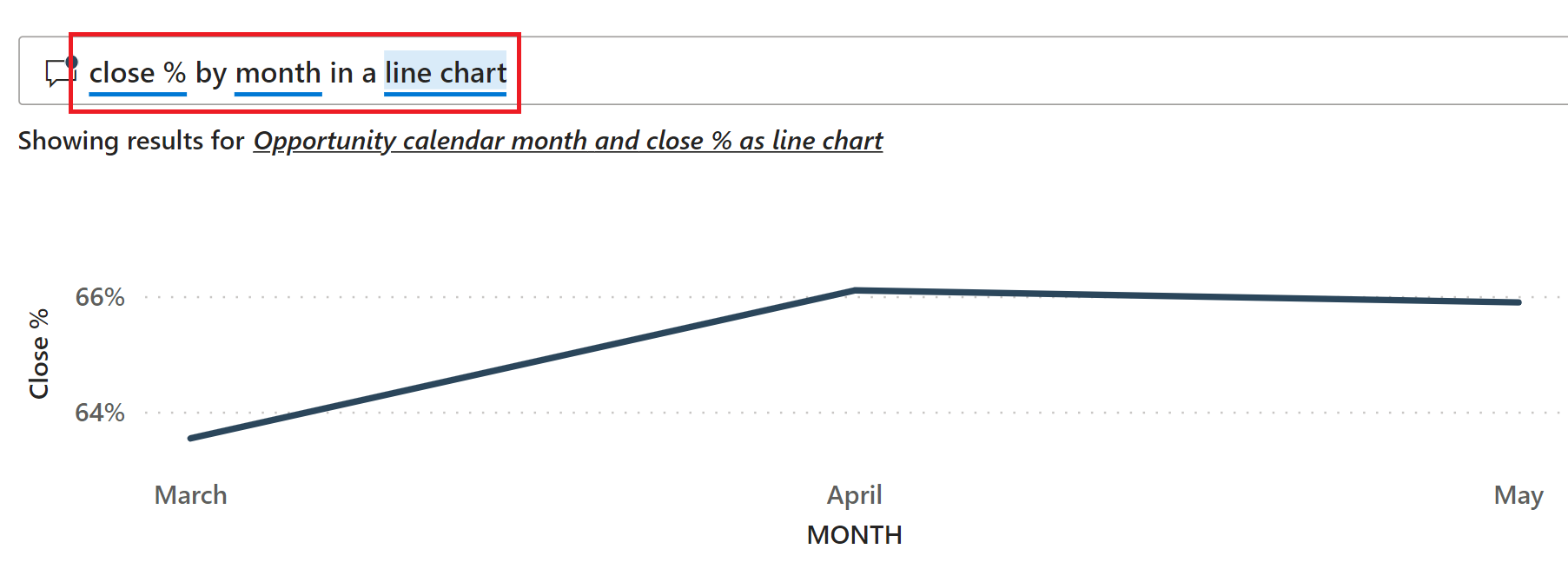
Selv om kolonner kan være flotte for å sammenligne ett objekt med et annet, er de ikke like nyttige når de viser bevegelse over tid. Oppdater originalteksten for å lukke % etter måned i et linjediagram.
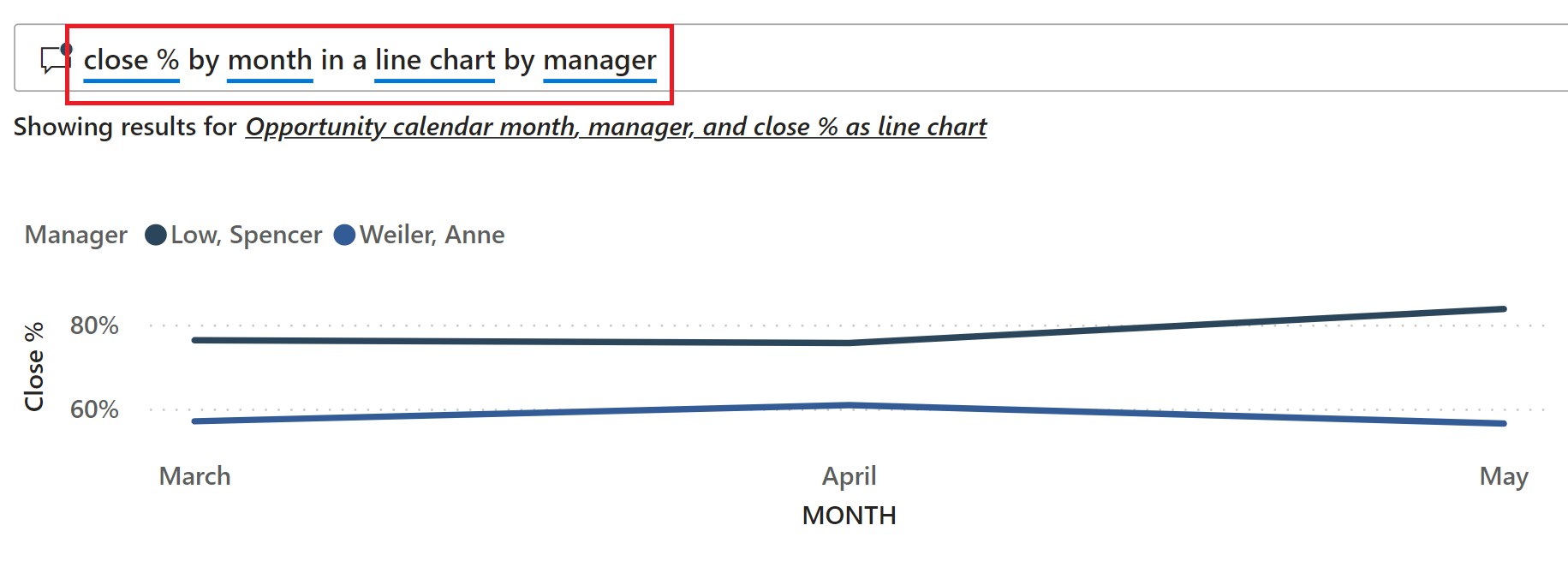
Og for å svare på spørsmålet: Hvilken forvalter hadde høyest lukkeprosent? Oppdater spørsmålet til å lukke % per måned i et linjediagram etter leder og sammenlign sluttresultatene.
Beslektet innhold
Dette miljøet er trygt å spille av i, fordi du kan velge å ikke lagre endringene. Men hvis du lagrer dem, kan du alltid gå tilbake til læringssenteret for å få en ny kopi av dette eksemplet.
Vi håper denne omvisningen har vist hvordan kunstig intelligens i Power BI kan gi innsikt i data. Nå er det din tur. Koble til dine egne data. Med Power BI kan du koble til en rekke ulike datakilder. Hvis du vil ha mer informasjon, kan du se Komme i gang med Power BI-tjenesten.