Merk
Tilgang til denne siden krever autorisasjon. Du kan prøve å logge på eller endre kataloger.
Tilgang til denne siden krever autorisasjon. Du kan prøve å endre kataloger.
Når du lagrer arbeidet som et Power BI Desktop-prosjekt, lagrer Power BI Desktop rapport- og semantiske modelldefinisjoner som individuelle tekstfiler. Du kan redigere støttede filer med Visual Studio Code (VS Code) eller et annet eksternt verktøy mens prosjektet forblir åpent i Power BI Desktop. Power BI Desktop oppdager de lagrede filendringene og ber deg om å bruke dem, slik at du ikke trenger å lukke og åpne prosjektet på nytt.
Important
Power BI Desktop-prosjekter (PBIP) og Power BI forbedret rapportformat (PBIR) er generelt tilgjengelige. Gjenkjenning og innlasting av eksterne PBIP-endringer i Power BI Desktop er for øyeblikket i forhåndsversjon.
I denne artikkelen lærer du:
- Slik åpner du Visual Studio Code direkte fra Power BI Desktop som et praktisk inngangspunkt for redigering av prosjektfiler.
- Slik bruker du støttede rapport- og semantiske modellfilendringer i en åpen Power BI Desktop-økt.
- Hvordan Power BI Desktop håndterer konflikter mellom ulagrede endringer i Power BI Desktop og endringer i prosjektfilene.
Forutsetninger for å redigere PBIP-filer eksternt
- Installer august 2026-utgivelsen eller nyere av Power BI Desktop på Windows maskinen.
- I Power BIDesktop velger du >filalternativer og innstillinger>For>forhåndsvisningsfunksjoner, aktiverer Identifiser og last inn eksterne PBIP-endringer på nytt, og starter deretter Power BI Desktop på nytt.
- Installer Visual Studio Code eller et annet koderedigeringsprogram eller eksternt verktøy.
- Lagre et Power BI Desktop-prosjekt i PBIP-format. Hvis du vil ha mer informasjon, kan du se Power BI Skrivebord-prosjekter.
- Lagre PBIP-rotmappen på en plassering som holder hver prosjektfilbane under den Windows banegrensen på 260 tegn.
Åpne PBIP-mappen i VS Code
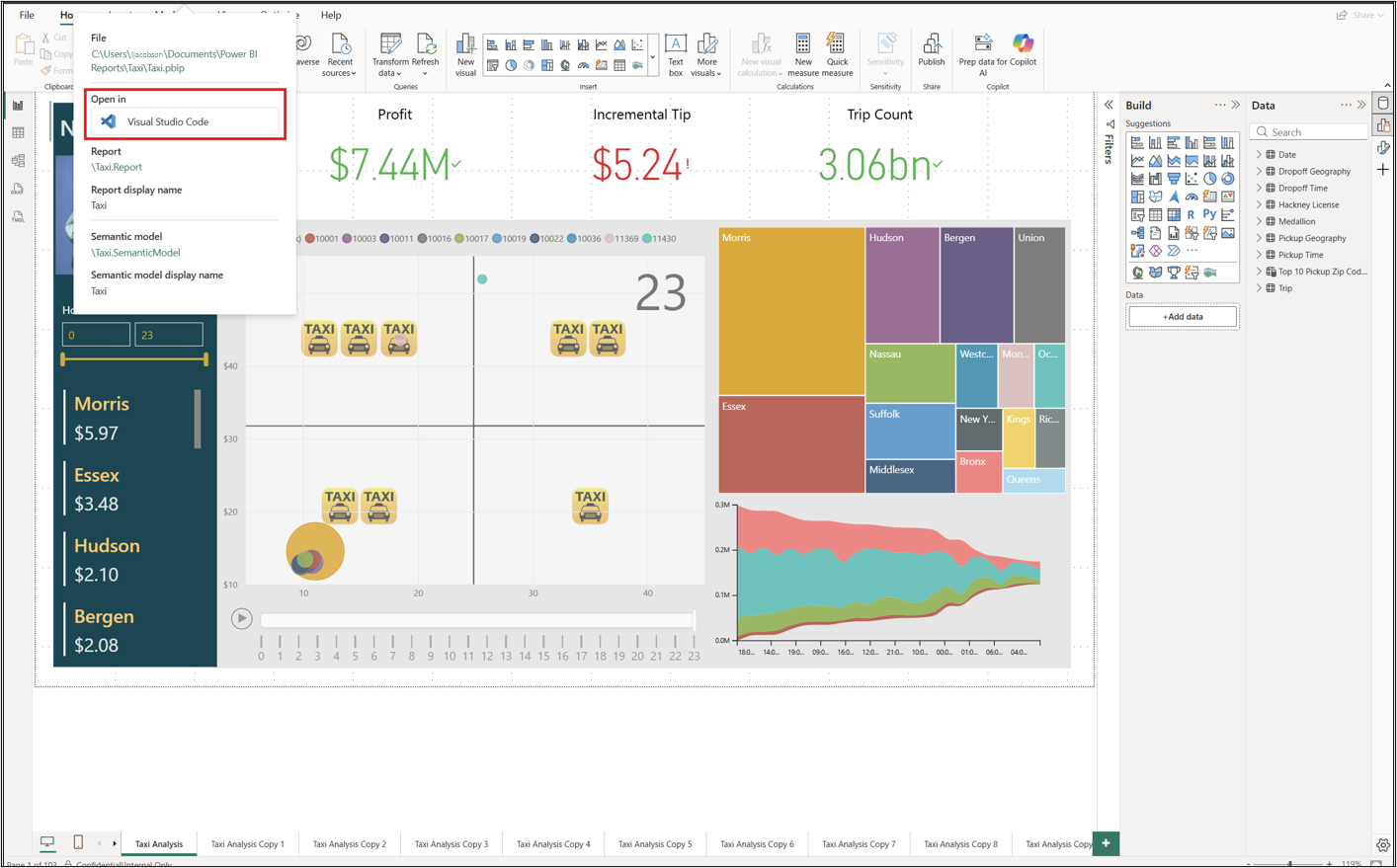
Power BI Desktop har et innebygd inngangspunkt til prosjektmappen. Velg prosjektnavnet på tittellinjen, og velg deretter Visual Studio Code. VS Code åpner prosjektmappen som det aktive arbeidsområdet, der du kan få tilgang til rapport- og semantiske modelldefinisjonsfiler.
Bemerkning
VS Code åpner mappen som inneholder filen du brukte til å åpne prosjektet, som kan være en .pbip eller .pbir fil.
Redigere prosjektfiler og bruke endringene
Bruk følgende arbeidsflyt til å holde prosjektfilene og den åpne Power BI skrivebordsøkten synkronisert:
- Velg Lagre før du begynner å redigere prosjektfilene eksternt i Power BI Desktop. Power BI Desktop skriver ikke de nyeste endringene i prosjektfilene før du lagrer.
- Rediger en støttet rapport- eller semantisk modellfil i VS Code eller et annet eksternt verktøy.
- Lagre filen i det eksterne verktøyet.
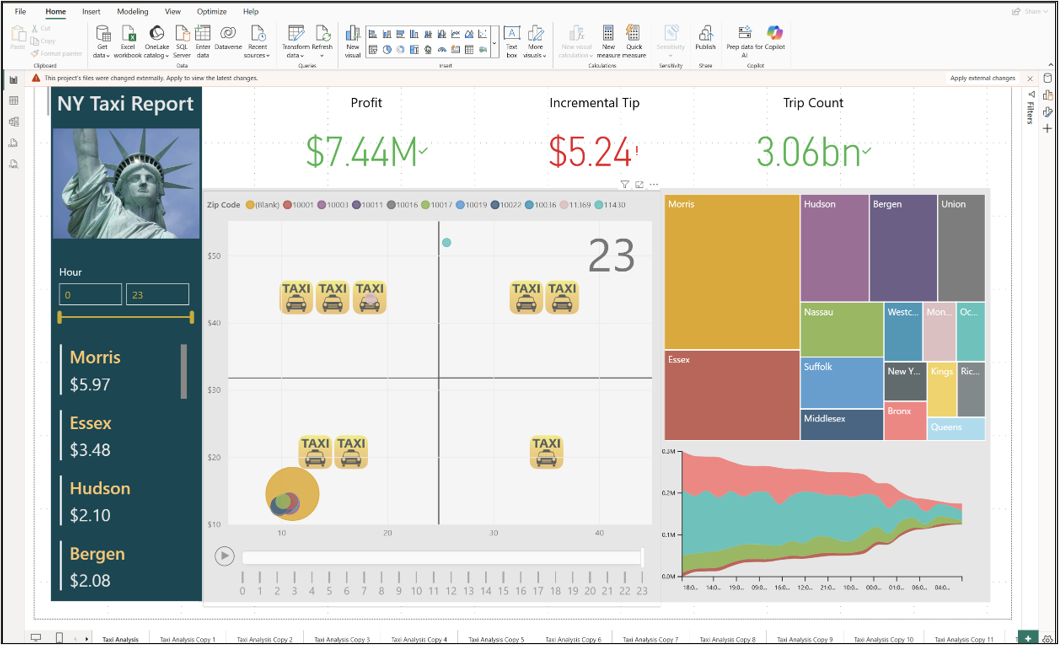
- Velg Bruk eksterne endringer i banneret som vises, i Power BI Desktop.
- Se gjennom den oppdaterte rapporten eller semantiske modellen i Power BI Desktop, og lagre deretter prosjektet når du er klar til å beholde eventuelle påfølgende endringer som er gjort i Power BI Desktop.
Power BI Desktop laster inn den berørte rapporten, semantiske modellen eller begge deler fra prosjektfilene på nytt. Det laster ikke inn individuelle filer eller visualobjekter på nytt.
Løse ulagrede endringer i Power BI Desktop
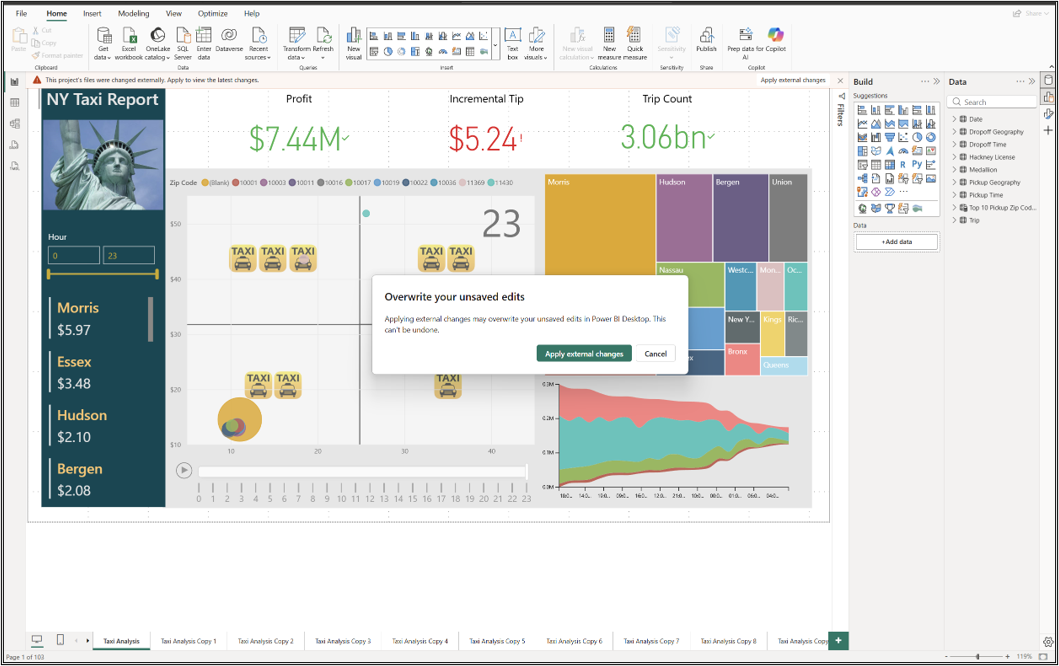
Hvis Power BI Desktop inneholder endringer som ikke er lagret, vises en advarsel om at disse endringene vil bli overskrevet når du velger Bruk eksterne endringer.
- Velg Bruk eksterne endringer for å forkaste de ulagrede endringene i Power BI Desktop, og last inn de nyeste prosjektfilene på nytt.
- Velg Avbryt for å beholde de ulagrede endringene i Power BI Desktop. De eksterne filendringene forblir på disken, men brukes ikke i den åpne økten.
Important
Power BI Skrivebord og eksterne verktøy kan overskrive hverandres endringer. Før du bytter mellom dem, lagrer eller bruker du de gjeldende endringene, slik at begge verktøyene bruker de samme prosjektdefinisjonene.
Bruke eksterne endringer ved hjelp av Power BI Desktop Bridge
Du kan også bruke eksterne endringer programmatisk ved hjelp av Power BI Desktop Bridge.
Hensyn og begrensninger
- Gjenkjenning og innlasting av eksterne PBIP-endringer og Power BI Desktop Bridge er for øyeblikket i forhåndsversjon. Funksjoner og oppførsel kan endre seg før generell tilgjengelighet.
- Ekstern redigering og innlasting gjelder for PBIP-prosjekter, ikke
.pbixfiler. - Power BI Desktop laster ikke inn på nytt
cache.abf. - Innlasting av tilbakelasting tilbakestiller filtre og noen elementer i brukergrensesnittet.
- Ikke alle prosjektfiler støtter ekstern redigering. Under forhåndsvisningen av eksterne endringer laster du inn forhåndsvisningen på nytt, du kan ikke redigere
definition.pbir,report.jsonellermobileState.jsonsemanticModelDiagramLayout.jsonutenfor Power BI Desktop. - Hvis et prosjekt inneholder
unappliedChanges.json, bruker du disse endringene før du redigerer semantiske modelluttrykk eksternt. Ellers forkaster Power BI Desktop de eksterne uttrykksendringene når det bruker de ventende endringene.