Merk
Tilgang til denne siden krever autorisasjon. Du kan prøve å logge på eller endre kataloger.
Tilgang til denne siden krever autorisasjon. Du kan prøve å endre kataloger.
Å administrere Power Platform i stor skala mellom mange miljøer, alt fra hundrevis til titusenvis, er en betydelig utfordring for både oppstartsteam og bedrifts-IT-team. For å håndtere disse kompleksitetene tilbyr miljøgrupper en førsteklasses styringsløsning som er utformet for å strømlinjeforme administrasjonsoppgaver ved å organisere miljøer i logiske samlinger og håndheve ensartede policyer og konfigurasjoner.
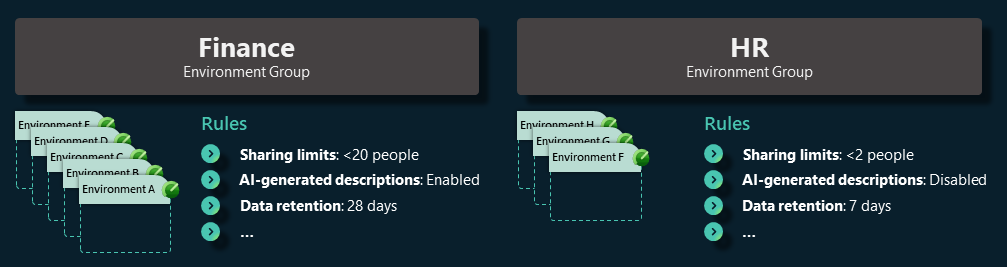
Tenk på en miljøgruppe som en "mappe" for miljøene dine. Administratorer kan gruppere en flat liste over miljøer i strukturerte grupper basert på kriterier som forretningsenhet, prosjekt, geografisk område eller formål. Ved å opprette disse logiske samlingene får IT-team muligheten til å administrere flere miljøer samtidig og effektivt implementere policyer for sikkerhet, styring og samsvar i stor skala gjennom sentralt administrerte regler. Denne sentraliserte tilnærmingen fjerner behovet for å konfigurere ett miljø om gangen, sikrer konsekvens, reduserer administrative kostnader betydelig og forhindrer problemer som konfigurasjonsavvik og kaotisk administrasjonspraksis som er vanlig i omfattende distribusjoner.
Notat
- Miljøgrupper kan bare inneholde administrerte miljøer.
- Hvert miljø kan bare tilhøre én gruppe, og grupper kan ikke overlappe eller nestes.
- Miljøer i en gruppe kan spenne over forskjellige områder og typer så lenge hver av dem administreres.
- Miljøer kan overføres mellom grupper ved å fjerne dem fra én og legge dem til i en annen.
Regler
En viktig fordel med miljøgrupper er evnen til å håndheve styring i stor skala via regler. Miljøgrupper gjør at leieradministratorer kan definere regler som automatisk bruker standardiserte innstillinger eller policyer på tvers av alle medlemsmiljøer. Disse reglene strekker seg over kritiske områder innenfor miljøadministrasjon, for eksempel sikkerhet og deling, tilrettelegging av KI-funksjoner, policyer for dataoppbevaring og administrasjon av applivssyklus (ALM).
Når en regel publiseres på miljøgruppenivå, håndheves den i alle miljøer i gruppen. Dette betyr at den tilsvarende innstillingen eller policyen blir låst (skrivebeskyttet) i individuelle miljøer, noe som sikrer at lokale systemansvarlige ikke kan endre eller overstyre disse sentralt definerte reglene. Eventuelle etterfølgende endringer kan bare utføres av en leieradministrator med riktige redigeringsrettigheter på miljøgruppenivå.
Finn ut mer om reglene som er tilgjengelige i Regler for miljøgrupper.
Notat
- Unntak for hvert miljø støttes for øyeblikket ikke.
- Når et miljø legges til i gruppen, arver det gruppens publiserte regler.
- Når et miljø fjernes, beholder det den sist brukte konfigurasjonen fra gruppens regler, men låses opp, slik at en lokal administrator kan endre det videre.
Brukstilfeller og scenarioer for miljøgrupper
Miljøgrupper er fleksible. Enten du trenger å håndheve samsvar etter område, tilby personlige sandkasseområder for opprettere, rulle ut AI-funksjoner selektivt eller standardisere utvikling og testing kontra produksjonspraksis, kan miljøgrupper tilpasses for å passe. Her er noen vanlige brukstilfeller og scenarioer der miljøgrupper tilfører verdi:
Personlige produktivitetsmiljøer
Når du bruker standard ruting av miljø, kan hver oppretter automatisk få sitt eget personlige utviklermiljø. Det anbefales å plassere disse miljøene i en dedikert gruppe etter hvert som de opprettes. Du vil for eksempel kanskje ha en gruppe kalt Personlig produktivitet. Bruk regler i denne gruppen som behandler hvert miljø som en sikker, individuell sandkasse. Du kan for eksempel begrense agentdeling for å forhindre utilsiktet eksponering av pågående arbeid, og inkludere produktivitetshjelpemidler som velkomstinnholdet til utviklere. Denne tilnærmingen isolerer hver brukers arbeid, på samme måte som hver person har sitt eget OneDrive, og bidrar til å holde standardmiljøet rent og sikkert.
KI-funksjonsbehandling
Organisasjoner som utforsker KI-funksjoner, kan bruke miljøgrupper til å rulle ut funksjoner på en kontrollert og tilsiktet måte. En virksomhet kan for eksempel opprette en Copilot-pilotgruppe med sandkassemiljøer der KI-funksjoner er aktivert for tidlig testing og tilbakemelding. Samtidig kan produksjon eller sensitive miljøer forbli i en egen gruppe med en mer gradvis utrullingstidslinje. Dette oppsettet støtter sikker, trinnvis innføring samtidig som teamene får plass til å eksperimentere og bygge beredskap. Etter hvert som tilliten øker, kan administratorer oppdatere reglene for å utvide Copilot tilgang til flere grupper eller flytte miljøer mellom dem. Dette sikrer en klar og håndterbar vei mot bredere AI-bruk.
Global miljøstrategi
Store organisasjoner med mange miljøer kan gruppere miljøene etter organisasjonsenheter, for eksempel etter avdeling, område eller datterselskap. En global virksomhet kan for eksempel ha separate grupper for miljøer i Nord-Amerika, Europa og Øst-Asia for å håndheve områdespesifikke samsvars- og datalagringsregler. Hver regions gruppe kan ha regler som samsvarer med lokale forskrifter eller forretningspolicyer, for eksempel å slå på visse funksjoner bare der det er tillatt. Denne strukturen gir orden i et viltvoksende miljølandskap og gjør det lettere å bruke oppdateringer eller policyendringer samlet.
Utviklingsmiljøer kontra produksjonsmiljøer
I en ALM-strategi kan du skille miljøer etter livssyklus, for eksempel utvikling, test og produksjon. Ved hjelp av miljøgrupper kan en administrator opprette en dev/test-gruppe med avslappede policyer, for eksempel en som tillater enkelte evalueringsfunksjonaliteter eller uadministrerte tilpassinger for fleksibilitet, og en produksjonsgruppe med strengere regler, for eksempel en som fremtvinger løsningskontroll, blokkerer forhåndsversjon eller uadministrerte endringer, eller som har en lengre sikkerhetskopiering for sikkerhets skyld. Denne tilnærmingen opprettholder høye standarder i produksjonsmiljøer, samtidig som utviklingsteamene får fleksibiliteten de trenger for å innovere. Det bidrar til å finne en sterk balanse mellom styring og produktivitet.
Opprett en miljøgruppe
Fullfør følgende fremgangsmåte for å opprette en ny miljøgruppe i administrasjonssenteret for Power Platform.
- Logg deg på administrasjonssenteret for Power Platform som en Power Platform-systemadministrator.
- Velg Administrer i navigasjonsruten.
- I ruten Administrer velger du Miljøgrupper.
- På siden Miljøgrupper velger du Ny gruppe.
- I ruten Opprett gruppe som vises, gjør du følgende:
- Legg til et navn for gruppen i Navn-feltet, for eksempel Personlig produktivitet.
- Legg til en kort beskrivelse av gruppen i feltet Beskrivelse.
- Velg Opprett.
Etter en liten stund vises den nye gruppen i Miljøgrupper-listen. På dette tidspunktet er gruppen tom (inneholder ingen miljøer), og ingen av reglene er konfigurert. Du kan nå legge til miljøer og konfigurere regler etter behov.
Notat
Hvis du foretrekker å operere utenfor Power Platform-administrasjonssenteret, er Power Platform for Admins V2-kobling (forhåndsversjon) en alternativ løsning. Den gjør det mulig å opprette og slette miljøgrupper og legge til eller fjerne miljøer fra disse miljøgruppene, noe som tilrettelegger for muligheter for automatisering.
Konfigurer reglene for miljøgruppen
Når du har opprettet miljøgruppen, kan leieradministratorer for Power Platform umiddelbart legge til administrerte miljøer eller konfigurere gruppens regler. Begge fremgangsmåtene fungerer, men husk at bare publiserte regler håndheves på tvers av miljøer.
- Logg deg på administrasjonssenteret for Power Platform som en Power Platform-systemadministrator.
- Velg Administrer i navigasjonsruten.
- I ruten Administrer velger du Miljøgrupper.
- På siden Miljøgrupper velger du gruppen du opprettet.
- Velg fanen Regler for denne gruppen. Du ser en liste over tilgjengelige regler.
- Velg en regel for å åpne konfigurasjonspanelet. Juster den etter behov, og deretter lagre regelen. Gjenta dette trinnet for alle reglene du vil konfigurere i denne gruppen.
- Velg knappen Publiser regler på kommandolinjen.
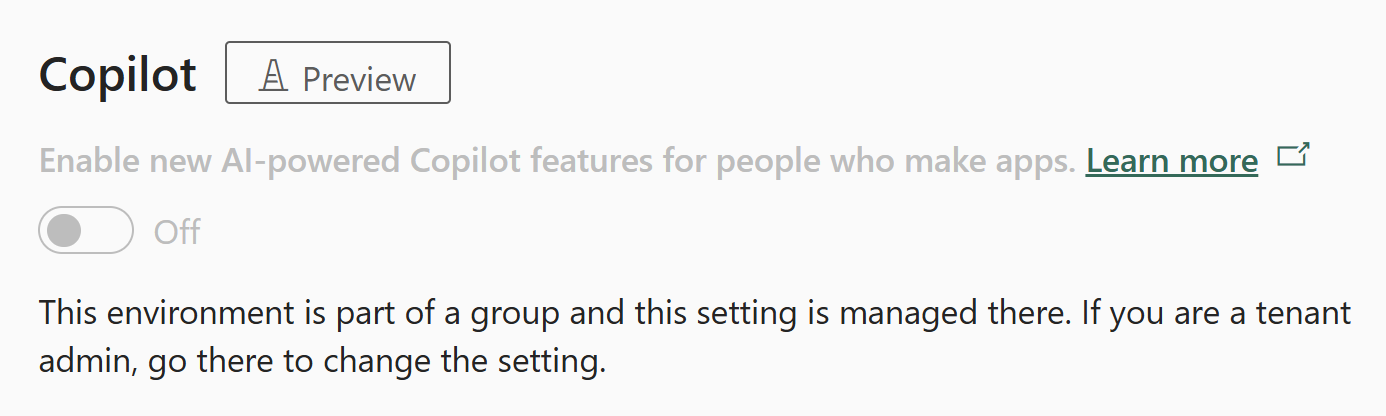
Skjermbildet nedenfor viser en innstilling på miljønivå som er låst av en miljøgrupperegel.
Notat
- Konfigurer bare reglene som er relevante for scenarioet.
- Urørte regler forvaltes på miljønivå.
- Oppdaterte regler vises i fet skrift med en stjerne (*) til de er publisert. Husk å publisere regler på nytt for å bruke endringer på tvers av miljøer.
Ruter miljøer til miljøgruppen din
Én effektiv måte å bruke miljøgrupper på er i kombinasjon med standard miljøruting. I stedet for at nye utviklere bygger i det delte standardmiljøet, klargjør miljøruting et eget utviklermiljø for hver utvikler og tilordner det eventuelt til en miljøgruppe du velger. Hvis du vil at alle nye utviklermiljøer automatisk skal plasseres under en bestemt gruppe, og dermed umiddelbart styres av reglene, konfigurerer du ruting av miljø slik at det peker til denne gruppen.
- Velg Administrer i navigasjonsruten.
- I ruten Administrer velger du Miljøgrupper.
- Velg Miljøruting-knappen på kommandolinjen.
- Velg gruppen du vil at de nye utviklermiljøene skal opprettes i, under delen Miljøgruppe.
- Velg Lagre.
Når en ny oppretter utløser opprettelsen av et personlig utviklermiljø, oppretter plattformen automatisk miljøet i den angitte gruppen. Miljøet er forhåndskonfigurert som et administrert miljø med alle gruppens regler som allerede er brukt fra starten. Oppretteren trenger ikke å velge et miljø eller konfigurere noe. Oppretteren rutes direkte inn i et styrt område som IT-avdelingen har forhåndsdefinert. Administratorer kan føle seg trygge på at selv automatisk opprettede miljøer følger organisasjonspolicyer, og utviklere får et miljø som er klart til bruk uten å måtte bekymre seg for konfigurasjon.
Notat
Hvis en miljøgruppe er valgt for ruting, men senere bestemmer deg for å endre den, kan du oppdatere innstillingene for miljøruting for å peke nye miljøer til en annen gruppe. Eksisterende utviklermiljøer forblir i gruppen de opprinnelig ble plassert, med mindre de flyttes manuelt.
Legg til miljøer i miljøgruppen
I tillegg til å bruke ruting for nye miljøer kan du når som helst legge til eksisterende miljøer manuelt i en gruppe.
- Velg Administrer i navigasjonsruten.
- I ruten Administrer velger du Miljøgrupper.
- Velg målgruppen (gruppen du vil legge til miljøer i).
- Velg knappen Legg til miljøer på kommandolinjen.
- Velg et eller flere miljøer fra listen.
- Velg Legg til.
Notat
- Miljøer uten Dataverse kan ikke velges i valglisten.
- Hvis du velger et miljø som har Dataverse, men det ikke administreres, kan du oppgradere det automatisk som en del av å legge det til i gruppen.
Opprett miljøer manuelt i gruppen
Når du oppretter et nytt miljø manuelt, kan du velge å plassere det i en gruppe ved opprettelsestidspunktet.
- Velg Administrer i navigasjonsruten.
- Gå til Miljøer-siden.
- Velg Ny på kommandolinjen.
- Velg en gruppe for det opprettede miljøet.
- Skriv inn de andre detaljene.
- Velg Lagre.
Når du velger en gruppe her, opprettes miljøet som et administrert miljø i denne gruppen, og arver automatisk gruppens regler ved oppretting. Hvis ingen gruppe er valgt, opprettes miljøet utenfor en gruppe. Du kan alltid legge den til i en gruppe senere.
Fjern et miljø fra miljøgruppen
Du kan fjerne et miljø fra en gruppe hvis det er behov for unik styring, eller hvis du har opprettet det ved et uhell.
- Velg Administrer i navigasjonsruten.
- I ruten Administrer velger du Miljøgrupper.
- Velg gruppen.
- Velg miljøet du vil fjerne.
- Velg Fjern fra gruppe på kommandolinjen.
Etter fjerning beholder miljøet konfigurasjonen som tidligere ble brukt av gruppen. Innstillingene og policyene er imidlertid nå låst opp, slik at lokalmiljøadministratoren kan administrere dem direkte. Miljøet husker den siste kjente tilstanden fra gruppen, men er nå fri til å utvikle seg uavhengig.
Slett en miljøgruppe
Hvis det ikke lenger er behov for en miljøgruppe, kan administratorer slette den for å unngå rot.
- Velg Administrer i navigasjonsruten.
- I ruten Administrer velger du Miljøgrupper.
- Velg miljøgruppen du vil slette.
- Velg Slett gruppe på kommandolinjen.
Viktig!
Når du sletter en gruppe, fjerner du først alle miljøene og sikrer at ingen utviklermiljøer blir rutet til det. Hvis en gruppe fortsatt har miljøer, vises en advarsel som hindrer deg i å slette gruppen.
Kjent begrensning
Hvis du har publisert noen av følgende regler i miljøgruppen, overstyres de tilsvarende innstillingene på miljønivå når de legges til gruppen: delingsgrenser, oppretting av velkomstinnhold, løsningskontroll, bruksinnsikt, sikkerhetskopioppbevaring og generative AI-innstillinger. Hvis du for eksempel har publisert delingsgrenser i miljøgruppen, men allerede har angitt velkomstinnhold for utviklere og delingsgrenser på miljønivå, blir delingsgrensene oppdatert til gruppens delingsgrenser og velkomstinnholdet for utviklere tilbakestilt når du legger til miljøet i gruppen.
Relatert innhold
Oversikt over administrerte miljøer
Innsikt i bruk
Begrens deling
Datapolicyer
Lisensiering
Vis lisensforbruk (forhåndsversjon)
Leierinnstillinger