Merk
Tilgang til denne siden krever autorisasjon. Du kan prøve å logge på eller endre kataloger.
Tilgang til denne siden krever autorisasjon. Du kan prøve å endre kataloger.
Tabellen AsyncOperationBase brukes til å lagre systemjobber. Systemjobber representerer asynkrone utvidelser, for eksempel:
- Asynkron representerer arbeidsflyter og programtillegg.
- Bakgrunnsoperasjoner, for eksempel masseslettingsjobber, masseimport og operasjoner for beregnet verdi.
Hvis du vil vise en liste over asynkrone operasjonstyper, kan du se OperationType-valg/-alternativer.
Når en hendelse oppstår og alle umiddelbare utvidelser kjøres, konverterer systemet deretter kontekstdataene for asynkrone utvidelser til et strukturert format som lagres i en AsyncOperation-oppføring.
En asynkron, registrert arbeidsflyt kan for eksempel være en prosess som automatisk sender en e-post til en kunde når ordren er lagt inn. Arbeidsflyten følger opp med en annen e-postmelding når ordren er sendt. I en slik asynkron, registrert arbeidsflyt lagrer plattformen konteksten for den asynkrone arbeidsflyten som en oppføring i tabellen AsyncOperationBase. En prosesslogg, WorkflowLog, registreres i tabellen WorkflowLogBase for å vedlikeholde logger for arbeidsflytkjøringen.
Disse oppføringene inneholder informasjon, for eksempel følgende:
ID for arbeidsflyten
ID for programtillegget som utløser arbeidsflyten
Status for arbeidsflytkjøringen
Denne tabellen inneholder alle standard aktivitetskolonner som navn, beskrivelse, type, operasjonstype og mange flere.
Hvis du vil ha en fullstendig liste over kolonnene i denne tabellen, kan du se tabellen/enhetsreferansen Systemjobb (AsyncOperation).
Fra 2021 flyttes datadelen av async-operasjoner fra å være lagret i database-kapasitet for Dataverse til å bli lagret i fil-kapasitet i Dataverse. Dette resulterer i at asynkrone operasjonsdata delvis tilskrives til Dataverse database-kapasitet og delvis til Dataverse fil-kapasitet. Ved å flytte til Dataverse fil-kapasitet blir kostnadene redusert fordi Dataverse filkapasitet belastes med en lavere sats enn Dataverse database-kapasitet. I tillegg forbedrer Dataverse fil-kapasiteten den samlede ytelsen fordi spørringer mot tabellen Async-operasjon er mer effektive.
Årsaker til vekst
Tabellveksten AsyncOperationBase avhenger direkte av antallet tilpassinger som kundemiljøet er avhengig av. Jo mer asynkrone, jo mer fører det til at arbeidsflyter og programtillegg lagres i tabellen AsyncOperationBase for å spore utføring av disse operasjonene.
Hvis organisasjonen bruker arbeidsflyter eller programtillegg mye, må du forvente at tabellen AsyncOperationBase har et av de største kapasitetsbehovene for data.
Hvis størrelsen på AsyncOperationBase fortsetter å øke over tid, kontrollerer du at alternativet for automatisk sletting på asynkrone registreringer er angitt (se hvordan du angir dette alternativet for arbeidsflyter og programtillegg tillegget). Dette fører til at alle fullførte jobber blir slettet så snart de er fullført, og størrelsen på tabellen holdes under kontroll.
Følgende er vanlige faktorer som bidrar til veksten av tabellen AsyncOperationBase i Dynamics 365:
Tung bruk av arbeidsflyter eller forretningsprosessflyter: Hvis organisasjonen har tung bruk av arbeidsflyter eller forretningsprosessflyter, vokser tabellen AsyncOperationBase over tid og blir etter hvert stor nok til forårsake ytelsesproblemer.
Asynkrone programtilleggregistreringer for store enheter: Hvis det finnes asynkrone programtilleggregistreringer for store enheter, for eksempel vedlegg, kan datadelen av async-operasjoner vokse raskt ogføre til en stor AsyncOperationBase-tabell.
Størrelsen på datadelen av async-operasjoner: Størrelsen på datadelen av async-operasjoner kan også bidra til veksten av tabellen AsyncOperationBase.
Tabellopprydding
Du må først teste disse slettehandlingene i et sandkassemiljø. For redusere kapasitetstrykket for driften kan det være bedre å øke lagringsplassen for Microsoft Dynamics 365-abonnementet i stedet for å redusere lagringsplassen som brukes.
Advarsel!
Hvis du vil redusere kapasitetsbruken for tabellen AsyncOperationBase, sletter du egendefinerte metadata relatert til async-jobber. Når AsyncOperation-enheter slettes, slettes også de tilsvarende filoppføringene.
Disse oppføringene er ikke tilgjengelige etter sletting. Vær forsiktig når du utfører masseslettingsoperasjoner.
Før du sletter data i denne tabellen:
Se gjennom tilpassingene på arbeidsflytene og programtilleggene som kjører ved slettingsoperasjoner.
Se gjennom virkemåten for gjennomgripende sletting for å forsikre deg om at ingen data blir slettet utilsiktet i prosessen.
Test handlingene i et sandkassemiljø før du fortsetter med den siste sletteoperasjonen.
Alle miljøer er konfigurert med en medfølgende masseslettingsjobber for å slette fullførte arbeidsflytsystemjobber som er eldre enn 30 dager.
For å redusere ekstra kapasitet knyttet til tabellen AsyncOperationBase, bør du vurdere å konfigurere arbeidsflytsystemjobber som er eldre enn 7 dager, ved å bruke masseslettingsjobber.
Diagnosespørring
Bruk diagnosespørringer til å diagnostisere problemer som er relatert til AsyncOperationBase.
Bruk følgende spørringer til å diagnostisere problemer som er relatert til AsyncOperationBase-fillagring.
Systemjobbstatus
Bruk følgende trinn for å få tilgang til Systemjobber.
- Logg på Power Platform-administrasjonssenteret.
- Velg Behandle i navigasjonsruten.
- I Administrer-ruten, velg Miljøer.
- Velg miljøet ditt.
- Velg Innstillinger på kommandolinjen.
- Velg Sporing av endringer og logger>Systemjobber.
Systemjobber har følgende status:
Fullført – Jobben utfører ikke lenger noen trinn, og det gis tre mulige statusårsaker:
Fullført – Jobben gjorde det som var forventet.
Mislyktes – Det oppstod en feil under behandling av jobben.
Annullert – Jobben blir ikke utført.
Kjøring – Jobben blir behandlet eller utført, eller en handling utføres, og det er tre mulige statusårsaksverdier:
Pågår – Jobben pågår.
Stanser midlertidig – Det ble satt i gang en pauseoperasjon.
Avbryter – Administrator utløste avbrytingsalternativet.
Venter: – Når systemjobben ikke har oppfylt betingelsene for automatisk utløsning, eller det oppstod en feil under evaluering av betingelsene. Det er to statusårsaker i det ventende scenariet:
Venter – Angir at systemjobben har ventestatus.
Venter på ressurser – Angir at systemjobben venter på en ressurs.
Notat
Jobber som kjører eller venter, bør ikke renses automatisk. I stedet bør en manuell handling for avbryting utløses.
Kunder kan konfigurere andre masseslettingsjobber for å slette AsyncOperationBase-oppføringer.
Konfigurer masseslettingsjobber
Hvis du vil konfigurere masseslettingsjobber, kan du se listene nedenfor.
Fullført sletting, systemjobber som er eldre enn sju dager
Velg Behandle i navigasjonsruten.
I Administrer-ruten, velg Miljøer.
Velg miljøet ditt.
Velg Innstillinger på kommandolinjen.
Velg Databehandling>Massesletting>Ny.
Veiviseren for massesletting vises. Velg Neste.
Siden Definer søkekriterier vises. Hvis du vil masseslette AsyncOperationBase-oppføringer, fullfører du følgende trinn:
Velg Systemjobber i Søk etter-feltet.
Angi følgende kriterier:
Grupper Innstilling Vilkår Valgte verdier OG Status Equals Fullført OG Fullført den Eldre enn X dager 7
Start alltid med en smal betingelse som begrenser slettede oppføringer (eldre enn 3 år), flytt deretter til stadig bredere slettevilkår (eldre enn 3 måneder) og deretter til bredere slettevilkår (eldre enn 7 dager).OG Systemjobbtype Er ikke lik Masseutsendelse av e-post
Importfilanalyse
Workflow
Velg Forhåndsvis oppføringer for å vise oppføringene som blir slettet fra de angitte søkevilkårene, for å forsikre deg om at ingen data blir slettet utilsiktet i prosessen. Velg deretter Neste.
Velg Kjør denne jobben etter hvert-alternativet på Velg alternativer-siden, og velg deretter 7 dager. Velg deretter Neste.
Velg Send på siden Se gjennom og send masseslettingsdetaljer.
Hvis du vil ha mer informasjon om hvordan du konfigurerer masseslettingsjobber for tabellen AsyncOperationBase, kan du se Rydde opp i oppføringer fra tabellen AsyncOperationBase/WorkflowLogBase.
Fullført sletting, systemjobber som er for arbeidsflyter
Velg Behandle i navigasjonsruten.
I Administrer-ruten, velg Miljøer.
Velg miljøet ditt.
Velg Innstillinger på kommandolinjen.
Velg Databehandling>Massesletting>Ny.
Veiviseren for massesletting vises. Velg Neste.
Siden Definer søkekriterier vises. Hvis du vil masseslette AsyncOperationBase-oppføringer, fullfører du følgende trinn:
Velg Systemjobber i Søk etter-feltet.
Angi følgende kriterier:
Grupper Innstilling Vilkår Valgte verdier OG Statusårsak Equals Fullført OG Status Equals Fullført OG Systemjobbtype Equals Workflow
Velg Forhåndsvis oppføringer for å vise oppføringene som blir slettet fra de angitte søkevilkårene, for å forsikre deg om at ingen data blir slettet utilsiktet i prosessen. Velg deretter Neste.
Velg Kjør denne jobben etter hvert-alternativet på Velg alternativer-siden, og velg deretter 7 dager. Velg deretter Neste.
Velg Send på siden Se gjennom og send masseslettingsdetaljer.
Tillegg
Hvis du vil lære mer om hvordan du angir jobber for arbeidsflyter og programtillegg, kan du se i avsnittene nedenfor.
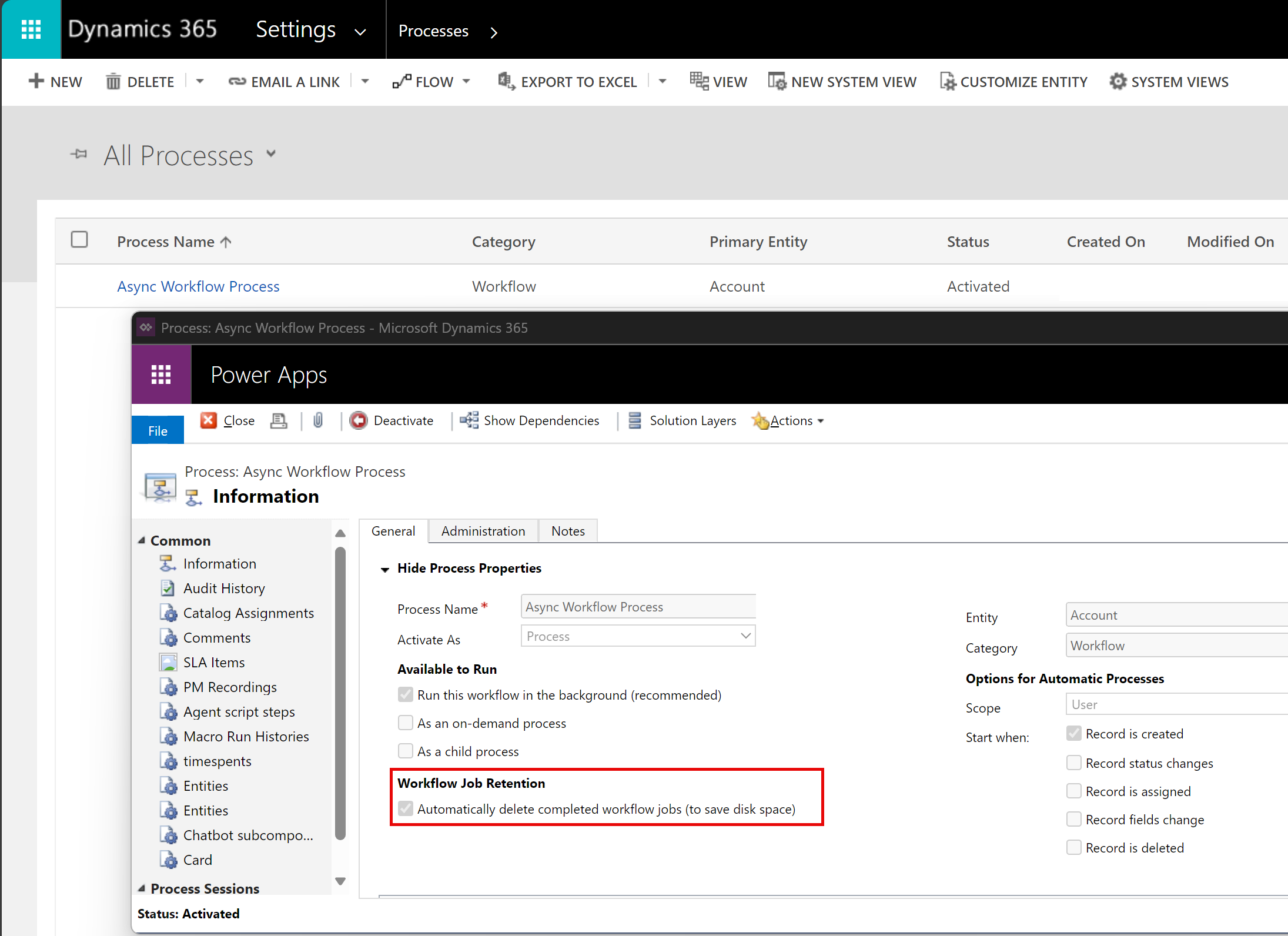
Angi alternativ for å slette fullførte asynkrone arbeidsflytjobber
Når det gjelder asynkrone arbeidsflyter, anbefaler vi å velge alternativet Slett fullførte arbeidsflytjobber automatisk (for å spare diskplass) i redigeringsprogrammet for arbeidsflyt. Dette gjør at systemet kan slette arbeidsflytlogger for vellykkede kjøringer for å spare plass.
Angi alternativ for å slette fullførte asynkrone programtilleggsjobber
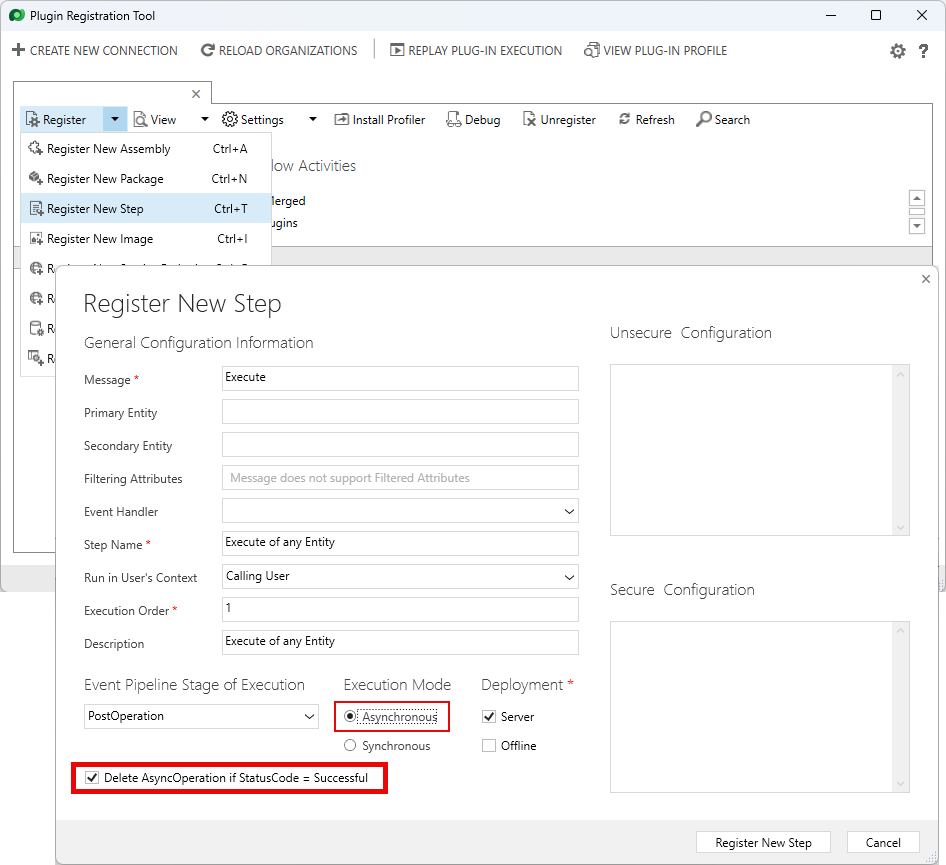
Velg Registrer nytt trinn for tilpassede Programtillegg. Skjermbildet Registrer nytt trinn vises.
Fullfør følgende fremgangsmåte:
- Velg Etter operasjon i Pipelinetrinn for hendelse.
- Velg Asynkron i Utføringsmodus-området.
- Velg alternativet Slett AsyncOperation hvis Statuskode = Vellykket .