Merk
Tilgang til denne siden krever autorisasjon. Du kan prøve å logge på eller endre kataloger.
Tilgang til denne siden krever autorisasjon. Du kan prøve å endre kataloger.
[Denne artikkelen inneholder dokumentasjon for forhåndsversjonen og kan bli endret.]
Bruk Power Platform Admin (forhåndsversjon) i Microsoft Copilot Cowork for å utforske Ressursene i Power Platform. Begynn med å spørre hvilke miljøer du har, og spør deretter om inventar, bruk, styring, kapasitet eller lisenser.
Denne artikkelen veileder deg gjennom installasjon, tilkobling og ditt første spørsmål:
- Microsoft 365-administratorer: Se gjennom forutsetningene, og installer deretter plugin-modulen for brukere.
- Brukere med plugin-modulen allerede installert: Se gjennom de nødvendige rollene for datatilgang, og koble deretter til plugin-modulen i Cowork.
Note
Denne funksjonen gir skrivebeskyttet innsikt og veiledning og utfører ikke administrative handlinger på egen hånd.
Important
Evalueringsfunksjonalitet er ikke ment for produksjonsbruk og kan ha begrenset funksjonalitet. Disse funksjonene er tilgjengelige før en offisiell utgivelse, slik at kunder kan få tidlig tilgang og gi tilbakemeldinger. Forhåndsvisningsfunksjoner er underlagt egne tilleggsvilkår for bruk
Prerequisites
Hvis du vil distribuere plugin-modulen, trenger du tilgang til Administrasjonssenter for Microsoft 365 som tenantadministrator eller med administratorrollen Copilot. Hvis du vil ha mer informasjon, kan du se Administrer plugin-moduler for Copilot Cowork.
Brukere som kobler til programtillegget, trenger:
- En aktiv jobb- eller skolekonto i organisasjonen som inneholder Power Platform-ressursene du vil ha tilgang til.
- Tilgang til Microsoft Copilot Cowork og plugin-modulen Power Platform Admin (forhåndsvisning).
- Tillatelse til å opprette en Power Platform for Admins V2-tilkobling.
Obligatoriske roller for datatilgang
Du kan installere plugin-modulen for alle brukere, men kontoen du bruker til å koble til, må ha minst én av følgende roller i organisasjonen for å få tilgang til Power Platform-data gjennom plugin-modulen i Cowork:
- Global administrator
- Power Platform-administrator
- Dynamics 365-administrator
Installasjon av plugin-modulen for en bruker gir ikke disse rollene eller tilgangen til Power Platform-data. Disse kravene for datatilgang er atskilt fra de Microsoft 365 tillatelsene som kreves for å administrere installasjoner av plugin-moduler.
Bekreft at målbrukerne har de nødvendige lisensene og tilgangen til Cowork. Installasjon av plugin-modulen gir ikke tilgang til Power Platform-ressurser.
Important
Distribuering av plugin-modulen Power Platform Admin (forhåndsvisning) gir ikke tilgang til selve Cowork. Konfigurer Cowork-tilgang separat. Gjeldende tilgangskontroller for Cowork bruker en utgiftspolicy som inkluderer Cowork. Hvis du endrer Cowork-agentoppføringen i registret, gis ikke denne tilgangen. Se Administrer Copilot-samarbeid for organisasjonen.
Installer plugin-modulen for brukere
Som Microsoft 365-administrator installerer du plugin-modulen i Microsoft 365-administrasjonssenteret.
Logg på administrasjonssenteret for Microsoft 365.
I venstre navigasjonsrute velger du Agenter>Verktøy.
På siden Verktøy velger du fanen Register.
Søk etter Power Platform Admin (forhåndsversjon), og velg Power Platform Admin (forhåndsvisning), publisert av Microsoft.
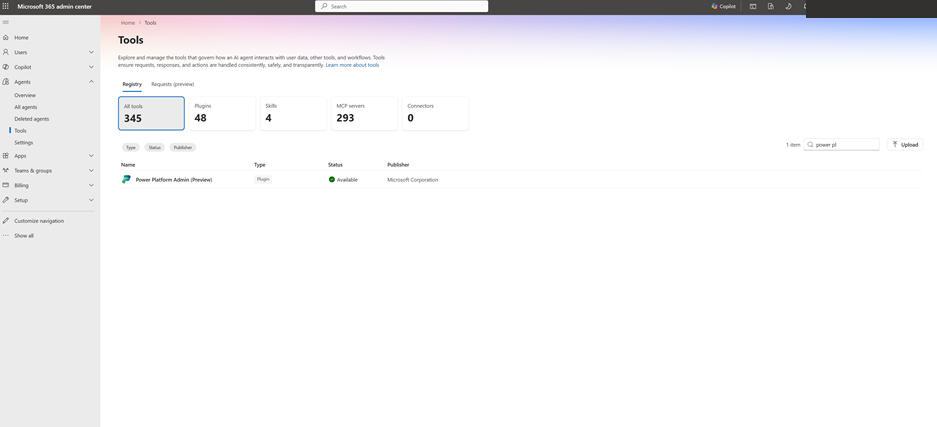
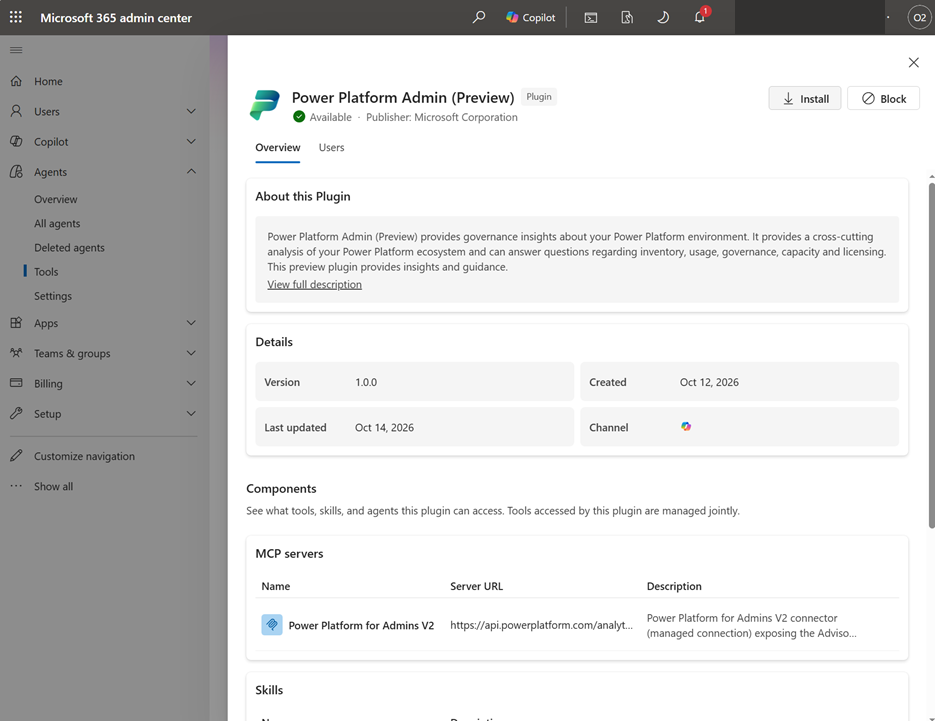
Se gjennom plugin-oversikten, og velg Installer.
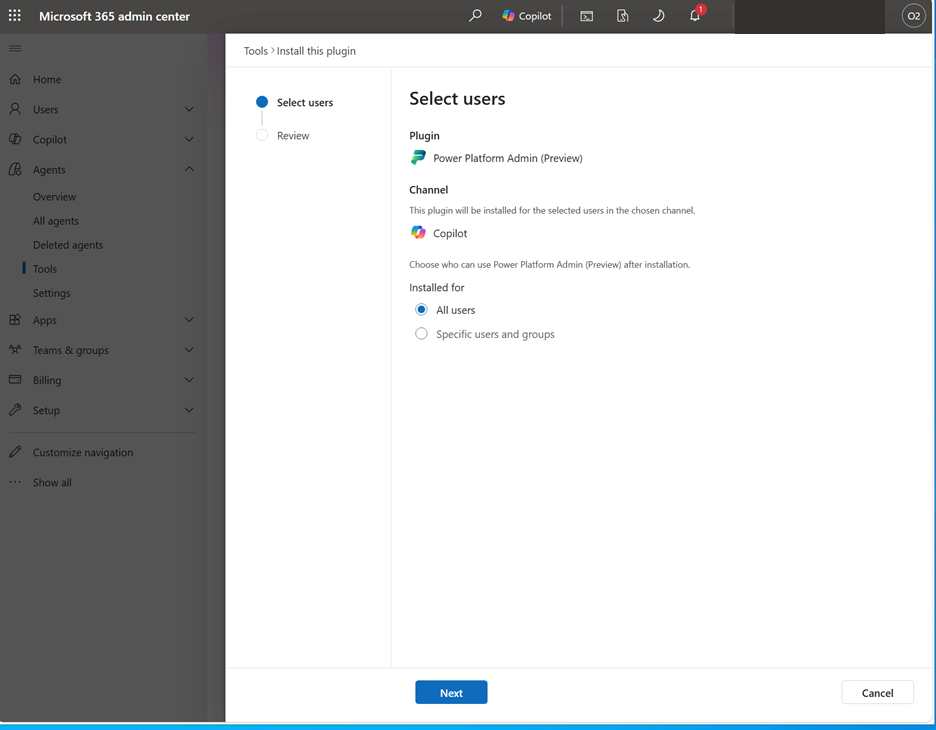
På Velg brukere-siden bekrefter du at Kanal er Copilot.
Under Installert for, velg Alle brukere eller bestemte brukere og grupper. Hvis du velger bestemte brukere og grupper, må du legge dem til når du blir bedt om det.
Velg Neste.
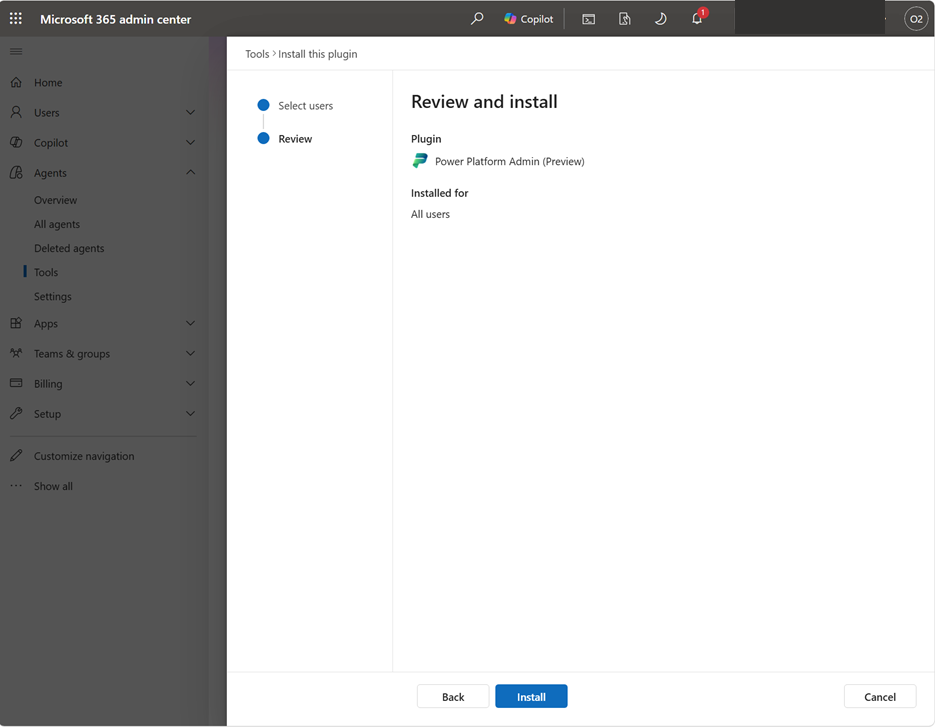
På siden Se gjennom og installer bekrefter du den valgte målgruppen og velger Installer.
Koble til plugin-modulen i Cowork
Som en bruker i installasjonsmålgruppen kobler du til plugin-modulen i Cowork.
Åpne Copilot. Samarbeid med jobb- eller skolekontoen din.
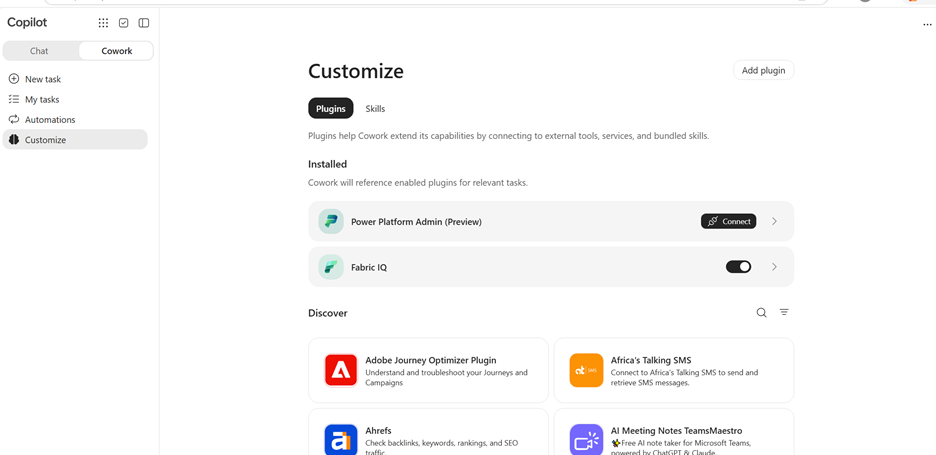
Velg Tilpass i Cowork-navigasjonen.
Under Installert finner du Power Platform Admin (forhåndsvisning) og velger Koble til.
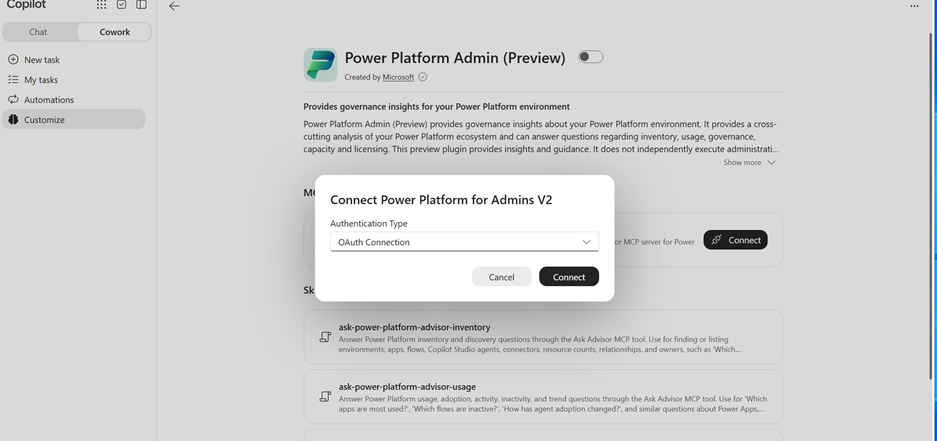
Angi Godkjenningstype til OAuth-tilkobling i dialogboksen Connect Power Platform for Admins V2, og velg deretter Koble til.
Logg på med en konto som har en av de nødvendige rollene for datatilgang. Bekreft at du bruker kontoen og organisasjonen du har til hensikt å bruke før du fullfører samtykket.
Gå tilbake til Cowork etter at tilkoblingen er fullført.
Important
Ikke lim inn passord, tilgangstokener eller klienthemmeligheter i en samtale.
Still et spørsmål og godkjenn forespørselen
Prøv et inventarspørsmål først, og bruk deretter et miljønavn fra svaret for å stille et mer fokusert spørsmål.
I Cowork skriver du inn:
Hvilke miljøer har vi, og hvilke typer er de?
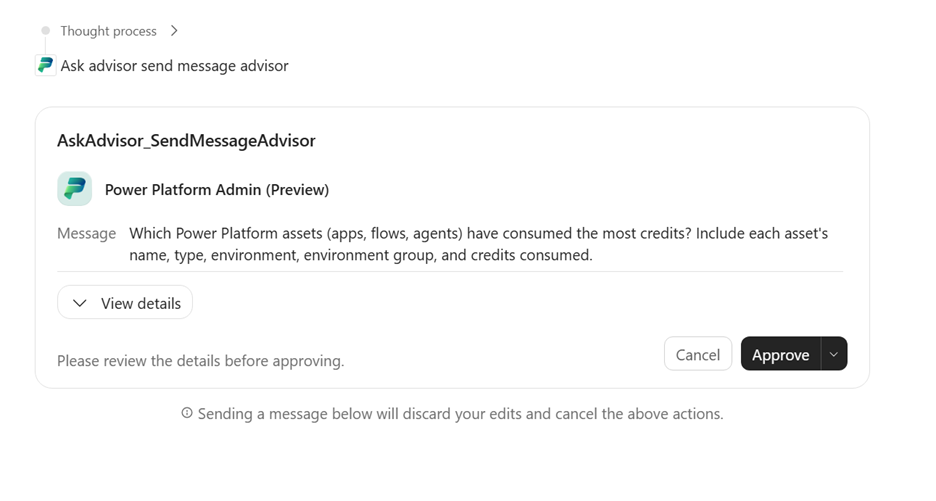
Når Cowork viser et Ask Advisor-godkjenningskort, velger du Vis detaljer for å se gjennom forespørselen, og deretter velger du Godkjenn for å fortsette.
Se gjennom svaret. Hvis du vil utforske et miljø ytterligere, kan du spørre:
Hvilke apper tilhører [miljønavn]-miljøet?
Bytt ut
[environment name]med et navn fra svaret.
Still flere spørsmål om et navngitt miljø, ressurs eller rapporteringsperiode. Eksempel:
| Emne | Eksempelspørsmål |
|---|---|
| Lager | Hvilke apper tilhører Finance-miljøet? |
| bruk | Hvilke apper hadde mest bruk forrige måned? |
| Governance | Hvilke ressurser har eierskaps- eller delingsrelaterte bekymringer? |
| Kapasitet | Hvor brukes Power Platform-kapasiteten? |
| Lisensiering | Hvilke lisensieringshensyn gjelder for dette scenarioet? |
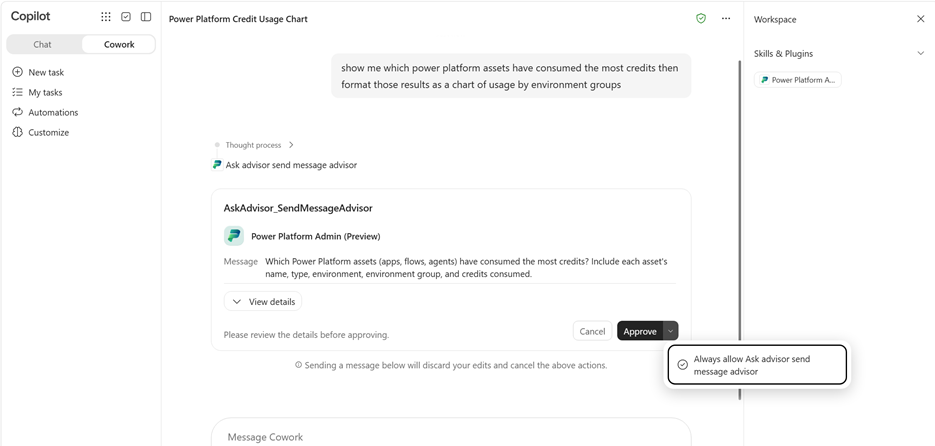
For å tillate fremtidige send-meldingsforespørsler fra Ask Advisor uten en separat forespørsel om godkjenning:
- Åpne menyen ved siden av Godkjenn.
- Velg Tillat alltid at Spør rådgiver sender melding til rådgiver.
Velg dette alternativet bare hvis du vil at Cowork skal huske denne godkjenningen for fremtidige forespørsler.
Hvis du vil ha veiledning om agentisk styring, kan du se Agentisk styring med Power Platform Admin in Cowork (forhåndsvisning).
Troubleshooting
| Problem | Hva du må gjøre |
|---|---|
| Du kan ikke installere plugin-modulen | Be Microsoft 365 administrator om å bekrefte at kontoen din er inkludert i målgruppen for installasjon, og at Copilot-kanalen er valgt. |
| Plugin-modulen er installert, men du får ikke tilgang til Power Platform-data | Bekreft at kontoen som brukes for Power Platform for Admins V2-tilkoblingen, har rollen global administrator, Power Platform-administrator eller Dynamics 365 administrator i den tiltenkte organisasjonen. Installasjon av plugin alene gir ikke tilgang til data. |
| Plugin-modulen vises ikke under Installert i Cowork Customize | Be Microsoft 365 administrator om å bekrefte at kontoen din var inkludert i installasjonsgruppen. |
| Plugin-modulen er installert, men Cowork er utilgjengelig | Be administratoren om å sjekke Cowork-tilgang separat. Å installere plugin-modulen gir ikke tilgang til Cowork. |
| Cowork ber deg om å koble til | Fullfør Power Platform for Admins V2 OAuth-tilkoblingen, og still deretter spørsmålet ditt på nytt. |
| Tilkoblingen er klar, men Ask Advisor er utilgjengelig | Rapporter problemet via brukerstøtte. Inkluder plugin-navnet og feilen, men ingen påloggingsinformasjon. |
| Kontoen eller organisasjonen er feil | Stopp før du ber om leietakerinformasjon. Bruk tilkoblingsinnstillingene til å velge eller etablere den tiltenkte tilkoblingen. Hvis kontrollene er uklare, kan du be systemansvarlig eller kundestøtte om hjelp. |
| En forespørsel tar lengre tid enn forventet | Tillat at den aktive forespørselen fullføres. Hvis Cowork ikke kan bekrefte svaret, kan du inkludere den returnerte samtale-ID-en i støtteforespørselen hvis det er angitt. |
Deaktiver plugin-modulen eller koble fra kontoen
Hvis du vil deaktivere plugin-modulen for samtalene, åpner du Tilpass, velger Power Platform Admin (forhåndsvisning) og slår av bryteren. Brukere kan ikke avinstallere et programtillegg som er installert av administrator. Kontakt Microsoft 365-administratoren din for å få plugin-modulen fjernet fra kontoen.
Hvis du vil koble fra kontoen, åpner du tilkoblingsinnstillingene for Power Platform for Admins V2 og fjerner tilkoblingen. Hvis du ikke finner en frakoblings- eller fjerningskontroll, kontakter du systemansvarlig eller kundestøtte for instruksjoner.
Få hjelp og støtte
Hvis du vil ha tilgang til kontoen eller tilgjengeligheten for plugin-modulen, kontakter du organisasjonens administrator først.
Hvis du trenger hjelp med Power Platform, kan du bruke Microsoft Kundestøtte i administrasjonssenteret for Power Platform. Støtteveiledningen forklarer de nødvendige rollene og støtteplanene. Du kan få tilgang til selvhjelpsressurser uten en støtteplan. Du trenger en aktiv støtteplan for å opprette en støtteforespørsel.
Når du rapporterer et programtilleggsproblem, inkluder:
- Plugin-navnet, Power Platform Admin (forhåndsvisning).
- Copilot-opplevelsen der problemet oppstod, for eksempel Cowork.
- Tidspunktet for problemet og trinnene du fulgte.
- Eventuell feilmelding eller samtale-ID.
Ikke inkluder passord, tilgangstokener eller hemmeligheter.