Merk
Tilgang til denne siden krever autorisasjon. Du kan prøve å logge på eller endre kataloger.
Tilgang til denne siden krever autorisasjon. Du kan prøve å endre kataloger.
Når du har koblet til Git, spores endringene dine Microsoft Dataverse. Du kan vise en liste over uadministrerte endringer på Kildekontroll-siden i den uadministrerte løsningen. Objekter som er en del av det administrerte laget, inkluderes ikke i utførelsen.
Vis endringer i løsningsområdet
Når du har gjort en endring eller lagt til et objekt i en uadministrert løsning, går du til Løsninger-området i Power Apps.
Åpne løsningen du har gjort endringer i, og velg Kildekontroll i venstre navigasjonsrute.
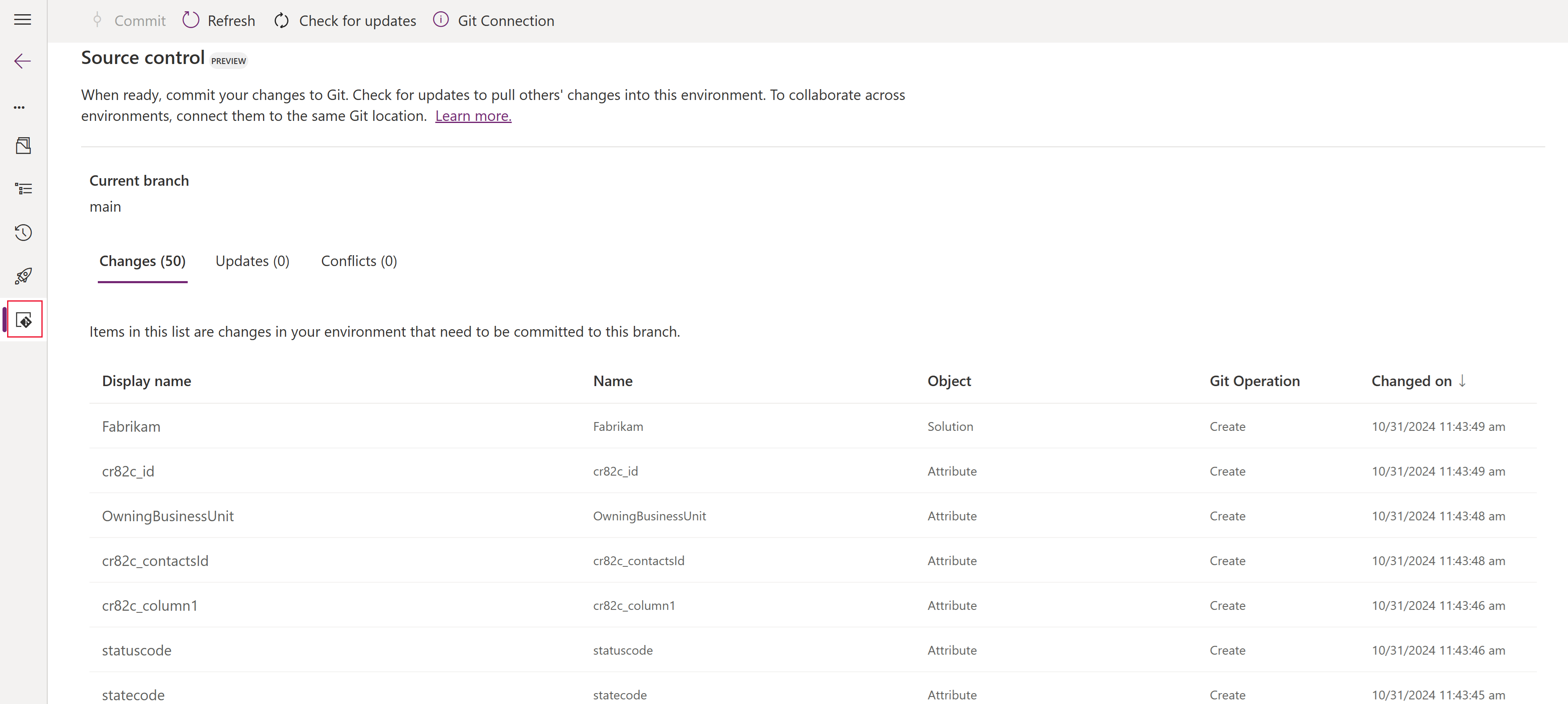
Kildekontrollskjermen inneholder en liste over endringer som er tilgjengelige for å utføre fra miljøet til kildekontrollen. Velg Oppdater for å oppdatere listen hvis du har gjort endringer i en annen nettleserfane. Hvis du velger Se etter oppdateringer , spørres kildekoderepositoriet og identifiseres om det finnes oppdateringer i Git som kan hentes inn i miljøet. Når det oppdages, må du løse konflikter som er oppdaget mellom objekter i miljøet og Git.
Konfliktløsning
Systemet oppdager om det finnes motstridende endringer i kilderepositoriet. Den viser disse problemene i kategorien konflikter . Du bør løse alle konflikter før du trekker eller forplikter deg. Velg hver konflikt som er oppført, og velg deretter å beholde eksisterende endringer hvis du vil beholde endringene som stammer fra miljøet, eller godta innkommende endringer hvis du vil godta endringene som ble gjort i kildekoderepositoriet.
Hvis du velger å beholde eksisterende endringer, flyttes disse objektene til kategorien Endringer og er tilgjengelige for utføring i kildekoderepositoriet. Hvis du velger å godta innkommende endringer, flyttes disse objektene til Oppdateringer-fanen og er tilgjengelige for å hente inn i miljøet ditt. Når du foretar valget i Konflikter-fanen, utføres ingen umiddelbar handling med kildekontroll, men den løses slik at neste hentings- eller lagringshandling foretar endringene du valgte, uten ytterligere konflikt.
Hent endringer som er tilgjengelige fra kildekontrollrepositoriet
Hvis du vil importere oppdateringer som er tilgjengelige fra kildekontrollrepositoriet til miljøet, bytter du til Oppdateringer-fanen og velger Se etter oppdateringer. Deretter ser du gjennom de tilgjengelige oppdateringene, og deretter velger du Trekk på kommandolinjen. Vi anbefaler at du validerer programopplevelsene som kan ha blitt påvirket av de innkommende endringene.
Hvis et objekt ble slettet i Git, blir du bedt om å fjerne objektet fra løsningen (objektet forblir i miljøet) eller slette objektet fra miljøet. Dette er nødvendig før oppdateringer hentes fra Git.
Lagre endringer i kildekontrollrepositorium
Hvis du vil lagre endringene i kildekontroll, bytter du til Endringer-fanen og ser gjennom endringene. Velg Utfør fra toppmenyen, skriv inn en kommentar om utførelsen, og velg deretter Utfør på nytt.
Når du har utført endringene, kan du enten gå direkte til Git-leverandøren for å vise utføringen eller velge utføringsnummeret på informasjonslinjeelementet som varsler deg om den vellykkede utførelsen.
Merk
Vi anbefaler at du løser konfliktene først og deretter henter eventuelle endringer fra kildekode til miljøet, validerer at programmet fortsatt fungerer som det skal, og deretter lagrer endringene i kildekontroll. Denne fremgangsmåten sikrer at kildekodelagringer er av beste kvalitet.