Merk
Tilgang til denne siden krever autorisasjon. Du kan prøve å logge på eller endre kataloger.
Tilgang til denne siden krever autorisasjon. Du kan prøve å endre kataloger.
Sammendrag
| Vare | Beskrivelse |
|---|---|
| Utgivelse tilstand | Generell tilgjengelighet |
| Produkter | Overgå Power BI (semantiske modeller) Power BI (dataflyter) Stoff (Dataflyt gen2) Power Apps (dataflyter) Dynamics 365 Customer Insights Analysis Services |
| Støttede godkjenningstyper | Windows (Power BI Desktop, Excel, nettjeneste med gateway) Database (Power BI Desktop, Excel) Grunnleggende (nettbasert tjeneste med og uten gateway) |
| Dokumentasjon for funksjonsreferanse | MySQL.Database |
Merk deg
Noen funksjoner kan være til stede i ett produkt, men ikke andre på grunn av distribusjonsplaner og vertsspesifikke funksjoner.
Forutsetning
Du må installere Oracle MySQL Connector/NET-pakken før du bruker denne koblingen i Power BI Desktop. Hvis MySQL-serveren ikke er tilgjengelig i skyen for Power Query Online (dataflyter) eller Power BI-tjenesten, og en lokal datagateway er nødvendig, må komponenten Oracle MySQL Connector/NET også være riktig installert på maskinen som kjører den lokale datagatewayen. Hvis du vil finne ut om pakken er riktig installert, åpner du et PowerShell-vindu og kjører følgende kommando:
[System.Data.Common.DbProviderFactories]::GetFactoryClasses()|ogv
Hvis pakken er riktig installert, vises MySQL-dataleverandøren i den resulterende dialogboksen. Eksempel:
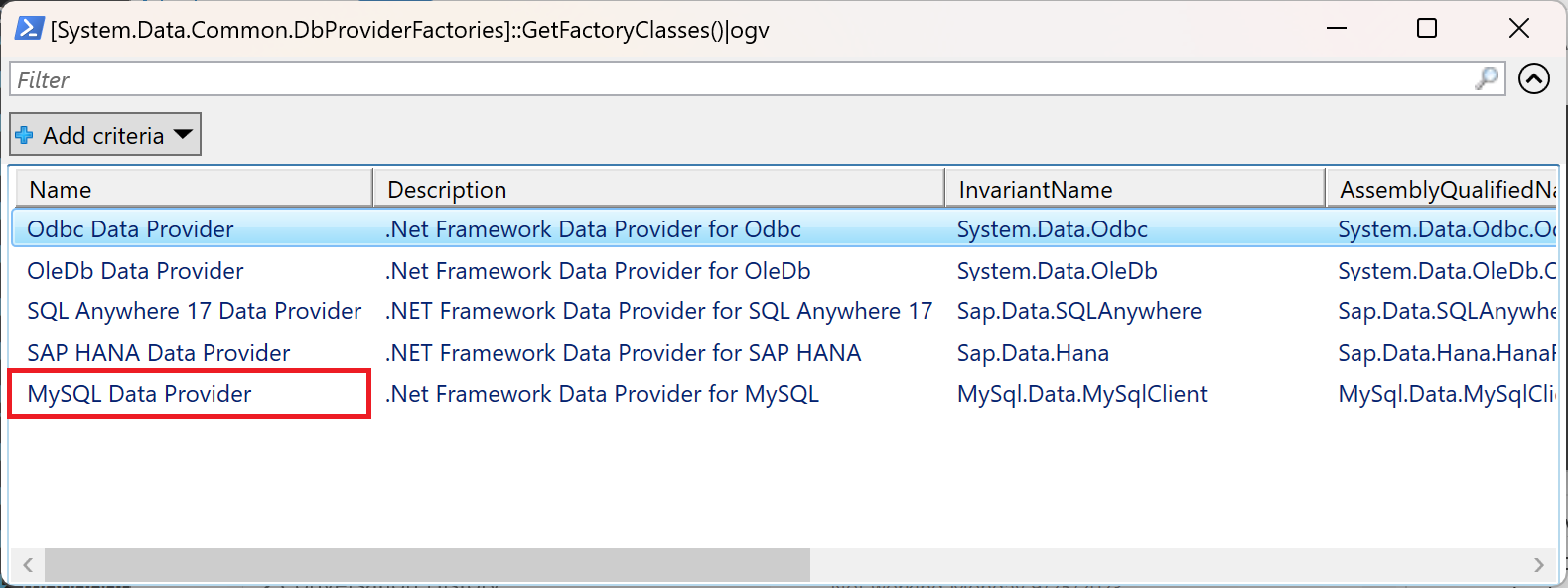
Hvis pakken ikke installeres på riktig måte, kan du samarbeide med kundestøtteteamet for MySQL eller ta kontakt med MySQL.
Merk deg
MySQL-koblingen støttes ikke i personlig modus for den lokale datagatewayen. Det støttes bare på den lokale datagatewayen (standardmodus)
Funksjoner som støttes
- Importere
- Avanserte alternativer
- Tidsavbrudd for kommando i minutter
- Opprinnelig SQL-setning
- Relasjonskolonner
- Navigere ved hjelp av hele hierarkiet
Koble til MySQL-database fra Power Query Desktop
Hvis du vil opprette tilkoblingen, gjør du følgende:
Velg alternativet MySQL-database i koblingsvalget. For mer informasjon, se Hvor du kan hente data.
I MySQL-databasedialogen , skriv inn navnet på serveren og databasen.
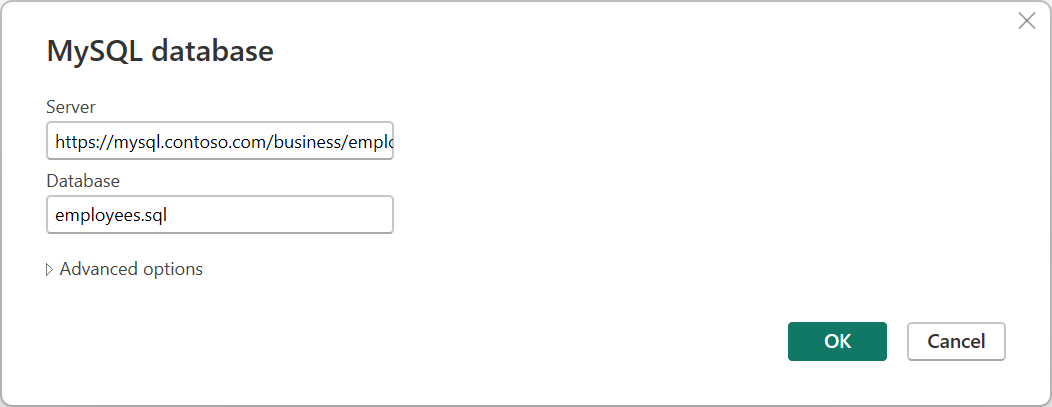
Velg databaseautentiseringstype og skriv inn MySQL-legitimasjonen din i boksene Brukernavn og passord .
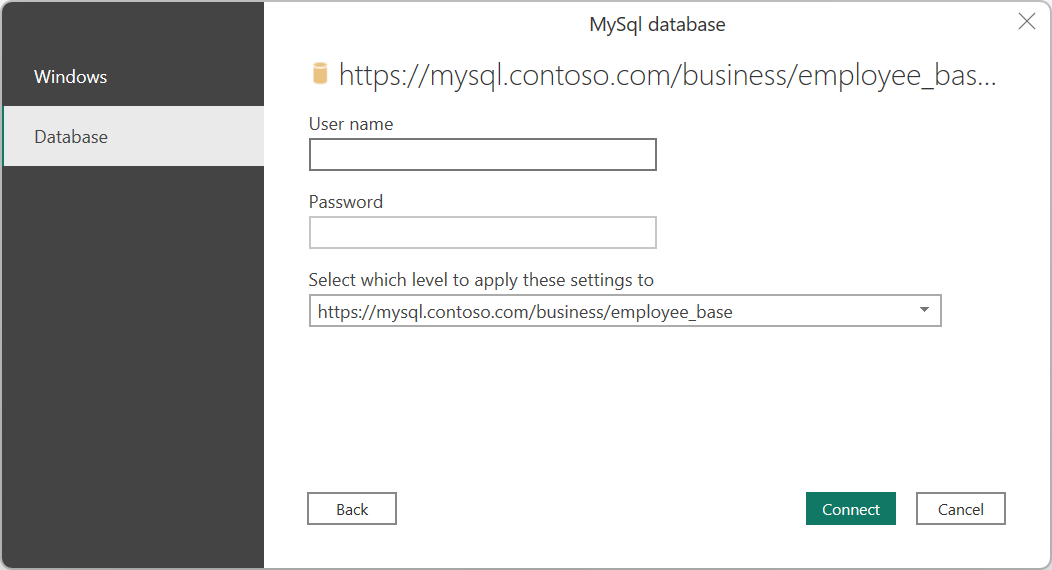
Velg nivået du vil bruke legitimasjonen på.
Når du er ferdig, velger du OK.
Hvis forbindelsen ikke er kryptert, ser du følgende dialog.
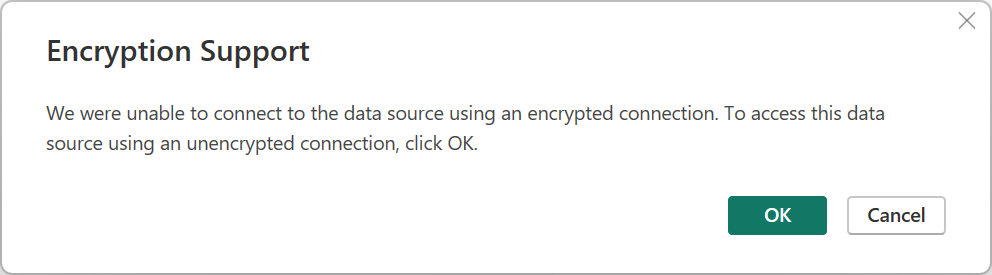
Velg OK for å koble til databasen ved hjelp av en ukryptert tilkobling, eller følg instruksjonene for å konfigurere krypterte tilkoblinger til SQL Server.
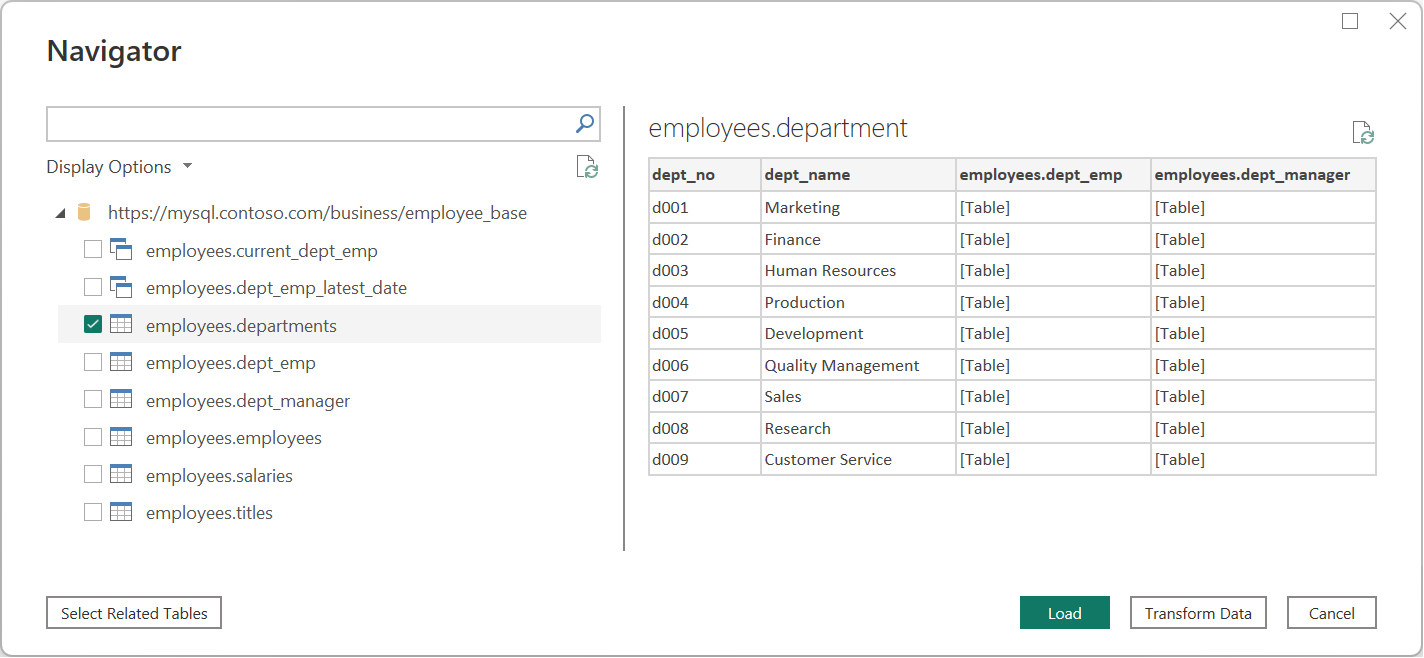
I Navigator velger du dataene du trenger, og laster deretter inn eller transformerer dataene.
Koble til MySQL-database fra Power Query Online
Hvis du vil opprette tilkoblingen, gjør du følgende:
Velg alternativet MySQL-database i koblingsvalget. Hvis du vil ha mer informasjon, kan du gå til Hvor kan du hente data.
Angi navnet på serveren og databasen i dialogboksen MySQL-database .
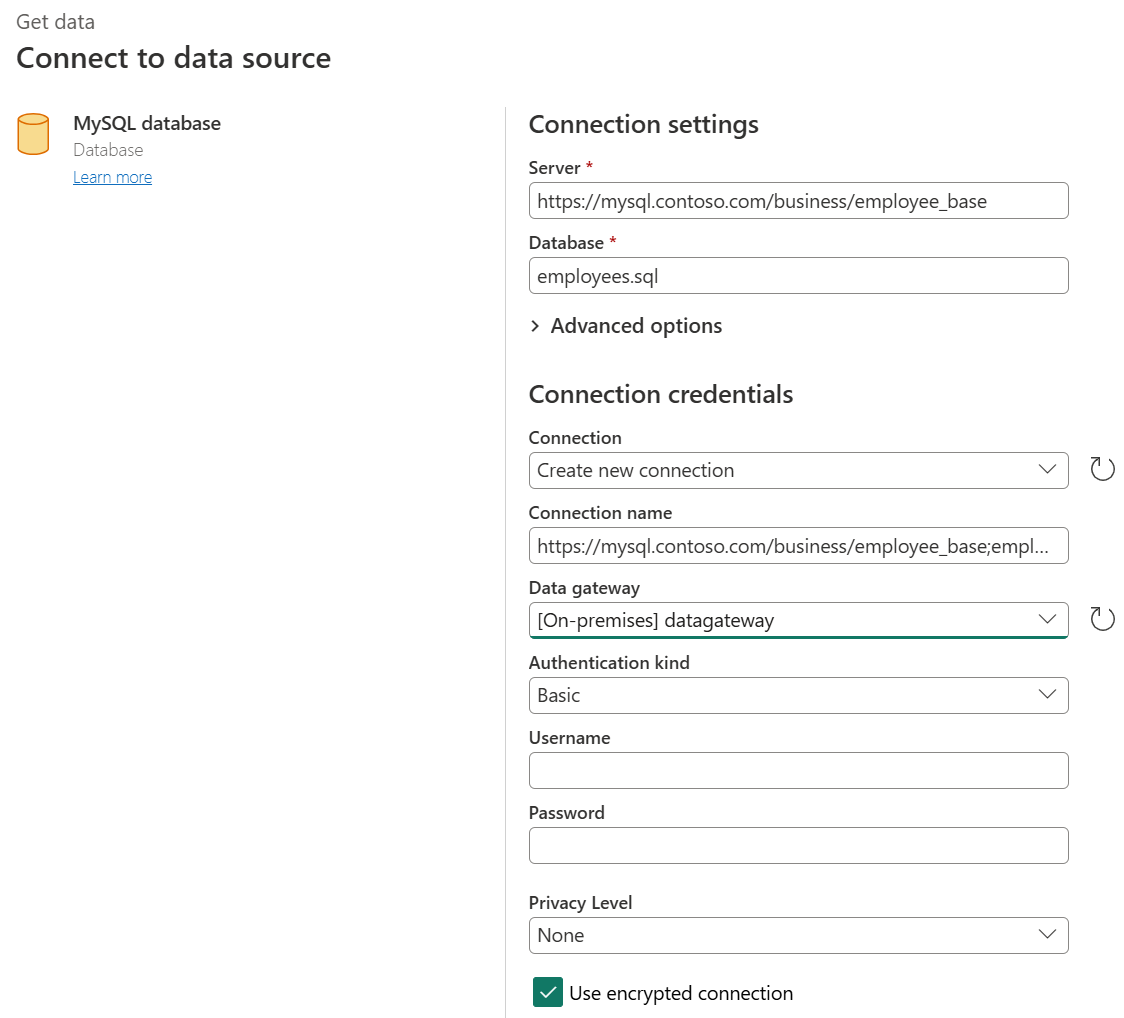
Hvis MySQL-serveren ikke er tilgjengelig fra skyen, kan du inkludere navnet på den lokale datagatewayen (personlig modus støttes ikke).
Velg typen enkel godkjenning, og skriv inn MySQL-legitimasjonen i boksene Brukernavn og Passord .
Hvis tilkoblingen ikke er kryptert, fjerner du Bruk kryptert tilkobling.
Velg Neste for å koble til databasen.
Velg dataene du trenger, i Navigator, og velg deretter Transformer data for å transformere dataene i redigeringsprogrammet for Power Query.
Koble til ved hjelp av avanserte alternativer
Power Query inneholder et sett med avanserte alternativer som du kan legge til i spørringen om nødvendig.
Tabellen nedenfor viser alle de avanserte alternativene du kan angi i Power Query Desktop.
| Avansert alternativ | Beskrivelse |
|---|---|
| Tidsavbrudd for kommando i minutter | Hvis tilkoblingen varer lenger enn 10 minutter (standard timeout), skriv inn en annen verdi i minutter for å holde forbindelsen åpen lenger. |
| SQL-setning | For informasjon, se Importer data fra en database ved bruk av native databasespørring. |
| Inkluder relasjonskolonner | Hvis merket, inkluderer kolonner som kan ha relasjoner til andre tabeller. Hvis du fjerner denne boksen, er ikke disse kolonnene inkludert. |
| Navigere ved hjelp av hele hierarkiet | Hvis det er merket av for dette, viser navigatøren det fullstendige hierarkiet av tabeller i databasen du kobler til. Hvis den fjernes, viser navigatøren bare tabellene med kolonner og rader som inneholder data. |
Når du velger avanserte alternativer du trenger, velg OK i Power Query Desktop eller Next i Power Query Online for å koble til MySQL-databasen din.
Begrensninger og hensyn
Følgende begrensninger gjelder for Power Query MySQL-databasekoblingen.
MySQL-tilkoblinger kan ikke brukes med personlige gatewayer
Hvis MySQL-databasen ikke er tilgjengelig fra skyen, kan du konfigurere lokale MySQL-tilkoblinger ved å oppgradere til en standard modus lokal datagateway i stedet for å bruke en personlig lokal datagateway. For skybaserte MySQL-servere er det ikke nødvendig med en gateway.
Det er ikke mulig å mashup MySQL lokale data med R og Python
For tilfeller der Python eller R brukes med en lokal MySQL-databasetilkobling, kan du bruke én av følgende metoder:
- Gjør MySQL-serverdatabasen tilgjengelig fra skyen.
- Flytt lokale MySQL-data til et annet datasett, og bruk Enterprise Gateway utelukkende til dette formålet.
Områder som ikke støttes
MySQL-koblingen støtter ikke China Cloud for Power Apps, Power Automate og Logic Apps. Se MySQL-koblingen for disse produktene.