Merk
Tilgang til denne siden krever autorisasjon. Du kan prøve å logge på eller endre kataloger.
Tilgang til denne siden krever autorisasjon. Du kan prøve å endre kataloger.
Du kan konfigurere dataflyter til å lagre dataene i organisasjonens Azure Data Lake Storage Gen2-konto. Denne artikkelen beskriver de generelle trinnene som er nødvendige for å gjøre dette, og gir veiledning og anbefalte fremgangsmåter underveis.
Viktig!
Dataflyt med analytiske tabeller-funksjonen bruker Azure Synapse Link for Dataverse-tjenesten, som kan tilby ulike nivåer av samsvar, personvern, sikkerhet og dataplasseringsforpliktelser. Hvis du vil ha mer informasjon om Azure Synapse Link for Dataverse, kan du gå til Hva er Azure Synapse Link for Dataverse?.
Det finnes noen fordeler med å konfigurere dataflyter til å lagre definisjonene og datafilene i datasjøen, for eksempel:
- Azure Data Lake Storage Gen2 gir et enormt skalerbart lagringsanlegg for data.
- Dataflytdata og definisjonsfiler kan utnyttes av IT-avdelingens utviklere for å utnytte Azure-tjenester for data og kunstig intelligens (AI), som demonstrert i GitHub-eksemplene fra Azure-datatjenester.
- Det gjør det mulig for utviklere i organisasjonen å integrere dataflytdata i interne programmer og bransjeløsninger ved hjelp av utviklerressurser for dataflyter og Azure.
Krav
Hvis du vil bruke Azure Data Lake Storage Gen2 for dataflyter, trenger du følgende:
- Et Power Apps-miljø. Med alle Power Apps-planer kan du opprette dataflyter med Azure Data Lake Storage Gen2 som mål. Du må være autorisert i miljøet som utvikler.
- Et Azure-abonnement. Du trenger et Azure-abonnement for å bruke Azure Data Lake Storage Gen2.
- En ressursgruppe. Bruk en ressursgruppe du allerede har, eller opprett en ny.
- En Azure Storage-konto. Lagringskontoen må ha Data Lake Storage Gen2-funksjonen aktivert.
Tips
Hvis du ikke har et Azure-abonnement, kan du opprette en gratis prøvekonto før du begynner.
Klargjøre Azure Data Lake Storage Gen2 for Power Platform-dataflyter
Før du konfigurerer miljøet med en Azure Data Lake Storage Gen2-konto, må du opprette og konfigurere en lagringskonto. Her er kravene for Power Platform-dataflyter:
- Lagringskontoen må opprettes i samme Microsoft Entra ID-leier som Power Apps-leieren.
- Vi anbefaler at lagringskontoen opprettes i samme område som Power Apps-miljøet du planlegger å bruke den i. Hvis du vil finne ut hvor Power Apps-miljøet er, kan du kontakte miljøadministratoren.
- Lagringskontoen må ha funksjonen Hierarkisk navneområde aktivert.
- Du må ha en eierrolle på lagringskontoen.
Avsnittene nedenfor går gjennom trinnene som er nødvendige for å konfigurere Azure Data Lake Storage Gen2-kontoen.
Opprett lagringskontoen
Følg fremgangsmåten i Opprette en Azure Data Lake Storage Gen2-lagringskonto.
- Pass på at du velger samme område som miljøet ditt, og angi lagringen som StorageV2 (generell bruk v2).
- Pass på at du aktiverer funksjonen for hierarkisk navneområde.
- Vi anbefaler at du setter replikeringsinnstillingen til Geo-redundant lagring med lesetilgang (RA-GRS).
Koble Azure Data Lake Storage Gen2 til Power Apps
Når du har konfigurert Azure Data Lake Storage Gen2-kontoen i Azure-portalen, er du klar til å koble den til en bestemt dataflyt eller et Power Apps-miljø. Ved å koble innsjøen til et miljø kan andre utviklere og administratorer i miljøet opprette dataflyter som også lagrer dataene i organisasjonens innsjø.
Følg disse trinnene for å koble Azure Data Lake Storage Gen2-kontoen til dataflyten:
Logg på Power Apps, og kontroller hvilket miljø du er i. Miljøbytteren er plassert på høyre side av overskriften.
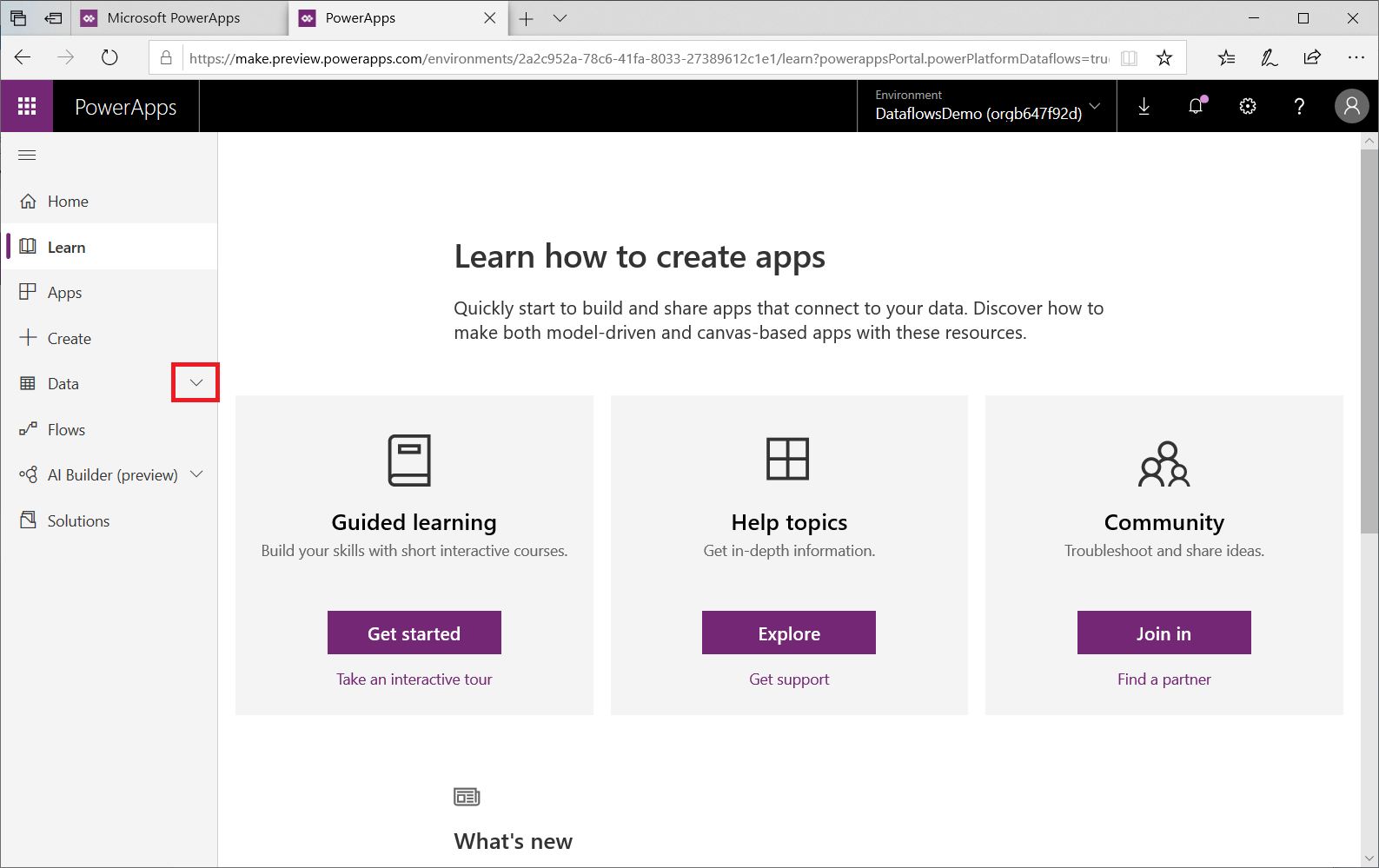
I den venstre navigasjonsruten velger du pil ned ved siden av Data.
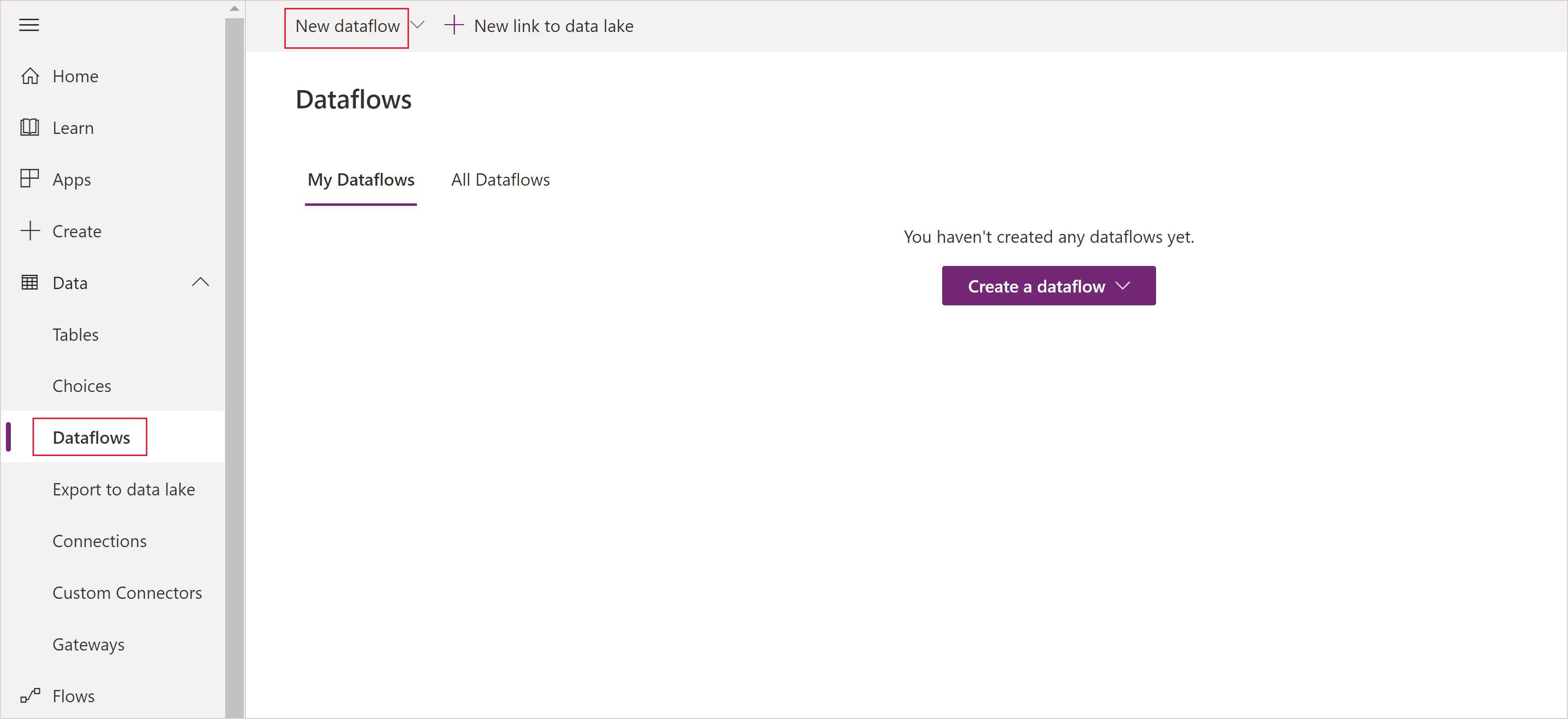
Velg Dataflyter i listen som vises, og velg deretter Ny dataflyt på kommandolinjen.
Velg analysetabellene du vil bruke. Disse tabellene angir hvilke data du vil lagre i organisasjonens Azure Data Lake Store Gen2-konto.
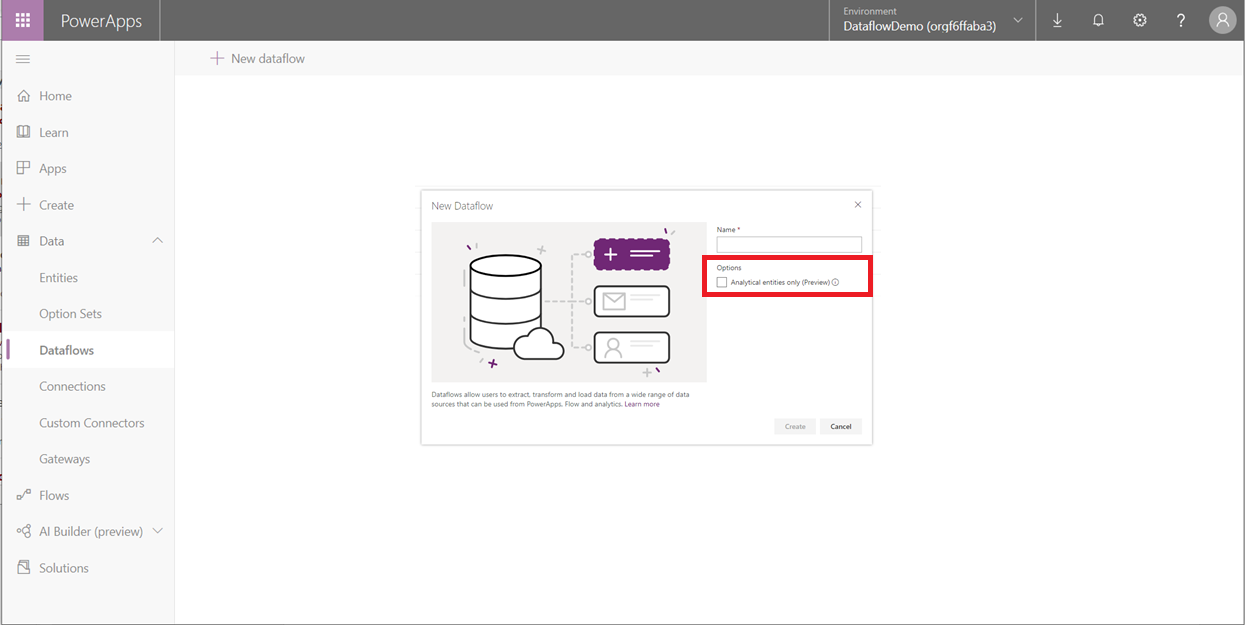
Velg lagringskontoen som skal brukes til lagring av dataflyt
Hvis en lagringskonto ennå ikke er knyttet til miljøet, vises dialogboksen Koble til datasjø . Du må logge på og finne datasjøen du opprettet i de forrige trinnene. I dette eksemplet er ingen datasjø knyttet til miljøet, og det blir derfor bedt om å legge til en.
Velg lagringskonto.
Skjermbildet Velg lagringskonto vises.
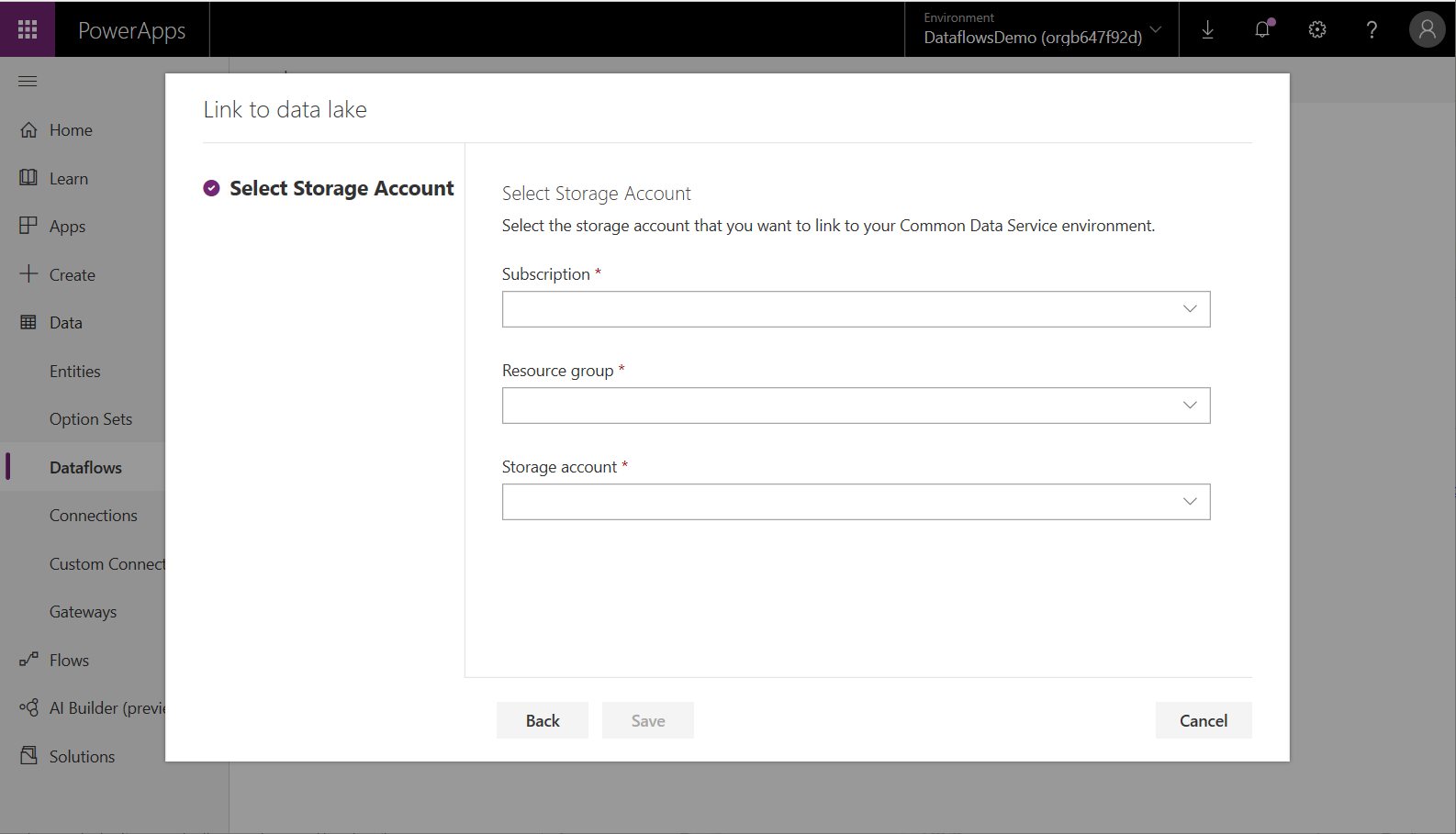
Velg abonnements-ID-en for lagringskontoen.
Velg navnet på ressursgruppen der lagringskontoen ble opprettet.
Skriv inn navnet på lagringskontoen.
Velg Lagre.
Når disse trinnene er fullført, kobles Azure Data Lake Storage Gen2-kontoen til Power Platform-dataflyter, og du kan fortsette å opprette en dataflyt.
Hensyn og begrensninger
Det er noen hensyn og begrensninger du må huske på når du arbeider med dataflytlagringen:
- Kobling av en Azure Data Lake Store Gen2-konto for dataflytlagring støttes ikke i standardmiljøet.
- Når en lagringsplassering for dataflyt er konfigurert for en dataflyt, kan den ikke endres.
- Når en lagringskonto er koblet til, støttes ikke endring av miljøets navn, og dataflyter som er koblet til lagringskontoen, mislykkes. Hvis du endrer tilbake miljøets navn, aktiveres disse dataflytene på nytt.
- Som standard kan alle medlemmer av miljøet få tilgang til dataflytdata ved hjelp av Power Platform-dataflytkoblingen. Det er imidlertid bare eierne av en dataflyt som kan få tilgang til filene direkte i Azure Data Lake Storage Gen2. Hvis du vil gi flere personer tilgang til dataflytdataene direkte i sjøen, må du autorisere dem til dataflytens CDM-mappe i datasjøen eller selve datasjøen.
- Når en dataflyt slettes, slettes også CDM-mappen i sjøen.
- Forsøk på å koble til to dataflyttabeller mellom to arbeidsområder med forskjellige lagringstyper – Bring Your Own Storage Account (BYOSA) og Intern – støttes ikke.
Viktig!
Du bør ikke endre filer som er opprettet av dataflyter i organisasjonens innsjø, eller legge til filer i CDM-mappen for en dataflyt. Endring av filer kan skade dataflyter eller endre virkemåten og støttes ikke. Power Platform-dataflyter gir bare lesetilgang til filer som opprettes i sjøen. Hvis du autoriserer andre personer eller tjenester til filsystemet som brukes av Power Platform-dataflyter, gir du dem bare lesetilgang til filer eller mapper i dette filsystemet.
Personvernerklæring
Ved å aktivere oppretting av dataflyter med analytiske tabeller i organisasjonen via Azure Synapse Link for Dataverse-tjenesten, sendes detaljer om Azure Data Lake-lagringskontoen, for eksempel navnet på lagringskontoen, til og lagres i Azure Synapse Link for Dataverse-tjenesten, som for øyeblikket er plassert utenfor PowerApps-samsvarsgrensen og kan bruke mindre eller andre personvern- og sikkerhetstiltak enn de som vanligvis er i PowerApps. Vær oppmerksom på at du når som helst kan fjerne datasjøtilknytningen for å slutte å bruke denne funksjonaliteten, og detaljene for Azure Data Lake-lagringskontoen fjernes fra Azure Synapse Link for Dataverse-tjenesten. Mer informasjon om Azure Synapse Link for Dataverse er tilgjengelig i denne artikkelen.
Vanlige spørsmål
Hva om jeg tidligere hadde opprettet dataflyter i organisasjonens Azure Data Lake Storage Gen2 og ønsker å endre lagringsplasseringen?
Du kan ikke endre lagringsplasseringen for en dataflyt etter at den ble opprettet.
Når kan jeg endre lagringsplasseringen for dataflyten for et miljø?
Endring av miljøets lagringsplassering for dataflyt støttes ikke for øyeblikket.
Neste trinn
Denne artikkelen ga veiledning om hvordan du kobler til en Azure Data Lake Storage Gen2-konto for dataflytlagring.
Hvis du vil ha mer informasjon om dataflyter, Common Data Model og Azure Data Lake Storage Gen2, kan du gå til disse artiklene:
- Selvbetjent dataforberedelse med dataflyter
- Opprette og bruke dataflyter i Power Apps
- Legge til data i en tabell i Microsoft Dataverse
Hvis du vil ha mer informasjon om Azure Storage, kan du gå til denne artikkelen:
Hvis du vil ha mer informasjon om Common Data Model, kan du gå til disse artiklene:
Du kan stille spørsmål i Power Apps-fellesskapet.