Merk
Tilgang til denne siden krever autorisasjon. Du kan prøve å logge på eller endre kataloger.
Tilgang til denne siden krever autorisasjon. Du kan prøve å endre kataloger.
Tips
Power BI Dataflow Gen1 er nå i en legacy-tilstand og vil ikke få investering i nye funksjoner. For Premium-kunder med Fabric-tilgang er Dataflow Gen2 den anbefalte veien, som tilbyr forbedringer i ytelse, skala, pålitelighet, funksjonalitet og innebygd AI. Pro/PPU-kunder kan fortsette å bruke Gen1 ettersom Gen2-veiledningen for disse scenarioene utvikler seg. Se Oppgradering fra Dataflow Gen1 til Dataflow Gen2 for oppgraderingsveiledning.
Det finnes to vanlige scenarier for hvordan du kan bruke denne koblingen til å utløse flere datastrømmer og Power BI-semantiske modeller sekvensielt.
Utløs oppdateringen av en standard dataflyt etter vellykket fullføring av en analytisk dataflytoppdatering.
Hvis en enkelt dataflyt utfører alle handlinger, er det vanskelig å gjenbruke tabellene i andre dataflyter eller til andre formål. De beste dataflytene å gjenbruke er dataflows som bare utfører noen få handlinger, med spesialisering i én spesifikk oppgave. Hvis du har et sett med dataflyter som staging-dataflyter, og deres eneste handling er å hente ut data "som de er" fra kildesystemet, kan disse dataflytene gjenbrukes i flere andre dataflyter. Mer informasjon: Beste praksis for gjenbruk av dataflyter på tvers av miljøer og arbeidsområder
Utløs oppdateringen av en Power BI-semantisk modell når en dataflytoppdatering fullføres med suksess.
Hvis du vil sikre at dashbordet ditt er oppdatert etter at en dataflyt har oppdatert dataene dine, kan du bruke koblingen til å utløse oppdateringen av en Power BI-semantisk modell etter at dataflyten din har oppdateret seg vellykket.
Denne veiledningen dekker det første scenariet.
For å utløse dataflyter sekvensielt:
Naviger til Power Automate.
Velg Lag>automatisert skyflyt.
Skriv inn et flytnavn, og søk deretter etter koblingen "Når en dataflytoppdatering fullføres". Velg denne kontakten fra listen, og velg deretter Opprette.
Tilpass kontakten. Skriv inn følgende informasjon i din dataflyt:
- Gruppetype: Velg Miljø når du kobler til Power Apps og Workspace når du kobler til Power BI.
- Gruppe: Velg Power Apps-miljøet eller Power BI-arbeidsområdet dataflyten din er i.
- Dataflow: Velg dataflowen din etter navn. Denne dataflyten er den innledende analytiske dataflyten.
Velg Nytt steg for å legge til en handling i flyten din.
Søk etter Condition-kontakten , og velg den.
Tilpass tilstandskontakten . Angi følgende informasjon:
- I den første cellen, legg til Oppdateringsstatus fra dataflyt-koblingen.
- La den andre cellen være lik .
- I den tredje cellen, skriv inn Suksess.
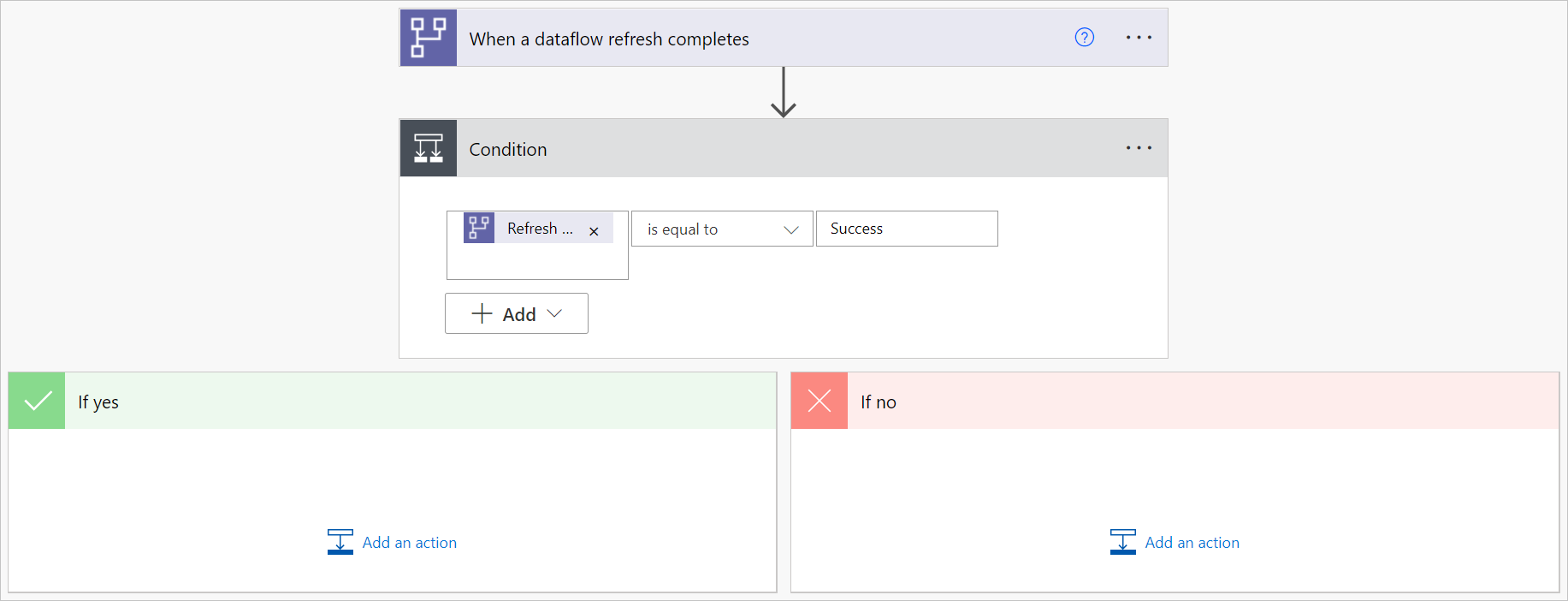
I Hvis Ja-seksjonen , velg Legg til en handling.
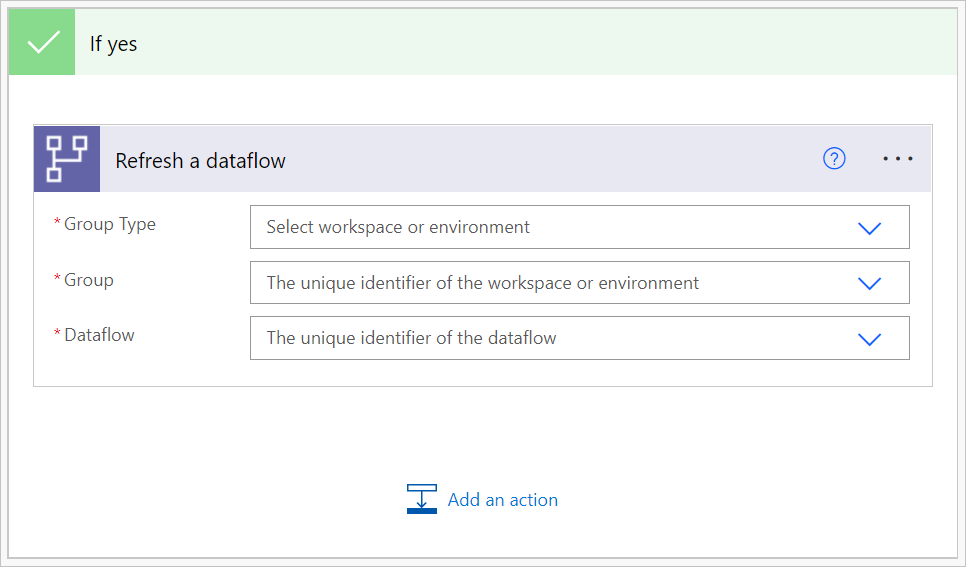
Søk etter "Refresh a dataflow"-koblingen, og velg den.
Tilpass kontakten:
- Gruppetype: Velg Miljø når du kobler til Power Apps og Workspace når du kobler til Power BI.
- Gruppe: Velg Power Apps-miljøet eller Power BI-arbeidsområdet dataflyten din er i.
- Dataflow: Velg dataflowen din etter navn. Denne dataflyten er den standard dataflyten du ønsker å oppdatere etter at den første analytiske dataflyten er oppdatert.